


Partajarea conținutului video live prin intermediul site-ului dvs. WordPress este o modalitate puternică de a interacționa cu audiența în timp real.
Încorporarea unui flux live YouTube permite vizitatorilor să vizioneze evenimente, webinarii și transmisiuni speciale direct pe site-ul dvs., îmbunătățind interacțiunea utilizatorilor și extinzând acoperirea dvs.
La WPBeginner, recunoaștem YouTube ca o platformă puternică ce poate genera trafic semnificativ. De aceea, ne-am creat propriul canal și postăm regulat videoclipuri pentru a atrage mai mulți vizitatori pe blogul nostru. Această strategie ne-a ajutat să ne extindem acoperirea și să ne conectăm cu un public mai larg.
În acest articol, vă vom arăta cum să încorporați cu ușurință un flux live YouTube în WordPress.

De ce să încorporezi transmisiuni live YouTube în WordPress
Transmisiunea în direct vă permite să difuzați conținut video sau audio în direct pe internet, permițând utilizatorilor să vizioneze videoclipul în timp real.
Încorporarea unui flux live YouTube pe site-ul tău WordPress este o modalitate excelentă de a te conecta cu audiența ta și de a ajunge la mai mulți utilizatori.

De asemenea, poate crește implicarea utilizatorilor, permițându-vă să interacționați cu vizitatorii site-ului.
Un flux live pe YouTube poate, de asemenea, ajuta la creșterea SEO a site-ului și la atragerea mai multor trafic. Cercetările au arătat că postările de blog cu cel puțin un videoclip primesc cu aproximativ 83% mai mulți vizitatori decât conținutul fără niciunul.
Acestea fiind spuse, să vedem cum puteți încorpora cu ușurință un flux live YouTube în WordPress.
Cum să încorporați un flux live YouTube în WordPress
Cel mai simplu mod de a încorpora un flux live YouTube este prin utilizarea pluginului YouTube Feed Pro de la Smash Balloon.
Este cel mai bun plugin WordPress pentru YouTube de pe piață, care vă permite să încorporați videoclipuri YouTube și transmisiuni live pe site-ul dvs.
Mai întâi, trebuie să instalezi și să activezi pluginul YouTube Feed Pro. Pentru mai multe instrucțiuni, te rugăm să consulți ghidul nostru pentru începători despre cum să instalezi un plugin WordPress.
Notă: YouTube Feed are și o versiune gratuită. Cu toate acestea, aceasta nu suportă funcția Live Stream.
După activare, vizitați pagina Youtube Feed » Setări din bara laterală de administrare WordPress. Aici, trebuie să introduceți cheia de licență și să faceți clic pe butonul „Activate”.
Puteți obține aceste informații din contul dvs. de pe site-ul Smash Balloon.

Apoi, vizitați pagina Fluxuri YouTube » Toate fluxurile din tabloul de bord WordPress.
De aici, faceți clic pe butonul „Add New” din partea de sus.

Aceasta va deschide fereastra „Selectați tipul de flux” pe ecran.
Pentru a continua, trebuie să selectați opțiunea „Fluxuri live” și să faceți clic pe butonul „Următorul”.

În pasul următor, trebuie să conectați YouTube Feed Pro cu contul dvs. YouTube. Vi se va cere să furnizați cheia API YouTube.
Dacă aveți deja o cheie API, pur și simplu copiați și lipiți-o în caseta „Enter API Key” și faceți clic pe butonul „Add”.

Creați o cheie API YouTube
Dacă nu aveți încă o cheie API, accesați Google Cloud Console și conectați-vă folosind contul dvs. Google.
Odată ce sunteți conectat, faceți clic pe butonul „Selectați un proiect” din partea de sus.

Aceasta va deschide o fereastră pop-up care va afișa toate proiectele pe care le-ați creat.
Acum, faceți clic pe butonul „Proiect nou” din colțul din dreapta sus.

Acest lucru vă va duce la pagina „Proiect nou”, unde puteți începe prin a introduce un nume pentru proiectul dvs. Poate fi orice vă ajută să-l identificați cu ușurință.
Apoi, trebuie să selectați o „Organizație” și locația acesteia din meniul derulant. Puteți alege „Nicio organizație” și faceți clic pe butonul „Creare” pentru a continua.

Odată ce proiectul a fost creat, veți fi direcționat către tabloul de bord al proiectului.
De aici, faceți clic pe butonul „+ Activați API-uri și servicii” din meniul de sus.

Acest lucru te va duce la pagina Bibliotecă API. Aceasta arată diferitele servicii Google pentru care poți crea API-uri și le poți utiliza în proiectele tale.
Acum căutați „YouTube Data API v3” în caseta de căutare.

Odată ce apare rezultatul „YouTube Data API v3”, pur și simplu faceți clic pe el.
Veți fi acum direcționat către un nou ecran unde trebuie să faceți clic pe butonul „Enable” pentru a activa cheia API YouTube.

Acest lucru vă va duce la pagina „Detalii API/Serviciu”.
De aici, faceți clic pe butonul „Create Credentials” din partea de sus.

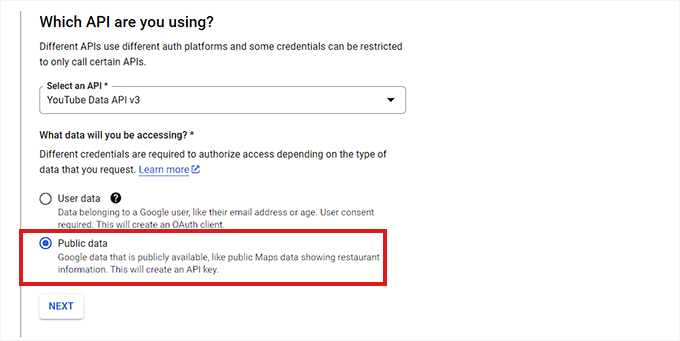
Apoi, vei fi direcționat către o nouă pagină, unde trebuie să bifezi căsuța de lângă opțiunea „Public Data”.
După aceea, faceți clic pe butonul „Următorul” pentru a vă crea API-ul.
Cheia dvs. API va fi acum creată și afișată pe pagină.
Pur și simplu copiați această cheie și faceți clic pe butonul ‘Done’.

Acum, este timpul să te întorci la tabloul de bord WordPress.
Mergi mai departe și lipește cheia API în caseta API Key Required. Apoi, apasă pe butonul „Add” pentru a continua.
Adăugați fluxul live YouTube pe site-ul dvs. WordPress
Odată ce ați adăugat cheia API YouTube, veți fi redirecționat către pagina „Selectați tipul de flux”.
De aici, faceți clic din nou pe opțiunea „Live Stream”, urmată de butonul „Next”.
Aceasta va deschide pagina „Adăugați ID-ul canalului pentru fluxul live”.

Acum, trebuie să vizitați canalul YouTube care conține videoclipurile dvs. live-stream.
De aici, copiați textul care urmează după „/channel/” sau „/user/” din URL-ul din partea de sus.

Apoi, reveniți la tabloul de bord WordPress și lipiți codul în caseta „Adăugați ID-ul canalului pentru Livestream”.
După aceea, faceți clic pe butonul „Conectare” pentru a vă conecta canalul YouTube cu WordPress.
Odată ce canalul este conectat, faceți clic pe butonul „Următorul” pentru a continua.

Personalizați-vă fluxul YouTube
Acum că fluxul dvs. de streaming live YouTube a fost creat, îl puteți personaliza. Smash Balloon’s YouTube Feed Pro oferă multe opțiuni de afișare diferite.
Mai întâi, trebuie să alegeți un șablon pe pagina „Începeți cu un șablon”. Puteți alege dintre machetele implicite, carusel, carduri, listă, galerie sau grilă.
După ce ați făcut alegerea, faceți clic pe butonul „Următorul”.

După ce ați făcut acest lucru, se va deschide un ecran de editare care afișează o previzualizare a fluxului dvs. YouTube în dreapta și setările de personalizare în coloana din meniul din stânga.
Aici, puteți începe prin a extinde panoul „Feed Layout”.

Pe acest ecran, puteți comuta între layout-uri.
Este posibil să puteți configura setări suplimentare în funcție de aspectul ales.

Apoi, trebuie să faceți clic pe panoul „Schema de culori”.
Implicit, YouTube Feed Pro folosește aceeași schemă de culori ca tema dvs. WordPress. Cu toate acestea, puteți folosi și o schemă de culori „Deschisă” sau „Închisă” pentru fluxul video.
Puteți, de asemenea, să vă creați propria schemă de culori făcând clic pe opțiunea „Custom” și apoi folosind controalele pentru a schimba culorile de fundal, text și link-uri.

Pentru a adăuga un antet la fluxul dvs. YouTube, trebuie să vizitați panoul „Header”. De aici, comutați comutatorul „Enable” pentru a activa antetul.
Puteți folosi, de asemenea, controalele pentru a comuta între stilurile de antet standard și text anteturi. Alegerea opțiunii „Text” vă va permite să modificați dimensiunea și culoarea textului.

Puteți personaliza, de asemenea, aspectul playerului video accesând panoul „Video-uri”.
Aici veți vedea o listă de opțiuni.

Pentru a personaliza aspectul video și proprietățile individuale, vizitați panoul de setări „Video Style”.
Aici puteți selecta aspectul video, culoarea de fundal și bordura.
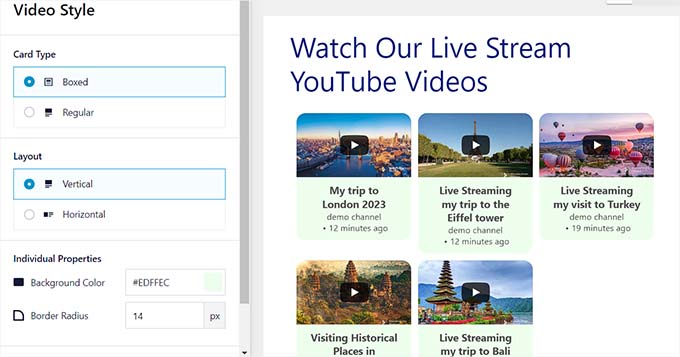
După aceea, deschideți panoul „Editare elemente individuale”. Aici, bifați căsuțele de lângă elementele pe care doriți să le afișați împreună cu videoclipurile live-stream de pe YouTube.
Puteți afișa sau ascunde pictograma Play, titlul videoclipului, numărătoarea inversă a transmisiunii live, descrierile și multe altele.

Apoi, mergeți la setarea „Hover State”. Aici puteți alege elementele individuale care vor fi afișate atunci când utilizatorul își plasează mouse-ul peste videoclipul YouTube.
Puteți alege multe elemente, inclusiv titlul videoclipului, descrierea, data, vizualizările și multe altele.

După aceea, vizitați panoul ‘Video Player Experience’.
Acum poți schimba raportul de aspect al player-ului video. Poți alege, de asemenea, dacă videoclipul va începe să ruleze automat sau va aștepta până când vizitatorul apasă butonul de redare.

După personalizarea elementelor video individuale, treceți la panoul „Buton Încarcă mai multe”.
Aici, sub setarea „Buton Încarcă Mai Multe”, poți comuta comutatorul pe „Activare”. Acest lucru va afișa mai multe sugestii video după fluxul live.
Puteți alege, de asemenea, culoarea de fundal, starea de hover și textul din setările din panoul din stânga.

După aceea, comutați la panoul „Buton de abonare” și activați comutatorul pe „Activare” dacă doriți să activați butonul de abonare YouTube.
Puteți schimba, de asemenea, culoarea, textul și starea de hover a butonului în setări.

Odată ce ați personalizat fluxul live de pe YouTube, puteți previzualiza cum va arăta pe computere desktop, tablete și smartphone-uri. Pur și simplu faceți clic pe butoanele diferite din colțul din dreapta sus pentru a previzualiza fluxul pe diferite dispozitive.
În final, nu uitați să faceți clic pe butonul „Save” din partea de sus pentru a salva modificările.

Încorporați fluxul live YouTube pe o pagină WordPress
Următorul pas este să încorporați fluxul dvs. live de pe YouTube pe o pagină WordPress. Pentru a face acest lucru, trebuie mai întâi să faceți clic pe butonul „Embed” din partea de sus.
Aceasta va deschide fereastra „Încorporare flux”. Pentru a continua, faceți clic pe butonul „Adăugare la o pagină”.
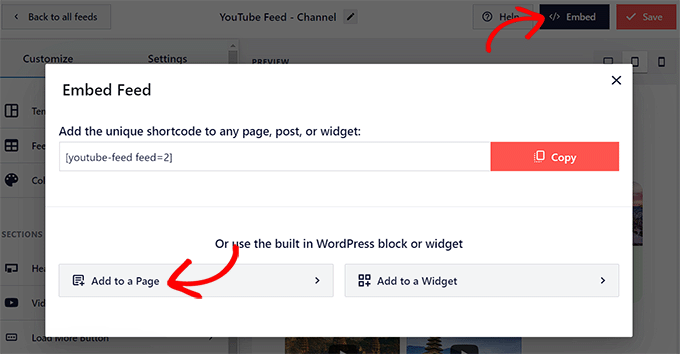
Fereastra pop-up va afișa acum o listă cu toate paginile WordPress de pe site-ul dvs.
Pur și simplu alegeți pagina unde doriți să încorporați fluxul live YouTube și faceți clic pe butonul „Adăugare”.

Pagina pe care ai selectat-o se va deschide acum în editorul de blocuri.
De aici, faceți clic pe butonul „Adăugare bloc” (+) din colțul din stânga sus și căutați blocul Feeds for YouTube.
Odată ce îl găsiți, puteți adăuga blocul pe pagina dvs. făcând clic pe el.

Nu uitați să faceți clic pe butonul „Actualizare” sau „Publicare” pentru a salva modificările sau pentru a le face publice.
Așa arată fluxul live YouTube pe site-ul nostru demo.

Adăugați un flux live YouTube ca widget
Puteți adăuga, de asemenea, un flux live YouTube în bara laterală WordPress ca widget.
Mai întâi, accesați pagina Aspect » Widgeturi din bara laterală de administrare.
Aici, faceți clic pe butonul „Adăugare bloc” (+) din colțul din stânga sus al ecranului și găsiți blocul Feeds for YouTube.
Apoi, faceți clic pe bloc pentru a-l adăuga în zona de widget.

Nu uitați să faceți clic pe butonul „Actualizare” pentru a salva modificările.
Așa arată fluxul live YouTube în bara laterală pe site-ul nostru demo.

Adăugați un flux live YouTube în Editorul Complet al Site-ului
Dacă folosiți o temă bazată pe blocuri, atunci această metodă este pentru dvs.
Mai întâi, accesați pagina Aspect » Editor din bara laterală de administrare pentru a lansa editorul de site.
De aici, faceți clic pe butonul „Adăugare bloc (+)” din partea de sus și căutați blocul Fluxuri pentru YouTube.
Apoi, puteți trage și plasa blocul oriunde doriți să afișați fluxul YouTube pe pagina dvs.

Odată ce ați terminat, nu uitați să faceți clic pe butonul „Salvare” pentru a aplica modificările.
Iată o previzualizare a fluxurilor live pe site-ul nostru demo.

Bonus: Încorporați o listă de redare YouTube în WordPress
Pe lângă transmisiunile live, puteți încorpora și playlisturi YouTube pe site-ul dvs. WordPress cu pluginul Smash Balloon YouTube Feed.
Poți folosi acest playlist pentru a capta atenția utilizatorilor, a crește implicarea și a reduce ratele de respingere.
Pentru a adăuga o listă de redare YouTube, vizitați pagina YouTube Feeds » All Feeds și faceți clic pe butonul „Add New”. Acest lucru vă va direcționa către un nou ecran, unde trebuie să selectați opțiunea „Playlist” ca tip de flux.

Apoi, va trebui să conectați contul dvs. YouTube cu Smash Balloon, furnizând cheia API din Google Console.
După aceea, trebuie să deschideți lista de redare YouTube pe care doriți să o adăugați și să îi copiați ID-ul din URL-ul de mai sus. Acest ID va fi un șir de litere și cifre după simbolul „=” din URL.

Acum, puteți vizita tabloul de bord WordPress pentru a adăuga ID-ul playlist-ului în câmpul „Adăugare sursă” și a face clic pe butonul „Următorul”.
Odată ce ați făcut acest lucru, editorul de flux Smash Balloon se va deschide pe ecran, unde puteți personaliza aspectul listelor de redare după bunul plac.

Acum ați adăugat cu succes lista dvs. de redare YouTube. Pentru mai multe detalii despre acest subiect, puteți consulta tutorialul nostru despre cum să încorporați o listă de redare YouTube în WordPress.
Sperăm că acest articol v-a ajutat să învățați cum să încorporați fluxuri live YouTube în WordPress. De asemenea, ați putea dori să citiți tutorialul nostru despre cum să încorporați SoundCloud în postările WordPress folosind oEmbed și ghidul nostru despre cum să încorporați un widget Discord în WordPress.
Dacă ți-a plăcut acest articol, te rugăm să te abonezi la canalul nostru de YouTube pentru tutoriale video WordPress. Ne poți găsi, de asemenea, pe Twitter și Facebook.


Ai o întrebare sau o sugestie? Te rugăm să lași un comentariu pentru a începe discuția.