


Widgeturile vă permit să adăugați conținut dinamic în zone pe care nu le puteți edita folosind editorul standard de conținut WordPress. Oamenii adaugă adesea widgeturi în bara laterală, dar le puteți afișa în alte zone în mai multe coloane.
Această abordare vă permite să organizați și să prezentați conținutul mai eficient, făcând site-ul dvs. atractiv vizual și mai ușor de navigat.
La WPBeginner, am folosit subsolul site-ului nostru pentru a îmbunătăți experiența utilizatorului și a stimula implicarea. Prin aranjarea atentă a mai multor widget-uri în coloane, putem prezenta mărcile noastre, oferi acces ușor la instrumente gratuite, oferi linkuri către resurse importante și încuraja explorarea ulterioară a site-ului nostru.
În acest articol, vă vom arăta cum să afișați cu ușurință widgeturile WordPress în coloane.

De ce să afișați widgeturi WordPress în coloane?
Widget-urile sunt o modalitate excelentă de a adăuga galerii de imagini, fluxuri de social media, calendare, citate aleatorii, cele mai populare postări și alt conținut dinamic pe site-ul dvs. WordPress.
Cu toate acestea, dacă adăugați multe widget-uri, atunci poate începe să pară confuz și aglomerat.
Dacă se întâmplă acest lucru, atunci recomandăm organizarea widgeturilor în coloane. Acest lucru vă permite să afișați mult conținut într-un mod structurat. Puteți chiar adăuga sub-titluri la coloane pentru a ajuta vizitatorii să găsească mai rapid ceea ce caută.
Având în vedere acest lucru, să vedem cum puteți afișa widgeturi în coloane. Pur și simplu utilizați linkurile rapide de mai jos pentru a sări direct la metoda pe care doriți să o utilizați:
- Metoda 1: Verificați tema WordPress pentru un subsol pregătit pentru widgeturi
- Metoda 2: Utilizați editorul de pagini și postări (funcționează cu toate temele)
- Metoda 3: Crearea unei teme WordPress personalizate (complet personalizabilă)
- Metoda 4: Utilizați Editorul complet al site-ului (Numai teme bazate pe blocuri)
- Bonus: Afișarea fotografiilor WordPress în coloane
Metoda 1: Verificați tema WordPress pentru un subsol pregătit pentru widgeturi
Unele teme WordPress au mai multe zone pregătite pentru widgeturi în subsol. În acest caz, fiecare zonă va apărea ca o coloană separată.
Acest lucru este perfect dacă doriți să listați informații sau linkuri în subsolul site-ului dvs. De exemplu, ați putea afișa informațiile dvs. de contact, o listă a tuturor produselor din magazinul dvs. WooCommerce sau cele mai importante linkuri ale site-ului dvs.

Pentru mai multe idei, vă rugăm să consultați lista noastră de verificare cu lucruri de adăugat în zona subsolului WordPress.
Pentru a verifica dacă tema dvs. are mai multe zone pregătite pentru widget-uri în subsol, accesați Aspect » Widget-uri în tabloul de bord WordPress.
Aici, căutați orice zone etichetate „Subsol” sau similar.

Tema de mai sus are două zone pregătite pentru widgeturi, așa că le putem folosi pentru a afișa widgeturi în coloane.
Pur și simplu faceți clic pentru a extinde oricare dintre aceste zone și începeți să adăugați widgeturile pe care doriți să le afișați. Pentru instrucțiuni mai detaliate, consultați ghidul nostru despre cum să adăugați și să utilizați widgeturi în WordPress.

Cu aceasta făcut, faceți clic pentru a extinde următoarea zonă de subsol pregătită pentru widget-uri, apoi adăugați widget-urile pe care doriți să le afișați în acea coloană.
Pur și simplu repetați acești pași pentru fiecare zonă de subsol.
Când ați terminat de adăugat widget-uri, nu uitați să faceți clic pe butonul „Actualizare” pentru a salva modificările. Acum puteți vizita site-ul dvs. WordPress și derulați la subsol pentru a vedea widget-urile dvs. organizate în coloane.

Metoda 2: Utilizați editorul de pagini și postări (funcționează cu toate temele)
O altă opțiune este să folosiți editorul de blocuri WordPress implicit pentru a adăuga coloane la paginile și postările dvs. Acest lucru vă permite să controlați exact unde apar widgeturile pe site-ul dvs., inclusiv în interiorul conținutului postării.
Este, de asemenea, o opțiune bună dacă doriți să afișați widgeturi unice pe fiecare pagină.
Cu toate acestea, va trebui să adăugați widgeturile pe fiecare pagină și postare manual. Acestea fiind spuse, această metodă poate dura mult timp, mai ales dacă doriți să afișați aceleași widgeturi pe fiecare pagină.
Pentru a utiliza această metodă, deschideți pagina sau postarea unde doriți să adăugați widgeturi în coloane. Apoi, faceți clic pe butonul „+” și tastați „Columns”.
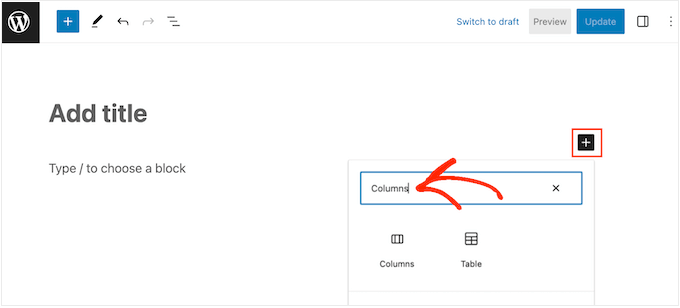
Când apare blocul corect, trageți-l și plasați-l pe aspectul dvs.
Acum puteți alege numărul de coloane pe care doriți să le afișați și cât spațiu ar trebui să ocupe fiecare coloană.
De exemplu, în imaginea următoare, creăm trei coloane care ocupă fiecare 33% din spațiul disponibil.
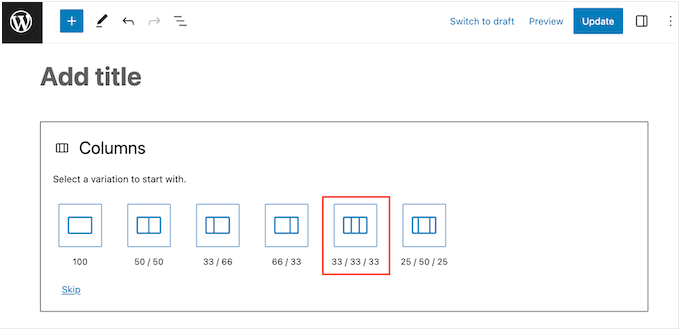
După ce ați terminat, faceți clic pe pictograma „+” din prima coloană.
În fereastra pop-up care apare, selectați widget-ul pe care doriți să îl adăugați în această coloană.

Puteți personaliza widgetul folosind setările din meniul din dreapta. De exemplu, ați putea schimba culoarea de fundal, adăuga linkuri sau schimba dimensiunea fontului.
Puteți folosi, de asemenea, blocuri pentru a crea sub-titluri, liste și alt conținut. Acest lucru poate adăuga o structură și un context suplimentar widget-urilor dvs.

Pur și simplu repetați acești pași pentru a adăuga mai multe widget-uri la coloane.
Când sunteți mulțumit de modul în care sunt configurate coloanele, faceți clic pe „Actualizare” sau „Publicare” pentru a face coloanele și widget-urile live.
Metoda 3: Crearea unei teme WordPress personalizate (complet personalizabilă)
Deși este posibil să organizați și să afișați widgeturi în mai multe coloane folosind instrumentele încorporate din WordPress, uneori aveți nevoie de mai mult control asupra aspectului.
De asemenea, ați putea dori să adăugați coloane la pagini de destinație frumoase sau la pagini de vânzări care au un design complet personalizat.
În acest caz, recomandăm utilizarea SeedProd.
SeedProd este cel mai bun plugin de creare de pagini WordPress de pe piață și vă permite să vă proiectați tema fără a scrie o singură linie de cod. Acest lucru înseamnă că puteți adăuga oricâte coloane și widget-uri doriți în orice zonă a site-ului dvs. web.

SeedProd are, de asemenea, o bibliotecă în creștere de kituri de site-uri cu șabloane profesionale pe care le puteți adăuga pe site-ul dvs. cu un singur clic.
Mai întâi, trebuie să instalați și să activați pluginul SeedProd. Pentru mai multe detalii, consultați ghidul nostru pas cu pas despre cum să instalați un plugin WordPress.
Notă: Există o versiune gratuită a SeedProd care vă permite să creați pagini personalizate, inclusiv pagini de mentenanță și pagini de tip coming soon, indiferent de bugetul dumneavoastră. Cu toate acestea, în acest ghid, vom folosi pluginul premium, deoarece vine cu constructorul de teme. Doar rețineți că veți avea nevoie de planul SeedProd Pro sau superior pentru a utiliza constructorul de teme.
După activare, accesați SeedProd » Setări și introduceți cheia de licență.

Puteți găsi aceste informații în contul dumneavoastră de pe site-ul SeedProd. După aceea, faceți clic pe butonul „Verificare cheie”.
Cu asta făcut, accesați pagina SeedProd » Theme Builder și faceți clic pe butonul „Theme Template Kits”.

Veți vedea acum biblioteca de kituri de site-uri web SeedProd.
Pentru a examina mai atent orice șablon, pur și simplu plasați cursorul mouse-ului peste el și apoi faceți clic pe pictograma lupă atunci când apare.

Aceasta deschide kitul de șabloane într-o filă nouă.
Deoarece este un kit complet pentru site-ul web, poți vedea mai multe pagini și designuri făcând clic pe diferitele linkuri, butoane și elemente de meniu.

SeedProd are kituri de șabloane pentru diferite industrii și nișe, cum ar fi site-uri web de restaurante, bloguri de călătorie, consultanțe de marketing și multe altele.
Când găsiți un kit de șabloane pe care doriți să îl utilizați, pur și simplu treceți cu mouse-ul peste el și apoi faceți clic pe pictograma bifă atunci când apare.

SeedProd va adăuga acum toate șabloanele diferite în tabloul de bord WordPress.
Pentru a privi mai atent, accesați SeedProd » Theme Builder. Este posibil să vedeți opțiuni ușor diferite, în funcție de kitul pe care îl utilizați.

Pur și simplu treceți cu mouse-ul peste șablonul unde doriți să adăugați coloanele de widgeturi, apoi faceți clic pe linkul „Editare design”.
De exemplu, dacă doriți să afișați coloane de widgeturi în zona de subsol, atunci ar trebui să editați șablonul de subsol.

Aceasta încarcă editorul SeedProd cu șablonul în partea dreaptă a ecranului.
În partea stângă, veți vedea un meniu cu diferite opțiuni.

Majoritatea kiturilor vin deja cu blocuri încorporate. Pentru a personaliza un bloc, faceți clic pentru a-l selecta în previzualizarea paginii și apoi faceți orice modificări în meniul din stânga.
De exemplu, dacă doriți să înlocuiți un placeholder, atunci ar trebui să selectați blocul Text sau Titlu și apoi să tastați în micul editor de text.

Puteți, de asemenea, să schimbați complet modul în care arată kit-ul folosind setările din meniul din stânga, inclusiv schimbarea schemei de culori, a alegerii fontului, a culorii linkurilor, a butoanelor și multe altele.
Majoritatea acestor setări sunt destul de explicite, așa că merită să selectați diferite blocuri din aspectul dvs. și apoi să parcurgeți setările.

Pentru a crea coloanele dvs., derulați la secțiunea „Standard” din meniul din stânga.
Aici, găsiți blocul „Coloană” și trageți-l și plasați-l în zona unde doriți să aranjați widget-urile în coloane.

Acum puteți alege câte coloane doriți să creați și cât spațiu ar trebui să ocupe fiecare coloană.
Pentru a face acest lucru, pur și simplu faceți clic pe aspectul pe care doriți să îl utilizați.

Acum puteți începe să adăugați widget-uri în coloanele dvs.
În meniul din stânga, găsiți fiecare widget și apoi trageți-l pe coloana unde doriți să afișați acel widget.

După adăugarea unui widget, faceți clic pentru a-l selecta în previzualizarea live.
Apoi puteți utiliza setările din meniul din stânga pentru a personaliza acel widget. Pentru a vedea și mai multe setări de personalizare, faceți clic pe fila „Avansat”.

Aici puteți adăuga animații CSS, schimba spațierea, adăuga o bordură și multe altele.
Pur și simplu repetați acești pași pentru a adăuga mai multe widgeturi în coloanele dvs. Când sunteți mulțumit de aspectul paginii, faceți clic pe butonul „Salvare” pentru a vă stoca modificările.

Acum puteți continua editarea restului temei dvs. WordPress. Pentru mai multe detalii, consultați ghidul nostru complet despre cum să creați o temă WordPress personalizată pentru începători.
Când sunteți mulțumiți de modul în care sunt configurate șabloanele, este timpul să faceți kitul live.
În tabloul de bord WordPress, accesați SeedProd » Theme Builder și faceți clic pe comutatorul „Enable SeedProd Theme” astfel încât să afișeze „Yes.”

Acum puteți vizita blogul dvs. WordPress sau site-ul web pentru a vedea noua temă personalizată în acțiune.
Metoda 4: Utilizați Editorul complet al site-ului (Numai teme bazate pe blocuri)
Dacă utilizați o temă WordPress cu activare de blocuri, atunci puteți adăuga coloane în orice zonă a site-ului dvs. web folosind editorul complet al site-ului.
Puteți chiar edita zone pe care nu le puteți modifica folosind editorul standard de conținut WordPress. De exemplu, puteți adăuga widget-uri și coloane la șablonul paginii dvs. 404.
Pentru a începe, accesați Aspect » Editor în tabloul de bord WordPress.

În mod implicit, editorul complet al site-ului afișează șablonul de pornire al temei dvs., dar puteți adăuga coloane și widgeturi în orice zonă.
Pentru a vedea toate opțiunile disponibile, selectați fie „Șabloane”, fie „Părți de șablon”.

Acum puteți face clic pe șablon sau pe partea de șablon pe care doriți să o editați.
WordPress va afișa acum o previzualizare a designului. Pentru a continua și a edita acest șablon, faceți clic pe pictograma mică a creionului.

Cu asta făcut, faceți clic pe pictograma albastră „+” și tastați „Coloane”.
Când blocul potrivit apare, trageți-l și plasați-l pe designul paginii dvs.

Acum puteți alege aspectul pe care doriți să îl utilizați.
De exemplu, în imaginile noastre, folosim aspectul 33/33/33, care creează trei coloane, fiecare ocupând 33% din lățimea disponibilă.

După ce ați terminat, faceți clic pe pictograma albastră „+” și apoi găsiți primul widget pe care doriți să îl utilizați.
Puteți apoi pur și simplu să trageți și să plasați acest widget pe coloana unde doriți să îl afișați.

Dacă este necesar, puteți ajusta fin fiecare bloc folosind setările din meniul din dreapta.
Pur și simplu repetați acești pași pentru a adăuga mai multe widget-uri la coloanele dvs.

Când sunteți mulțumit de modificări, faceți clic pe „Salvare” pentru a le publica. Acum, dacă vizitați site-ul dvs. WordPress, veți vedea noile widget-uri și coloane în acțiune.
Bonus: Afișarea fotografiilor WordPress în coloane
Dacă aveți un site de fotografie, atunci s-ar putea să doriți să afișați toate fotografiile dvs. în coloane și rânduri ordonate.
Pentru a face acest lucru, puteți utiliza Envira Gallery, care este cel mai bun plugin de galerie WordPress de pe piață. Acesta vă permite să creați o galerie atractivă în care toate imaginile sunt organizate pe rânduri și coloane pentru a arăta atrăgător vizual.

În plus, oferă alte funcții precum pop-up-uri lightbox, filigrane, text alternativ pentru imagini și multe altele.
La activarea pluginului, accesați pagina Envira Gallery » Adăugare Nouă și faceți clic pe butonul „Selectați fișiere din alte surse” pentru a încărca toate imaginile din biblioteca media.

După ce faceți acest lucru, derulați în jos la secțiunea „În prezent în galeria dvs.” și comutați la fila „Configurare”.
Aici puteți alege diferite aspecte și numărul de coloane pentru imaginile galeriei, conform preferințelor dvs.

Odată ce ați terminat, faceți clic pe butonul „Publicare” din partea de sus pentru a salva setările. Apoi, trebuie să deschideți postarea în care doriți să adăugați imaginile dvs. în rânduri și coloane și să faceți clic pe butonul „Adăugare bloc” (+).
Aceasta va deschide meniul de blocuri. Acum, pur și simplu trageți și plasați blocul Envira Gallery și apoi alegeți galeria de imagini pe care ați creat-o din meniul derulant din cadrul blocului.

În cele din urmă, faceți clic pe butonul „Actualizare” sau „Publicare” pentru a salva setările. Acum puteți vizita site-ul dvs. WordPress pentru a vedea imaginile în rânduri și coloane.
Pentru mai multe informații, vă rugăm să consultați tutorialul nostru despre cum să afișați fotografii WordPress în coloane și rânduri.
Sperăm că acest articol v-a ajutat să învățați cum să afișați widget-uri WordPress în coloane. De asemenea, ați putea dori să consultați ghidul nostru despre cum să afișați cei mai buni comentatori în bara laterală WordPress sau selecția noastră de experți a celor mai bune teme prietenoase cu Gutenberg pentru WordPress.
Dacă ți-a plăcut acest articol, te rugăm să te abonezi la canalul nostru de YouTube pentru tutoriale video WordPress. Ne poți găsi, de asemenea, pe Twitter și Facebook.


Atiqullah Sadeqi
Salut,
Am nevoie de un widget care să poată accepta alte widget-uri în interiorul său. Ca și cum am crea un rând și în interiorul rândului ar trebui să punem alte widget-uri. Se poate face?
Suport WPBeginner
Ar depinde de widget-urile dvs. specifice, dar sună ca și cum ați dori să folosiți un widget text.
Admin
Nauman Khan
Pluginul recomandat nu a fost actualizat de 5 ani, există o alternativă bună?
Suport WPBeginner
Nu în acest moment, vom urmări cu siguranță alternative.
Admin
andrew
WordPress avertizează acum următorul mesaj: „Acest plugin nu a mai fost actualizat de peste 2 ani. S-ar putea să nu mai fie întreținut sau suportat și ar putea avea probleme de compatibilitate atunci când este utilizat cu versiuni mai recente de WordPress.”
Există alternative?
Raymond
Salut… Acest plugin este cu adevărat grozav. Cu toate acestea… mă întreb dacă există o modalitate de a face acest plugin receptiv, deoarece dacă micșorez browserul la dimensiunea unui iPhone, coloanele nu se vor rearanja pentru a se potrivi ecranului mic.
Echipa WPBeginner
Depinde de dvs. și de cum considerați că ar funcționa pentru aspectul site-ului dvs.
Robert Andrews
Deci, pot fi plasate în partea de jos a unei coloane de postare sau trebuie să rămână într-o bară laterală?