


Ați vizitat vreodată un site de pluginuri sau teme unde informații precum numărul de descărcări sau evaluările sunt afișate proeminent?
Prezentarea unor informații precum ratinguri, număr de descărcări și date de actualizare poate ajuta utilizatorii să ia decizii informate, să construiască încredere și chiar să vă sporească ratele de instalare.
Am construit mai multe pluginuri eCommerce și ne place să afișăm numărul de descărcări și ratingurile utilizatorilor pe site-urile lor oficiale. Astfel, clienții pot vedea rapid că software-ul nostru este fiabil.
În acest articol, vă vom arăta cum să afișați cu ușurință informații despre plugin-uri și teme pe site-ul dvs. WordPress, pas cu pas.

De ce să afișați informații despre pluginuri și teme în WordPress?
Afișarea informațiilor despre pluginuri și teme în WordPress poate îmbunătăți experiența utilizatorului și poate oferi mai multe beneficii importante.
Puteți utiliza cardurile informații pentru a prezenta detalii cheie despre plugin-uri și teme într-un mod atrăgător vizual, facilitând vizitatorilor să înțeleagă rapid informațiile importante fără a fi nevoiți să părăsească site-ul dvs.
De exemplu, dacă aveți un magazin eCommerce care vinde pluginuri premium, afișarea unei carduri informative cu evaluări, numărul de descărcări și datele de actualizare pentru versiunea gratuită poate ajuta la convingerea utilizatorilor să facă upgrade la planul pro.
Faptul că un plugin este popular și actualizat frecvent poate oferi impulsul necesar pentru a face o achiziție.

Pe de altă parte, dacă ești un blogger, atunci ai putea crea o pagină dedicată pentru a prezenta plugin-urile și temele pe care le folosești pe site-ul tău. Partajarea instrumentelor care îți alimentează site-ul poate atrage audiența și chiar îi poate determina să încerce și ei aceste instrumente.
În plus, ca dezvoltator WordPress, prezentarea cardurilor informații pentru toate plugin-urile și temele la care ați contribuit poate fi o modalitate excelentă de a vă evidenția abilitățile tehnice.
Este un portofoliu practic care demonstrează expertiza ta și impactul muncii tale, ceea ce poate fi atrăgător pentru potențiali clienți sau colaboratori.
În plus, poți folosi informațiile despre plugin-uri și teme pentru a promova produse afiliate. Afișând carduri informative detaliate, poți oferi audienței tale informații valoroase în timp ce câștigi niște bani în plus online.
Acestea fiind spuse, să vedem cum poți afișa cu ușurință informații despre pluginuri și teme în WordPress.
Cum să afișați informații despre pluginuri și teme în WordPress
Mai întâi, trebuie să instalezi și să activezi pluginul WP Plugin Info Card. Pentru detalii, consultă ghidul nostru pentru începători despre cum să instalezi un plugin WordPress.
După activare, deschide o pagină sau o postare în editorul de blocuri și apasă butonul „Adaugă bloc” (+) din colțul din stânga sus.
De aici, trebuie să găsiți și să adăugați blocul WP Info Card pe pagină.

După aceea, alegeți opțiunea ‘Plugin’ din meniul derulant din bloc pentru a adăuga o carte de informații. Dacă doriți să adăugați o carte de informații despre temă, alegeți în schimb opțiunea ‘Temă’.
Apoi, trebuie să adăugați slug-ul URL pentru temă sau plugin în opțiunea „Plugin or Theme Slug”. Puteți adăuga și mai multe slug-uri separându-le prin virgulă.

Pentru a obține aceste informații, vizitează pur și simplu pagina plugin-ului sau a temei în directorul WordPress.org.
Odată ce sunteți acolo, pur și simplu copiați textul de după https://wordpress.org/plugins din URL. Acesta va fi slug-ul pluginului sau al temei.

Apoi, comută la fila „Aspect” din blocul WP Plugin Info Card.
De aici, puteți alege un aspect și o schemă de culori pentru cartea dvs. de informații. Apoi, continuați și faceți clic pe butonul ‘Previzualizare și configurare’.

Vei putea acum să vezi o previzualizare a cardului cu informații despre pluginul sau tema ta în editorul de blocuri.
Dacă, din anumite motive, nu vă place aspectul sau schema de culori, o puteți schimba făcând clic pe pictograma „Select Color Scheme” din bara de instrumente.
Aceasta va deschide un meniu derulant unde puteți alege o altă schemă de culori sau un alt aspect. Puteți, de asemenea, să modificați oricare dintre setări din panoul blocului din dreapta.

Odată ce sunteți mulțumit, faceți clic pe butonul „Actualizare” sau „Publicare” pentru a salva setările.
Acum, vizitați pur și simplu site-ul dvs. WordPress pentru a vedea cardul de informații despre plugin în acțiune.

Majoritatea pluginurilor WordPress arată de obicei și capturi de ecran pe pagina lor din directorul WordPress.org. Acest lucru face mai ușor pentru utilizatori să înțeleagă interfața și funcționalitățile pluginului.
Dacă doriți să afișați acele capturi de ecran în cardul de informații, atunci trebuie să adăugați blocul Plugin Screenshots Info Card pe pagină.
Rețineți că acest bloc este doar pentru plugin-uri și nu va funcționa pentru temele WordPress.
Odată ce ați adăugat blocul, pur și simplu introduceți slug-ul pluginului și faceți clic pe butonul ‘Previzualizare și configurare’.

Apoi, apasă butonul „Update” sau „Publish” pentru a salva setările.
Apoi, puteți vizita site-ul dvs. web pentru a vedea cardul informativ al pluginului cu capturi de ecran.

Cum să afișezi informații despre plugin-uri și teme populare în WordPress
Dacă nu aveți în minte teme sau pluginuri specifice și doriți doar să afișați cele mai populare pe site-ul dvs. web, atunci această metodă este pentru dvs. Poate funcționa și dacă sunteți un dezvoltator care dorește să arate instrumentele la care ați contribuit.
Mai întâi, deschideți editorul de blocuri și faceți clic pe butonul „Adăugare bloc” (+). Odată ce meniul de blocuri se deschide, localizați și adăugați blocul WP Plugin Info Card Query.
Aici, puteți începe prin a selecta un plugin sau o temă ca tip. După aceea, puteți utiliza câmpurile „Search” și „Tags” pentru a afișa anumite pluginuri/teme din directorul WordPress.
De exemplu, dacă doriți să afișați toți creatorii de formulare disponibili în directorul WordPress, atunci puteți tasta „Form Builder” în ambele câmpuri.
Pluginul va elimina acum automat toate instrumentele care nu sunt legate de această interogare și va afișa doar cele relevante.

Cu toate acestea, dacă sunteți un dezvoltator sau un contributor care dorește să-și prezinte munca, atunci puteți lăsa aceste câmpuri necompletate. După aceea, pur și simplu adăugați slug-ul directorului dvs. WordPress sub opțiunea „Autor”.
Acesta va fi textul care apare după https://profiles.wordpress.org în URL.

Pentru a obține aceste informații, vizitați pagina profilului dvs. pe WordPress.org.
Apoi, copiați slug-ul din URL și lipiți-l în editorul de blocuri.

Odată ce ați terminat, faceți clic pe butonul „Interogare și configurare”.
Notă: Dacă lași toate setările așa cum sunt și doar apeși butonul „Interogare și configurare”, instrumentul va afișa carduri cu informații pentru cele mai populare pluginuri sau teme din directorul WordPress.

Acest lucru va afișa o previzualizare a tuturor plugin-urilor WordPress care corespund datelor furnizate. De exemplu, dacă sunteți un dezvoltator care și-a introdus propriul nume, veți vedea în listă toate plugin-urile la care ați contribuit.
Acum puteți utiliza panoul blocului pentru a configura aspectul și schema de culori pentru cardul dvs. de informații.

Odată ce ați terminat, faceți clic pe butonul „Publicare” sau „Actualizare” pentru a salva setările.
Acum, vizitați site-ul dvs. WordPress pentru a vedea cardurile de informații despre plugin în acțiune.

Puteți adăuga, de asemenea, carduri de informații pentru teme urmând același proces. Cu toate acestea, de data aceasta, va trebui să selectați „Temă” ca tip de card în blocul „WP Plugin Info Card Query”.
Apoi, puteți folosi câmpurile „Căutare” și „Etichete” pentru a sorta temele sau puteți lăsa toate setările necompletate pentru a afișa cele populare din director.
Odată ce sunteți mulțumit, faceți clic pe butonul „Interogare și configurare”.

Acum vi se va afișa o previzualizare a unor teme WordPress populare din director. Aici, puteți schimba aspectul și puteți adăuga o schemă de culori din panoul de blocuri.
În cele din urmă, faceți clic pe butonul „Actualizare” sau „Publicare” pentru a salva setările.

Acum, vizitați site-ul dvs. pentru a vizualiza cardurile de informații despre temă.
Acestea sunt cum arată pe site-ul nostru demo.

Cum să afișați informații despre pluginuri activate în WordPress
Dacă doriți doar să afișați pluginurile WordPress activate în prezent pe site-ul dvs. web, atunci puteți urma această metodă.
Puteți începe prin a deschide o pagină din tabloul de bord WordPress și a face clic pe butonul „+”. Aici, găsiți și adăugați blocul Site Plugins Card Grid.
După aceea, pur și simplu faceți clic pe butonul ‘Load Plugins’ pentru a afișa pluginurile pe site-ul dvs.
Notă: Un plugin care nu este găzduit în directorul WordPress.org nu va fi afișat în listă, chiar dacă este utilizat pe site-ul dvs. Similar, acest bloc nu va afișa tema activată în prezent pe site-ul dvs. web.

Instrumentele vor fi acum afișate în editorul de blocuri. Din panoul de blocuri din dreapta, puteți schimba aspectul, schema de culori, numărul de coloane și spațierea.
După ce ați făcut acest lucru, pur și simplu faceți clic pe butonul „Actualizare” sau „Publicare” din partea de sus pentru a salva modificările.

Acum, vizitați site-ul dvs. WordPress pentru a vedea cardurile informații pentru plugin-urile activate în timp real.
Așa arată pe site-ul nostru de demonstrație.
Bonus: Activați actualizările automate pentru pluginurile și temele WordPress
Odată ce ai afișat informații despre plugin-uri și teme pe site-ul tău, este o idee bună să activezi actualizările automate pentru aceste instrumente.
Acest lucru va reduce riscul de atacuri cibernetice și va face site-ul dvs. mai sigur. În plus, nu va trebui să efectuați manual actualizări de fiecare dată când este lansată o nouă versiune de plugin sau temă, economisind mult timp.
Pentru a activa actualizările automate pentru temele WordPress, vizitați pagina Aspect » Teme din tabloul de bord WordPress și faceți clic pe butonul ‘Detalii temă’.

Aceasta va deschide o fereastră pop-up unde trebuie să apeși pe linkul „Activare actualizări automate”.
Odată ce faceți acest lucru, tema va fi actualizată automat de fiecare dată când lansează o nouă versiune.

Apoi, accesați pagina Pluginuri » Pluginuri instalate din bara laterală de administrare WordPress.
Acum faceți clic pe linkul „Activare actualizări automate” pentru plugin-urile pe care doriți să le actualizați automat.
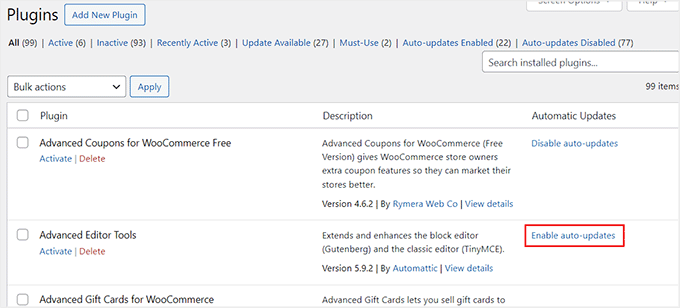
Pentru mai multe informații, consultați tutorialul nostru despre cum să activați actualizările automate pentru plugin-urile și temele WordPress.
Sperăm că acest articol v-a ajutat să învățați cum să afișați informații despre plugin-uri și teme în WordPress. De asemenea, s-ar putea să doriți să consultați ghidul nostru pentru începători despre cum să schimbați corect o temă WordPress și selecțiile noastre de top pentru cele mai bune sfaturi și plugin-uri pentru a îmbunătăți zona de administrare WordPress.
Dacă ți-a plăcut acest articol, te rugăm să te abonezi la canalul nostru de YouTube pentru tutoriale video WordPress. Ne poți găsi, de asemenea, pe Twitter și Facebook.


Hemang Rindani
Articol frumos. WordPress este un sistem excelent de gestionare a conținutului pentru întreprinderi, care poate proiecta site-uri web puternice. Cu un set bogat de funcționalități, WP poate oferi rezultatele așteptate pentru orice scenariu de afaceri complex. Dezvoltatorii pot alege dintr-un număr nelimitat de module, teme și plugin-uri încorporate pentru a proiecta un site web. Punctul culminant al WordPress este ușurința sa de utilizare și tabloul de bord de administrare fără efort, pe care chiar și o persoană non-tehnică îl poate folosi pentru a crea, publica și optimiza conținutul web. Fiind o platformă open-source, WordPress permite dezvoltatorilor să lucreze cu modulele și temele și să ofere rezultatele așteptate. Singura preocupare legată de modificarea modulelor este să vă asigurați că nu rămân vulnerabilități care prezintă un risc de securitate.