


Crearea de bare, grafice și diagrame circulare pe site-ul dvs. WordPress poate îmbunătăți conținutul dvs. prin facilitarea accesului la date. Vă ajută să prezentați informațiile într-un mod atrăgător vizual și ușor de înțeles pentru utilizatori.
Vestea bună este că nu aveți nevoie de nicio experiență tehnică pentru a face acest lucru. Puteți folosi un plugin precum Visualizer. Am testat noi înșine acest instrument și ne-a plăcut cât de simplu a făcut procesul.
Cu Visualizer, puteți crea bare și grafice uimitoare, personalizate, extrăgând cu ușurință date dintr-o varietate de surse. Astfel, puteți îmbunătăți conținutul și experiența generală a utilizatorului.
În acest articol, vă vom arăta cum să creați bare și diagrame în WordPress cu Visualizer.

Problema cu barele și graficele în WordPress
Există multe pluginuri pentru a adăuga bare, diagrame și grafice la conținutul dvs. Cu toate acestea, cea mai frecventă plângere pe care am auzit-o de la utilizatorii noștri este că aceste pluginuri sunt de obicei prea complicate de utilizat.
Unele dintre aceste pluginuri chiar se așteaptă ca utilizatorii să adauge date într-un shortcode în formate extrem de complicate.
În loc să folosească acele pluginuri, mulți utilizatori ajung să creeze grafice în aplicațiile lor de birou și să le convertească într-o imagine pentru site-urile lor WordPress.
Acest lucru ar putea funcționa dacă intenționați să nu îl schimbați niciodată. Cu toate acestea, o imagine nu este un substitut pentru un grafic interactiv în care apar date utile atunci când utilizatorul face clic pe o anumită secțiune.
O soluție ideală pentru diagrame și grafice ar trebui să vă permită să:
- Adăugați date dintr-o sursă de date de pe computerul dvs. sau de pe web.
- Populați diagrame, grafice circulare, grafice și bare folosind datele dvs.
- Creați grafice frumoase, interactive, colorate și optimizate pentru dispozitive mobile.
- Cel mai important, ar trebui să vă permită să actualizați datele oricând doriți.
Adăugarea unui grafic cu Visualizer vă va ajuta să creșteți implicarea utilizatorilor și chiar să faceți datele dvs. ușor de înțeles.
Acestea fiind spuse, să vedem cum poți adăuga cu ușurință bare și grafice pe site-ul tău WordPress.
Cum să creați bare și grafice în WordPress cu Visualizer
Puteți crea cu ușurință bare și grafice cu WordPress folosind pluginul Visualizer. Este cel mai bun plugin de vizualizare a datelor WordPress de pe piață, care vă permite să creați vizualizări interactive ale datelor pentru site-ul dvs.
Are chiar și un plan gratuit pe care îl puteți folosi pentru a crea bare și diagrame.
Mai întâi, trebuie să instalezi și să activezi pluginul Visualizer: Tables and Charts Manager for WordPress. Pentru mai multe detalii, vezi ghidul nostru pas cu pas despre cum să instalezi un plugin WordPress.
Notă: Acest tutorial va folosi versiunea gratuită a pluginului. Dacă doriți să deblocați funcționalitățile pro, puteți cumpăra un plan plătit.
La activare, trebuie să vizitați pagina Visualizer » Adăugare grafic nou din tabloul de bord WordPress.
Odată ajuns acolo, alegeți tipul de grafic pe care doriți să îl creați, cum ar fi un tabel, un grafic circular, liniar sau cu bare. Apoi, faceți clic pe butonul „Următorul”.

Acest lucru te va duce la următorul pas, unde trebuie să apeși butonul „Choose File” pentru a importa datele din foaia de calcul Excel de pe computer.
Dacă ați salvat foaia dvs. de calcul Excel sau Google ca fișier CSV, atunci o puteți importa extinzând fila „Importă date de la URL”.
După ce ați făcut acest lucru, faceți clic pe butonul „Importă din CSV”. Apoi, puteți introduce URL-ul fișierului CSV pentru a încorpora fișierul.

Rețineți că fișierul dvs. CSV trebuie să aibă nume de coloane în primul rând și tipuri de date în al doilea rând. Pluginul suportă următoarele tipuri de date: string, number, boolean, date, time și time of day.
Vă rugăm să consultați acest fișier exemplu pe care l-am creat în Google Sheets.

Dacă creați un fișier CSV folosind un editor de text, atunci aruncați o privire la acest fișier CSV exemplu:
Activități zilnice,Timp
 șir,numere
 Muncă,8
 Somn,7
 Mâncare,3
Urmărit TV,2
Navetă,1
Totuși, dacă aveți datele diagramei salvate ca o foaie de calcul pe Google Drive, atunci o puteți adăuga la diagrama dvs. fără a o exporta.
Mai întâi, deschideți fișierul de date în Google Spreadsheets și apoi faceți clic pe linkul Fișier » Partajare » Publicare pe web.

Aceasta va deschide o fereastră pop-up unde trebuie să alegeți cum să publicați acest document.
Pur și simplu selectați opțiunea Valori separate prin virgulă (.csv) din meniul derulant și faceți clic pe butonul „Publicare”.

Veți vedea acum URL-ul public disponibil al foii dvs. ca fișier CSV. Aici, copiați acest URL și reveniți la graficul Visualizer.
Va trebui să adăugați acest URL în câmpul „Import din CSV”.

Când introduceți URL-ul, pluginul va prelua fișierul dvs. CSV și va afișa o previzualizare live a graficului dvs.
Acum, puteți comuta la fila „Setări” din partea de sus pentru a configura setările generale, cum ar fi stilurile fonturilor, formatul numerelor, dimensiunea și poziționarea, setările de dimensiune și multe altele.
Odată ce ai terminat, apasă butonul „Create” din partea de jos a ferestrei.

Adăugarea unui grafic sau a unei diagrame în postările/paginile WordPress
Adăugarea unui grafic sau a unei diagrame la postările și paginile dvs. WordPress este la fel de simplă ca adăugarea imaginilor.
Mai întâi, deschide o pagină/postare nouă sau veche unde vrei să adaugi graficul circular. Odată ajuns acolo, apasă butonul „Add Block” (+) din colțul din stânga sus al ecranului.
Aceasta va deschide meniul de blocuri de unde trebuie să găsiți și să adăugați blocul Visualizer Chart.
Odată ce faceți acest lucru, faceți clic pe butonul „Afișare o diagramă existentă” din blocul în sine.

Aceasta va deschide o nouă fereastră în bloc unde trebuie să selectați graficul circular pe care tocmai l-ați creat.
În final, faceți clic pe butonul „Publicare” sau „Actualizare” pentru a salva setările.
Acum, puteți vizita site-ul dvs. WordPress pentru a vedea graficul circular în acțiune.

Editarea graficelor Visualizer în WordPress
Puteți edita și modifica graficele oricând. Pur și simplu vizitați pagina Visualizer » Chart Library din tabloul de bord WordPress.
De acolo, puteți clona un grafic, îl puteți șterge sau îi puteți edita setările vizuale folosind pictogramele de sub numele graficului.
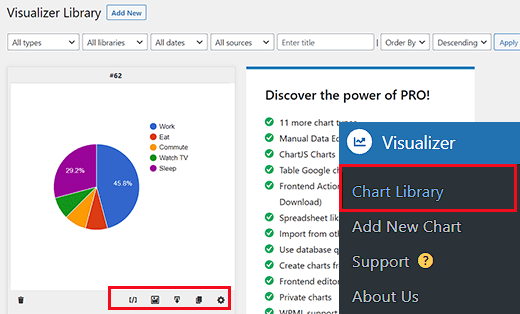
Actualizarea datelor pentru un grafic existent fără a schimba graficul este, de asemenea, destul de ușoară cu Visualizer.
Dacă ați adăugat date dintr-o foaie de calcul Google, atunci trebuie doar să actualizați datele din foaia de calcul, să accesați opțiunea Fișier » Partajare » Publicare pe web și să republicați foaia de calcul.
Modificările dvs. vor fi reflectate automat în graficul dvs.
Pe de altă parte, dacă ați încărcat un fișier CSV, atunci trebuie să actualizați fișierul CSV de pe computer. Odată terminat, selectați graficul pe care doriți să îl actualizați și faceți clic pe linkul de editare de sub grafic.
În secțiunea „Import fișier CSV”, pur și simplu încărcați noul fișier CSV. Modificările din date se vor reflecta automat în postările sau paginile unde ați inserat acel grafic.
Bonus: Creați un organigramă a companiei în WordPress
Dacă aveți un site pentru afaceri mici, puteți adăuga și un organigrama companiei în WordPress. Acest grafic va arăta cum este structurată compania dvs., de la CEO până la diferitele echipe și angajați individuali din cadrul fiecărei echipe.
Un organigrame ajută potențialii clienți să afle mai multe despre afacerea dvs. și facilitează comunicarea între echipe.

Pentru a crea un grafic, pur și simplu instalați și activați pluginul Organization Chart. Pentru detalii, consultați tutorialul nostru despre cum să instalați un plugin WordPress.
La activare, vizitați pagina Wpdevart Chart » Charts și faceți clic pe butonul „Adăugați nou”. Acest lucru vă va duce la un nou ecran unde puteți adăuga un nume pentru grafic.
După aceea, adăugați imaginea și titlul pentru CEO-ul companiei dvs. în elementul de pe ecran. Apoi, faceți clic pe pictograma săgeată.

Acest lucru va adăuga un alt element unde puteți adăuga un titlu și o imagine pentru persoana care vine după CEO. Apoi, faceți clic din nou pe element pentru a vedea multiplele pictograme săgeată în direcții diferite.
Făcând acest lucru vă va ajuta să creați o structură de companie cu mai multe filiale sau echipe.

Odată ce ai terminat, apasă butonul „Salvează” pentru a-ți stoca setările.
Acum deschideți pagina unde doriți să adăugați graficul organizațional și adăugați blocul „WpDevArt organization chart”. Apoi, selectați graficul pe care l-ați creat din meniul derulant din interiorul blocului.
În final, faceți clic pe butonul „Publicați” sau „Actualizați” pentru a salva setările. Pentru mai multe informații, consultați tutorialul nostru despre cum să creați organigrama companiei dvs. în WordPress.

Sperăm că acest articol v-a ajutat să adăugați bare și diagrame pe site-ul dvs. WordPress. De asemenea, ați putea dori să consultați ghidul nostru pentru începători despre cum să personalizați culorile pe site-ul dvs. WordPress și selecțiile noastre de experți pentru cele mai bune plugin-uri distractive WordPress pe care le ratați.
Dacă ți-a plăcut acest articol, te rugăm să te abonezi la canalul nostru de YouTube pentru tutoriale video WordPress. Ne poți găsi, de asemenea, pe Twitter și Facebook.


Adam
Pot genera graficul și îl pot publica pe site-ul meu, dar cum editez înălțimea și lățimea odată ce am shortcode-ul?
zulfi
mulțumesc prietene, a ajutat mult
Judith Hollies
Vă mulțumesc foarte mult pentru acest tutorial clar. Încerc să creez un grafic circular în WordPress și am activat cu succes pluginul Visualizer. Dar când copiez informațiile fie din Excel, fie din Google Drive (urmând pașii dvs.), de fiecare dată prima linie de statistici este omisă în graficul circular. Am încercat să reordonez statisticile, să le plasez în locații diferite, dar este întotdeauna prima linie care este omisă! Mă puteți ajuta! Judith
mandeep
Cum comparăm două aplicații, cum ar fi aplicația A și aplicația B, și acum vreau să fac un grafic pentru ambele pe blogul WordPress? Cum fac asta? Puteți să-mi spuneți aici?
Felix
Mulțumesc pentru recenzie. Cum gestionezi valorile cu virgulă, de ex. 2.232,42 dacă trebuie să folosești virgula ca separator pentru Visualizer?
david
Salut, plugin grozav, mi-am rezolvat toate problemele, cu excepția uneia.
Cum editezi un grafic în biblioteca vizualizatorului, când dau clic pe pictograma de editare, tot ce obțin este un ecran gol, sunt doar eu – conflict de pluginuri sau ceva, sau există o problemă cu pluginul Visualizer
Aveți idei?
Mulțumesc
David
david
Salut, încerc să replic exemplul tău de mai sus din „Adăugarea unui grafic în WordPress folosind un fișier CSV”, dar când dau clic pe „De pe computer” în „Încărcați fișierul csv” și selectez fișierul pe care l-am copiat din exemplul tău, primesc: „Fișierul CSV este corupt sau invalid. Vă rugăm să încercați din nou”
Aveți vreo idee care ar putea fi problema, orice ajutor este foarte apreciat.
Mulțumesc
David
Richard G
Salut
Mulțumesc pentru acest post
Totuși, poate mă puteți ajuta pentru unul dintre clienții mei. El are un grup de studenți, fiecare având o zonă privată
Clientul meu dorește să integreze câmpuri personalizate. Practic, fiecare student își va introduce datele în aceste câmpuri personalizate, iar aceste date vor fi convertite într-un grafic sau o curbă (urmărirea pierderii în greutate sau a creșterii în masă, de exemplu)
Vreo idee?
Mulțumesc
Richard
Chad
Mulțumesc pentru tutorialul excelent. Când deschid meniul derulant „încărcați fișier CSV”, nu pot face clic pe butonul „De pe web”, deoarece nu este evidențiat cu albastru. Prin urmare, trebuie să adaug datele „de pe computer”. Am observat că în captura de ecran de mai sus, butonul „de pe web” nu este, de asemenea, evidențiat. A mai întâmpinat cineva această problemă și a găsit o soluție?
Mulțumesc din nou
Artur
Mulțumesc mult !!!!!!
Vă iubesc pe toți, mi-ați rezolvat problema mea foarte lungă.
Mulțumesc pentru acest plugin excelent.
Recomandat tuturor.
Tom Horn
Folosesc grafice pe blogul meu des, așa că acest lucru este foarte util. Mulțumesc mult.
Jeff
Cum faci barele mai groase?
Personal editorial
Trebuie să ajustați CSS-ul.
Admin
Franco Castillo
Tocmai am descărcat pluginul Visualizer și l-am deschis în Winrar. Poate cineva să-mi spună cum să activez pluginul în Winrar?
Personal editorial
Folosiți acest ghid despre cum să instalați un plugin în WordPress
https://www.wpbeginner.com/beginners-guide/step-by-step-guide-to-install-a-wordpress-plugin-for-beginners/
Admin
Richard
Salut
Da, foarte interesant într-adevăr, mulțumesc!
Am aceeași întrebare (și îmi cer scuze pentru engleza mea), trebuie să creez grafice personalizate din date furnizate de un utilizator printr-un tabel pe site (și să inserez graficul final în pagina de profil a utilizatorului). Crezi că se poate face? Ai vreun indiciu?
Mulțumesc
Husien Adel
mulțumesc mult
Ted
Foarte util.
Stephen
Great looking plugin. Have been waiting for something like this for ages.
Cât de fezabil este să poți citi date din câmpuri personalizate, în loc de un fișier CSV sau o foaie de calcul Google Drive?
Este aceasta o funcționalitate pe care ați putea lua în considerare implementarea?
În acest fel, datele ar putea fi păstrate în baza de date WordPress și actualizate de pe partea frontală a site-ului web.
Pentru mine, asta ar fi foarte util!
– Stephen
Eugene
Salut Stephen,
ideea ta este bună și o voi ține minte pentru o lansare viitoare. Ai putea, te rog, să postezi din nou cererea ta pe forumul de pe site-ul de suport? Ne va ajuta să păstrăm toate cererile într-un singur loc.
Postați aici: http://visualizer.madpixels.net/forums/forum/official-forums/feature-request/
– Eugene
Jotpreet Singh
hei, Super. Se poate face prin Google Docs sau orice altă metodă online. Am un blog pe wordpress.com. Sper că va ieși ceva. Aveți ceva?