


Una dintre cele mai eficiente modalități de a îmbunătăți ratele de conversie ale site-ului dvs. WordPress este să păstrați widget-urile importante vizibile pe măsură ce vizitatorii derulează postările și paginile.
Exact asta face o bară laterală flotantă fixă – asigură că apelul dvs. la acțiune, butoanele sociale sau alte elemente importante rămân vizibile.
Deși mulți cred că acest lucru necesită codificare complexă, instrumentele moderne WordPress au făcut surprinzător de simplu acest lucru.
În acest ghid, vom împărtăși cele mai simple metode pentru a crea widgeturi plutitoare fixe în bara laterală în WordPress.
Am testat aceste soluții pe larg pentru a ne asigura că funcționează perfect pe toate dispozitivele și nu vor încetini site-ul tău.

💡Răspuns rapid: Cum să creezi o bară laterală flotantă lipicioasă
Iată cele mai bune două moduri de a face widgeturile din bara laterală să fie lipicioase:
- Folosește un Page Builder (Cel mai personalizabil): Instrumente precum Thrive Architect îți permit să creezi o bară laterală lipicioasă cu mult control asupra designului. Aceasta este cea mai bună opțiune dacă dorești un design perfect integrat și construiești un site nou sau ești dispus să-ți schimbi tema.
- Folosește un Plugin Gratuit (Cea mai ușoară metodă): Un plugin precum Sticky Block for Gutenberg Editor îți permite să faci orice widget din bara laterală lipicios fără a-ți schimba tema. Aceasta este soluția perfectă dacă ești mulțumit de tema ta actuală și dorești o modalitate rapidă și gratuită de a adăuga această funcționalitate.
Ce este o bară laterală fixă?
O bară laterală fixă (sticky sidebar) este un element al site-ului web care rămâne vizibil pe măsură ce vizitatorii derulează în jos pe o pagină. Este de obicei folosit pentru a afișa informații importante, linkuri de navigare sau apeluri la acțiune pe care doriți să le păstrați ușor accesibile.
Multe site-uri web folosesc eficient barele laterale lipicioase pentru a afișa linkuri către rețelele sociale, cele mai recente postări, tabele de cuprins sau formulare de înscriere la newsletter.
Este o strategie inteligentă pentru a menține conținutul important vizibil, încurajând vizitatorii să rămână pe site-ul tău sau să afle mai multe despre ofertele tale.

Tehnic, poți face un widget de bară laterală fix fără un plugin în WordPress, dar această metodă implică adăugarea unui pic de cod CSS la tema ta. Deși nu este la fel de complicat ca alte personalizări, necesită totuși un anumit know-how tehnic.
Din fericire, pentru cei care preferă o soluție mai simplă, puteți folosi un constructor de pagini sau un plugin dedicat pentru bara laterală lipicioasă pentru a obține același rezultat cu mai puțin efort.
În acest articol, vom explora diferite metode pentru a crea un widget de bară laterală plutitoare fix pentru site-ul dvs. WordPress. Puteți utiliza linkurile rapide de mai jos pentru a sări la secțiunea care vă interesează cel mai mult:
- Method 1: Use Thrive Architect to Create Sticky Sidebar Widget (More Customizable)
- Method 2: Use Sticky Block Plugin to Add Floating Widget (Free)
Metoda 1: Utilizați Thrive Architect pentru a crea un widget de bară laterală fixă (mai personalizabil)
O modalitate eficientă de a adăuga un widget de bară laterală plutitoare fix este prin utilizarea unei teme sau a unui constructor de pagini cu această funcționalitate specifică. Thrive Architect, parte a suitei Thrive Themes, oferă această funcționalitate.
Recomandăm cel mai mult această metodă, deoarece implică utilizarea temei furnizate de constructorul de teme Thrive. Acest lucru asigură că bara laterală plutitoare se integrează perfect cu restul designului site-ului dumneavoastră.

Este important de reținut că această metodă implică modificarea temei dvs. Dacă sunteți mulțumit de tema curentă și nu doriți să o schimbați, este posibil să preferați să săriți la metoda 2, metoda 2.
Pe lângă faptul că are o bară laterală fixă, Thrive Architect are șabloane de teme pentru diverse scopuri, de la magazine online și portofolii la bloguri. În plus, am constatat că se conectează cu alte plugin-uri Thrive concepute pentru a converti vizitatorii în clienți, cum ar fi Thrive Ultimatum și Thrive Optimize.
Pentru o privire mai detaliată asupra a ceea ce oferă această platformă, consultați recenzia noastră despre Thrive Architect.
Deși Thrive Themes nu oferă o versiune gratuită, puteți folosi codul nostru exclusiv de cupon Thrive Themes pentru a obține până la 50% reducere la prima achiziție.
Important: Deoarece această metodă implică modificarea temei tale, recomandăm cu tărie să creezi mai întâi o copie de rezervă completă a site-ului tău WordPress.
Aceasta este o măsură de siguranță importantă care îți permite să-ți restaurezi site-ul dacă ceva nu merge bine.
Pasul 1: Instalați Thrive Architect
Pentru a crea un widget de bară laterală plutitoare fix, vom începe prin a configura Thrive Architect.
Mai întâi, conectați-vă la contul dvs. Thrive Themes și descărcați pluginul Thrive Product Manager. Instalați-l și activați-l pe site-ul dvs. WordPress. Dacă aveți nevoie de ajutor, consultați ghidul nostru despre cum să instalați un plugin WordPress.

După ce pluginul este activ, găsiți „Product Manager” în zona de administrare WordPress și faceți clic pe el.
Apoi, conectați-vă site-ul WordPress la contul dumneavoastră Thrive Themes făcând clic pe „Autentificați-vă în contul meu”.

Acum veți vedea o listă de produse Thrive.
Aici, căutați pur și simplu „Thrive Architect” și bifați căsuța „Instalați produsul”.

De asemenea, derulați în jos la „Thrive Theme Builder” și bifați și căsuța acestuia. Acest lucru vă permite să utilizați o temă din suita Thrive.
Faceți clic pe „Instalați produsele selectate” și așteptați finalizarea procesului.
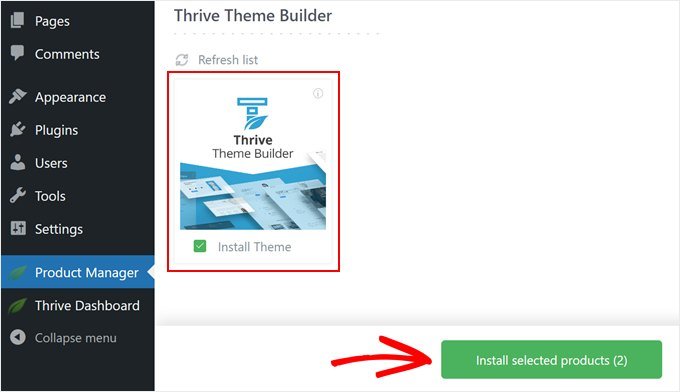
Acum ar trebui să vedeți că managerul de produse Thrive configurează Thrive Architect și Thrive Theme Builder.
Apoi, apăsați pe „Go to the Theme Builder Dashboard”.

Acum, alegeți o temă WordPress care se potrivește nevoilor dumneavoastră.
Puteți verifica temele înainte de a decide făcând clic pe butonul „Previzualizare”. Odată ce ați ales una, faceți clic pe „Alege”.

Veți vedea apoi Expertul de Construcție a Temei.
Acest instrument util vă ajută să configurați logo-ul, culorile de marcă și structura temei. Puteți să vă luați timp pentru a finaliza acest expert înainte de a trece la pasul următor.

Pasul 2: Adaugă o bară laterală la șablonul paginii tale
Acum că tema dvs. este configurată, este timpul să adăugați un widget de bară laterală plutitoare fix pe una dintre paginile dvs. web. Deși unele teme includ bare laterale în mod implicit, vă vom arăta cum să adăugați una la paginile care nu au, doar în cazul în care aveți nevoie de îndrumare.
Începeți prin a naviga la fila „Șabloane” în Thrive Theme Builder și alegeți șablonul pe care doriți să îl editați.
Pentru acest exemplu, vom adăuga un widget lipicios la șablonul implicit pentru postări unice, etichetat „Postare implicită”.

Odată ajuns în constructorul de teme, vei vedea un panou stâng pentru editare, o previzualizare a șablonului tău și o mică bară de instrumente în dreapta pentru a adăuga blocuri sau a schimba stilurile.
Pentru a adăuga o bară laterală WordPress, deschide fila ‘Opțiuni principale’ din panoul din stânga. Apasă pe pictograma de setări (roată dințată) de lângă ‘Aspect și vizibilitate’.

Aceasta dezvăluie secțiuni ascunse în constructorul de teme.
Va trebui să căutați „Sidebar” și să faceți clic pe butonul „Ascuns” pentru a-l face vizibil.

Acum, puteți personaliza designul barei laterale.
Mai întâi, trebuie să faceți clic pe zona barei laterale de pe pagina dvs., apoi faceți clic pe „Alegeți un design” sub setările „Secțiunea barei laterale” din panoul din stânga.

Va apărea o fereastră pop-up cu opțiuni de design pentru bara laterală.
Selectați unul care vă place, iar constructorul de teme îl va aplica instantaneu.

Fereastra pop-up ar trebui să dispară acum.
Nu ezitați să personalizați în continuare bara laterală. Puteți schimba poziția barei laterale, modifica înălțimea acesteia, ajusta spațierea interioară și marginile și multe altele. Această flexibilitate vă permite să creați o bară laterală fixă care arată excelent atât pe dispozitive desktop, cât și pe cele mobile.

Pasul 3: Faceți widget-urile din bara laterală fixe
Acum, să adăugăm câteva elemente de bară laterală plutitoare fixe (sticky floating sidebar) pe pagina dvs. Vom începe prin a adăuga un element gol de Caseta de conținut (Content Box), care acționează ca un container pentru mai multe elemente pe care le putem gestiona ca o singură unitate.
Acest pas este important, deoarece nu toate elementele din Thrive Architect pot fi făcute fixe, dar adăugându-le într-o Caseta de conținut, putem face întreaga casetă fixă.
Apăsați butonul verde „+” din partea dreaptă a paginii, selectați „Content Box” și trageți-l în zona barei laterale.

Acum, umpleți Caseta de conținut cu orice elemente doriți.
De exemplu, am decis să adăugăm un element de generare de lead-uri pentru un formular de înscriere. Aceasta este o modalitate excelentă de a te asigura că formularul tău de abonare la newsletter este întotdeauna vizibil vizitatorilor pe măsură ce derulează.

După ce ați adăugat acest element, va apărea o fereastră pop-up, solicitându-vă să alegeți un șablon de formular.
Puteți alege un șablon cu câmpurile de formular și un buton de apel la acțiune care se potrivește nevoilor și designului site-ului dvs. web.

Simțiți-vă liber să adăugați mai multe elemente în Caseta de conținut, după cum este necesar. Am decis să includem un text de tip call-to-action în partea de sus pentru a încuraja interacțiunea utilizatorilor.
Odată ce sunteți mulțumit de Caseta de conținut, faceți clic pe ea pentru a deschide panoul de setări din stânga. Apoi, navigați la fila „Comportament de derulare” și setați „Comportament la derulare” la „Fix”.

Această acțiune transformă Caseta de conținut într-un widget fix. Puteți personaliza în continuare comportamentul acesteia, cum ar fi vizibilitatea pe dispozitive mobile, poziția (sus sau jos), distanța față de partea de sus a ecranului și locul unde nu mai este fixă.
Recomandăm setarea acestuia la „Sfârșitul containerului părinte” pentru a preveni ca elementul lipicios să depășească bara laterală.
Apăsați pe „Salvează lucrul” pentru a aplica modificările și ați terminat!

Ați creat cu succes un widget de bară laterală plutitoare fixă folosind un constructor de pagini de destinație. Bara dvs. laterală fixă va rămâne acum vizibilă pe măsură ce vizitatorii derulează.
Iată cum arată pe site-ul nostru demo:

Metoda 2: Folosește pluginul Sticky Block pentru a adăuga un widget plutitor (gratuit)
Dacă preferați să nu schimbați tema WordPress, dar doriți totuși să adăugați un widget de bară laterală plutitoare fix, atunci vă recomandăm să utilizați pluginul Sticky Block for Gutenberg Editor.
Lucrul grozav la acest instrument este că funcționează oriunde îți construiești site-ul. Îl poți folosi în editorul de blocuri pentru postările și paginile tale, în editorul de widget-uri pentru temele clasice și în editorul de site complet pentru temele de blocuri.
Mai întâi, va trebui să instalezi și să activezi pluginul Sticky Block for Gutenberg Editor. Acesta va adăuga un bloc special pentru a face widget-urile și blocurile WordPress lipicioase.
Pentru instrucțiuni detaliate, vezi tutorialul nostru despre cum să instalezi un plugin WordPress.
Cum să adăugați un widget plutitor în bara laterală în temele clasice
Dacă folosiți o temă clasică, atunci primul lucru pe care trebuie să-l faceți este să mergeți la Aspect » Widgeturi în administratorul dvs. WordPress. Rețineți că dacă nu vedeți acest meniu sau personalizatorul de teme lipsește în zona dvs. de administrare, înseamnă că folosiți o temă bazată pe blocuri.
Aici, faceți clic pe butonul „+” oriunde pe pagină și selectați blocul „Sticky”.
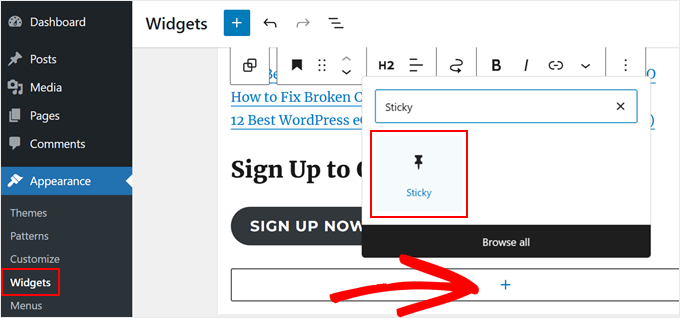
Acum, puteți continua și trata acest bloc ca pe un bloc de grup. Ceea ce înseamnă că puteți adăuga widgeturi în interiorul acestuia pentru a le face lipicioase.
În cazul nostru, am decis să mutăm antetul și blocurile de butoane existente în el. Pentru a face acest lucru, faceți clic pe butonul „Vizualizare listă” din colțul din stânga sus al paginii.
Apoi, trage blocul (blocuri) sub blocul „Sticky”. Asigură-te că sunt indentate pentru a arăta că sunt imbricate în interior.

Pentru a personaliza comportamentul fix (sticky) al blocurilor, pur și simplu faceți clic pe grupul „Fix”.
În bara laterală a setărilor blocului, puteți schimba următoarele:
- Spațiu între blocul fix și partea de sus a ecranului (în pixeli) – Aceasta adaugă un spațiu atunci când utilizatorii derulează în jos, împiedicând widgetul dvs. să atingă marginea de sus a ferestrei browserului.
- Mutați blocul puțin mai jos dacă există o bară de instrumente în partea de sus (pentru utilizatorii conectați) – Acest lucru împiedică widgetul să se suprapună cu bara de instrumente de administrare WordPress.
- Blocul nu ar trebui să fie lipicios pe ecrane mai mici de (în pixeli) – Pe ecranele mai înguste decât aceasta, widgetul nu va fi lipicios. Acest lucru este util pentru ajustarea comportamentului pe dispozitivele mobile.
- Blocul nu ar trebui să fie lipicios pe ecranele mai late decât (în pixeli) – Setează o lățime maximă a ecranului pentru comportamentul lipicios. Widget-ul nu va fi lipicios pe ecranele mai late decât acesta.
- Element de tip push-up – Această setare îi spune widget-ului tău lipicios când să înceteze să mai fie lipicios. Este util pentru a preveni suprapunerea widget-ului cu zona de footer a site-ului tău. Poți introduce ID-ul CSS al unui alt element de pe pagină, iar widget-ul se va opri când ajunge la acel element. Unul comun de încercat este
#site-footer. Când utilizatorul derulează în jos, footer-ul va părea să „împingă” widget-ul lipicios din calea sa.
Odată terminat, apasă pur și simplu pe ‘Actualizare’.

Acum puteți vizualiza site-ul dvs. pe mobil sau pe desktop și să vedeți dacă bara laterală funcționează.
Iată cum arată widgetul nostru de bară laterală plutitoare fixă:

Cum să adăugați un widget plutitor în bara laterală în temele bloc
Dacă utilizați o temă de tip bloc, pașii pentru adăugarea blocului „lipicios” sunt în mare parte aceiași. Trebuie doar să îi faceți în editorul complet al site-ului.
Mai întâi, accesați Aspect » Editor în administratorul dvs. WordPress.

Acum ar trebui să vedeți meniul principal al editorului de site complet.
Aici, selectați „Șabloane”. WordPress păstrează toate părțile dvs. de șablon reutilizabile, cum ar fi bara laterală, în această secțiune. Vom adăuga blocul fix aici.

Acum veți vedea toate modelele și părțile de șablon ale temei dvs. bazate pe blocuri.
Aici, alegeți „Toate părțile șablonului” în panoul din stânga și selectați „Bară laterală”. În cazul în care tema dvs. bazată pe blocuri nu are un șablon de bară laterală, atunci puteți citi ghidul nostru despre cum să afișați bare laterale diferite pentru fiecare postare sau pagină pentru instrucțiuni pas cu pas despre cum să creați una.

Ar trebui să ajungeți acum la interfața de editare completă a site-ului. Pentru a adăuga blocul „lipicios” și a insera sau muta blocurile existente în el, urmați aceiași pași ca în metoda anterioară.
Odată ce ați terminat, faceți clic pe „Salvare”.

Dacă nu ați folosit încă șablonul de pagină cu bară laterală pe site-ul dvs. web, iată cum să îl aplicați uneia dintre paginile dvs.
Pur și simplu reveniți la meniul principal al editorului de site complet și apoi faceți clic pe „Pagini”.

Apoi, selectați o pagină la care doriți să adăugați bara laterală.
Pentru demonstrație, vom folosi pagina noastră „Politica de confidențialitate”.

În acest stadiu, puteți face clic pe pictograma de setări din colțul din stânga sus al paginii, apoi faceți clic pe „Pagini” în panoul de setări al paginii.
Odată terminat, selectați pur și simplu „Swap template”.

Acum va apărea o fereastră pop-up.
Tot ce trebuie să faci acum este să selectezi șablonul de pagină cu bara laterală.

Și ați terminat. Pagina dvs. ar trebui acum să folosească șablonul cu widgetul de bară laterală plutitoare.
Iată cum arată al nostru pe site-ul nostru demo:

Sperăm că acest articol v-a ajutat să învățați cum să creați un widget de bară laterală plutitoare fix pe site-ul dvs. WordPress. Puteți, de asemenea, să consultați ghidul nostru despre cum să adăugați stiluri personalizate la widget-urile WordPress sau să vedeți selecțiile noastre de experți pentru cei mai buni constructori de site-uri AI pentru WordPress.
Dacă ți-a plăcut acest articol, te rugăm să te abonezi la canalul nostru de YouTube pentru tutoriale video WordPress. Ne poți găsi, de asemenea, pe Twitter și Facebook.


Jiří Vaněk
Căutam această funcție de ceva timp. Am un blog care are adesea articole lungi cu ghiduri. Ca urmare, conținutul din bara laterală este întotdeauna doar în partea de sus, iar utilizatorii îl au gol pe măsură ce derulează ecranul. Acest ghid mi-a rezolvat perfect problema prin mutarea ultimului widget mai jos. Am plasat linkuri importante către newsletter și Patreon-ul site-ului, iar datorită acestui ghid, utilizatorii site-ului meu le au întotdeauna la vedere. Grozav și totuși absolut simplu.
A Owadud Bhuiyan
Pot să-l folosesc pentru a partaja linkuri de social media?
Nu sunt prea familiarizat cu widgetul Siderbar.
Suport WPBeginner
If you wanted to you certainly could
Admin
Ahmed Omar
Un ghid fantastic pentru crearea unui widget de bară laterală plutitoare lipicios în WordPress
Instrucțiunile tale detaliate și pas cu pas îl fac ușor și accesibil.
Mulțumesc pentru acest sfat
bara mea laterală de pe site captează acum vizitatorii la fiecare derulare
Suport WPBeginner
Glad our guide was helpful
Admin
Dileepa K
Bună. Mulțumesc.
Suport WPBeginner
You’re welcome
Admin
Akhtar
Învăț foarte multe de la WPBeginner. Mulțumesc pentru conținutul grozav.
Suport WPBeginner
You’re welcome, glad you found our content helpful
Admin
Dapo Momodu
Plugin perfect și funcționează ca prin minune
Suport WPBeginner
Glad you liked our recommendation
Admin
Minosh
Funcționează bine! Mulțumesc!
Suport WPBeginner
Glad it helped
Admin
Giorgi
Funcționa pentru mine. Acum nu mai funcționează pentru site-ul meu.
simon james
video grozav mulțumesc pentru distribuire
Markus Martin
Dar bara laterală întreagă?
Steven Denger
Ei bine, după ce am lucrat ore întregi aseară și ore întregi astăzi, am dat peste acest plugin gândindu-mă că am găsit în sfârșit răspunsul pentru widget-urile de bară laterală fixe. Dar nu – când am instalat plugin-ul, nu a făcut absolut nimic! Am cea mai recentă versiune de WP și un șablon funcțional bun care nu are alte probleme funcționând cu toate celelalte plugin-uri, așa că nu am nicio idee de ce acesta nu va funcționa.
Știe cineva cum să fac acest plugin să funcționeze. Aproape că am renunțat la a avea widgeturi fixe. Nu am câștigat niciun premiu la loterie recent pentru a-mi permite un dezvoltator să facă asta pentru mine.
Aarohi
Tutorial drăguț. Mulțumesc!
Shane
TOT CE FACEȚI ESTE SĂ FOLOSIȚI PLUGINURI PENTRU FIECARE SOLUȚIE PE CARE O PROPUNEȚI! Vă rugăm să schimbați titlurile postărilor de genul acesta în: „Cum să adăugați o bară laterală plutitoare fixă în WordPress cu pluginuri”, deoarece de fapt nu „creați” nimic. folosiți doar un serviciu construit de altcineva.
Suport WPBeginner
Utilizatorii noștri sunt în mare parte începători, cu puține sau deloc abilități de codare. Utilizarea unui plugin este cea mai sigură modalitate pentru ei de a adăuga funcționalități în WordPress. Din când în când, publicăm articole cu pluginuri, precum și metode manuale pentru a obține o anumită funcționalitate. Dar dacă simțim că metoda manuală este prea complicată pentru publicul nostru țintă, atunci prezentăm doar metoda cu plugin. S-ar putea să doriți, de asemenea, să consultați ghidul nostru despre câte pluginuri ar trebui să instalezi pe site-ul tău WordPress.
Admin
Camilo Buitrago
Nu-mi pasă dacă folosesc pluginuri pentru a obține rezultatul promis.
Ceea ce nu-mi place este să descopăr că pluginurile sunt depășite sau că creatorul a încetat să le mai actualizeze.
Deci, ceea ce aș spune este: vă rugăm să vă actualizați conținutul și să oferiți opțiuni noi, sau să puneți o notă explicând că este un plugin vechi și s-ar putea să nu funcționeze.
Ron Robbins
I think I smell a troll….if you don’t like their content, their are literally thousands of other sites around the web to do your “research”.
jay Boro
Blochează derularea lină a site-ului web... Așa că aș spune – este un plugin inutil. Puteți simți diferența odată ce îl dezinstalați.
Raj
Da, pentru că oamenii care „creează” o fac fără să folosească nimic altceva, pur și simplu din nimic! Toți ceilalți nu merită niciun respect.
Trish Sweeney
Fantastic de util – ca întotdeauna, tutoriale extrem de clare și ușor de urmat și incredibil de utile. Mulțumesc foarte mult.
Aziz
Mulțumesc pentru articol și pentru ghidurile bune ca de obicei, doar mă întrebam dacă există alternative, deoarece acest plugin nu a fost actualizat de 2 ani și cauzează unele conflicte
Michael Nielsen
Aceeași problemă și aici. Ar fi grozav cu o actualizare a acestui articol. Caut un plugin similar, dar există doar câteva alte opțiuni, iar alternativele se concentrează doar pe bare laterale fixe și nu pe widget-uri.
Mi-a plăcut foarte mult widgetul fix Q2W3, dar din păcate nu mai este întreținut.
Lyubo
Salutare tuturor,
Am nevoie și de acest plugin pentru unul dintre blogurile mele, dar nu reușesc să-l fac să funcționeze cu tema Genesis. Tocmai am actualizat la cea mai recentă versiune pe care au lansat-o acum câteva zile. Așa că m-am jucat cu setările plugin-ului, am schimbat marginile la valori diferite, am bifat și am debifat cele 4 opțiuni, dar nu funcționează. Da, am bifat „fix” widget-ul pe widget-ul respectiv pe care vreau să-l fixez. Ceea ce se întâmplă este că în partea de jos a paginii mele scrie:
jQuery(document).ready(function(){ var q2w3_sidebar_1_options = { “sidebar” : “sidebar-alt”, “margin_top” : 110, “margin_bottom” : 120, “screen_max_width” : 0, “width_inherit” : true, “widgets” : [‘execphp-4’] }; q2w3_sidebar(q2w3_sidebar_1_options); setInterval(function () { q2w3_sidebar(q2w3_sidebar_1_options); }, 940); });
Any help would be of great help – you can email me if you want me to show you my blog, as I don’t want to paste it here so it looks as if I am looking for a backlink
Mulțumesc anticipat pentru orice sfat pe care l-ați putea oferi
Dan
Știe cineva alternative la acest plugin? Cauzează tot felul de probleme cu temele Divi și Extra de la Elegant Themes. Bug-urile au fost raportate dezvoltatorului cu luni în urmă, dar se pare că au rămas nerezolvate. E timpul să găsesc o alternativă… sugestii?
Frank Biganski
Conflict cu tema Total WordPress la utilizarea antetului lipicios încorporat în Total. Când Widgetul Fixat era activ pe o pagină, a cauzat ca antetul lipicios SĂ NU funcționeze, astfel încât antetul meu a ieșit de pe pagină. Am raportat eroarea autorului.
Sam
Este compatibil cu Thesis ?
Cesar
mulțumesc frate, pluginul funcționează ca prin farmec, acest articol este foarte util
Anders
Grozav! Funcționează ca prin farmec. Mulțumesc pentru distribuire.
Michael
Îl puteți face să deruleze, apoi la sfârșit să devină parte din subsol? De exemplu, pe această pagină. Când ajungeți la secțiunea de widget-uri, să se oprească și să fie în partea de sus a widget-urilor?
Similar cu modul în care acest site a făcut secțiunea de citate. Când ajungi la sfârșit, devine parte din antet.
Florian
Salutare,
Din păcate, nu reușesc să îl fac să funcționeze.
Cum fac exact ceea ce ați făcut pe pagina dumneavoastră?
Aș dori, așadar, să am un banner în partea de jos a paginii cu un text în el.
De asemenea, aș dori să nu apară pe telefon. Care este numărul de pixeli pentru asta?
Mulțumesc!
Chrissy
Mulțumesc mult pentru tutorial. Văzusem asta pe web și mă întrebam cum să obțin același efect. Opțiunea de margine inferioară a funcționat EXCELENT, deoarece intra și în subsol! Sunteți grozavi!
Umer Iftikhar
Căutam asta. Mulțumesc wpbeginner pentru ajutor. Dar am o nelămurire. Să zicem că vreau să fixez widgetul de sus. Dar când am făcut-o și am derulat în jos, a ascuns pur și simplu pe celălalt care nu era în poziția dorită. Mă puteți ajuta cu asta? De exemplu, să presupunem că, atunci când derulez complet pagina în jos, după toate widgeturile, atunci ar trebui să înceapă să fie fixat. Este posibil acest lucru?
Mulțumesc.
Nathan
Excelent, mulțumesc. Tocmai mi-am mutat site-ul Wordpress de pe domeniul lor pe al meu – așa că acum pot folosi chiar și toate aceste pluginuri grozave. Cu siguranță voi încerca asta mai devreme sau mai târziu.
Joel
Am nevoie ca acest lucru să funcționeze cu CSS și shortcode-uri. Plănuiești să faci o versiune care să suporte asta?
orangorangan
the plugin works only for text widget, not on my custom widgets, any idea why? thanks
jen
Am încercat să combin acest lucru cu plugin-ul de inserare reclame și nu a funcționat. Nu permite opțiunea de a face widget-ul de reclame fix. Aveți sugestii pentru o soluție sau o soluție alternativă?
Nazir Hack
Mulțumesc, frate
Michal Chovanak
Acesta este un post grozav, mulțumesc
Drosanski
La mine nu funcționează -.- ;(
Mohsin Ali
Salut, mulțumesc... acest plugin funcționează.
Robert
Salut, îmi place pluginul, dar îmi strică prezentările mele în woothemes. Nu se mai încarcă. Există o soluție pentru asta, poate?
Suport WPBeginner
Aceasta ar putea fi o eroare, o puteți raporta pe forumul de suport al pluginului
Admin
Usama Siddiqui
I have tried this plugin on my website. But its not working is there any alternative to this plugin?
Prashant Ghai
Mulțumesc pentru informațiile despre acest plugin. A făcut totul să meargă ca uns pe blogul meu.
Raja
A funcționat ca prin farmec.
Grant
Salut, am acest plugin de ceva timp și funcționează excelent, dar ori de câte ori există o pagină mai scurtă decât bara mea laterală, când încerci să derulezi în jos, widgetul fix pe care îl am devine agitat și nu te lasă să derulezi până la sfârșit. Știe cineva cum să rezolv asta?
Personal editorial
Aveți un exemplu al acelei pagini? Ne puteți trimite un e-mail despre asta Grant, ca să putem arunca o privire.
Admin
Ayush Agrawal
Este OK să fac reclamele Adsense fixe? Mă refer la faptul că dacă plasez codul unei reclame Adsense într-un widget și îl fac fix, voi încălca termenii și condițiile?
Personal editorial
Nu, acest lucru nu este permis de Adsense. Formularea este ambiguă. Îl vor permite dacă bara laterală rămâne statică și conținutul este cel care se derulează. Deci, dacă aveți două bare de derulare, cum are designul The Next Web, atunci puteți face acest lucru.
Admin
Daniel Lemes
Salut, ați putea indica unde, în ceea ce privește AdSense, este explicit declarat că acest lucru este ilegal? Nu am găsit nicio mențiune despre asta. 9gag și mulți alții încă folosesc acest tip de bloc plutitor.
Suport WPBeginner
Așa cum am spus mai devreme, formularea este complicată și, în unele situații, s-ar putea să reușiți. Dar pentru editorii mai mici, este întotdeauna mai bine să fii precaut decât să-ți pară rău.
Pundie
Nu înțeleg, ați spus: „Vor permite dacă bara laterală rămâne statică și conținutul este cel care derulează”
Nu este exact ceea ce încercăm să facem aici? Afișarea AdSense într-un widget static de bară laterală și derularea conținutului paginii noastre. Prin urmare, tocmai ați clarificat că ESTE permis.
Întreaga chestie cu bara laterală dublă pe care ați menționat-o este pur și simplu ciudată și un design web teribil.
Rednasil
Știe cineva cum să fac să funcționeze asta pentru framework-ul Genesis??
Am încercat fără succes.
Rednasil
Nu contează, ultima actualizare a remediat problema
Howard Lee Harkness
Am încercat acest plugin pe widgetul meu MailChimp și nu pare să facă nimic. De asemenea, se debifează automat de fiecare dată când închid pagina de configurare.
Ayush Agrawal
Ai apăsat butonul de salvare?
Grant Kessler
Totul funcționează perfect până când ajunge la subsolul paginii! Cum pot face să nu mai fie un obiect fix când ajunge la subsol? Există întotdeauna această suprapunere teribilă, neglijentă și dezordonată. Vă mulțumesc pentru timpul acordat!
Personal editorial
În setările pluginului, puteți adăuga o margine inferioară. Pur și simplu introduceți înălțimea subsolului acolo și ar trebui să fie în regulă.
Admin
Ra-Dzik
Tutorial drăguț. Mulțumesc!
Mukesh Mali
Sunt deja implementat pe site-ul meu și îl folosesc pentru a crește numărul de abonați la canalul meu.
Darnell Jackson
YO
Mulțumesc pentru distribuire, omule, căutam o modalitate ușoară de a implementa acest efect.
Va trebui să-l testez imediat dacă funcționează, va intra live pe blogul meu săptămâna aceasta, mulțumesc frate.