


Conținutul excelent necesită timp și efort. Vestea bună este că nu trebuie să-l oferi gratuit sau să te bazezi pe clicuri imprevizibile din reclame.
Cu un site cu plată la vizualizare, puteți percepe direct de la spectatori pentru munca dvs. și puteți construi un flux de venituri constant pe care îl controlați.
Am văzut mulți utilizatori WordPress care au avut succes cu această metodă. De fapt, un prieten al unuia dintre membrii echipei noastre a construit o platformă pay-per-view cu MemberPress și acum câștigă mai mult decât la slujba anterioară.
În acest ghid, îți vom arăta cum să creezi propriul site pay-per-view în WordPress.
Veți învăța ce plugin-uri să utilizați, cum să configurați plățile și strategii simple care transformă vizitatorii în clienți plătitori.

Iată o listă cu toate subiectele pe care le vom aborda.
Poți folosi linkurile de mai jos pentru a sări la secțiunea dorită:
- Cum funcționează site-urile pay-per-view?
- Ce aveți nevoie pentru a construi un site web cu plată la vizualizare cu WordPress?
- Crearea unui site cu plată la vizualizare în WordPress cu MemberPress
- Crearea Nivelurilor de Abonament
- Restricționarea conținutului la planuri de abonament
- Crearea unei Pagini de Prețuri
- Redirecționarea utilizatorilor către pagina de prețuri și planuri
- Duceți site-ul dvs. Pay-Per-View la nivelul următor
- Întrebări Frecvente Despre Site-urile de Plată la Vizualizare
Cum funcționează site-urile pay-per-view?
Un site pay-per-view este unul în care utilizatorii plătesc pentru a accesa direct conținutul dvs. Spre deosebire de modelele bazate pe reclame sau modelele de afiliere, păstrați majoritatea câștigurilor dvs. și nu depindeți de terți.
De exemplu, YouTube permite utilizatorilor să închirieze filme sau emisiuni și să le vizioneze într-o anumită perioadă. Acesta este un model clasic de plată la vizualizare: spectatorii plătesc pentru acces direct, fără a trece prin alte platforme.
Cu toate acestea, există diferite tipuri de modele pay-per-view pe care le poți crea:
- Descărcări digitale – Vinde fișiere precum videoclipuri, PDF-uri sau cursuri direct în WordPress.
- Abonamente bazate pe timp – Oferiți abonamente zilnice, săptămânale sau anuale care oferă utilizatorilor acces nelimitat.
- Planuri de conținut livrat treptat – Lansați conținutul treptat în timp, în loc de totul odată.
În acest ghid, ne vom concentra pe abonamentele bazate pe timp, care oferă utilizatorilor acces la tot conținutul dvs. premium pentru o perioadă specifică - cum ar fi o zi, o lună sau un an.
Acest model este popular deoarece este flexibil și funcționează bine pentru creatorii de WordPress.
Ce aveți nevoie pentru a construi un site web cu plată la vizualizare cu WordPress?
Pentru a crea un site web cu plată la vizualizare cu WordPress, aveți nevoie de trei lucruri principale:
- Găzduire – Un loc unde să stocați fișierele site-ului dvs. web.
- Domeniu – Adresa site-ului dvs. web (cum ar fi
www.wpbeginner.com). - MemberPress – Un plugin premium pentru a crea un site pay-per-view
În mod normal, un domeniu costă 14,99 USD pe an, iar găzduirea începe de la 7,99 USD pe lună, ceea ce poate fi scump atunci când abia începi.
Din fericire, Bluehost oferă utilizatorilor WPBeginner un domeniu gratuit și găzduire începând de la 2,99 USD pe lună, cu WordPress instalat automat.

De asemenea, recomandăm Hostinger, care oferă un discount generos și un nume de domeniu gratuit pentru cititorii WPBeginner.
Odată ce găzduirea dvs. este achiziționată și WordPress este instalat, site-ul dvs. web este gata pentru următorul pas: instalarea MemberPress pentru a începe construirea unui site pay-per-view.
Crearea unui site cu plată la vizualizare în WordPress cu MemberPress
Cea mai ușoară modalitate de a crea un site cu plată la vizualizare este prin utilizarea plugin-ului MemberPress. Este cel mai bun plugin de abonament WordPress care vă permite să restricționați conținutul și să vindeți abonamente cu plată la vizualizare.
La WPBeginner, l-am folosit pentru a crea un site gratuit de abonament video pentru cursurile noastre online. Pentru mai multe informații, consultați recenzia noastră detaliată despre MemberPress.
Mai întâi, trebuie să vă creați un cont pe site-ul MemberPress. Pur și simplu faceți clic pe butonul „Get MemberPress for WordPress” și urmați instrucțiunile pentru a vă crea un cont.

Apoi, trebuie să instalați și să activați pluginul MemberPress. Pentru mai multe detalii, consultați ghidul nostru pas cu pas despre cum să instalați un plugin WordPress.
După activare, accesați pagina MemberPress » Setări și apoi introduceți cheia de licență.

Veți găsi aceste informații în contul dvs. de pe site-ul MemberPress. Sunt, de asemenea, în emailul pe care l-ați primit când ați achiziționat MemberPress.
După introducerea acestor informații, faceți clic pe „Activate License Key”.
Apoi, trebuie să configurați cel puțin un gateway de plată pentru a accepta plăți cu cardul de credit pe site-ul pay-per-view cu ușurință.
MemberPress suportă PayPal, Stripe și Authorize.net. Pentru a adăuga unul dintre aceste gateway-uri de plată pe site-ul dvs., faceți clic pe fila „Payments” și apoi selectați „Add Payment Method”.

După aceea, deschideți meniul derulant „Gateway” și selectați gateway-ul pe care doriți să îl utilizați.
MemberPress va afișa acum toate setările pe care trebuie să le configurați înainte de a putea utiliza această poartă de plată. Fiecare poartă de plată are setări diferite. De exemplu, în imaginea următoare, noi adăugăm plăți PayPal în WordPress.

Odată ce ați configurat gateway-ul, faceți clic pe „Actualizați opțiunile” pentru a salva setările.
Adesea poți obține mai mulți clienți prin permiterea utilizatorilor să aleagă o metodă de plată. Dacă dorești să adaugi mai multe gateway-uri la site-ul tău cu plată la vizualizare, atunci pur și simplu apasă pe „Adaugă metodă de plată” și repetă procesul descris mai sus.
Crearea Nivelurilor de Abonament
Acum, sunteți gata să creați niveluri de membru pentru site-ul dvs. pay-per-view accesând MemberPress » Memberships.
Aici, faceți clic pe „Adăugați nou”.

Acum puteți introduce un titlu pentru acest plan de abonament și puteți adăuga o descriere opțională în editorul de postări.
Apoi, trebuie să setați prețurile și expirarea în caseta „Membership Terms”.
De exemplu, ați putea percepe o taxă unică pentru acces pe viață sau ați putea configura un abonament lunar recurent. Dacă alegeți „Recurent”, atunci puteți utiliza setările pentru a taxa membrii săptămânal, lunar, trimestrial sau anual.
În imaginea următoare, percepem 100 USD la fiecare șase luni.

Prin acceptarea plăților recurente în WordPress, puteți automatiza procesul de facturare. Acest lucru vă poate economisi mult timp și, în general, duce la mai puține întârzieri și erori de plată. De asemenea, înseamnă că nu trebuie să trimiteți facturi manual.
Deci, pe care ar trebui să o alegeți? O plată unică este adesea cea mai bună pentru un produs unic, mare, cum ar fi un curs online sau o carte electronică.
Pe de altă parte, un abonament recurent funcționează excelent dacă intenționați să adăugați conținut nou în mod regulat, cum ar fi videoclipuri săptămânale, articole lunare sau resurse noi pentru membrii dvs.
Dacă selectați „O singură dată”, atunci puteți alege „Pe viață” sau puteți seta o dată de expirare, care poate fi fie o dată calendaristică, fie o perioadă de timp, cum ar fi o lună de la achiziționarea abonamentului de către persoană.
În imaginea următoare, creăm un plan care expiră în 24 de ore. Am bifat și opțiunea „Permite reînnoiri anticipate” pentru ca utilizatorii să își poată reînnoi abonamentul înainte de expirare.
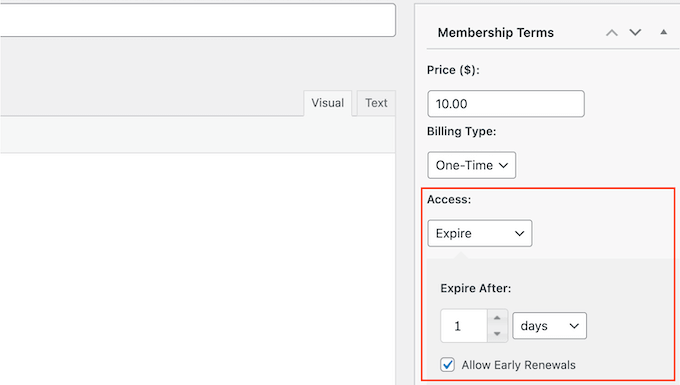
După alegerea unui tip de facturare, este posibil să fie necesar să configurați câteva setări suplimentare. Majoritatea acestor setări sunt destul de simple, așa că le puteți examina și face orice modificări doriți.
Când sunteți gata, derulați în jos la caseta „Opțiuni abonament” de sub editorul postării. Aici puteți configura diferite opțiuni pentru acest plan de abonament.

Opțiunile implicite de abonament vor funcționa pentru majoritatea site-urilor web WordPress pay-per-view, dar puteți face orice modificări.
Cu asta făcut, faceți clic pe fila „Caseta de preț” și introduceți toate informațiile pe care doriți să le afișați pe site-ul dvs. Aceasta include beneficiile planului, care vor ajuta la convingerea oamenilor să cumpere un abonament pay-per-view.

Când sunteți mulțumit de configurarea planului, faceți clic pe „Publică” pentru a-l face activ.
Puteți crea mai multe planuri de abonament cu setări diferite, cum ar fi abonamente lunare sau anuale. Pentru a crea mai multe niveluri de abonament, urmați pur și simplu același proces descris mai sus.
Restricționarea conținutului la planuri de abonament
Odată ce ați făcut acest lucru, sunteți gata să restricționați conținutul, astfel încât doar persoanele cu un abonament valid să îl poată accesa.
Faceți acest lucru creând reguli de membru, așa că accesați pagina MemberPress » Reguli și faceți clic pe butonul „Adăugați nou”.

Puteți crea reguli generice care se aplică tuturor conținuturilor sau reguli foarte specifice pentru elemente individuale de pe site-ul dvs. web.
De exemplu, puteți restricționa tot conținutul dintr-o anumită categorie, etichetă, sau puteți bloca o postare sau un URL specific.

De exemplu, imaginați-vă că aveți un site web de fitness. Ați putea restricționa accesul la toate videoclipurile dvs. speciale, atribuindu-le eticheta „Antrenamente Premium”.
Dacă aveți nevoie de ajutor, vă rugăm să consultați ghidul nostru pas cu pas despre adăugarea de categorii și etichete pentru paginile WordPress.
Pentru a restricționa accesul la o anumită etichetă, deschideți meniul derulant „Conținut protejat” și alegeți „Tot conținutul etichetat”. Apoi, introduceți eticheta pe care doriți să o utilizați.

Sub editorul de reguli, veți vedea opțiunile de difuzare de conținut și expirare.
Livrarea conținutului vă permite să eliberați treptat conținutul către utilizatori.

Pentru mai multe informații, consultați ghidul nostru despre cum să adăugați automat conținut prin picurare pe site-ul dvs. WordPress.
Opțional, puteți seta o dată de expirare bifând caseta „Activare expirare”.
În acest fel, puteți folosi FOMO pentru a crește conversiile, deoarece conținutul este disponibil doar pentru o perioadă limitată. De asemenea, poate încuraja mai mulți oameni să cumpere abonamente, astfel încât să nu rateze conținutul restricționat în timp.

Odată ce ați terminat, derulați în partea de sus a paginii și faceți clic pe butonul „Salvează regula”. Puteți repeta acești pași pentru a crea câte reguli doriți.
Crearea unei Pagini de Prețuri
Apoi, veți dori să creați o pagină de prețuri, astfel încât vizitatorii dvs. să poată vedea și compara planurile dvs. de abonament. În MemberPress, faceți acest lucru folosind o funcție numită „Grupuri”.
Pentru a începe, accesați pagina MemberPress » Grupuri și faceți clic pe butonul „Adăugare nou”.

Mai întâi, trebuie să introduceți un titlu pentru pagina planului de grup, care va fi vizibil pentru vizitatori.
După aceea, derulați în jos la caseta „Opțiuni grup”. Puteți adăuga abonamentele pe care doriți să le afișați pe pagina de prețuri.

Puteți selecta, de asemenea, o temă pentru tabelul de prețuri. MemberPress vine cu câteva modele gata făcute din care puteți alege.
Când sunteți mulțumit de modul în care este configurată pagina, faceți clic pe butonul „Publică” pentru a o face live. Dacă faceți clic pe linkul „Vizualizați grupul” după publicare, veți vedea pagina de prețuri și planuri.

Redirecționarea utilizatorilor către pagina de prețuri și planuri
Deci, ce se întâmplă când cineva care nu a plătit încearcă să acceseze conținutul dvs. restricționat?
În loc să afișați doar o eroare, îi puteți trimite automat pe pagina dvs. de prețuri. Acesta este un mod excelent de a transforma un vizitator pierdut într-un client nou.
Pentru a crea această redirecționare, accesați pagina MemberPress » Grupuri și copiați URL-ul paginii de prețuri pe care ați creat-o în pasul anterior.

Apoi, accesați pagina MemberPress » Setări.
Aici, selectați fila „Pagini”.
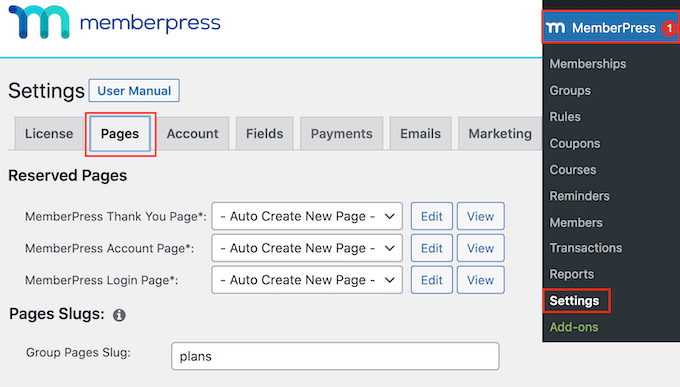
Acum puteți derula în secțiunea „Unauthorized Access” și bifați căsuța de lângă „Redirect unauthorized visitors to a specific URL”.
Puteți lipi URL-ul în următorul câmp: „URL to redirect unauthorized visitors to.”

Nu uitați să faceți clic pe butonul „Actualizați opțiunile” pentru a salva modificările.
Acum, oricine încearcă să acceseze conținut restricționat fără un plan de abonament va fi redirecționat către pagina de prețuri.
Duceți site-ul dvs. Pay-Per-View la nivelul următor
MemberPress este un plugin puternic cu o mulțime de funcții uimitoare și multe add-on-uri pe care le puteți folosi pentru a construi un site de succes pay-per-view.
De asemenea, îl puteți folosi pentru a crea și vinde cursuri online. Aceasta este o alegere excelentă dacă aveți cunoștințe sau abilități de specialitate pe care doriți să le împărtășiți cu publicul dumneavoastră.
O altă opțiune este conectarea MemberPress la un serviciu de email marketing precum Constant Contact. În acest fel, puteți ține abonații la curent cu conținutul dvs. pay-per-view, ceea ce înseamnă că vor fi mai predispuși să își continue planul de abonament.
Îl puteți chiar integra într-un magazin online existent folosind add-on-ul WooCommerce.
Pentru mai multe idei, puteți consulta recenzia noastră completă despre MemberPress.
Întrebări Frecvente Despre Site-urile de Plată la Vizualizare
Iată câteva întrebări pe care cititorii noștri le pun frecvent despre site-urile pay-per-view.
Ce fel de conținut pot vinde pe bază de plată la vizualizare?
Puteți vinde aproape orice tip de conținut digital ca plată la vizualizare. Aceasta include videoclipuri premium, cursuri online, postări exclusive de blog, cărți electronice și chiar descărcări digitale precum software sau fișiere audio.
Este pay-per-view același lucru cu un abonament?
Sunt strâns legate, dar nu exact același lucru. Pay-per-view înseamnă, de obicei, o plată unică pentru o singură piesă de conținut, în timp ce un abonament implică plăți recurente pentru acces continuu.
Cu sistemul pay-per-view, majoritatea sistemelor permit utilizatorilor să vizioneze conținutul de mai multe ori într-un interval de timp specific, cum ar fi 24 de ore sau o săptămână.
Un plugin puternic precum MemberPress vă permite să oferiți ambele modele. Puteți vinde acces unic sau puteți crea abonamente zilnice, săptămânale și lunare.
Pot oferi o perioadă de probă gratuită pentru planurile mele de abonament?
Absolut. Oferirea unei perioade de probă gratuite este o strategie populară de marketing care permite utilizatorilor să încerce conținutul dvs. înainte de a se angaja la o achiziție. MemberPress are setări încorporate care vă permit să adăugați cu ușurință o perioadă de probă gratuită la orice nivel de membru pe care îl creați.
Cum pot să-mi promovez conținutul pay-per-view?
Promovarea conținutului dvs. este esențială pentru a obține vânzări. Puteți utiliza marketingul prin e-mail pentru a notifica publicul dvs. despre conținut nou, puteți scrie postări gratuite pe blog pentru a atrage vizitatori și puteți promova ofertele dvs. premium pe rețelele sociale.
Sperăm că acest articol v-a ajutat să învățați cum să creați un site pay-per-view cu WordPress. Pentru mai multe idei, puteți, de asemenea, să consultați exemple de astfel de site-uri de abonament sau cele mai populare produse digitale pe care le puteți vinde online.
Dacă ți-a plăcut acest articol, te rugăm să te abonezi la canalul nostru de YouTube pentru tutoriale video WordPress. Ne poți găsi, de asemenea, pe Twitter și Facebook.


Dayo Olobayo
Lumea comerțului online este într-adevăr vastă. Mulțumesc pentru partajare, dar cum pot proprietarii de site-uri cu plată la vizualizare să se asigure că conținutul pe care îl vând rămâne sigur și protejat de piraterie? Există plugin-uri sau instrumente specifice recomandate pentru a atenua aceste riscuri?
Suport WPBeginner
Ar depinde de tipul de conținut, ca exemplu pentru videoclipuri există instrumente pentru a limita unde poate fi vizionat videoclipul ca embed, în timp ce imaginile pot fi marcate cu filigran.
Admin
Dayo Olobayo
Mulțumesc pentru acest răspuns. Protecția video și a imaginilor are sens, dar ce se întâmplă cu vânzările de software? Aveți vreun sfat pentru a-mi proteja munca de "scavengers"?
Suport WPBeginner
Acest lucru ar depinde în mare măsură de software și de modul în care este configurat. Nu avem o recomandare specifică pentru aceasta, deoarece ar depinde de codare.
Mrteesurez
Vă rog, cum funcționează cu adevărat acest pay per view. Utilizatorul plătește pentru a vizualiza fiecare articol de pe un site, adică pentru a vizualiza orice articol trebuie să plătească pentru acel articol anume SAU va plăti pentru a vizualiza anumite articole pentru o anumită perioadă de timp.
Suport WPBeginner
Metoda din acest ghid arată cum să limitați accesul în funcție de timp; pericolul utilizării numărului de vizualizări ale unei postări este că, dacă un utilizator trebuie să-și reîmprospăteze pagina, aceasta ar putea fi contorizată ca o vizualizare suplimentară.
Admin
Mrteesurez
Mulțumesc pentru răspunsul și suportul dvs., Dacă am înțeles corect acum, înseamnă că este mai bine să setați vizualizarea în funcție de intervalul de timp decât de numărul de vizualizări? Nu-i așa?
Jeremy Roberts
În mod normal, da, am recomanda timp în loc de numărul de vizite.
alex magno
Am încercat plugin-urile, dar nu este posibil să cumpăr articolul individual, este necesară o subscripție temporară, cum se poate face acest lucru?
M.a. shurbaji
Puteți ajuta cu un tutorial despre plugin-ul pay by click pentru un site web de anunțuri. Mulțumesc