


La fel ca băncile și aplicațiile sensibile, site-ul dvs. WordPress poate beneficia de un strat suplimentar de securitate prin deconectarea automată a utilizatorilor inactivi.
Din experiența noastră, aceasta este o modalitate simplă, dar eficientă de a preveni accesul neautorizat, mai ales dacă un utilizator uită să se deconecteze de pe un dispozitiv partajat.
Acest articol oferă un ghid pas cu pas pentru configurarea deconectărilor automate pentru utilizatorii inactivi. Acest lucru se asigură că li se va solicita să se reconecteze și să-și verifice identitatea după ce au fost inactivi.

De ce să deconectați automat utilizatorii inactivi în WordPress?
Utilizatorii inactivi reprezintă un risc de securitate pentru site-ul dvs. WordPress. Dacă cineva din echipa dvs. își lasă laptopul nesupravegheat într-o cafenea sau bibliotecă, un străin ar putea vedea informații sensibile, să-și schimbe parola sau chiar să publice sau să șteargă unele postări.
Utilizatorii inactivi de WordPress lasă, de asemenea, site-ul dvs. mai vulnerabil la hackeri. Aceștia ar putea fi capabili să ruleze scripturi și să preia controlul contului utilizatorului.
Acesta este motivul pentru care este o practică bună de securitate să deconectați automat utilizatorii inactivi și să ascundeți conținutul de pe ecranul lor.
Acestea fiind spuse, să vedem cum să deconectăm automat utilizatorii inactivi în WordPress folosind două metode diferite. Puteți utiliza linkurile rapide de mai jos pentru a sări direct la metoda preferată:
- Metoda 1: Cum să deconectați automat utilizatorii inactivi în WordPress folosind cod (Recomandat)
- Metoda 2: Cum să deconectați automat utilizatorii inactivi în WordPress folosind un plugin
- Bonus: How to Add More Security with Two-Factor Authentication
Metoda 1: Cum să deconectați automat utilizatorii inactivi în WordPress folosind cod (Recomandat)
Cel mai rapid mod de a deconecta automat utilizatorii inactivi în WordPress este prin utilizarea pluginului WPCode.
WPCode vă permite să adăugați ușor cod personalizat în WordPress fără a edita fișierul functions.php al temei dvs., astfel încât să nu trebuiască să vă faceți griji cu privire la deteriorarea site-ului dvs.
În plus, pluginul vine cu o bibliotecă imensă de fragmente de cod gata făcute, inclusiv un fragment pentru deconectarea automată a utilizatorilor inactivi, pe care îl poți adăuga cu câteva clicuri.
Pentru a începe, trebuie să instalați și să activați pluginul gratuit WPCode. Dacă aveți nevoie de ajutor, consultați ghidul nostru despre cum se instalează un plugin WordPress.
După activare, accesați Fragmente de cod » + Adăugați fragment din tabloul de bord WordPress.
De acolo, căutați fragmentul „Auto-logout inactive users” în bibliotecă. Când îl găsiți, treceți cu mouse-ul peste el și faceți clic pe butonul „Use snippet”.
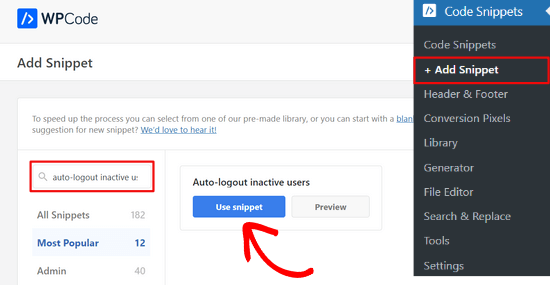
WPCode va adăuga automat codul pentru dvs. și va selecta metoda corectă de inserare.

După aceea, tot ce trebuie să faceți este să comutați comutatorul de la „Inactiv” la „Activ” și să faceți clic pe butonul „Actualizare”.

Acesta este tot. Acum utilizatorii vor fi deconectați automat de pe site-ul dvs. WordPress după 10 minute de inactivitate.
Metoda 2: Cum să deconectați automat utilizatorii inactivi în WordPress folosind un plugin
Pentru această metodă, primul lucru pe care trebuie să îl faceți este să instalați și să activați pluginul Inactive Logout. Pentru mai multe detalii, consultați ghidul nostru pas cu pas despre cum să instalați un plugin WordPress.
La activare, accesați pur și simplu pagina Setări » Deconectare inactivă pentru a configura pluginul.

Mai întâi, trebuie să introduceți timpul de inactivitate după care un utilizator va fi deconectat automat. Puteți introduce timpul în minute și asigurați-vă că nu este prea scurt sau prea lung.
După aceea, puteți introduce un mesaj care doriți să fie afișat utilizatorilor inactivi.
Sub câmpul mesajului, veți găsi mai multe opțiuni ale pluginului pentru a schimba funcționalitatea de deconectare automată. Setările implicite vor funcționa pentru majoritatea site-urilor web, dar le puteți modifica dacă doriți.

Puteți activa opțiunea „Fundal Popup” dacă doriți să schimbați culoarea de fundal a ecranului atunci când o sesiune de utilizator expiră. Aceasta va acoperi ecranul browserului utilizatorului pentru a păstra conținutul ascuns de ochii curioși.
Opțiunea „Dezactivare numărătoare inversă expirare” va elimina avertismentul de numărătoare inversă și va deconecta direct utilizatorii inactivi.
Dacă nu doriți să utilizați funcția de deconectare automată, atunci puteți bifa opțiunea „Afișare doar mesaj de avertizare”. Acum mesajul de avertizare va fi afișat, dar utilizatorul nu va fi deconectat.
Opțiunea „Dezactivare conectări concurente” va împiedica utilizatorii dvs. să folosească același cont de pe dispozitive sau browsere diferite în același timp.
Implicit, pluginul afișează o fereastră pop-up de autentificare și nu redirecționează utilizatorii. Puteți activa opțiunea „Enable Redirect” pentru a redirecționa utilizatorii către orice pagină doriți.
După ce ați revizuit și modificat setările, nu uitați să faceți clic pe butonul „Salvare modificări” pentru a le stoca.
Configurarea unor setări de timp de expirare diferite în funcție de rolurile utilizatorilor
Dacă doriți să setați reguli de expirare a timpului de inactivitate bazate pe rolurile și permisiunile utilizatorilor, atunci puteți face acest lucru în fila „Advanced Management” din pagina de setări a pluginului.
Mai întâi, trebuie să selectați rolurile utilizatorilor pe care doriți să le configurați diferit de setările globale. După aceea, veți putea selecta un alt interval de timp și redirecționa sau chiar dezactiva setările de timp pentru acel rol de utilizator.

Odată ce sunteți mulțumit de setări, asigurați-vă că faceți clic pe butonul „Salvare modificări”.
Pentru a vedea pluginul în acțiune, vă puteți conecta la site-ul dvs. WordPress și nu faceți nimic pe durata de expirare din setările pluginului. După aceea, veți vedea că apare o fereastră pop-up cu un cronometru.

Puteți face clic pe butonul „Continue” pentru a relua lucrul fără a expira sesiunea.
Utilizatorii care nu fac clic pe butonul „Continuare” vor fi deconectați și vor vedea ecranul de conectare.

Bonus: Cum să adăugați mai multă securitate cu autentificarea în doi factori
Acum, o problemă cu această abordare este că mulți utilizatori își salvează parolele folosind un manager de parole sau funcția de stocare a parolelor încorporată în browserul lor.
Aceasta înseamnă că popup-ul lor de conectare va avea deja câmpurile pentru nume de utilizator și parolă completate. Oricine poate pur și simplu să facă clic pe butonul de conectare pentru a-și accesa contul cât timp sunt plecați.

Puteți face accesul neautorizat mai dificil prin adăugarea verificării în doi pași la ecranul de conectare WordPress.
Acest lucru necesită ca utilizatorii să introducă o parolă unică, generată o singură dată, de către o aplicație de pe telefonul lor. Pentru instrucțiuni detaliate, consultați ghidul nostru despre cum să adăugați autentificarea în doi factori în WordPress.
Ghiduri experte despre protejarea autentificării WordPress
Sperăm că acest articol v-a ajutat să învățați cum să deconectați automat utilizatorii inactivi în WordPress. De asemenea, ați putea dori să vedeți câteva modalități suplimentare de a vă proteja ecranul de conectare:
- Cum și de ce ar trebui să limitați încercările de autentificare în WordPress
- Cum să adăugați CAPTCHA în formularul de conectare și înregistrare WordPress
- Cum să adăugați întrebări de securitate pe ecranul de autentificare WordPress
- Cum să adăugați autentificare fără parolă în WordPress cu Magic Links
- Cum să dezactivați indiciile de conectare în mesajele de eroare de conectare WordPress
- Cum să adăugați autentificare socială la WordPress (Modul ușor)
- Cum să adaugi o adresă URL personalizată de autentificare în WordPress (Pas cu Pas)
Dacă ți-a plăcut acest articol, te rugăm să te abonezi la canalul nostru de YouTube pentru tutoriale video WordPress. Ne poți găsi, de asemenea, pe Twitter și Facebook.


Jiří Vaněk
Am folosit fragmentul și funcționează perfect. Am un site web unde acum mai mulți oameni se conectează datorită MemberPress. Eram puțin îngrijorat de securitate și de asigurarea faptului că utilizatorii respectă anumite ghiduri de securitate. Acest lucru m-a ajutat cel puțin să stabilesc un sistem pentru deconectarea utilizatorilor inactivi, ceea ce, pentru mine, este primul pas către o securitate sporită. Perfect, în opinia mea.
car
Ce zici de configurarea manuală a deconectării automate a utilizatorilor inactivi? Aveți vreo rețetă?
Suport WPBeginner
În acest moment nu avem o metodă recomandată fără a utiliza un plugin
Admin
Gina Davis
Mă uit la „Logout inactiv”. A fost actualizat acum o săptămână.
Am un coleg care ține un post ostatic. Deci, voi folosi asta pentru a da un șut din postare și de pe site. Sper.
Jesse Brede
Da, aceasta nu mai este o soluție funcțională.
David
A găsit cineva un plugin care să facă același lucru, dar care este actualizat activ? Citind forumul pentru WP Idle Logout, oamenii raportează că este plin de erori în versiunile curente de WP.
Mulțumesc.
esp
acest plugin nu a mai fost actualizat de ceva timp și nu este testat în WP 4.1, păcat
Yoshitoka
Poveste adevărată. Am avut și eu probleme cu acest plugin. A trebuit să mă autentific de două ori înainte de a putea accesa partea wp-admin cu acest plugin activat.