


Îmbunătățirea interacțiunii utilizatorilor pe site-ul dvs. WordPress poate crește implicarea și susține o comunitate mai vibrantă. Permițând utilizatorilor să aprecieze sau să dezaprecieze comentariile crește interactivitatea, permițând vizitatorilor să-și împărtășească opiniile și să participe la discuții semnificative.
Această funcție poate ajuta la evidențierea comentariilor populare și chiar la descurajarea comentariilor spam sau negative.
La WPBeginner, folosim comentariile pentru a crește implicarea pe blogul nostru. Încurajarea cititorilor să lase comentarii nu numai că a generat mai multă interacțiune, dar ne-a oferit și informații valoroase despre nevoile și preferințele publicului nostru.
În acest articol, vă vom arăta cum să permiteți cu ușurință utilizatorilor să aprecieze sau să dezaprecieze comentariile în WordPress, pas cu pas.

De ce să permiți utilizatorilor să aprecieze și să dezaprecieze comentariile în WordPress?
Comentariile WordPress permit utilizatorilor să interacționeze cu conținutul dvs. Ele pot ajuta la creșterea vizualizărilor paginilor dvs. și încurajează utilizatorii să petreacă mai mult timp pe site-ul dvs.
Cu toate acestea, majoritatea utilizatorilor nu simt suficientă motivație pentru a lăsa un comentariu la noile dvs. postări și, dacă nu au prea multe alte opțiuni, vor pleca pur și simplu.
Permițând utilizatorilor să aprecieze sau să dezaprecieze comentariile de pe blogul dvs., le puteți oferi o oportunitate de a interacționa cu comentariile de pe blogul dvs. și de a se simți mai implicați în conversație.

Aprecierea/dezaprecierea poate, de asemenea, să vă ajute să creați conținut mai captivant pentru site-ul dvs. WordPress. Acest lucru se datorează faptului că aprecierile și dezaprecierile vă oferă informații valoroase despre subiectele care interesează cel mai mult utilizatorii dvs.
În plus, adăugarea funcționalității de vot pozitiv/negativ pentru comentarii vă poate ajuta să evidențiați comentariile încurajatoare în partea de sus și să îngropați comentariile negative sau spam la sfârșitul fluxului pentru a crea o secțiune de comentarii mai valoroasă.
De exemplu, dacă un utilizator lasă un comentariu negativ pe site-ul dvs. și mai mulți vizitatori dezaprobă acel comentariu, acesta va fi îngropat automat. Atunci, alți utilizatori sunt mai puțin predispuși să interacționeze cu el.
Acestea fiind spuse, să vedem cum să permitem cu ușurință utilizatorilor să aprecieze sau să dezaprecieze comentariile în WordPress. Pentru acest tutorial, vom discuta două metode și puteți folosi linkurile de mai jos pentru a sări la metoda aleasă de dvs.:
- Metoda 1: Permite utilizatorilor să aprecieze sau să dezaprecieze comentariile folosind Thrive Comments (Recomandat)
- Metoda 2: Permiteți utilizatorilor să aprecieze/dezaprecieze comentariile folosind un plugin gratuit
- Sfaturi bonus pentru o secțiune de comentarii interactivă
Metoda 1: Permite utilizatorilor să aprecieze sau să dezaprecieze comentariile folosind Thrive Comments (Recomandat)
Puteți permite cu ușurință utilizatorilor să aprecieze sau să dezaprecieze comentariile în WordPress folosind Thrive Comments.
Este cel mai bun plugin WordPress pentru comentarii de pe piață. Vă permite să încurajați comentariile de calitate, ajutându-vă să construiți o comunitate interactivă pe site-ul dvs. Vine cu funcții excelente, inclusiv voturi pozitive/negative pentru comentarii, autentificări sociale și un panou de moderare a comentariilor încorporat.
Pentru mai multe informații, consultați recenzia noastră completă Thrive Themes.
Pentru a începe, vizitați site-ul Thrive Comments și înregistrați-vă pentru un cont.
Odată ce ați făcut acest lucru, accesați tabloul de bord al membrilor dvs. și faceți clic pe linkul „Descărcați și instalați pluginul Thrive Product Manager”.

Acum, accesați site-ul dvs. WordPress pentru a instala și activa pluginul Thrive Product Manager. Pentru instrucțiuni detaliate, consultați ghidul nostru pas cu pas despre cum să instalați un plugin WordPress.
La activare, vizitați fila de meniu Product Manager din bara laterală de administrare WordPress și faceți clic pe butonul „Log into my account”.
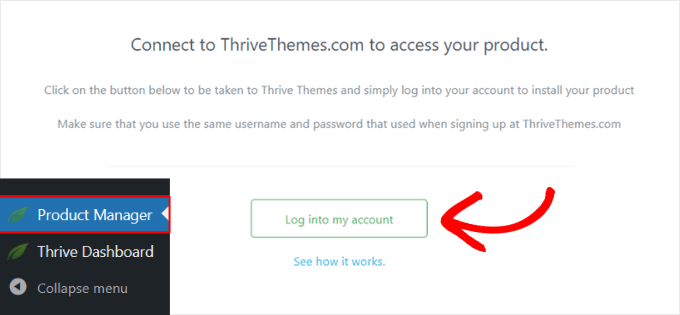
După ce ați introdus credențialele de conectare, veți putea vedea tabloul de bord Thrive Product Manager. De aici, pur și simplu selectați produsele Thrive Themes pe care doriți să le instalați pe site-ul dvs.
Deoarece doriți să adăugați funcționalitatea de apreciere/dezapreciere în secțiunea dvs. de comentarii, faceți clic pe pluginul Thrive Comments și apoi faceți clic pe butonul „Instalați produsele selectate”.
Când pluginul este gata de utilizare, veți vedea un mesaj de succes afișat pe ecran.

Apoi, accesați pagina Thrive Dashboard » Thrive Comments din bara laterală de administrare WordPress.
Odată ce sunteți acolo, faceți clic pe fila „Votare și insigne” pentru a extinde setările.

De aici, selectați opțiunea „Sus și jos” din secțiunea „Votare comentarii” dacă doriți să permiteți utilizatorilor să aprecieze sau să respingă comentariile în WordPress.
Totuși, dacă doriți doar să adăugați butonul de apreciere la comentariile dvs., atunci selectați doar opțiunea „Doar apreciere”.
După ce ați făcut acest lucru, puteți, de asemenea, să comutați comutatorul de lângă opțiunea „Utilizatorii trebuie să fie înregistrați și conectați pentru a vota” dacă doriți doar ca utilizatorii conectați să poată aprecia/dezaproba comentariile în WordPress.

După ce ați făcut modificările, setările dvs. vor fi salvate automat.
De aici puteți configura și alte setări pentru secțiunea de comentarii, inclusiv activarea insignelor pentru comentarii, setări generale, conversii de comentarii, autentificări pentru comentarii, notificări și setări de moderare a comentariilor.
Odată ce ați terminat, setările dvs. vor fi salvate automat. Acum, puteți vizita blogul dvs. WordPress pentru a vedea funcționalitatea de apreciere/dezapreciere în secțiunea dvs. de comentarii.
Metoda 2: Permiteți utilizatorilor să aprecieze/dezaprecieze comentariile folosind un plugin gratuit
Dacă sunteți în căutarea unei modalități gratuite de a adăuga funcționalitatea de apreciere/dezapreciere la comentariile dvs. WordPress, atunci această metodă este pentru dvs.
Mai întâi, trebuie să instalați și să activați pluginul Comments Like Dislike. Pentru mai multe detalii, consultați ghidul nostru pentru începători despre cum să instalați un plugin WordPress.
După activare, vizitați pagina Comentarii » Comentarii Like Dislike din bara laterală de administrare WordPress pentru a configura setările plugin-ului.
De aici, bifați căsuța de lângă opțiunea „Status” pentru a activa funcționalitatea de apreciere/dezapreciere pe site-ul dvs.
După aceea, selectați pozițiile butonului din meniul derulant „Poziția Apreciere Dezapreciere”. Puteți afișa butoanele înainte sau după fiecare comentariu.
Puteți utiliza meniul derulant „Afișare Like Dislike” pentru a afișa doar butonul de apreciere sau dezapreciere sau pentru a le afișa pe amândouă.

Odată ce ați făcut acest lucru, puteți, de asemenea, să modificați textul de afișare la trecerea cu mouse-ul peste butoane, să ascundeți coloana butoanelor din bara laterală de administrare sau să modificați ordinea de afișare a butoanelor.
În final, faceți clic pe butonul „Salvează modificările” pentru a stoca setările.

Acum, comutați la fila „Setări de design” din partea de sus și alegeți un șablon pentru butoanele de apreciere/dezapreciere. Dacă alegeți opțiunea „Șablon personalizat”, atunci trebuie să încărcați pictograme personalizate pentru butoane din biblioteca media WordPress.
O previzualizare a șablonului va fi afișată pe ecran odată ce selectați o opțiune. După aceea, puteți alege culorile pentru diferite setări ale butoanelor.
În final, faceți clic pe butonul „Salvează modificările” pentru a stoca setările.

Ați adăugat cu succes funcționalitatea de apreciere sau dezapreciere la comentariile dvs. WordPress.
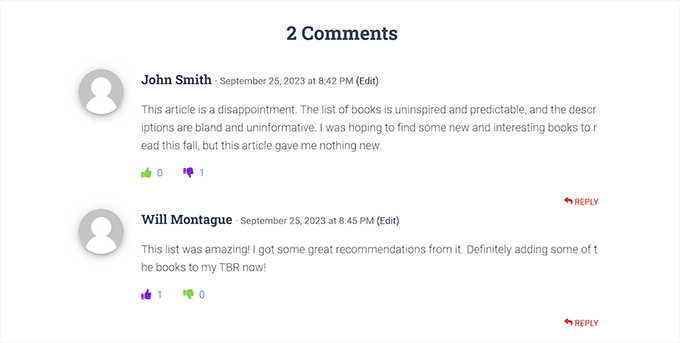
Acum, puteți vizita site-ul dvs. pentru a vizualiza butoanele de vot pozitiv/vot negativ în secțiunea de comentarii.
Sfaturi bonus pentru o secțiune de comentarii interactivă
O secțiune interactivă de comentarii poate crește implicarea utilizatorilor, vă poate ajuta să obțineți feedback de la clienți și sugestii, și chiar să vă îmbunătățiți clasamentul în motoarele de căutare.
Pentru a construi o secțiune de comentarii captivantă pe site-ul dvs., puteți notifica utilizatorii atunci când cineva răspunde la comentariile lor în WordPress. În acest fel, diferiți utilizatori vor reveni pe site-ul dvs. pentru a participa la discuții în secțiunea de comentarii.
De asemenea, puteți afișa cei mai activi comentatori în bara laterală a site-ului dvs. ca o modalitate de a construi comunitatea și de a încuraja loialitatea utilizatorilor pe site-ul dvs.
Pentru instrucțiuni detaliate, consultați tutorialul nostru despre cum să afișați cei mai activi comentatori ai dvs. în bara laterală WordPress.

În plus, puteți permite utilizatorilor să își editeze propriile comentarii, să afișați comentariile recente în partea de sus a fluxului și să activați funcția de comentarii pentru postările mai vechi de pe site-ul dvs. pentru a crea o secțiune de comentarii interactivă. De asemenea, puteți partaja comentariile dvs. pe rețelele sociale.
Pentru mai multe sfaturi, puteți consulta ghidul nostru pentru începători despre cum să obțineți mai multe comentarii la postările dvs. de blog WordPress.
Sperăm că acest articol v-a ajutat să învățați cum să permiteți utilizatorilor să aprecieze sau să dezaprecieze comentariile în WordPress. De asemenea, ați putea dori să consultați tutorialul nostru despre cum să încărcați ușor comentariile în WordPress și ghidul nostru complet despre configurarea comentariilor Facebook în WordPress.
Dacă ți-a plăcut acest articol, te rugăm să te abonezi la canalul nostru de YouTube pentru tutoriale video WordPress. Ne poți găsi, de asemenea, pe Twitter și Facebook.


Mrteesurez
Fantastic, acest lucru este grozav, deoarece crește implicarea utilizatorilor și devine o modalitate de a obține noi idei de postări și idei de produse atunci când utilizatorii apreciază anumite produse sau sugestii de funcționalități într-un comentariu al altora pentru a-și arăta sprijinul, unele comentarii pot conține o întrebare unde alți utilizatori o vor aprecia doar pentru a-și arăta interesul pentru întrebare și așteaptă răspuns.
Dennis Muthomi
Funcționalitatea de like/dislike din Thrive Comments arată foarte elegantă și atrăgătoare vizual!
Îmi place cum încurajează implicarea pozitivă.
Totuși, mă întreb dacă instalarea Thrive Comments va funcționa perfect cu tema mea WordPress curentă instalată, sau dacă va crea practic o nouă secțiune de comentarii separată cu funcționalitatea de apreciere/dezapreciere?
Suport WPBeginner
Ar trebui să funcționeze cu tema dvs. actuală, dar dacă sunteți îngrijorat de tema dvs., puteți oricând să contactați suportul Thrive pentru a verifica dacă există o problemă de compatibilitate.
Admin
Sinea
Sunt atât de confuz. Continui să primesc emailuri de la WordPress spunând că oamenii mi-au apreciat postările, dar unde sunt făcute acele aprecieri? Nu apare nimic lângă secțiunea de comentarii de la postările mele unde cineva poate să o „aprecieze”. Și unde sunt înregistrate aprecierile, astfel încât să pot vedea câte sunt?
Dipak k Chauhan
Wow… postare foarte utilă este.
Și eu am început de curând să scriu pe blog și să caut sfaturi, așa că aici găsesc o mulțime de sfaturi utile.
Mulțumesc mult wpbegginer.