


Ca dezvoltatori WordPress, am avut adesea nevoie să adăugăm cod PHP personalizat la postări sau pagini specifice. Deși WordPress dezactivează această funcție în mod implicit din motive de securitate, există modalități sigure de a implementa codul PHP atunci când aveți nevoie de funcționalități avansate.
Indiferent dacă doriți să adăugați conținut dinamic, să implementați funcții personalizate sau să integrați caracteristici speciale, adăugarea PHP la postările și paginile dvs. poate fi puternică – dar trebuie făcută corect pentru a evita deteriorarea site-ului dvs.
În acest ghid, vă vom arăta cum să adăugați în siguranță cod PHP în postările și paginile WordPress

De ce să Permiteți PHP în postările și paginile WordPress?
Dacă încercați să introduceți cod PHP direct în editorul de blocuri WordPress, veți observa că WordPress elimină o mare parte din codul dvs. sau chiar îl șterge complet.
WordPress nu permite PHP în postări și pagini din motive de securitate. Acest lucru se datorează faptului că o greșeală simplă în codul dvs. PHP poate cauza tot felul de erori comune WordPress.
Cu toate acestea, există unele cazuri în care adăugarea de PHP la postările și paginile WordPress poate fi necesară.
De exemplu, dacă câștigați bani prin marketing afiliat, atunci s-ar putea să fie necesar să adăugați cod de publicitate pe site-ul dvs.
De asemenea, ați putea dori să vă dezvoltați propriile funcții PHP pentru a înlocui necesitatea anumitor pluginuri WordPress. Acest lucru poate fi necesar dacă considerați că instalarea unui plugin pentru o singură funcție pare exagerată.
Puteți afla mai multe despre acest subiect în articolul nostru despre pluginuri WordPress vs functions.php.
Acestea fiind spuse, să vedem cum puteți permite PHP în postările și paginile WordPress.
Cum să adăugați PHP la paginile și postările WordPress
Cel mai simplu mod de a adăuga un fragment de cod PHP în postările și paginile WordPress este prin utilizarea WPCode. Acest plugin vă permite să creați oricâte fragmente de cod doriți și apoi să le adăugați la postarea(rile) sau pagina(ile) dorită(e).
Mai mult, nu trebuie să creați o temă copil pentru a adăuga PHP dacă utilizați acest plugin. Acest lucru se datorează faptului că WPCode gestionează în siguranță tot codul dvs. personalizat separat de fișierele temei dvs., asigurându-vă că modificările dvs. nu se vor pierde în timpul actualizărilor temei.
Pe scurt, utilizarea WPCode este o modalitate mult mai sigură de a adăuga cod PHP decât adăugarea acestuia manual în fișierele temei WordPress.
Puteți afla mai multe despre acest plugin PHP WordPress în recenzia noastră WPCode.
Primul lucru pe care trebuie să-l faceți este să instalați și să activați pluginul gratuit WPCode. Pentru mai multe detalii, consultați ghidul nostru pas cu pas despre cum să instalați un plugin WordPress.
După activare, accesați Fragmente de cod » Adăugare fragment.

Aici, veți vedea toate fragmentele gata făcute pe care le puteți adăuga pe site-ul dvs. Acestea includ fragmente care vă permit să dezactivați complet comentariile WordPress, să încărcați fișiere imagine SVG și multe altele.
Deoarece creați un fragment nou, trebuie să treceți cu mouse-ul peste „Adăugați codul dvs. personalizat (Fragment nou)”. Apoi, faceți clic pe butonul „+ Adăugați fragment personalizat”.

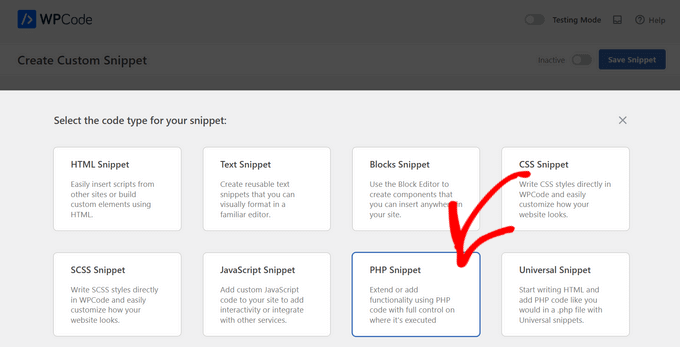
Apoi, trebuie să alegeți „Fragment PHP” ca tip de cod din lista de opțiuni care apar pe ecran.
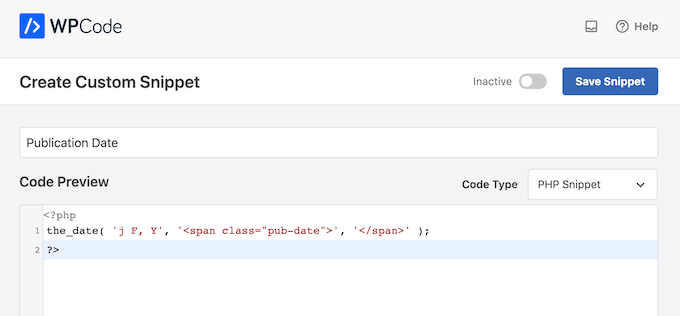
Acum puteți introduce un titlu pentru fragmentul de cod personalizat. Acesta poate fi orice lucru care vă ajută să identificați fragmentul în zona de administrare WordPress.
După aceea, pur și simplu tastați sau lipiți codul pe care doriți să îl utilizați în caseta „Previzualizare cod”.
În imaginea următoare, creăm un fragment care afișează data publicării postării.
Odată ce acest lucru este făcut, derulați la secțiunea „Inserare”.
WPCode oferă două modalități de a insera PHP în pagini și postări: alegând o locație specifică paginii sau prin shortcode-uri.

Să explorăm fiecare opțiune pe rând:
Inserarea codurilor PHP într-o locație specifică paginii
Dacă alegeți metoda „Inserare automată”, puteți selecta opțiunea „Specific paginii” și puteți alege unde să inserați fragmentul de cod PHP.
Poate fi înainte de conținutul postării, după el, înainte de un paragraf specific și așa mai departe.

Această metodă este recomandată dacă doriți să adăugați cod PHP personalizat în toate paginile și/sau postările dvs. dintr-o dată. După ce ați ales o locație, puteți face clic pe comutatorul „Inactiv” pentru ca acesta să devină „Activ”.
În final, faceți clic pe ‘Save Snippet’ pentru a face fragmentul activ.

Acum, dacă doriți doar să adăugați fragmente de cod PHP în pagini sau postări individuale, atunci recomandăm opțiunea shortcode.
Inserarea fragmentelor de cod PHP folosind shortcode-uri
Deoarece dorim să inserăm PHP personalizat folosind shortcode, faceți clic pe „Shortcode”. WPCode va afișa acum shortcode-ul pe care îl puteți adăuga la orice pagină, postare sau zonă pregătită pentru widget-uri.

Sfat Pro: Dacă faceți upgrade la WPCode Pro, puteți crea un shortcode personalizat. Această funcție va fi utilă dacă ați creat mai multe shortcode-uri și trebuie să le diferențiați.
După aceea, pur și simplu activați fragmentul de cod și faceți clic pe „Salvați fragmentul”.
După ce ați făcut acest lucru, sunteți gata să adăugați codul PHP personalizat pe site-ul dvs. WordPress, deschizând orice pagină sau postare.
În editorul de blocuri, pur și simplu faceți clic pe butonul „+” și tastați „Shortcode”. Când apare, selectați blocul Shortcode pentru a-l adăuga la pagină sau la postare.

Acum puteți lipi shortcode-ul în acest bloc. Pentru mai multe informații, vă rugăm să consultați ghidul nostru pentru începători despre cum să adăugați un shortcode în WordPress.
Când sunteți gata să faceți codul live, publicați sau actualizați pagina. Acum, dacă vizităm site-ul nostru web, vom vedea shortcode-ul în acțiune.
Dacă doriți să testați mai departe pașii din acest articol, puteți citi aceste ghiduri:
- Trucuri extrem de utile pentru fișierul de funcții WordPress
- Snippet-uri de Cod Utile pentru WordPress pentru Începători (Ales de Experți)
- Cum să schimbați dinamic lățimea și înălțimea oEmbed în WordPress
Cum să vă gestionați fragmentele de cod PHP
Acum că știți cum să creați fragmente de cod PHP personalizate, să învățăm cum să le gestionați corect.
Pentru a face acest lucru, pur și simplu accesați Code Snippets » Code Snippets.
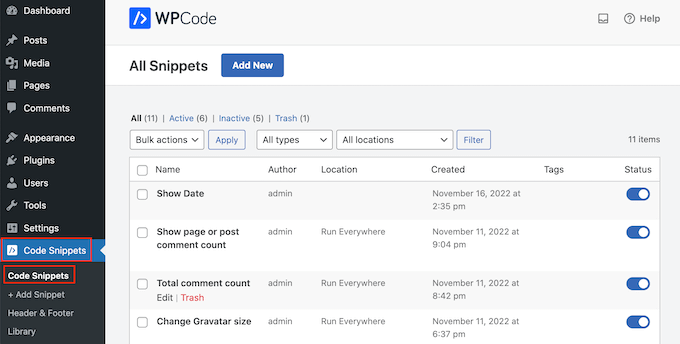
La un moment dat, s-ar putea să doriți să eliminați un fragment PHP personalizat de pe întregul site web. În acest caz, puteți dezactiva fragmentul, deoarece acest lucru îl va dezactiva pentru fiecare pagină sau postare.
Pentru a face acest lucru, puteți găsi pur și simplu codul pe care doriți să îl dezactivați și să faceți clic pe comutatorul acestuia pentru a-l transforma din Activ (Albastru) în Dezactivat (Gri).
După aceea, este o idee bună să vizitați site-ul dvs. și să verificați dacă codul dezactivat nu cauzează probleme. Dacă utilizați metoda shortcode, trebuie, de asemenea, să vă asigurați că toate instanțele blocului shortcode au fost eliminate.
Să presupunem că aveți multe fragmente de cod și constatați că unele au fost dezactivate pentru o perioadă lungă de timp. Dacă nu le veți mai folosi, le puteți șterge pentru a elimina fragmentele de cod inutile de pe site-ul dvs.
Pur și simplu treceți cu mouse-ul peste fragmentul pe care doriți să-l ștergeți, apoi faceți clic pe „Coș” când apare.

Sperăm că acest articol v-a ajutat să permiteți PHP în postările și paginile dvs. WordPress. De asemenea, ați putea dori să vedeți lista noastră cu cele mai bune instrumente de dezvoltare WordPress și articolul nostru despre cum să dezactivați editorii de teme și pluginuri în WordPress.
Dacă ți-a plăcut acest articol, te rugăm să te abonezi la canalul nostru de YouTube pentru tutoriale video WordPress. Ne poți găsi, de asemenea, pe Twitter și Facebook.


fastasleep
var templateDir = “<php bloginfo(‘template_directory’)>”;
fastasleep
Puneți ceva de genul acesta în șablonul dvs. pentru a crea o variabilă javascript pentru a stoca calea, apoi folosiți javascript pentru a o scrie în conținutul dvs.?
(am eliminat câteva caractere pentru ca acest lucru să fie afișat –
var templateDir = “<php bloginfo(‘template_directory’)>”;
LS
funcționează acest lucru cu versiunea wordpress 3.9.1?
griffith phelps
This is good tutiral whihch expalin how wordpress allows PHP code to execte.
Mohamed Tair
mulțumesc