


La WPBeginner, folosim un buton de partajare WhatsApp pe site-ul nostru, deoarece oferă cititorilor o modalitate rapidă de a transmite ghidurile noastre prietenilor și familiei. Este o funcție simplă care ajută în mod constant conținutul nostru să ajungă la mai mulți oameni.
Dacă doriți să adăugați aceeași funcție pe site-ul dvs. WordPress, provocarea este să găsiți cea mai bună modalitate de a face acest lucru.
Doriți ceva ușor de configurat, care funcționează pe orice dispozitiv și se integrează natural în designul dvs. Plasarea contează, de asemenea, deoarece butonul trebuie să apară acolo unde vizitatorii îl vor observa și îl vor atinge.
Și cu atâtea pluginuri care promit să fie „cele mai bune”, poate fi greu să știi ce opțiune este potrivită pentru site-ul tău.
În acest ghid, vă voi arăta cum să adăugați un buton de partajare WhatsApp în WordPress folosind câțiva pași simpli. 🧑💻

De ce să adăugați un buton de partajare WhatsApp în WordPress?
Adăugarea unui buton de partajare WhatsApp face extrem de ușor pentru vizitatori să vă partajeze conținutul cu prietenii și familia. Dacă cineva găsește postarea dvs. utilă, o poate trimite prin WhatsApp cu o singură atingere sau clic.
WhatsApp funcționează bine pentru partajare, deoarece oamenii îl folosesc deja zilnic. Deoarece se simte familiar, este mai probabil să vă partajeze postările de pe blog în comparație cu alte opțiuni de partajare mai puțin utilizate.
Permiteți-mi să vă prezint câteva dintre beneficiile principale:
- 📈 Obține mai mult trafic cu mai puțin efort – Fiecare distribuire poate aduce noi cititori care au încredere în recomandarea cuiva cunoscut.
- 📲 Ajunge la oameni pe mobil – WhatsApp are peste 2 miliarde de utilizatori, iar majoritatea îl folosesc pe telefoanele lor. Este perfect pentru distribuiri rapide, optimizate pentru mobil.
- 🤳Crește implicarea pe mobil – Distribuirea prin WhatsApp pare fără efort, în timp ce e-mailul sau alte metode pot părea lente sau greoaie.
- 🌐 Ajunge la audiențe globale – WhatsApp este foarte popular în Europa, America Latină și Asia, făcându-l excelent pentru trafic internațional.
- 🤝 Construiește încredere – Când conținutul este distribuit într-un chat privat, acesta pare personal și de încredere.
Am constatat că butoanele WhatsApp funcționează deosebit de bine pentru conținut practic, ușor de distribuit, cum ar fi tutoriale, ghiduri practice și articole de știri. Practic, transformă cititorii mulțumiți în promotori ai conținutului tău.
De exemplu, dacă ai un blog culinar, cititorii pot trimite instantaneu idei de cină grupului de chat al familiei lor. Dacă distribui sfaturi de afaceri, cineva poate redirecționa articolul tău către un coleg în câteva secunde.
Acestea fiind spuse, să vedem cum poți adăuga un buton de distribuire WhatsApp în WordPress.
Iată o prezentare generală rapidă a tuturor subiectelor pe care le voi împărtăși în acest ghid:
- Crearea unui buton de distribuire WhatsApp în WordPress
- Add the WhatsApp Share Button to Specific Posts, Pages, or Areas
- Bonus: Adăugați un buton WhatsApp Click-to-Chat în WordPress
- Întrebări frecvente: Adăugați un buton de partajare WhatsApp în WordPress
- Pașii următori: Utilizarea instrumentelor de chat și a altor rețele sociale în WordPress
Crearea unui buton de distribuire WhatsApp în WordPress
Cel mai simplu mod de a crea un buton de partajare WhatsApp este prin utilizarea pluginului gratuit Sassy Social Share. Această metodă adaugă automat butonul la toate postările și paginile dvs., astfel încât să nu fie nevoie să îl configurați separat de fiecare dată.
Mai întâi, trebuie să instalați și să activați pluginul Sassy Social Share. Din zona de administrare WordPress, puteți accesa Pluginuri » Adăugare plugin nou.

Apoi, veți dori să utilizați bara de căutare pentru a găsi rapid pluginul.
În rezultatele căutării, faceți clic pe butonul „Instalare acum” și apoi pe „Activare” pentru a activa pluginul pe site-ul dvs. WordPress.

Pentru instrucțiuni detaliate, consultați ghidul nostru despre cum să instalați un plugin WordPress.
Odată ce pluginul este activ, trebuie să navigați la Sassy Social Share în bara laterală stângă a panoului de administrare WordPress.
Apoi, comutați la fila „Interfață standard” din partea de sus a paginii.

Apoi, puteți derula în jos la secțiunea „Selectați serviciile de partajare”.
Aici veți vedea o listă de platforme de social media unde puteți activa butoanele de partajare, inclusiv Facebook, Instagram, Pinterest, Twitter și multe altele.
Pur și simplu bifați căsuța de lângă opțiunea WhatsApp (și altele, dacă este cazul).

Odată ce ați terminat, nu uitați să faceți clic pe butonul „Salvare modificări” pentru a stoca setările.
Pentru a personaliza aspectul butonului dvs. de partajare WhatsApp, puteți accesa fila „Selecție temă”.

De aici, puteți ajusta dimensiunea butonului, schimba forma acestuia (pătrat sau rotunjit), modifica stilul logo-ului și chiar actualiza culorile de fundal.
Pentru a ajuta utilizatorii să recunoască instantaneu butonul, recomand utilizarea culorii oficiale de marcă a WhatsApp, care este un verde deschis (cod hex #25D366).

Recomand să experimentați cu aceste setări până când butoanele se potrivesc cu designul site-ului dvs.
Odată ce sunteți mulțumit de aspect, faceți clic din nou pe butonul ‘Salvează modificările’ .
Acum, vizitați orice postare sau pagină de pe site-ul dvs. web și veți vedea butonul de partajare WhatsApp afișat împreună cu celelalte opțiuni de partajare socială:

Adăugați butonul de partajare WhatsApp la postări, pagini sau zone specifice
Nu doriți să adăugați un buton WhatsApp la fiecare pagină? Nu vă faceți griji, pluginul vă permite, de asemenea, să îl adăugați cu ușurință la postări și pagini individuale.
Dacă doriți să afișați butonul de partajare WhatsApp doar pe anumite postări și pagini, atunci mai întâi trebuie să dezactivați afișarea globală a butoanelor de partajare.
Pentru a face acest lucru, pur și simplu accesați pagina Sassy Social Share din bara laterală de administrare WordPress și comutați la fila ‘Interfață standard’.
Apoi, trebuie să debifați caseta pentru opțiunea „Activare interfață standard de partajare”.

Apoi, puteți comuta la fila ‘Interfață flotantă’.
De aici, pur și simplu debifați opțiunea ‘Activare interfață de partajare flotantă’.
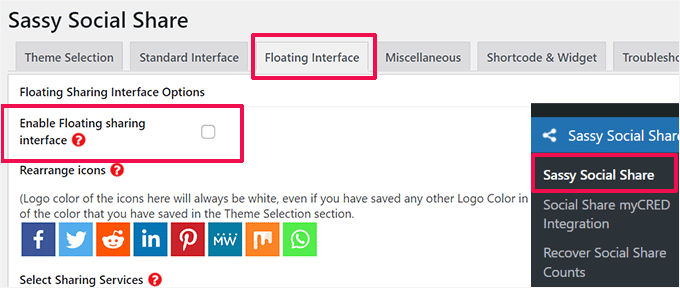
Dezactivând atât butoanele de partajare socială standard, cât și cele flotante butoanele de partajare socială, ați eliberat calea pentru a adăuga manual butonul WhatsApp oriunde doriți.
Este o bună practică să debifați ambele setări, deoarece acest lucru vă oferă control complet asupra plasării.
Adăugarea butonului de distribuire WhatsApp în editorul de blocuri
Această metodă este perfectă dacă doriți ca butonul de partajare WhatsApp să apară doar pe anumite pagini sau postări. În loc să îl afișați pe întregul site, puteți controla exact unde apare folosind un shortcode simplu.
Pentru a adăuga butonul, deschideți postarea sau pagina unde doriți să afișați butonul de partajare WhatsApp în editorul de conținut, sau puteți crea una nouă.
Odată ce sunteți în editorul de blocuri, faceți clic pe pictograma plus (+) din colțul din stânga sus și căutați blocul „Shortcode”. După aceea, adăugați blocul pe pagină.
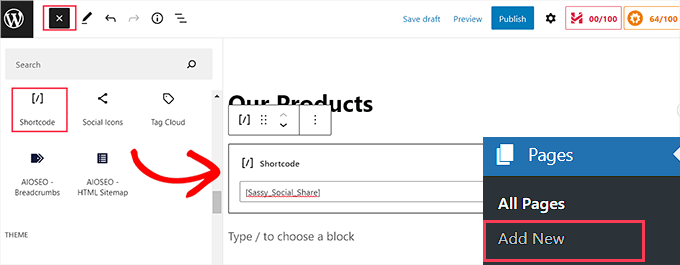
Apoi, trebuie să copiați următorul shortcode și să-l lipiți în blocul „Shortcode”:
[Sassy_Social_Share]
Odată ce ați terminat, pur și simplu faceți clic pe butonul „Publicați” sau „Actualizați” pentru a salva modificările.
Butonul dvs. de partajare WhatsApp va arăta astfel:

Adăugarea butonului de distribuire WhatsApp ca widget (doar teme clasice)
Această metodă este ideală dacă doriți să adăugați butonul de partajare WhatsApp la bara laterală sau în alte zone pregătite pentru widgeturi de pe site-ul dvs.
Pentru a adăuga butonul de partajare WhatsApp în bara laterală a site-ului dvs., trebuie să vizitați pagina Aspect » Widgeturi din zona de administrare. Aceasta va deschide ecranul de gestionare a widgeturilor WordPress.

De aici, faceți clic pe butonul „+” din colțul din stânga sus și localizați blocul „Shortcode”.
Odată ce îl găsiți, faceți clic și trageți widgetul în zona de widget dorită din partea dreaptă a ecranului. Majoritatea site-urilor au zone precum „Bara laterală principală”, „Zona de subsol” sau „Bara laterală a blogului”, în funcție de ceea ce permite tema dvs. WordPress.

După aceea, pur și simplu copiați și lipiți următorul shortcode în bloc:
[Sassy_Social_Share]
Apoi, faceți clic pe butonul „Actualizare” pentru a salva setările.
Așa va arăta butonul dvs. de partajare WhatsApp odată adăugat în bara laterală a site-ului web:

Adăugarea butonului de partajare WhatsApp în editorul complet al site-ului (doar teme bloc)
Dacă utilizați o temă bazată pe blocuri, atunci veți folosi editorul complet al site-ului și nu veți avea acces la pagina „Widgeturi”.
Mai întâi, trebuie să vizitați Aspect » Editor din bara laterală de administrare pentru a lansa editorul complet al site-ului. Aceasta deschide interfața modernă de editare a site-ului WordPress, unde puteți modifica întregul aspect al temei dvs.
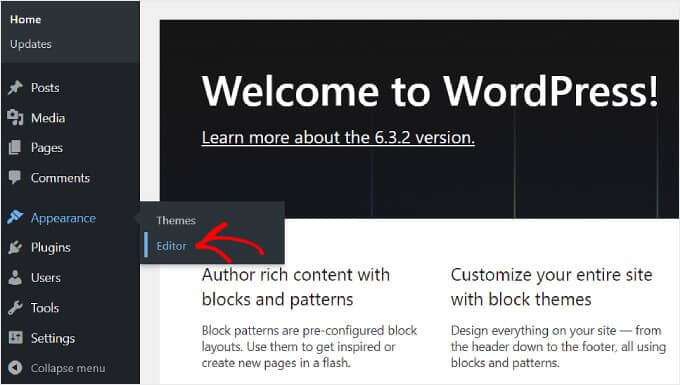
Odată ce editorul se încarcă, veți vedea designul site-ului dvs. în dreapta și un meniu de navigare în stânga.
Apoi, puteți accesa „Modele” sau „Șabloane” în bara laterală stângă, în funcție de unde doriți să adăugați butonul.
🧑💻 Sfat Pro: Faceți clic pe „Modele” dacă doriți să adăugați butonul la o secțiune de bloc reutilizabil (cum ar fi o casetă de autor sau o zonă de subsol). Faceți clic pe „Șabloane” dacă doriți ca butonul să apară automat pe toate postările sau paginile care utilizează un șablon specific.
Pentru acest ghid, voi alege „Șabloane”.

Pe ecranul următor, veți vedea o listă de șabloane disponibile în tema curentă.
De aici, puteți alege șablonul care controlează zona în care doriți să apară butonul.
De exemplu, selectați șablonul responsabil pentru postările dvs. de blog dacă doriți ca butonul să apară pe toate postările. Sau alegeți-l pe cel care gestionează subsolul site-ului dvs. dacă doriți să fie afișat acolo.

După deschiderea unui șablon, continuați și faceți clic pe pictograma plus (+) pentru a adăuga un nou bloc.
Apoi, puteți căuta blocul Shortcode și îl puteți adăuga la șablonul dvs.

Acum, lipiți shortcode-ul Sassy Social Share în acest bloc:
[Sassy_Social_Share]

Când ați terminat, faceți clic pe butonul „Salvare” din partea de sus.
Așa arăta butonul de partajare WhatsApp pe site-ul meu demo:

Dacă doriți să aflați mai multe, consultați ghidul nostru complet despre cum să adăugați un shortcode în WordPress.
Bonus: Adăugați un buton WhatsApp Click-to-Chat în WordPress
Dacă doriți ca vizitatorii să vă contacteze direct, nu doar să vă partajeze conținutul, puteți adăuga și un buton WhatsApp click-to-chat. Acesta permite utilizatorilor să vă trimită mesaje instantaneu cu o singură atingere, folosind o aplicație în care au deja încredere.
Acest lucru ajută la construirea încrederii și încurajează mai mulți oameni să ia legătura. În plus, funcționează deosebit de bine pentru magazinele online și site-urile bazate pe servicii, unde clienții au adesea nevoie de răspunsuri rapide înainte de a fi pregătiți să cumpere.
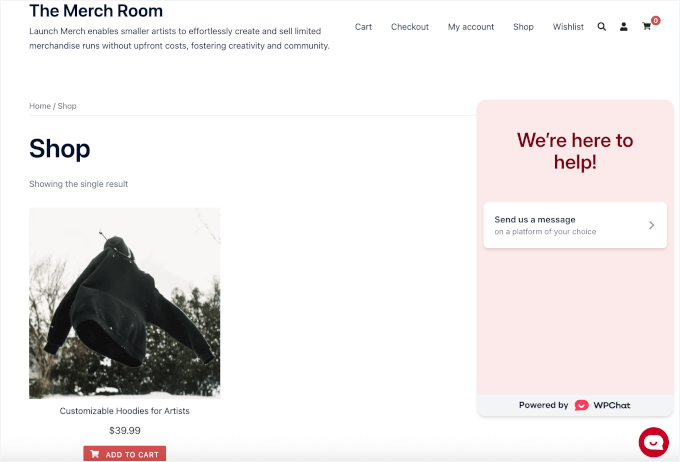
Cel mai simplu mod de a face acest lucru este cu pluginul WPChat. Acesta este conceput pentru a vă ajuta să adăugați butoane click-to-chat pentru aplicații de mesagerie populare, cum ar fi WhatsApp, direct pe site-ul dvs. WordPress.
Pentru mai multe detalii, puteți consulta recenzia noastră completă WPChat sau puteți urma ghidul nostru pas cu pas despre cum să adăugați un widget WhatsApp click-to-chat în WordPress.
Întrebări frecvente: Adăugați un buton de partajare WhatsApp în WordPress
Acum că ați adăugat un buton de partajare WhatsApp pe site-ul dvs., este posibil să mai aveți câteva întrebări. Iată câteva răspunsuri rapide și clare:
Cum adaug un buton de partajare WhatsApp în WordPress?
Instalați un plugin de partajare socială precum Sassy Social Share și activați opțiunea WhatsApp. Puteți afișa butonul pe întregul site, îl puteți adăuga pe pagini specifice cu un shortcode, îl puteți plasa în zone de widget-uri sau îl puteți include în șabloanele temei dvs. de blocuri.
Pot adăuga un buton WhatsApp fără un plugin?
Da, puteți, dar este destul de tehnic. Ar trebui să adăugați manual un link personalizat HTML care utilizează un format special de URL whatsapp://. Acest lucru poate deveni complicat și ar trebui să o faceți pentru fiecare pagină.
Utilizarea unui plugin dedicat este mult mai ușoară, deoarece acesta gestionează automat tot codul, asigurându-vă că butoanele de partajare funcționează întotdeauna corect.
Am nevoie de o API WhatsApp pentru un buton de partajare?
Nu. Butoanele de partajare WhatsApp utilizează URL-ul public de partajare al WhatsApp, deci nu aveți nevoie de o cheie API sau de permisiuni speciale. Funcționează pe orice site WordPress imediat.
Pașii următori: Utilizarea instrumentelor de chat și a altor rețele sociale în WordPress
Sper că acest articol v-a ajutat să adăugați un instrument puternic de partajare pe site-ul dvs. WordPress. Acum că faceți conținutul mai ușor de partajat, s-ar putea să fiți gata să explorați alte modalități de a vă conecta cu audiența și de a crește implicarea.
Pentru a vă ajuta în acest sens, iată câteva dintre celelalte ghiduri noastre populare:
- Cum să adăugați text-to-speech în WordPress
- Cum să adăugați un chatbot în WordPress (Pas cu Pas)
- Cum să trimiteți notificările comenzilor WooCommerce direct pe WhatsApp
- Selecții experți ale celor mai bune plugin-uri de chat pentru WordPress
- Fișa completă de referință pentru rețelele sociale pentru WordPress
Dacă ți-a plăcut acest articol, te rugăm să te abonezi la canalul nostru de YouTube pentru tutoriale video WordPress. Ne poți găsi, de asemenea, pe Twitter și Facebook.


Moinuddin Waheed
Majoritatea pluginurilor de partajare socială nu includ butoanele de partajare și chat WhatsApp.
este bine de știut că pluginul sassy social share oferă o soluție holistică pentru partajarea WhatsApp și chatul WhatsApp.
Mrteesurez
Ok, dacă te înțeleg bine, te referi la faptul că butonul de chat WhatsApp va direcționa vizitatorii direct către aplicația lor mobilă WhatsApp sau vor conversa pe versiunea web WhatsApp direct din Chrome?
Suport WPBeginner
Folosind butonul de partajare, utilizatorii ar fi trimiși la WhatsApp pentru a începe conversația.
Admin
nitin
ce plugin de partajare socială folosiți?
Suport WPBeginner
At the moment we are using something custom for our site
Admin
Anuradha Chawla
Comparativ cu alte opțiuni de partajare socială, cred că WhatsApp, Facebook și Twitter reprezintă majoritatea partajărilor sociale în India. Mulțumesc pentru partajarea acestui articol.
Kat
Poți adăuga butonul de distribuire whats app la imagini? Unele dintre postările mele de pe blog sunt pline de imagini și nu aș dori ca URL-ul postării să fie distribuit, ci aș dori ca imaginea specifică din postare să fie distribuită. Este posibil acest lucru?
VIvien
Ceea ce am observat este că, cu cât adăugați mai multe plugin-uri pe site-ul dvs., cu atât înțelegeți mai puțin ce s-a întâmplat odată ce tema dvs. se blochează.
Toni
Cred că ar putea fi util dacă ar exista un fel de descriere a scopului pentru care este folosit plug-in-ul.
elsieisy
Instalată! Mulțumesc.
Am redus dimensiunea ecranului meu și l-am văzut, dar nu l-am văzut pe mobil totuși
Util Colin
Notă: Această aplicație nu a fost testată cu cele mai recente versiuni de WordPress deasupra versiunii 4.0.7. Site-ul meu folosește WordPress 4.2.4. Cum pot fi sigur că este OK de utilizat?
Panagiotis Tabakis
Singura modalitate de a fi 100% sigur este să o testați singur sau să consultați utilizatori care au folosit-o cu versiunea dvs. de WP. Conform notei dezvoltatorilor, ar trebui să funcționeze.