


O parolă slabă este tot ce îi trebuie unui hacker pentru a vă deturna site-ul web. Fără securitate suplimentară, tot ceea ce ați construit este în pericol.
O soluție simplă? Întrebări de securitate. Și configurarea lor este mai ușoară decât ați crede.
Am testat diverse metode de autentificare pe site-uri web WordPress și am constatat că adăugarea întrebărilor de securitate este o modalitate simplă de a ajuta la prevenirea accesului neautorizat. 🔑
Prin solicitarea de răspunsuri unice pe care doar dvs. le cunoașteți, adăugați un strat de securitate site-ului dvs. web. Acest lucru face mult mai dificil pentru hackeri să obțină acces, chiar dacă vă fură parola.
În acest ghid, vă voi arăta cum să adăugați întrebări de securitate pe ecranul de autentificare WordPress. Nu trebuie să fiți un expert tehnic – doar urmați pașii și veți avea un strat suplimentar de securitate în câteva minute.

💡Răspuns rapid: Cum să adăugați întrebări de securitate
Vă grăbiți? Iată cele 2 moduri ușoare de a adăuga întrebări de securitate pe site-ul dvs.:
- Metoda 1: Adăugați o singură întrebare, la nivelul întregului site, cu WPCode. Puteți folosi un simplu fragment de cod pentru a adăuga o întrebare de securitate universală pe ecranul de conectare. O recomand pentru blogurile cu un singur autor sau pentru site-urile unde doar dvs. aveți acces.
- Metoda 2: Lăsați fiecare utilizator să își seteze propriile întrebări cu MelaPress. Acesta folosește un plugin pentru a permite fiecărei persoane să își seteze propriile întrebări de securitate unice. Acest lucru îl face ideal pentru site-urile de membri, magazinele online sau blogurile cu mai mulți autori.
De ce să adăugați întrebări de securitate în WordPress?
Pagina dvs. de conectare WordPress este ca ușa din față a site-ului dvs. web. O parolă este o încuietoare bună, dar adăugarea de întrebări de securitate este ca și cum ați adăuga o yală suplimentară – face mult mai greu pentru cineva să intre.
Întrebările de securitate adaugă un strat suplimentar de protecție zonei dvs. de administrare WordPress, făcând mai dificil pentru atacatori să se strecoare. Când această funcție este activată, utilizatorii trebuie să răspundă la una sau mai multe întrebări personale înainte de a se putea conecta.
Iată cum vă pot ajuta întrebările de securitate:
- Un obstacol suplimentar pentru hackeri: Chiar dacă cineva vă ghicește parola, întrebările de securitate îi îngreunează accesul.
- Previne atacurile automate: Hackerii folosesc adesea boți pentru a ghici parolele. Dar întrebările de securitate necesită răspunsuri personale pe care boții nu le pot afla ușor, făcând atacurile automate mai puțin eficiente.
- Ajută la recuperarea conturilor mai sigur: Ați uitat parola? În loc să așteptați un email de resetare (care poate fi interceptat), întrebările de securitate oferă o modalitate rapidă și sigură de a recâștiga accesul.
- Configurare rapidă și ușoară: Întrebările de securitate sunt mai ușor de configurat decât autentificarea în doi factori (2FA), care necesită o aplicație sau un dispozitiv separat. Deși convenabile, întrebările de securitate oferă un nivel de protecție mai redus decât 2FA, pe care, în general, îl recomand pentru securitate maximă.
Deși utile, întrebările de securitate nu sunt infailibile. Hackeri inteligenți ar putea încerca să ghicească răspunsurile dvs. sau chiar să vă păcălească să le dezvăluiți (acest lucru se numește „inginerie socială”).
Prin urmare, este important să alegeți întrebări cu răspunsuri care nu sunt ușor de ghicit sau disponibile public online.
💡Memento important:
Rețineți că, deși întrebările de securitate pot adăuga un strat suplimentar de protecție, acestea nu ar trebui să fie singura dvs. apărare.
Pentru cele mai bune rezultate, folosiți-le ca parte a unei strategii de securitate mai ample, care include autentificarea în doi factori, politici stricte de parole și un număr limitat de încercări de conectare. Pentru a începe, consultați ghidul nostru complet de securitate WordPress.
Acestea fiind spuse, să vedem cum puteți adăuga întrebări de securitate pe ecranul de conectare WordPress. În acest tutorial, voi prezenta două metode, fiecare concepută pentru un tip diferit de site web.
Poți folosi linkurile de mai jos pentru a sări la metoda pe care o preferi:
- Metoda 1: Adăugarea unei singure întrebări de securitate la nivel de site prin cod
- Metoda 2: Permiterea fiecărui utilizator să își seteze propriile întrebări de securitate
- Întrebări frecvente despre întrebările de securitate la conectare
- Ghiduri Bonus pentru Securitatea Ecranului de Autentificare
Metoda 1: Adăugarea unei singure întrebări de securitate la nivel de site prin cod
Această metodă este ideală dacă sunteți singurul utilizator al site-ului dvs. web și doriți să adăugați o singură întrebare de securitate codificată pe ecranul de conectare.
Este o modalitate rapidă de a adăuga un strat suplimentar de protecție pentru un blog cu un singur autor sau un site personal.
Am văzut multe alte site-uri web care folosesc această tactică alături de autentificarea cu doi factori și alte protecții de conectare, și a funcționat foarte bine pentru ele ca un alt obstacol pentru potențialii intruși.
Pentru a face acest lucru, va trebui să adăugați cod personalizat în fișierul dvs. functions.php. Acest lucru poate fi puțin copleșitor, deoarece cea mai mică eroare poate defecta site-ul dvs. web. De aceea, recomand WPCode, care este cel mai bun plugin pentru fragmente de cod WordPress de pe piață.
După testări amănunțite, colegii mei și cu mine am ajuns la concluzia că este cea mai ușoară și sigură modalitate de a adăuga cod personalizat pe site-ul dvs. Pentru a afla mai multe, consultați recenzia noastră completă despre WPCode.
Important: Acest cod adaugă o întrebare de securitate pentru un singur utilizator. Este cel mai potrivit pentru blogurile cu un singur autor. Dacă aveți mai mulți utilizatori pe site-ul dvs. web (cum ar fi un site de membri sau un magazin online), vă recomandăm cu tărie să folosiți Metoda 2.
Mai întâi, trebuie să instalați și să activați pluginul WPCode. Pentru instrucțiuni pas cu pas, poate doriți să consultați ghidul nostru despre cum să instalați un plugin WordPress.
🚨 Notă: Pluginul are și o versiune gratuită pe care o puteți utiliza. Cu toate acestea, actualizarea la planul pro vă va oferi acces la funcții precum o bibliotecă cloud de fragmente de cod, logică condiționată inteligentă, fragmente de bloc și multe altele.
Odată ce activați pluginul, vizitați pagina Code Snippets » + Add Snippet din tabloul de bord WordPress.
Aici, dă clic pe butonul „Utilizează Snippet” sub opțiunea „Adaugă codul tău personalizat (Snippet nou)”.

Acest lucru vă va duce la un nou ecran, unde puteți adăuga un nume pentru fragmentul dvs. de cod.
Rețineți că acest nume nu va fi afișat niciunui utilizator. Este pur și simplu pentru a vă ajuta să identificați cu ușurință fragmentul de cod pe care îl creați.
Apoi, alegeți „Fragment PHP” ca „Tip cod” din fereastra pop-up.
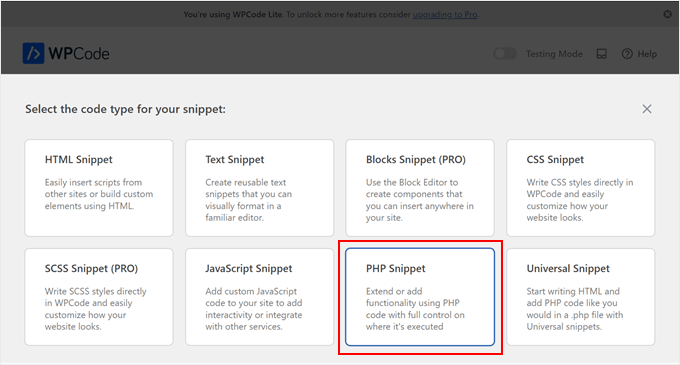
Acum, adăugați următorul cod personalizat în caseta „Previzualizare cod”:
add_action( 'login_form', function () {
	?>
	<p><label for="security_question">What is your favorite color?<br/>
			<input type="text" name="security_question" id="security_question" class="input" autocomplete="off"/></label>
	</p>
	<?php
} );

add_filter( 'wp_authenticate_user', function( $user, $password ) {
	$answer = isset( $_POST['security_question'] ) ? sanitize_text_field( wp_unslash( $_POST['security_question'] ) ) : '';
	if ( 'blue' !== strtolower( $answer ) ) { // Replace 'blue' with your expected answer
		return new WP_Error( 'security_question_error', '<strong>ERROR</strong>: Incorrect answer to the security question.' );
	}

	return $user;

}, 10, 2 );
Implicit, codul personalizat setează „Care este culoarea ta preferată?” ca întrebare de securitate.
Cu toate acestea, vă recomand cu tărie să-l schimbați la ceva ce nu este ușor de ghicit. Cel mai bine este să alegeți ceva personal pentru dvs. pe care puțini oameni îl știu.
De exemplu, câteva întrebări comune de securitate sunt:
- 🐶 „Care a fost numele primului dvs. animal de companie din copilărie?”
- 🏡 „Care era numele primei străzi pe care ați locuit?”
- 👩 „Care este numele de fată al mamei tale?”
Când alegeți o întrebare, selectați una al cărei răspuns nu este disponibil public. Evitați răspunsurile care ar putea fi găsite pe profilurile dvs. de social media sau în registre publice.
Cele mai bune întrebări de securitate sunt personale și ușor de reținut pentru dvs., dar nu ușor de ghicit de către alții. Pur și simplu localizați această linie în cod și înlocuiți-o cu întrebarea dorită.
<p><label for="security_question">What was the name of your first childhood pet?<br/>
Odată ce faceți acest lucru, derulați în jos la această linie din cod:
if ( 'spike' !== strtolower( $answer ) ) { // Replace 'spike' with your expected answer
Puteți schimba acum răspunsul la întrebarea de securitate de aici.
După ce ați verificat de două ori că întrebarea și răspunsul dvs. sunt așa cum doriți, pur și simplu comutați comutatorul „Inactiv” la „Activ”.

În final, faceți clic pe butonul „Salvare fragment” pentru a vă stoca setările.
Acum puteți vizita ecranul de conectare WordPress pentru a vedea întrebarea de securitate.

Metoda 2: Permiterea fiecărui utilizator să își seteze propriile întrebări de securitate
Această metodă este cea mai sigură și recomandată soluție pentru orice site web cu mai mult de un utilizator. Aceasta include site-uri de membri, bloguri cu mai mulți autori, magazine eCommerce cu conturi de clienți sau orice site unde persoane diferite trebuie să se conecteze.
Spre deosebire de prima metodă, care folosește o singură întrebare pentru un singur utilizator, această abordare permite fiecărui individ de pe site-ul dvs. să își seteze propriile întrebări private de securitate. Aceasta oferă un strat de protecție mult mai puternic pentru fiecare cont.
Am văzut că acest lucru funcționează bine pe mai multe site-uri web care oferă abonamente plătite, cursuri online și comunități private.
MelaPress Login Security îți permite să ceri utilizatorilor să răspundă la întrebări de securitate înainte de a efectua acțiuni sensibile, cum ar fi resetarea parolei sau reactivarea unui cont dezactivat.
Acest lucru asigură că doar proprietarul legitim al contului poate efectua aceste acțiuni.
Mai întâi, trebuie să instalați și să activați pluginul MelaPress Login Security. Pentru detalii, consultați tutorialul echipei mele despre cum să instalați un plugin WordPress.
🚨 Important: MelaPress are o versiune gratuită. Cu toate acestea, veți avea nevoie de planul Pro pentru a accesa funcția de întrebări de securitate.
După ce activați pluginul, accesați pagina Securitate autentificare » Politici de securitate autentificare din tabloul de bord de administrare WordPress și bifați opțiunea „Activați politicile de securitate autentificare”.

După ce faci asta, noi setări vor apărea pe ecran. De aici, derulează în jos la secțiunea „Întrebări de securitate” și bifează căsuța „Activează întrebările de securitate”.
Apoi, alegeți dacă doriți să solicitați întrebări de securitate pentru a iniția o resetare a parolei sau pentru a activa un cont dezactivat. Puteți selecta, de asemenea, ambele opțiuni.
Acum, selectează numărul de întrebări de securitate pre-salvate la care fiecare utilizator trebuie să răspundă.

După aceea, faceți clic pe linkul „Activați” de lângă întrebările de securitate la care doriți ca utilizatorii dvs. să răspundă.
Dacă niciuna dintre întrebările implicite nu pare potrivită, atunci puteți pur și simplu să faceți clic pe butonul „Adăugați întrebare” și să adăugați întrebarea preferată în câmp.

De asemenea, puteți configura restul setărilor de securitate după cum doriți.
După ce ați terminat, faceți clic pe butonul „Salvează modificările” pentru a salva alegerile dvs.
Acum că politica de întrebări de securitate a fost activată, utilizatorii de pe site-ul tău vor primi o notificare pe tabloul lor de bord, cerându-le să ofere răspunsuri la câteva întrebări de securitate.

Odată ce utilizatorii fac clic pe butonul „Vizitați pagina profilului dvs.”, aceștia vor fi direcționați către pagina de profil WordPress.
Aici, ei pot răspunde la întrebările pe care le-ați selectat și pot face clic pe butonul „Salvează modificările”.

Acum, când un utilizator de pe site-ul tău încearcă să-și reseteze parola sau să activeze un cont dezactivat, va trebui mai întâi să răspundă la o întrebare de securitate.
Iată o previzualizare a modului în care va arăta pe ecranul de conectare.

Întrebări frecvente despre întrebările de securitate la conectare
Iată câteva întrebări pe care cititorii noștri le pun frecvent înainte de a adăuga întrebări de securitate pentru autentificare pe site-urile lor:
Ce se întâmplă dacă uit răspunsul la întrebarea mea de securitate?
Dacă uitați răspunsul, va trebui să utilizați instrumentele de acces de urgență ale gazdei dvs.
Vă puteți autentifica în contul dvs. de găzduire WordPress și puteți utiliza Managerul de fișiere sau un client FTP pentru a naviga la folderul wp-content/plugins. De acolo, puteți dezactiva plugin-ul de securitate (cum ar fi MelaPress sau WPCode) redenumind folderul acestuia.
Acest lucru va dezactiva temporar funcția de întrebare de securitate, permițându-vă să vă autentificați cu parola și să resetați întrebările.
Sunt întrebările de securitate un înlocuitor pentru autentificarea în doi factori (2FA)?
Nu, nu sunt un înlocuitor. Întrebările de securitate sunt o formă de securitate bazată pe cunoștințe (ceva ce știi). Autentificarea în doi factori (2FA) este mai puternică deoarece necesită un dispozitiv separat (ceva ce ai), cum ar fi telefonul tău.
Pentru securitate maximă, recomand utilizarea 2FA ca apărare principală și adăugarea întrebărilor de securitate ca un strat secundar util.
Pot cere utilizatorilor să răspundă la mai multe întrebări?
Acest lucru depinde de metoda pe care o utilizați. Fragmentul de cod personalizat din Metoda 1 este conceput pentru o singură întrebare și răspuns.
Cu toate acestea, un plugin cu funcționalități complete, cum ar fi MelaPress (Metoda 2), include adesea setări care vă permit să cereți utilizatorilor să răspundă la mai multe întrebări înainte de a se putea conecta sau de a-și reseta parola.
Ce se întâmplă dacă un utilizator de pe site-ul meu cu mai mulți autori nu își configurează întrebările de securitate?
În cele mai multe cazuri, un plugin precum MelaPress va afișa o notificare persistentă în tabloul de bord WordPress al utilizatorului, îndemnându-l să își configureze întrebările de securitate.
De obicei, nu îl va bloca din contul său, dar va continua să îi reamintească până când configurarea securității este finalizată.
Acest lucru asigură că utilizatorii existenți își pot accesa în continuare conturile, încurajându-i în același timp să își îmbunătățească securitatea.
Ghiduri Bonus pentru Securitatea Ecranului de Autentificare
Sper că acest tutorial v-a ajutat să învățați cum să adăugați întrebări de securitate pe ecranul de conectare WordPress. S-ar putea să doriți să vedeți și câteva ghiduri despre alte modalități prin care vă puteți proteja ecranul de conectare:
- Cum să adăugați CAPTCHA în formularul de conectare și înregistrare WordPress
- Cum să adăugați autentificare fără parolă în WordPress cu Magic Links
- De ce și cum ar trebui să limitezi încercările de conectare în WordPress
- Cum să dezactivați indiciile de conectare în mesajele de eroare de conectare WordPress
- Cum să adăugați autentificare socială la WordPress (Modul ușor)
- Ghidul începătorului pentru adăugarea unei adrese URL personalizate de conectare în WordPress (pas cu pas)
Dacă ți-a plăcut acest articol, te rugăm să te abonezi la canalul nostru de YouTube pentru tutoriale video WordPress. Ne poți găsi, de asemenea, pe Twitter și Facebook.


Jiří Vaněk
Ca o a doua linie de protecție pentru WordPress, unde autentificarea în doi factori nu poate fi utilizată din anumite motive, cum ar fi cu Google Authenticator, este cu siguranță o alternativă interesantă. Fiecare nivel de securitate are sens, și chiar dacă întrebările și răspunsurile nu sunt la fel de sigure ca 2FA prin intermediul unui dispozitiv mobil și al unei aplicații, este cu siguranță mai bine decât să nu folosești nimic. Deci, ca alternativă, este cu siguranță o soluție interesantă la aplicație.
Dayo Olobayo
Un unghi interesant de luat în considerare este dacă întrebările de securitate devin mai puțin eficiente în timp. Pe măsură ce profilurile de pe rețelele sociale devin mai comune și oamenii partajează mai multe informații personale online, cred că răspunsurile la întrebările de securitate pot fi mai ușor de ghicit. Nu este posibil ca întrebările de securitate să se actualizeze automat periodic?
Suport WPBeginner
Not at the moment but possibly in the future
Admin
Mrteesurez
Acesta este un alt mod de a proteja un site WordPress folosind întrebări de securitate, în special pentru un site de membru.
Întrebarea mea este, se aplică sau funcționează doar pentru o pagină de autentificare WordPress implicită ??
Ce se întâmplă dacă vreau să o folosesc într-o pagină personalizată de înregistrare și autentificare ??
Suport WPBeginner
Îl puteți folosi pentru o pagină de autentificare personalizată sau pentru pagina de autentificare implicită.
Admin
Izzy
Există o modalitate de a face acest lucru fără un plugin?
Suport WPBeginner
Ar necesita ceva codare, dar în prezent nu avem o metodă prietenoasă pentru începători pentru a configura acest lucru fără un plugin.
Admin
Bette Greenfield
Informațiile din acest articol sunt actuale. Ultima actualizare pe 26 septembrie 2016 de către Personalul editorial
Suport WPBeginner
Pluginul ar trebui să funcționeze în continuare, dar este posibil ca pluginul să-și fi actualizat interfața de la ultima actualizare a acestui articol.
Admin
chris
Tocmai am încercat acest plugin, este complet o porcărie
nu există nicio casetă de răspuns, doar casetele de întrebări. ???
Suport WPBeginner
Poți adăuga propriile întrebări și răspunsuri în pagina de setări a plugin-ului.
Admin
chris
da știu asta, totuși pluginul mi-a dat doar întrebările fără căsuța de răspuns
asta e foarte ciudat cu o eroare de genul ăsta.
chris
Am făcut tot asta și totuși, chiar și cu introducerea unui răspuns sau nu, tot nu funcționează, este un plugin de rahat, inutil pentru oricine.
Nu l-aș recomanda prietenilor mei.
Ce rușine pentru acest dezvoltator să scoată asta și pentru tine să recomanzi.
prost prost prost
Dean Bartley
Am încercat și funcționează perfect. Pluginurile sau tema ta trebuie să intre în conflict cu pluginul. Și chiar nu înțeleg de ce te comporți așa. Ei doar încearcă să ajute. Calmează-te cu comentariul negativ și fii recunoscător că recomandă lucruri. Dacă nu ești de acord, asta e părerea ta. Mulțumim pentru recomandare wpbeginner. Continuați munca bună.