


O întrebare pe care o primim frecvent de la cititorii noștri este cum să facem imaginile din galerie să trimită către pagini sau produse specifice.
Deși galeriile WordPress sunt excelente pentru afișarea imaginilor, configurația implicită nu permite linkuri personalizate – o limitare care poate frustra mulți proprietari de site-uri web și bloggeri.
Prin testare practică, am găsit cele mai fiabile modalități de a adăuga linkuri personalizate la imaginile din galerie în WordPress.
În acest ghid, vă vom arăta pas cu pas cum să adăugați linkuri personalizate la imaginile din galeria dvs., indiferent dacă creați un portofoliu, o prezentare de produse sau un meniu vizual, folosind metode care nu necesită cunoștințe de codare.

De ce să adăugați linkuri la imaginile din galerie în WordPress?
Blocul Galerie al WordPress vă permite să afișați o colecție de imagini într-un aspect frumos. Acest lucru este perfect pentru afișarea imaginilor produselor dvs., a fotografiilor într-un portofoliu online și multe altele.
Dar adăugarea unui link la imaginile din galeria dvs. duce lucrurile mai departe.
Puteți lega o imagine din galerie la pagini specifice, postări sau site-uri externe. Această abordare ajută vizitatorii să pătrundă mai adânc în site-ul dvs., fie că sunt curioși să afle mai multe sau dornici să achiziționeze un produs prezentat.
Aceasta este o modalitate excelentă de a menține vizitatorii implicați și de a încuraja conversiile. Puteți chiar adăuga linkuri afiliate la galeria dvs. de imagini pentru a câștiga mai mulți bani.
Acestea fiind spuse, să vedem cum puteți adăuga linkuri personalizate la imaginile din galerie în WordPress. Pur și simplu utilizați linkurile rapide de mai jos pentru a sări direct la metoda pe care doriți să o utilizați:
- Metoda 1: Folosind butonul încorporat „Inserare link” (Nu este necesar un plugin)
- Metoda 2: Utilizarea linkurilor personalizate ale galeriei (cea mai bună pentru reutilizarea imaginilor)
- Metoda 3: Utilizarea Envira Gallery (Galerii de imagini extrem de personalizabile)
- Metoda 3: Utilizarea Envira Gallery (Galerii de imagini extrem de personalizabile)
Metoda 1: Folosind butonul încorporat „Inserare link” (Nu este necesar un plugin)
Această metodă folosește instrumentele încorporate ale WordPress pentru a lega imaginile din galerie de paginile și postările site-ului dvs. Este simplu și nu necesită pluginuri suplimentare.
Cu toate acestea, dorim să subliniem că suportă doar linkuri interne. Nu puteți lega pagini externe, ceea ce poate fi limitativ pentru URL-uri afiliate sau conținut extern.
De asemenea, trebuie să adăugați manual URL-uri de fiecare dată, deoarece acestea nu sunt salvate în biblioteca media. Dacă preferați o soluție mai flexibilă, luați în considerare utilizarea Metodei 2 cu un plugin.
Pentru a adăuga linkuri personalizate cu această metodă, începeți prin a crea sau edita o postare sau o pagină unde veți crea galeria. Apoi, faceți clic pe „+ Adăugare bloc”. În fereastra pop-up, tastați „Galerie” și apoi selectați blocul corect când apare.

Aceasta adaugă un bloc Galerie în aspectul dvs.
Dacă doriți să selectați un fișier existent de pe site-ul dvs. WordPress, faceți clic pe „Bibliotecă media”.

Dacă doriți să încărcați noi fișiere imagine, selectați „Încărcare” și apoi adăugați imaginile pe care doriți să le utilizați.
Odată ce imaginile sunt în biblioteca dvs. media, selectați fila „Biblioteca media”. Apoi, pur și simplu faceți clic pe fiecare imagine pe care doriți să o adăugați la galerie.
Când sunteți mulțumit de selecția dvs., faceți clic pe „Creare galerie nouă”.

Pe ecranul următor, puteți adăuga orice subtitrări ale imaginilor pe care doriți să le utilizați.
După ce ați terminat, faceți clic pe „Inserare galerie”.

Acum, pur și simplu faceți clic pe imaginea unde doriți să adăugați linkul.
În bara de instrumente care apare, faceți clic pe butonul „Inserare link”.

Acum puteți introduce numele paginii sau postării pe care doriți să o utilizați.
Când apare linkul potrivit, dă-i un clic.

În mod implicit, linkul se va deschide în același tab al browserului. Dacă doriți ca linkul să se deschidă într-un tab nou, faceți clic pe mica săgeată orientată în jos.
Apoi, faceți clic pentru a activa glisorul „Deschidere în tab nou”.

Acum, puteți adăuga linkuri personalizate la orice imagine din galerie, urmând pur și simplu același proces descris mai sus.
Când sunteți mulțumit de modul în care este configurată galeria, faceți clic pe „Publică” sau „Actualizează” pentru a o face live.

Acum, dacă vizitați site-ul dvs. web, veți vedea noua galerie în acțiune.
Metoda 2: Utilizarea linkurilor personalizate ale galeriei (cea mai bună pentru reutilizarea imaginilor)
Dacă doriți să creați un link către o pagină sau un site web extern, puteți utiliza pluginul Gallery Custom Links .
Acest plugin gratuit adaugă o nouă secțiune la biblioteca media WordPress, astfel încât să puteți adăuga linkul la imaginea în sine, în loc să o inserați în editorul de blocuri Gutenberg.
Acest lucru este deosebit de util dacă intenționați să utilizați aceeași imagine și același link în mai multe locuri de pe site-ul dvs. web, deoarece nu va trebui să adăugați URL-ul manual de fiecare dată.
Primul lucru pe care trebuie să-l faceți este să instalați și să activați pluginul Gallery Custom Links. Pentru mai multe detalii, consultați ghidul nostru pas cu pas despre cum să instalați un plugin WordPress.
Acest plugin funcționează imediat, deci nu există setări de configurat. Pur și simplu accesați pagina sau postarea unde doriți să creați galeria și apoi faceți clic pe butonul „+”.
În fereastra pop-up, tastați „Gallery” și apoi selectați blocul corect când apare.
Acum puteți face clic pe butonul „Bibliotecă media”.
Aici, puteți fie să încărcați fișiere de pe computerul dvs., fie să selectați orice imagine din biblioteca media WordPress. Indiferent de opțiunea pe care o alegeți, în meniul din dreapta, veți vedea noi setări pentru „URL link”.
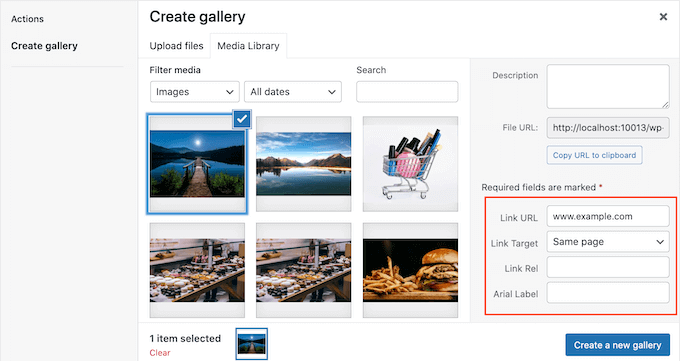
Aici puteți tasta URL-ul la care doriți să legați. Puteți, de asemenea, să alegeți dacă linkul se va deschide într-o filă nouă sau în fila curentă, folosind meniul derulant „Țintă link”.
Pur și simplu repetă acești pași pentru fiecare imagine pe care vrei să o afișezi în galerie pe blogul tău WordPress.
Când sunteți mulțumit de modul în care este configurată galeria, faceți clic pe „Creați o galerie nouă”.

Puteți apoi să faceți clic pe „Actualizare” sau „Publicare” pentru a face galeria live. Acum, pur și simplu faceți clic pe orice imagine din galerie pentru a accesa pagina sau postarea legată.
Metoda 3: Utilizarea Envira Gallery (Galerii de imagini extrem de personalizabile)
Poate doriți să creați o galerie cu un plugin de galerie deoarece nu sunteți mulțumit de opțiunile încorporate pe care WordPress le-a oferit. Dar doriți să vă asigurați că puteți adăuga linkuri personalizate la imaginile pe care le adăugați.
Dacă acesta sună ca dvs., atunci veți dori să folosiți Envira Gallery.
Envira Gallery este cel mai bun plugin de galerie WordPress de pe piață. Acesta oferă nu numai multiple layout-uri de galerie, ci și funcționalități precum lazy loading pentru a menține site-ul dvs. rapid și receptiv.
Metoda 3: Utilizarea Envira Gallery (Galerii de imagini extrem de personalizabile)
Dacă căutați mai multă personalizare decât oferă galeria implicită WordPress, adăugarea de linkuri personalizate la imaginile dvs. ar putea fi o prioritate. Aici intervine un plugin precum Envira Gallery.
Envira Gallery este cel mai bun plugin de galerie WordPress. Oferă nu numai multiple layout-uri de galerie, ci și funcționalități precum lazy loading pentru a menține site-ul dvs. web rapid și receptiv.
Citiți recenzia noastră completă despre Envira Gallery pentru a afla mai multe.
💡 Notă: Pentru acest tutorial, vom folosi versiunea premium a Envira Gallery, deoarece oferă multe funcții avansate, cum ar fi protecția la clic dreapta. Dar acest ghid va funcționa și cu pluginul gratuit Envira.
În primul rând, trebuie să instalezi pluginul WordPress și să îl activezi. După aceea, apasă pe „Adaugă nou”.
Apoi, dați un titlu noii dvs. galerii, astfel încât să o puteți identifica ușor mai târziu. Odată terminat, faceți clic pe „Selectați fișiere din alte surse”.

Aici, poți pur și simplu să-ți aduci imaginile în WordPress ca de obicei sau să alegi imagini existente din biblioteca fișierelor media.
De asemenea, puteți apăsa tasta „Ctrl” pentru Windows sau „Command” pentru macOS de pe tastatură pentru a selecta mai multe imagini simultan. Nu ezitați să editați dimensiunea și alinierea imaginilor.
Apoi, faceți clic pe „Inserare în Galerie”.

Pentru a începe să adăugați linkuri personalizate la imaginile galeriei dvs., derulați în jos pe pagină la fila „Galerie”.
Apoi, faceți clic pe butonul de editare cu creionul pentru una dintre miniaturile imaginilor.

Acum, va apărea o nouă fereastră.
În câmpul „URL”, trebuie să înlocuiți linkul fișierului media cu URL-ul dvs. personalizat. Puteți, de asemenea, să bifați căsuța „Deschide URL-ul într-o fereastră nouă” pentru ca linkurile imaginilor să se deschidă într-o fereastră sau filă nouă a browserului.
Odată terminat, pur și simplu apasă pe „Salvează metadatele”.

Asta e tot. Acum poți repeta aceiași pași pentru a adăuga hyperlinkuri personalizate pentru fiecare imagine individuală.
Odată ce ați terminat de adăugat linkurile și de configurat setările galeriei, puteți face clic pe „Salvează schița” pentru a salva galeria sau pe „Publică” pentru a o face accesibilă publicului.

Dacă aveți nevoie de ajutor pentru crearea galeriilor de imagini, consultați aceste tutoriale WordPress:
- Cum să creați o galerie de imagini în WordPress (Pas cu Pas)
- Cum să creați cu ușurință galerii de imagini WordPress responsive cu Envira
- Cum să creezi o galerie foto cu albume în WordPress
- Cum să creezi un portofoliu video pentru site-ul tău WordPress
- Cum să adăugați o galerie în WordPress cu efect de lightbox
- Cum să adăugați automat o filigran la imaginile din WordPress
Sperăm că acest articol v-a ajutat să adăugați linkuri personalizate la imaginile din galerie în WordPress. De asemenea, ați putea dori să vedeți selecția noastră de experți a celor mai bune surse de imagini gratuite din domeniul public și licențiate CC0 și ghidul nostru pentru începători despre dimensiunile imaginilor WordPress.
Dacă ți-a plăcut acest articol, te rugăm să te abonezi la canalul nostru de YouTube pentru tutoriale video WordPress. Ne poți găsi, de asemenea, pe Twitter și Facebook.


Babak Fakhamzadeh
În acest moment, blocul implicit de galerie WordPress nu îmi permite să specific linkuri pentru imaginile incluse. Opțiunea pur și simplu nu există.
Suport WPBeginner
Dacă nu aveți opțiunea de a selecta imaginile individuale pentru a adăuga un link, vă recomandăm să consultați ghidul nostru de depanare pentru a verifica dacă există un conflict:
https://www.wpbeginner.com/beginners-guide/beginners-guide-to-troubleshooting-wordpress-errors-step-by-step/
Admin
Jiří Vaněk
Am folosit întotdeauna Elementor pentru a crea galerii. De fapt, nici măcar nu știam cum să creez o galerie în editorul de blocuri. Vă mulțumesc pentru că ați dedicat atât de mult timp lui Gutenberg, deoarece datorită tutorialelor dvs. am învățat să lucrez mult mai bine cu editorul de blocuri. Sunteți grozav.
Daniel
Acest post este cu adevărat util. M-a ajutat dincolo de gândurile mele, chiar cred că este imposibil să fac asta și nimeni nu are un post despre asta. Mulțumesc mult
Suport WPBeginner
Glad our guide was helpful
Admin
Olaf
Am dat peste acest tutorial. Se pare că pluginul recomandat „WP Gallery Custom Links” este dezactivat din ianuarie 2019. Am găsit o înlocuire funcțională pentru acesta: „Gallery Custom Links” (fără „WP” în nume) care funcționează în instalarea mea WP 5.0
Suport WPBeginner
Thank you for letting us know about this plugin as we look into updating this article
Admin
Miranda
Poate cineva să explice cum să facă să funcționeze „Gallery Custom Links”? L-am instalat și activat, dar când am mers la galeria mea, nu am avut niciun câmp meta pentru linkuri personalizate din start, ca cel din exemplu.
Suport WPBeginner
You would want to go to the plugin’s page and post on their support forum and the plugin’s support should be able to assist you
Admin
Henny
Informații excelente. Mulțumesc!
Suport WPBeginner
You’re welcome
Admin
James Hay
Îmi place WP beginner și îl găsesc foarte util. Totuși, se pare că soluția dvs. pentru literalmente totul este să instalați un plugin. Dacă aș urma sfatul dvs., aș avea deja aproximativ un milion de pluginuri pentru a realiza sarcini simple. Este de fapt frustrant, soluția fiecărui articol este să instalezi un plugin.
Suport WPBeginner
Scopul nostru pentru tutorialele noastre este de a facilita lucrurile pentru începători, motiv pentru care tindem să recomandăm pluginuri în locul unui fragment de cod personalizat. Vom analiza cu siguranță alte opțiuni, dar deocamdată, a avea mai multe pluginuri nu este o problemă majoră: https://www.wpbeginner.com/opinion/how-many-wordpress-plugins-should-you-install-on-your-site/
Admin
alexandria
Acest plugin a fost închis pe 6 ianuarie - aveți altul pe care l-ați sugera?
Suport WPBeginner
Momentan nu, dar cu siguranță vom fi cu ochii în patru pentru unul.
Admin
Jordy Meow
A user pointed me to this article, and we had a talk about this before. Gallery Custom Links does this now (https://wordpress.org/plugins/gallery-custom-links/). Feel free to try it
Yarina
Salut, doar o actualizare rapidă pentru utilizatorii care doresc să instaleze pluginul menționat aici: se pare că nu este actualizat cu cele mai recente versiuni de WP, conform recenziilor recente de pe pagina pluginului „WP Gallery Custom Links” :S
Suport WPBeginner
Salut Yarina,
Suntem conștienți de problemă și vom actualiza curând articolul pentru a funcționa cu Gutenberg. Între timp, vă rugăm să consultați pluginul Gallery Custom Links.
Admin
J Brinker
Mulțumesc mult pentru asta! Mă uitam să instalez tot felul de galerii noi și niciuna nu era ceea ce căutam. Aceasta a fost soluția perfectă.
Acum m-ar interesa dacă ar funcționa și cu o galerie tip carusel, astfel încât să poată obține o imagine de aproape și apoi să dea clic pe aceasta către un link.
Oricum, pluginul tău este grozav și mult apreciat!!!
Jordy Meow
Acest plugin nu este actualizat, iar autorul nu pare dornic să facă nimic în privința asta, să-și ajute utilizatorii. Pluginul funcționează doar cu galeria standard, nu funcționează cu niciun altul, nici măcar cu noul bloc Galerie adus de WordPress 5.0.
I proposed to help but was ignored. I developed my own, which worked with most galleries, and much cleaner/faster than this one. Please have a look: Gallery Custom Links and if any issue, let me know. I will make it work
Kristian
Salut
Nu pot să-l fac să funcționeze în galerie, tema Themify Ultra?
Salutări, kristian
Jocelyne Harding
Exact ce îmi trebuia! Perfect, mulțumesc mult, mi-a luat mult stres de pe umeri.
Moussa
suportul tău este foarte benefic și eficient, mulțumesc pentru acest forum uimitor
Ana
Hi! thank you for your post. I installed it and can’t get any of the images in my gallery to be clickable. I’ve been playing around with it and trying different options but no luck. Some help please?
Mark
Mulțumesc pentru acest articol. Am pierdut atât de mult timp uitându-mă la toate aceste pluginuri de carusel care făceau atâtea lucruri complexe, bazate pe Java, când tot ce îmi doream era funcționalitatea pe care ți-o oferă acesta.
Dhanuka
Acest plugin m-a salvat de la o mare bătaie de cap
Gina
Îmi place foarte mult WP Gallery Custom Links, dar vreau să elimin partea cu COMENTARII. Vreau doar un link către fotografiile mele și explicația... nimic mai mult. Cum pot elimina PARTEA CU COMENTARII?
Ed McCarthy
Aveți idee cât timp, energie și efort mi-ați economisit? Ar fi trebuit să caut aici mai întâi, dar hei, am găsit exact ce aveam nevoie. Apropo, funcționează perfect cu WP Image Gallery. De asemenea, suportul pentru acest plugin este acum menținut de „johnogg” și se pare că face o treabă de top! Vă mulțumesc foarte mult pentru acest tutorial/postare. Sunteți grozavi! Ed McCarthy
Rochelle
Acest plugin spune că autorul nu îl mai suportă. Aveți alte idei?
Suport WPBeginner
Salut Rochelle,
Puteți face acest lucru folosind Envira Gallery. Vine, de asemenea, cu o versiune gratuită numită Envira Gallery Lite cu funcționalități limitate.
Admin
Ryan
Bună ziua,
Folosesc Envira Pro și nu reușesc să fac imaginile din galeria mea să se lege la URL-ul pe care l-am introdus. Am schimbat URL-urile la toate imaginile din galerie, dar ele tot se leagă la imaginea de dimensiune completă. Cum fac acest lucru cu Envira?
Suport WPBeginner
Salut Ryan,
Vă rugăm să consultați acest articol despre cum să adăugați linkuri la fotografii în galerie. Dacă acest lucru nu vă ajută, vă rugăm să contactați echipa de suport Envira Gallery, ei vă vor putea ajuta cu asta.
Steve
Acest plugin mai funcționează?
L-am instalat și nu pot face ca nicio imagine din galeria mea să fie clicabilă. M-am jucat cu el și am încercat diferite opțiuni, dar fără succes. Ar fi un plugin genial dacă aș putea să-l fac să funcționeze..
Mulțumesc!
Steve
Nu contează. În cele din urmă a funcționat când am schimbat setarea generală pentru a lega la „fișier media”.
Mulțumesc!
Sarah Porter
Ați putea explica cum ați trecut la „fișier media”, deoarece nu văd această opțiune. În prezent, fotografiile mele (când sunt clicuite) doar măresc fotografia în sine, iar linkul pare aproape inexistent
Srinimf
Site foarte bun
Axel
Mulțumesc pentru pont, era exact ce aveam nevoie.
Continuați munca bună.
Neel
Poate cineva să ajute la realizarea galeriei WordPress responsive??
Mudasir
Vreau să am încărcat o imagine pe site-ul meu care conține un link, vreau ca acel link să fie nofollow, dar când fac clic pe butonul nofollow, spune că nu este un hyperlink. Ce ar trebui să fac?
Steve Denger
Este atât de grozav! Voi aveți întotdeauna răspunsurile și apreciez site-ul vostru!
Adrian
Am avut aceeași problemă ca „K” (care a postat pe 6 iun. 2015 la 12:53) – a durat ceva timp să-mi dau seama, dar aveți nevoie de adresa completă (inclusiv http://) pentru ca linkurile externe să funcționeze corect.
Plugin foarte util.
K
Când introduc URL-ul la care doresc să se lege imaginea, totul funcționează, cu excepția faptului că URL-ul paginii legate este adăugat la sfârșitul URL-ului paginilor MELE și, prin urmare, primesc un mesaj de eroare care spune că URL-ul nu există (deoarece sunt acum două URL-uri suprapuse). Vă rog să mă ajutați! Mi-ar plăcea să funcționeze!
twifordmin
Acest lucru îmi va permite să postez o imagine pe Facebook, astfel încât, atunci când oamenii dau clic pe imagine, să fie direcționați către o postare în WordPress?
Echipa WPBeginner
Stil, va trebui să ajustați spațierea și marginile în foaia de stil a temei dvs.
Ali Khan
Informație bună. Cum putem încadra textul în jurul imaginilor fără ca colțurile imaginilor să iasă din alinierea textului? Este lățimea paginii sau ceva legat de stil? ?
Doreen Sargente
Există tutoriale despre cum să folosesc acest plugin cu cea mai nouă versiune de WP? L-am folosit cu succes timp de aproape un an, dar de la upgrade nu am reușit să-mi dau seama cum și nu am găsit prea mult ajutor despre cum să o fac.
Amanda Lucas
Mulțumesc mult – căutam o soluție pentru blogul meu culinar
Andrew
Mulțumesc, asta mă omora de ceva vreme…:)
payam
mulțumesc
Livi
Îmi place. Mulțumesc!!
aayush
Salut, folosesc acest plugin. Îmi puteți spune cum pot seta toate imaginile la aceeași dimensiune, indiferent de ce dimensiune vreau să setez pentru toate imaginile din galeria mea. iată site-ul meu
vă rog să vedeți toate dimensiunile imaginilor. vreau să păstrez toate imaginile la aceeași dimensiune. mă puteți ajuta cu asta dacă puteți, vă rog să răspundeți. aș aprecia foarte mult ajutorul dvs. mulțumesc
Elisa
Excelent moment, tocmai ajungeam să vreau să adaug linkuri la imagini într-o galerie a clientului.
Mulțumesc!
Jill
Mulțumesc pentru informații! Știi dacă există vreo modalitate de a face ca linkurile din galeria WP să fie „nofollow”?
Suport WPBeginner
Acest lucru nu este posibil în acest moment fără a edita pluginul în sine, ceea ce nu recomandăm. Cu toate acestea, dacă vă simțiți confortabil să creați propriile pluginuri, puteți „fork-ui” pluginul și îl puteți modifica pentru a corespunde nevoilor dumneavoastră.
Admin
karen
O informație excelentă. Multe mulțumiri!