


Ați dorit vreodată ca meniul dvs. WordPress să fie mai inteligent? Poate doriți să afișați opțiuni de navigare diferite pentru membrii conectați sau să afișați elemente specifice de meniu doar pe anumite pagini.
În mod implicit, WordPress afișează același meniu static tuturor, ceea ce poate face ca site-ul dvs. să pară generic și inutil. Am lucrat cu mulți proprietari de site-uri web care s-au confruntat cu această provocare exactă.
Din fericire, meniurile condiționale vă pot transforma complet experiența utilizatorului.
Când navigarea WordPress se adaptează la diferiți vizitatori și contexte, oamenii găsesc mai repede ceea ce au nevoie. Și îi puteți ghida către acțiunile cele mai importante pentru afacerea dvs.
În acest ghid, vom explica cum să adăugați logică condițională la meniurile dvs. WordPress. Veți învăța cum să creați o navigare dinamică care se schimbă în funcție de rolurile utilizatorilor, paginile specifice sau orice alte criterii alegeți.

De ce să adaugi logică condiționată la meniuri în WordPress?
Meniurile de navigare oferă structură site-ului dvs. și ajută vizitatorii să găsească ceea ce caută.
În mod implicit, site-ul dvs. WordPress va afișa același meniu de navigare tuturor utilizatorilor și pe toate postările și paginile.
Cu toate acestea, pot exista momente în care doriți să afișați meniuri diferite pentru utilizatori diferiți sau pe pagini diferite de pe site-ul dvs. web.
Cu logică condițională, puteți merge un pas mai departe creând meniuri personalizate pentru utilizatorii conectați. Iată câteva exemple de cazuri de utilizare pe diferite tipuri de site-uri:
- Magazin online – Evidențiați produse sau oferte speciale pe baza istoricului de navigare sau de achiziții al unui client.
- Site de membri WordPress – Afișați pagini și resurse exclusive doar membrilor conectați.
- Platformă de învățare online – Afișează diferite categorii de cursuri sau lecții în funcție de progresul unui student.
Vă puteți gândi la asta ca la controlul accesului la meniurile WordPress. 💡
Având în vedere acest lucru, vă vom arăta cum să adăugați logică condițională la meniurile WordPress. Iată subiectele pe care le vom acoperi în acest tutorial:
- Creating New Navigation Menus in WordPress
- Showing a Different Menu to Logged-In Users in WordPress
- Afișarea unui meniu diferit pentru utilizatorii conectați folosind FSE
- Showing a Different WordPress Menu Depending on User Role
- Showing a Different Menu for Different Pages in WordPress
- Hiding the Navigation Menu on Landing Pages in WordPress
- Întrebări frecvente despre meniurile condiționale
- Lectură suplimentară: Fă mai multe cu meniurile de navigare WordPress
Gata? Să începem.
Crearea de noi meniuri de navigare în WordPress
Primul pas este să creați meniurile de navigare suplimentare pe care doriți să le afișați în WordPress. După aceea, puteți folosi logica condițională pentru a decide când va fi afișat fiecare meniu.
De acum încolo, vă vom arăta cum să adăugați meniuri condiționate în WordPress atât pentru editorul clasic, cât și pentru cel de blocuri.
Crearea de meniuri de navigare noi în WordPress folosind editorul clasic
Această metodă funcționează pentru utilizatorii temelor clasice.
Pentru a crea meniuri de navigare noi, accesează pur și simplu pagina Aspect » Meniuri din tabloul de bord WordPress. Dacă ai deja un meniu de navigare pe care îl folosești pe site-ul tău pentru toți utilizatorii, acesta poate fi meniul tău implicit.

Apoi, va trebui să faceți clic pe linkul „creați un nou meniu” pentru a crea un nou element de meniu. De exemplu, ați putea crea un meniu pentru utilizatorii conectați și altul pentru a fi afișat pe o anumită pagină WordPress sau categorie.
În partea stângă a ecranului, puteți vedea o listă a paginilor site-ului dvs. web. Pur și simplu bifați căsuța de lângă orice pagină pe care doriți să o adăugați la meniul dvs. și faceți clic pe butonul „Adăugare la meniu”.

De asemenea, poți trage și plasa elementele meniului pe partea dreaptă a ecranului pentru a le rearanja.
Mai jos pe pagină, puteți alege o locație pentru a afișa meniul. Dar nu este necesar să atribuiți o locație acestui meniu acum. Vom face acest lucru în pasul următor.
Nu uitați să faceți clic pe butonul „Salvare meniu” pentru a salva modificările.
Pentru mai multe detalii despre crearea meniurilor, puteți consulta ghidul nostru pentru începători despre cum să adăugați un meniu de navigare în WordPress.
Crearea de noi meniuri de navigare în WordPress folosind FSE
Pentru a crea meniuri de navigare noi într-o temă bazată pe blocuri cu Editare Completă a Site-ului (FSE), va trebui mai întâi să navigați la Aspect » Editor din tabloul de bord WordPress.
Odată intrat, puteți face clic pe fila „Navigare” pentru a o extinde. Dacă vă întrebați, folosim tema Twenty-Twenty Three pentru acest ghid.

Apoi, să facem clic pe „Editare” lângă eticheta „Navigare”.
Aceasta va deschide editorul complet al site-ului pe ecranul tău.
De aici, tot ce mai rămâne de făcut este să faceți clic pe pictograma „+” pentru a adăuga un element de meniu de navigare. Veți vedea apoi o solicitare care afișează un meniu derulant unde puteți selecta o opțiune.

Pentru instrucțiuni mai detaliate, puteți consulta ghidul nostru despre cum să adăugați un meniu de navigare în WordPress.
Afișarea unui meniu diferit pentru utilizatorii conectați în WordPress
Este adesea util să afișați meniuri de navigare diferite utilizatorilor, în funcție de faptul că s-au conectat sau nu pe site-ul dvs.
De exemplu, puteți include linkuri de conectare și înregistrare pentru utilizatorii deconectați și adăugați un link de deconectare în meniul dvs. pentru utilizatorii conectați.
Dacă aveți un magazin WooCommerce, puteți include articole pentru clienții dvs. care sunt ascunse de publicul larg.
Afișarea unui meniu diferit pentru utilizatorii conectați folosind editorul clasic
Pentru a începe, trebuie să instalați și să activați pluginul Conditional Menus. Pentru mai multe detalii, consultați ghidul nostru pas cu pas despre cum să instalați un plugin WordPress.
După activare, veți dori să navigați la Aspect » Meniuri și să comutați la fila „Gestionare locații”.

De aici, veți vedea lista locațiilor de meniuri disponibile și meniurile care sunt afișate în prezent. Acestea vor varia în funcție de tema WordPress pe care o utilizați.
De exemplu, pe site-ul nostru demo, se arată că locația noastră „Meniu principal” afișează un meniu de navigare intitulat „Meniu principal”.
Putem spune pluginului să afișeze un alt meniu atunci când o anumită condiție este îndeplinită, făcând clic pe linkul „+ Meniu condițional” și selectând un alt meniu din meniul derulant.
Pentru acest tutorial, vom selecta „Meniu pentru utilizatorii autentificați”.

Apoi, trebuie să dai clic pe linkul „+ Condiții”.
Aceasta va deschide o fereastră pop-up unde vei vedea o mulțime de condiții din care să alegi.

Pur și simplu bifați căsuța de lângă opțiunea „User logged in” (Utilizator conectat), apoi faceți clic pe butonul „Save” (Salvare).
Acum puteți vizita site-ul dvs. pentru a vedea meniul utilizatorului conectat în acțiune. Puteți ieși din contul dvs. de pe site pentru a vedea meniul de navigare care este afișat tuturor celorlalți utilizatori.

Pentru instrucțiuni mai detaliate și pentru a afla cum să faceți acest lucru folosind cod, consultați ghidul nostru despre cum să afișezi meniuri diferite pentru utilizatorii conectați în WordPress.
Afișarea unui meniu diferit pentru utilizatorii conectați folosind FSE
Dacă utilizați o temă bazată pe blocuri, atunci veți avea nevoie de pluginul Conditional Blocks. Deci, să instalăm și să activăm mai întâi pluginul. Dacă aveți nevoie de ajutor, puteți consulta ghidul nostru despre cum să instalați un plugin WordPress.
După activare, puteți deschide funcționalitatea FSE navigând la Aspect » Editor. Apoi, veți dori să faceți clic pe „Șabloane” și apoi pe „Toate părțile șablonului”.
Ar trebui să vedeți acum toate părțile șablonului dvs., care ar putea include un subsol, un antet și comentarii. Să facem clic pe cele trei puncte din secțiunea „Antet” și apoi să selectăm „Editare”.

Acest lucru vă va redirecționa către editorul de blocuri.
Acum, va trebui să faceți clic pe blocul de meniu de navigare pentru a adăuga condiționale.
După aceea, pur și simplu comutați la fila „Bloc” din panoul din dreapta pentru a începe personalizarea.

Dacă derulați în jos fila „Bloc”, veți vedea secțiunea „Blocuri condiționale”. Pur și simplu faceți clic pe ea pentru a deschide opțiunile de personalizare.
Apoi, continuați și faceți clic pe butonul „Editare vizibilitate”.

Va apărea o fereastră pop-up unde puteți seta condiții pentru meniul de navigare ales.
Aici, poți deschide meniul derulant „CONDIȚIE” și poți selecta opțiunea „Utilizator conectat”.

Închideți pur și simplu fereastra făcând clic pe butonul „X” din colțul din dreapta sus.
Ar trebui să vedeți apoi o condiție adăugată la secțiunea „Blocuri condiționale”. Continuați și faceți clic pe „Salvare” pentru a vă actualiza meniurile de navigare.
Acum, dacă vizitați site-ul dvs. web, iată cum ar putea arăta pentru utilizatorii deconectați și conectați:

Afișarea unui meniu WordPress diferit în funcție de rolul utilizatorului
Odată ce un utilizator s-a autentificat, puteți afișa, de asemenea, un meniu de navigare diferit, în funcție de rolul utilizatorului pe care i l-ați atribuit.
De exemplu, ai putea include elemente suplimentare de meniu pentru un administrator și elemente mai limitate pentru un contributor. Pe un site de membru, ai putea acorda diferite niveluri de acces diferitelor niveluri de membru.
Afișarea unui meniu WordPress diferit în funcție de rolul utilizatorului folosind editorul clasic
Ca și în secțiunea anterioară, va trebui să instalați și să activați pluginul Conditional Menus .
Apoi, puteți accesa pagina Aspect » Meniuri și puteți comuta la fila „Gestionare locații”.

Ar trebui să adăugați meniul condițional corespunzător pentru rolul dvs. de utilizator selectat. Pentru acest tutorial, vom selecta meniul „Nav Menu Administrator”.
După aceea, puteți face clic pe linkul „+ Condiții” pentru a alege rolul utilizatorului.

Va trebui să faceți clic pe fila „Roluri utilizator” pentru a vedea casete de selectare pentru fiecare rol de utilizator de pe site-ul dvs. web. Pur și simplu faceți clic pe rolurile de utilizator care vor vedea acest meniu, apoi faceți clic pe butonul „Salvare” pentru a salva modificările.
Afișarea unui meniu WordPress diferit în funcție de rolul utilizatorului folosind FSE
Pentru a afișa un meniu diferit în funcție de rolurile utilizatorilor în FSE, veți folosi plugin-ul Content Control. Dacă aveți nevoie de ajutor pentru instalarea și activarea acestuia, vă rugăm să consultați ghidul nostru despre cum să instalezi un plugin WordPress.
La activare, puteți naviga la Aspect » Editor » Șabloane » Toate părțile șablonului. Apoi, pur și simplu faceți clic pe cele trei puncte din secțiunea „Antet” și apoi selectați „Editare”.
În editor, puteți selecta un meniu de navigare la care să adăugați condiții.
De exemplu, vom face pagina noastră „Blog” exclusivă doar pentru abonații noștri. Deci, vom face clic pe „Blog” pentru a deschide opțiunile sale de personalizare.
De aici, să ne îndreptăm spre panoul din dreapta și să comutăm comutatorul „Activare controale” în secțiunea „Controale bloc”.
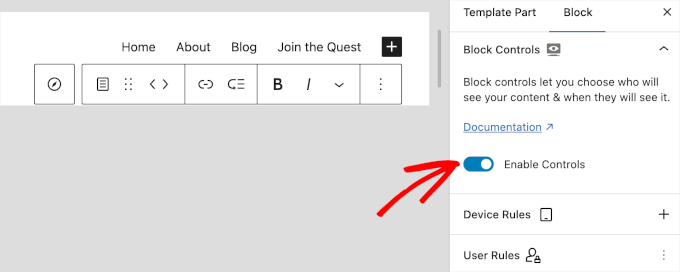
Apoi, veți dori să derulați în jos la secțiunea „Reguli utilizator” pentru a configura condițiile.
Mai întâi, pur și simplu deschideți meniul derulant „CINE POATE VEDEA ACEST CONȚINUT” și alegeți „Utilizator conectat”.
Apoi, pentru meniul derulant „ROL UTILIZATOR”, puteți alege „Potrivire”. Și în „ROLURI SELECTATE”, să selectăm „abonat”.

Odată terminat, puteți continua și faceți clic pe butonul „Salvare”.
Afișarea unui meniu diferit pentru pagini diferite în WordPress
Puteți afișa un meniu diferit pentru pagini diferite în WordPress.
De exemplu, ai putea afișa elemente suplimentare de meniu pe pagina de politică de confidențialitate, cum ar fi un link către notificarea cookie-urilor.
Afișarea unui meniu diferit pentru pagini diferite în WordPress folosind editorul clasic
Pentru a face acest lucru, trebuie să instalați și să activați pluginul Conditional Menus. Apoi, veți dori să navigați la Aspect » Meniuri » Gestionare Locații.
După ce ați ales meniul de navigare corespunzător, puteți face clic pe linkul „+ Condiții”. De data aceasta, ar trebui să faceți clic pe fila „Pagini”. Veți vedea o listă a fiecărei pagini de pe site-ul dvs.

Apoi va trebui să plasați o bifă lângă fiecare pagină unde doriți să afișați meniul de navigare. Odată terminat, continuați și faceți clic pe butonul „Salvare”.
Afișarea unui meniu diferit pentru pagini diferite în WordPress folosind FSE
Utilizatorii temelor bazate pe blocuri pot folosi pluginul Block Visibility. Dacă aveți nevoie de ajutor cu instalarea, vă rugăm să consultați ghidul nostru despre cum să instalați un plugin WordPress.
Odată activat, să navigăm la Aspect » Editor » Modele » Toate părțile șablonului. Și după deschiderea editorului antetului, puteți accesa secțiunea „Vizibilitate”.
De aici, puteți deschide meniul derulant și selecta „Cale URL”.

Apoi, puteți adăuga calea URL a paginii Politica de confidențialitate în zona „URL PATH (CONTAIN)”.
O cale URL este partea dintr-o adresă web care vine după numele principal al site-ului și arată o pagină sau un element specific.
De exemplu, în adresa https://example.com/about, partea /about este calea URL-ului.

Dacă nu știți care este calea URL a paginii Politica de confidențialitate, puteți accesa Pagini » Toate paginile. Apoi, veți dori să găsiți pagina Politica de confidențialitate și să treceți cursorul peste ea.
Pur și simplu faceți clic pe butonul „Editare rapidă” și veți dori să vedeți secțiunea „Slug”. Calea URL ar trebui să fie simbolul „/”, urmat de slug-ul paginii.
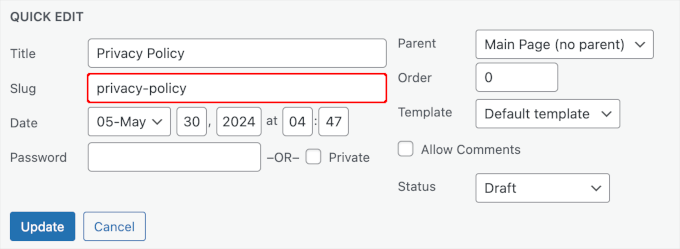
Sau pur și simplu vizitați pagina și copiați și lipiți bucata de după numele de domeniu.
Gata! Continuați și faceți clic pe „Salvare” pentru a stoca modificările.
Ascunderea meniului de navigare pe paginile de destinație în WordPress
Pot exista pagini pe site-ul dvs. web unde nu doriți să afișați deloc un meniu de navigare, cum ar fi paginile dvs. de destinație.
O pagină de destinație este concepută pentru a crește vânzările sau a genera lead-uri pentru o afacere. Pe aceste pagini, veți dori să minimizați distragerile și să oferiți utilizatorilor toate informațiile de care au nevoie pentru a lua o acțiune specifică.
În ghidul nostru despre cum să-ți crești conversiile paginilor de destinație cu 300%, sugerăm să minimizezi distragerile prin eliminarea meniurilor de navigare și a altor linkuri de pe pagină.
Ascunderea meniului de navigare pe paginile de destinație în WordPress folosind editorul clasic
Puteți face acest lucru folosind pluginul Conditional Menus. De data aceasta, veți alege „Disable Menu” din meniul derulant atunci când selectați meniul condițional.

Apoi, să facem clic pe linkul „+ Condiții” pentru a alege când să afișăm meniul.
Ar trebui să faceți clic pe fila „Pagini” și să bifați căsuța de lângă elementul „Pagina mea de destinație”.
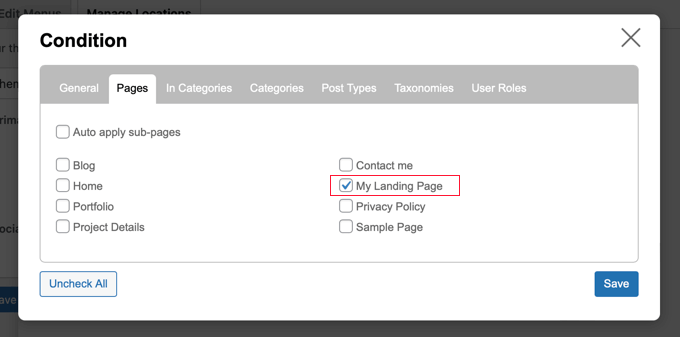
Nu uitați să faceți clic pe butonul „Salvare” pentru a stoca și aplica setările dvs.
Ascunderea meniului de navigare pe paginile de destinație în WordPress folosind FSE
Acum, pentru utilizatorii temelor bazate pe blocuri, puteți folosi pluginul Block Visibility, dar de data aceasta, veți introduce calea URL în câmpul „Cale URL (Nu conține)”.
Deci, să instalăm și să activăm pluginul. Dacă aveți nevoie de ajutor, nu ezitați să consultați ghidul nostru despre cum să instalezi un plugin WordPress.
La activare, puteți accesa Aspect » Editor » Modele » Toate părțile șablonului. Odată intrat în editorul Antet, să găsim secțiunea „Vizibilitate”.
De aici, puteți alege „Cale URL” și puteți introduce calea paginii dvs. de destinație în câmpul „Cale URL (Nu conține)”.

Odată terminat, pur și simplu faceți clic pe butonul „Salvare”.
Întrebări frecvente despre meniurile condiționale
Aveți întrebări despre configurarea sau personalizarea meniurilor condiționale în WordPress? Iată câteva răspunsuri rapide pentru a vă ajuta să începeți.
Care este cel mai bun plugin pentru meniuri condiționate pentru WordPress?
Dacă utilizați o temă clasică, pluginul Meniuri Condiționale este o alegere simplă și fiabilă. Pentru temele de bloc, instrumente precum Blocuri Condiționale sau Vizibilitate Blocuri vă oferă un control puternic chiar în editor.
Pot adăuga logică condițională la meniuri fără un plugin?
Da, dar implică adăugarea de cod personalizat în fișierele temei tale, ceea ce este cel mai bine lăsat utilizatorilor avansați, deoarece o mică greșeală poate defecta site-ul tău.
Pentru majoritatea oamenilor, un plugin precum WPCode este o modalitate mult mai sigură și mai ușoară de a adăuga și gestiona fragmente de cod. Puteți afla totul despre el în recenzia noastră completă despre WPCode.
Pot aplica condiții unui singur element de meniu în loc de întregul meniu?
Absolut. Multe teme WordPress moderne și pluginuri de meniu permit acest lucru. În editorul de meniu clasic (Aspect » Meniuri), puteți adesea să setați reguli de vizibilitate pentru elemente individuale. În editorul de blocuri, puteți aplica condiții unor blocuri specifice de linkuri de navigare.
Lectură suplimentară: Fă mai multe cu meniurile de navigare WordPress
Meniurile de navigare sunt instrumente puternice de design web. Ele vă permit să direcționați utilizatorii către cele mai importante secțiuni ale blogului sau site-ului dvs. WordPress.
Acum că afișați diferite meniuri de navigare pe diferite pagini și pentru diverse roluri de utilizator, s-ar putea să vă întrebați cum să le personalizați în continuare.
Pentru a îmbunătăți funcționalitatea meniurilor dvs. de navigare, asigurați-vă că consultați aceste tutoriale:
- Cum să adăugați elemente personalizate la meniuri WordPress specifice
- Cum să adăugați meniuri de navigare personalizate în temele WordPress
- Cum să adăugați un meniu responsiv pe tot ecranul în WordPress
- Cum să creezi un meniu de navigare vertical în WordPress
- Cum să adăugați un mega meniu pe site-ul dvs. WordPress
- Cum să stilizezi meniurile de navigare WordPress
- Cum să afișați linkurile de navigare de tip Breadcrumb în WordPress
Dacă ți-a plăcut acest articol, te rugăm să te abonezi la canalul nostru de YouTube pentru tutoriale video WordPress. Ne poți găsi, de asemenea, pe Twitter și Facebook.


Jiří Vaněk
Am început să folosesc MemberPress și mi-am dat seama că trebuia să adaug și elemente de meniu pentru utilizatorii conectați care nu ar trebui să fie vizibile pentru alții, deoarece nu sunt destinate lor. Datorită acestui articol, am reușit în sfârșit să creez două meniuri, fiecare pentru un tip diferit de utilizator. Funcționează ca prin magie și este perfect.
Bet Hannon
Fiți FOARTE atenți la diferențierea meniurilor pe site-ul dvs. Nu este o problemă să afișați meniuri diferite utilizatorilor conectați/deconectați, dar pentru a respecta standardele de accesibilitate WCAG 2.0+, meniurile principale ar trebui să fie consecvente de la o pagină la alta.
Suport WPBeginner
Thank you for sharing that for those attempting to have those standards for their site.
Admin
Kevin
Nu văd „Activare logică condițională” sub Aspect -> Meniu. Folosesc WordPress 5.7 începând cu 16 martie 2021.
Suport WPBeginner
Formularea s-ar putea să se fi schimbat de la acest articol, dar ar trebui să existe în continuare o casetă de selectare pentru modificarea vizibilității.
Admin
Laurențiu
O mică funcționalitate, dar foarte lipsită atunci când unui programator i se cere să lucreze în WordPress.
Suport WPBeginner
Glad you found this recommendation helpful
Admin
Richard Spatts
Mulțumesc pentru asta, chiar a ajutat
Suport WPBeginner
You’re welcome, glad our guide helped
Admin
Richard S.
Mulțumesc FOARTE mult pentru acest articol, este grozav.
Fragmentul tău de cod a fost perfect pentru un proiect la care lucram, la fel ca și acest plugin pe care îl folosesc acum.
Chiar și în 2019, aceasta este o pagină utilă, funcționează bine pe WordPress 5.2.3 (tema Astra Pro), deci este încă foarte aplicabilă.
Suport WPBeginner
You’re welcome, glad our recommendation is helpful
Admin
Vasim Shaikh
Aș dori să întreb, am adăugat rolul de Autor și abonat pentru utilizator, apoi ar trebui să fie afișat autorului, nu abonatului. Cum gestionez asta?
Suport WPBeginner
Ați putea seta să se afișeze dacă utilizatorul are rolul de Autor
Admin
Rudolf
Plugin foarte simplu și ușor de utilizat. Fantastic! Nu numai că mi-a economisit mult timp, dar a fost și un avantaj organizațional, deoarece în loc să folosesc logica widget-urilor cu diferite widget-uri de meniu, acum creez un singur meniu cu condiții per element.
Jonathan P
Mulțumesc,
Am folosit acest plugin doar pentru condiții pentru utilizatorii conectați sau deconectați, dar funcționează excelent, mi-a economisit ore întregi de pierdut cu codul.
Kiva
Aș putea configura acest plugin astfel încât să pot configura opțiuni de meniu diferite pentru fiecare categorie diferită?
Sphelele
Nu există o funcție de logică condițională pe meniul meu.
David
Mulțumim, băieți, pentru distribuire. Totuși, va afișa un PHP Notice pe elementele de meniu condiționate și condiția personalizată nu va fi afișată printre opțiunile de condiție, dacă nu specificați parametrul id.
Paul
Salut, am adăugat condiții (dacă un șir de caractere se potrivește cu numele serverului, un meniu este ascuns). Excelent! Dar aș dori să adaug și mai multe condiții personalizate. Ați putea să-mi arătați un exemplu de cod pe care l-ați folosi pentru a adăuga mai multe perechi nume/condiție la opțiunea personalizată?
name = „Dacă site-ul nu este www.”
condition = www nu este în SERVER_NAME
name = „Site-ul lui Paul.”
condition = „paul este în SERVER_NAME”
etc.
Mulțumesc!
Isuru
Acest lucru intră în conflict cu WP User Manager Pro, iar apoi funcțiile pluginului User Manager Pro nu funcționează din cauza conflictului.
de exemplu: bifarea "Afișați parola" pe pagina de înregistrare a utilizatorului nu funcționează, la fel și pagina de autentificare nu funcționează corect.
puteți rezolva acest lucru, vă rog
Mo
Da, clar stricat.
Funcționează excelent pentru condițiile încorporate, dar când codific condiții personalizate, funcționează o dată și apoi nu mai funcționează.
jban
DA!!! După 90 de minute în care am încercat să înțeleg asta, acest articol a funcționat pentru mine. MULȚUMESC!!!
Jesus Flores
Funcționează excelent!!! Mulțumesc
Mohi
Salut
Am instalat acest plugin, dar primesc un avertisment după cum urmează:
Avertisment: Argumentul 2 lipsește pentru custom_nav_edit_walker() în /var/www/equest/wp-content/themes/wp-questrian/framework/megamenu/mega-menu.php pe linia 42
Cum să rezolv acest avertisment? Vă rog să mă ghidați.
Suport WPBeginner
Se pare că pluginul nu este compatibil cu funcționalitatea mega menu a temei dvs. Vă rugăm să contactați suportul temei dvs.
Admin
JMD
Nu am folosit pluginul If Menu, dar am încercat pluginul Nav Menu Roles
Funcționează, dar apoi intră în conflict cu funcționalitatea Mega menu a temei mele.
Ezit să încerc pluginul If Menu în principal pentru că nu a mai fost actualizat de mult timp. Va fi o chestiune de timp până când va trebui să îl elimin cu siguranță.
Peter
Nu am reușit să fac acest plugin să funcționeze. Nu apare în elementele meniului. Folosesc: WP 4.3 / tema Nimwa.
Aveți sugestii pentru un plugin similar funcțional? Doar vreau să ascund niște elemente de meniu în timp ce lucrez la ele...
Shafiq
Pare să funcționeze ok sub WP 4.3.
Chuks Eke
Salut,
Acest lucru ar putea fi realizat cu acest plugin,
Vreau să am un meniu diferit pentru pagini sau postări diferite. de exemplu,
Acasă | Despre noi | Servicii | Contact
Despre noi [ Istoric | Echipă | Carieră ]
Servicii [ Dezvoltare Web | Aplicație Windows | Identitate Corporativă ]
Este posibil cu acest plugin să afișăm submeniul în meniul lateral pentru Despre noi
Mike J
Am descoperit că acest plugin nu funcționează cu anumite teme
Suport WPBeginner
Vă rugăm să raportați temele pluginului folosind fila de suport de pe pagina pluginului. Poate vă pot ajuta cu asta.
Admin
Dieter
Pare să fie stricat sub WP 4.2.2.
Suport WPBeginner
Care pare a fi problema? Funcționează bine la noi.
Admin
Dieter
Am oprit instalarea după ce am citit pagina de plugin-uri WP Org, acolo este comentariul „1 persoană spune că este stricat” și în secțiunea de suport există un raport deschis care nu este rezolvat.
Când citesc așa ceva, nici măcar nu încerc să instalez un astfel de plugin.
Jagabandhu
Pluginul nu funcționează. Nu afișează „activați logica condițională” și autorul pluginului nu răspunde de 7 luni.
Am încercat dezactivând alte plugin-uri. Dar fără rezultat.
Există vreun alt plugin care să facă asta!? Am nevoie de el.
Suport WPBeginner
Tocmai am testat pluginul și funcționează bine pe site-ul nostru demo. Puteți testa comutând la o temă implicită, fără alte pluginuri activate?