


Adăugarea unui sistem de mesagerie privată pe site-ul dvs. WordPress poate transforma complet modul în care interacționează utilizatorii dvs. 💬
Imaginați-vă că membrii, clienții sau studenții dvs. pot să-și trimită mesaje direct unul altuia – sau dvs. – fără a părăsi niciodată site-ul. Face comunitatea dvs. mai captivantă, construiește încredere și oferă site-ului dvs. un aspect profesional și interactiv.
În acest ghid, vă voi arăta exact cum să adăugați un sistem de mesagerie privată pe site-ul dvs. WordPress, pas cu pas. 📬
Veți primi instrucțiuni ușor de urmat, sfaturi utile și cele mai bune practici pe care le-am învățat testând soluții reale pe site-uri active. Până la final, veți avea un sistem de mesagerie funcțional, gata de utilizare – fără a fi nevoie de codare.

💡Răspuns rapid: Cum să adăugați mesagerie privată în WordPress
Dacă doriți doar cea mai rapidă modalitate de a activa mesageria privată pe site-ul dvs., iată cele două metode pe care le recomand personal:
- Metoda 1: Front End PM – Cel mai bun pentru mesagerie simplă între utilizatori: Un sistem de inbox ușor care permite membrilor să-și trimită mesaje în privat unul altuia, fără funcționalități sociale suplimentare.
- Metoda 2: BuddyBoss – Cel mai bun pentru rețele sociale complete sau comunități mari: Alegeți aceasta dacă construiți o comunitate avansată cu profiluri, fluxuri de activitate, grupuri și funcționalități bogate de mesagerie.
De ce să adăugați un sistem de mesagerie privată pe site-ul dvs. WordPress?
Mesageria privată permite utilizatorilor dvs. să comunice direct pe site-ul dvs., făcând comunitatea dvs. mai captivantă, de încredere și interactivă.
Am văzut multe site-uri web obținând un impuls real în activitate după adăugarea acestei funcționalități. Membrii încep să se conecteze mai mult, clienții primesc suport mai rapid, iar studenții pot contacta instructorii direct.
Iată câteva dintre beneficiile principale:
- Crește implicarea: Membrii unui site comunitar sau de membri se pot conecta, rețea și discuta în privat, menținându-i activi și implicați.
- Crește retenția: Când utilizatorii pot comunica ușor, este mai probabil să revină și să rămână mai mult timp pe site-ul dvs.
- Îmbunătățește suportul pentru clienți: Clienții pot trimite mesaje echipelor de suport sau vânzătorilor direct, facilitând rezolvarea problemelor și construirea încrederii.
- Îmbunătățește învățarea: Studenții de pe platformele de eLearning pot contacta instructorii în privat, făcând experiența de învățare mai personală și mai eficientă.
- Construiește încredere: Comunicarea directă și privată face ca site-ul dvs. să pară mai profesionist și mai de încredere.
Iată cele mai simple două moduri de a adăuga mesagerie privată pe site-ul dvs. WordPress. Puteți folosi linkurile de mai jos pentru a sări direct la metoda pe care doriți să o încercați:
- Method 1: Create a Simple Private Messaging System With Front End PM
- Method 2: Create a Full-Fledged Private Messaging System with BuddyBoss
- Bonus: Permiteți utilizatorilor să vă trimită mesaje private (proprietarului site-ului)
- Cele mai bune practici pentru mesageria privată pe site-ul dvs. WordPress
- Întrebări frecvente despre mesageria privată în WordPress
Metoda 1: Creați un sistem simplu de mesagerie privată cu Front End PM
🥇Cel mai bun pentru: Comunități mici sau oricine dorește un sistem de mesagerie curat, ușor și gratuit.
Dacă căutați o modalitate ușoară de a permite utilizatorilor să trimită mesaje private pe site-ul dvs. WordPress, Front End PM este o soluție excelentă.
Este un plugin WordPress gratuit, conceput pentru a fi simplu, ușor și prietenos pentru începători.
Odată instalat, oferă utilizatorilor tăi o inbox curată, în stil email, direct pe interfața site-ului tău – fără setări complicate, fără interfață aglomerată, doar mesagerie directă.

Am testat acest plugin pe site-ul meu demo și l-am găsit ideal pentru comunități cu activitate redusă sau site-uri de membri. Utilizatorii se pot trimite mesaje unii altora sau administratorului site-ului, iar totul rămâne organizat într-o singură inbox ușor de utilizat.
Chiar dacă este minimalist, gestionează perfect nevoile de bază de mesagerie, făcându-l o alegere solidă dacă dorești ceva simplu, fiabil și rapid de configurat.
Pasul 1: Instalați pluginul Front End PM
Mai întâi, trebuie să instalați și să activați pluginul Front End PM pe site-ul dvs. WordPress. Începeți prin a accesa tabloul de bord WordPress și navigând la Pluginuri » Adăugare Nou.
În bara de căutare, tastați „Front End PM”. Când îl vedeți, faceți clic pe „Instalare Acum” și apoi pe „Activare”.

Dacă sunteți nou în instalarea pluginurilor sau doriți un ghid mai detaliat, puteți consulta ghidul nostru despre cum să instalați un plugin WordPress. Acest lucru va asigura că totul este configurat corect înainte de a trece la următorii pași.
Pasul 2: Configurați setările Front End PM
După activarea pluginului, accesați pagina Front End PM » Setări din tabloul de bord WordPress.
Începeți prin a selecta o pagină unde doriți să adăugați sistemul de mesagerie privată pe site-ul dvs. web. Această setare îi spune pluginului unde să redirecționeze utilizatorii atunci când fac clic pe un link dintr-o notificare prin e-mail.
Cu toate acestea, pentru a afișa efectiv inboxul pe acea pagină, va trebui totuși să adăugați shortcode-ul manual. Vă voi arăta exact cum să faceți acest lucru mai târziu în tutorial, deci nu vă faceți griji.
Apoi, puteți ajusta „Vizualizare Mesaje”. Recomand să o păstrați ca „Fire de discuție”, care organizează mesajele într-un format de tip conversație. Acest lucru face mult mai ușor pentru utilizatori să urmărească discuțiile și răspunsurile.

După aceea, configurați setările „Mesaje pe Pagină” și „Anunțuri pe Pagină”. Eu stabilesc de obicei ambele la 15, ceea ce menține lista de inbox și anunțuri gestionabilă, fără a copleși utilizatorii.
Apoi, puteți seta „Utilizatori Maximi pe Pagină în Director”. Sugerez să o setați la 50, ceea ce este un echilibru bun pentru majoritatea site-urilor de membri sau comunităților.
În continuare, alegeți un ‘Interval de timp’ între mesaje. De exemplu, puteți seta acest lucru la 5 minute pentru a preveni spam-ul, deși îl puteți seta la 0 dacă nu doriți nicio întârziere.
Pentru ‘Tip editor’, recomand să îl lăsați ca ‘Editor WP’, care oferă o interfață familiară pentru compunerea mesajelor.
Asigurați-vă că atât ‘Stare mesaj părinte’, cât și ‘Stare mesaj răspuns’ sunt setate la ‘Publică’ pentru ca mesajele și răspunsurile să apară imediat.

Dacă doriți ca utilizatorii să poată atașa fișiere, puteți activa și caseta ‘Permite atașament’.
Apoi, setați o ‘Dimensiune maximă’ la 4MB și ‘Atașamente maxime’ la 4. Aceasta este de obicei suficientă pentru utilizarea tipică, fără a suprasolicita serverul.
După ce ați configurat aceste setări principale, aruncați o privire la restul opțiunilor pentru a vedea dacă altceva se potrivește nevoilor dumneavoastră. Când totul arată bine, faceți clic pe butonul ‘Salvează modificările’ pentru a stoca setările.

Pasul 3: Personalizați aspectul sistemului dvs. de mesagerie privată
După configurarea opțiunilor principale, comutați la fila ‘Aspect’ din partea de sus a paginii de setări.
Aici puteți personaliza cum arată întregul sistem de mesagerie privată. Puteți alege culori pentru fundal, text, linkuri, butoane, butoane active, anteturi de mesaje și chiar culori alternative pentru mesajele impare și pare.
Recomand să vă gândiți pentru o clipă la scheme de culori care se potrivesc site-ului dvs.
De exemplu, dacă tema site-ului dvs. are un fundal alb, ați putea alege un gri deschis sau un pastel moale pentru fundalul mesajului, pentru a fi mai ușor de privit.

Pentru text, folosiți culori închise, cum ar fi negru sau gri închis, pentru lizibilitate. Butoanele și linkurile ar trebui să completeze culorile principale ale site-ului dvs. – dacă tema dvs. folosește albastru pentru butoane, luați în considerare utilizarea unei nuanțe similare aici pentru a menține coerența.
Alegerea culorilor complementare este esențială, deoarece face ca sistemul dvs. de mesagerie să pară o parte naturală a site-ului dvs., mai degrabă decât ceva adăugat.
Dacă doriți îndrumări mai detaliate despre alegerea culorilor și personalizarea temei dvs. WordPress, consultați ghidul nostru despre cum să personalizați culorile în WordPress.

După ce ați selectat culorile, derulați în jos și faceți clic pe „Salvați modificările” pentru a aplica designul.
Pasul 4: Configurați opțiunile de confidențialitate și date
Apoi, comutați la fila „Confidențialitate”. Aici puteți gestiona modul în care sunt gestionate mesajele și anunțurile, inclusiv opțiuni pentru exportarea sau ștergerea datelor.
În secțiunea „Export”, puteți alege să exportați mesaje și anunțuri bifând căsuțele corespunzătoare. Acest lucru este util dacă doriți să păstrați o copie de rezervă a conversațiilor sau anunțurilor utilizatorilor dvs. în scopuri de arhivare.

Secțiunea „Ștergere” vă permite să eliminați mesaje sau anunțuri de pe site-ul dvs. Dacă setați o vizualizare a mesajelor ca „Fire de discuție”, recomand cu atenție utilizarea opțiunii „Anonimizare”.
Când este activată, ștergerea unui mesaj părinte va șterge și toate răspunsurile, indiferent cine le-a trimis. Este util dacă doriți să curățați conversațiile vechi fără a lăsa fire de discuție parțiale în urmă.
Puteți, de asemenea, să ștergeți răspunsuri individuale sau anunțuri folosind opțiunile „Ștergere Răspunsuri” sau „Ștergere Anunțuri”. Sugerez să revizuiți cu atenție ceea ce doriți să ștergeți înainte de a lua măsuri, deoarece aceste modificări nu pot fi anulate.

După ce ați configurat aceste setări de confidențialitate pe placul dvs., faceți clic pe „Salvare Modificări” pentru a vă asigura că totul este aplicat.
Pasul 5: Configurarea Notificărilor prin Email
Acum este momentul să treceți la fila „Emailuri”. Aici puteți controla cum sunt trimise notificările atunci când utilizatorii primesc mesaje sau anunțuri noi.
Începeți cu „Tipul de conținut al emailului”. Această setare vă permite să alegeți formatul emailurilor trimise de plugin. Puteți selecta „Text simplu”, care este un format simplu ce funcționează în toate clienții de email și menține emailurile curate și lizibile.

Apoi setați „Nume expeditor” – acesta este numele care va apărea ca expeditor în toate emailurile trimise de plugin. Sugerez să folosiți ceva recunoscut, cum ar fi numele site-ului sau al companiei dvs., astfel încât utilizatorii să știe imediat de unde provine mesajul.
În continuare, setați „Email expeditor”. Acesta este adresa de email care va apărea ca expeditor. Aici ar trebui să folosiți o adresă de email asociată cu site-ul dvs. web sau domeniul dvs. pentru a ajuta la prevenirea trimiterii emailurilor în spam.
💡Sfat de expert: Dacă aveți probleme cu livrarea e-mailurilor WordPress, vă recomand să utilizați pluginul WP Mail SMTP. Acesta remediază problema trimițând e-mailuri printr-un furnizor SMTP corespunzător, astfel încât acestea să nu ajungă în folderul de spam.
Există, de asemenea, o opțiune de a trimite un e-mail atunci când este publicată o nouă anunț. Dacă activați această opțiune, e-mailurile vor fi trimise tuturor utilizatorilor din rolurile selectate.

Va trebui să furnizați o adresă de e-mail validă pentru câmpul „Către” al e-mailului de anunț. Rețineți că toți destinatarii vor fi incluși în câmpul Bcc, astfel încât adresele lor de e-mail să rămână private.
După ce ați setat aceste opțiuni, faceți clic pe „Salvare modificări”.
Pasul 6: Configurați setările de securitate
După finalizarea configurării e-mailului, comutați la fila „Securitate” pentru a configura rolurile utilizatorilor care vor avea acces la sistemul de mesagerie privată. Pur și simplu bifați căsuțele pentru rolurile pe care doriți să le permiteți.
Recomand să activați doar rolurile care au efectiv nevoie de acces la mesagerie. De exemplu, pe un site de membri, ați putea permite abonaților sau membrilor să utilizeze sistemul, în timp ce îl mențineți dezactivat pentru vizitatori sau alte roluri care nu au nevoie de el.
Acest lucru ajută la menținerea securității zonei de mesagerie și previne accesul inutil.

Front End PM vă permite, de asemenea, să blocați utilizatori specifici.
Derulați în jos la câmpul „Blacklist Username” și introduceți nume de utilizator separate prin virgule. Acești utilizatori nu vor avea permisiunea de a accesa sistemul de mesagerie, chiar dacă rolul lor ar permite în mod normal acest lucru.
Sugerez să utilizați această funcție dacă doriți să blocați conturile de spam sau utilizatorii care au cauzat probleme în trecut. De exemplu, dacă un utilizator continuă să trimită mesaje necorespunzătoare, puteți adăuga numele său de utilizator pe lista neagră pentru a preveni accesul ulterior, fără a afecta alți utilizatori.
După ce ați selectat rolurile și ați adăugat orice nume de utilizator blocate, faceți clic pe „Salvați modificările”.

Pasul 7: Adăugați sistemul de mesagerie privată pe pagina dvs. și testați-l
Acum că sistemul dvs. de mesagerie privată este configurat, este timpul să îl adăugați pe site-ul dvs. WordPress, astfel încât utilizatorii dvs. să îl poată începe să îl folosească.
Deschideți pagina pe care ați selectat-o anterior pentru sistemul dvs. de mesagerie în Editorul de blocuri. Aceasta ar trebui să fie pagina pe care ați atribuit-o în setarea „Pagina PM de pe interfața frontală”.
Odată ajuns pe pagină, faceți clic pe butonul meniului de blocuri din colțul din stânga sus și adăugați un bloc „Shortcode”. Apoi, lipiți următorul shortcode în el:
[front-end-pm]

După adăugarea shortcode-ului, faceți clic pe butonul „Actualizare” pentru a salva modificările.
Apoi, vizitați site-ul dvs. WordPress pentru a vedea sistemul de mesagerie privată în acțiune. Aceasta este o modalitate excelentă de a vizualiza cum va apărea utilizatorilor dvs. și de a vă asigura că totul arată corect.
Recomand, de asemenea, testarea sistemului înainte de a-l partaja cu comunitatea dvs. Conectați-vă ca utilizator de test și încercați să trimiteți un mesaj dvs. sau altui utilizator.
Verificați inbox-ul, notificările și afișajul frontal pentru a vă asigura că mesajele apar corect și că toate butoanele funcționează.

Metoda 2: Creați un sistem complet de mesagerie privată cu BuddyBoss
🥈Cel mai bun pentru: Site-uri cu mulți membri, comunități online sau oricine construiește o rețea socială complet interactivă.
Dacă doriți să adăugați un sistem de mesagerie privată mai puternic pe site-ul dvs., BuddyBoss este o alegere excelentă.
Vă permite să oferiți mesagerie directă între membri, oferind în același timp o platformă completă de comunitate socială cu profiluri de membri, fluxuri de activitate, grupuri și chiar suport opțional pentru aplicații mobile.

Am lucrat extensiv cu BuddyBoss și, din experiența mea, este una dintre cele mai bune platforme pentru crearea unei comunități online vibrante. Este ideal pentru site-uri cu sute sau chiar mii de utilizatori, deoarece poate gestiona activitate intensă fără a încetini.
Avem, de asemenea, o recenzie detaliată a BuddyBoss în care împărtășim experiența noastră practică, astfel încât să puteți vedea exact de ce se remarcă ca o alegere de top pentru constructorii serioși de comunități.
💡 Sfat de expert: Dacă doriți să oferiți membrilor dvs. un loc pentru a începe discuții publice sau a împărtăși idei, luați în considerare adăugarea unui forum alături de sistemul dvs. de mesagerie privată.
BuddyBoss face extrem de ușor crearea unui forum pentru comunitatea dvs. Îl puteți personaliza, gestiona subiecte și modera conversații – totul fără plugin-uri suplimentare.
Pentru instrucțiuni detaliate, consultați ghidul nostru despre adăugarea unui forum în WordPress.
Pasul 1: Instalați BuddyBoss și configurați platforma dvs. comunitară
Primul pas este să instalați și să activați pluginul BuddyBoss pe site-ul dvs. WordPress.
Dacă este prima dată când lucrați cu WordPress, puteți consulta ghidul nostru despre cum să instalați un plugin WordPress pentru a începe. Acesta vă ghidează prin procesul de instalare pas cu pas, astfel încât să nu ratați nimic.
Notă: BuddyBoss are o versiunea gratuită care vă permite să adăugați mesagerie privată pe site-ul dvs.
Cu toate acestea, recomand să faceți upgrade la versiunea pro pentru a debloca întregul potențial al pluginului, inclusiv funcționalități sociale avansate, grupuri, fluxuri de activitate și mai multe opțiuni de personalizare.
Dacă utilizați versiunea Pro, accesați BuddyBoss » Chei de licență din bara laterală de administrare WordPress și introduceți cheia de licență. Puteți găsi aceste informații în contul dvs. de pe site-ul BuddyBoss.
Dacă utilizați versiunea gratuită, puteți pur și simplu să săriți peste acest pas.
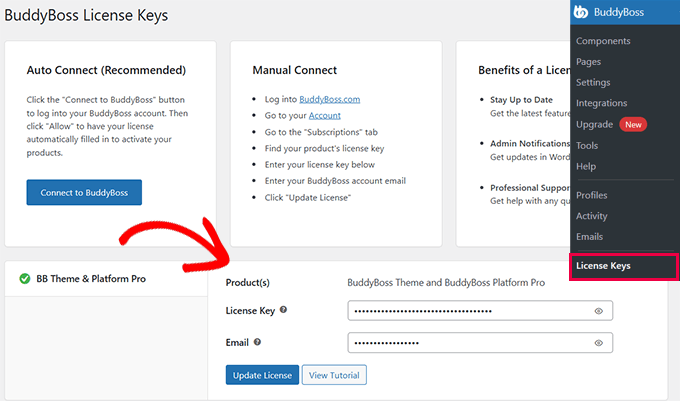
Înainte de a vă aventura în configurarea mesageriei private, vă sugerez să consultați ghidul nostru despre crearea unei comunități private cu WordPress.
Vă ghidează pas cu pas prin configurarea întregului site al comunității dvs., astfel încât veți avea o bază solidă înainte de a configura mesageria privată.
Pasul 2: Activați mesageria privată în BuddyBoss
Acum că ați configurat comunitatea privată, este timpul să adăugați mesageria privată pe site-ul dvs. Pentru a face acest lucru, accesați pagina BuddyBoss » Componente din tabloul de bord WordPress.
Aici, găsiți componenta „Mesagerie privată” și faceți clic pe linkul „Activați” de sub ea.
Odată activată, funcționalitatea de mesagerie privată va fi adăugată automat pe site-ul dvs. – nu este necesară nicio configurare suplimentară din partea dvs.

Membrii dvs. pot începe să trimită mesaje imediat, făcând comunitatea dvs. mai captivantă și interactivă.
După aceea, ar trebui să activați și componentele „Încărcare media” și „Conexiuni între membri” de pe același ecran.
Încărcarea media permite utilizatorilor să atașeze imagini sau fișiere la mesajele lor, iar Conexiuni între membri permite membrilor să se conecteze între ei, similar cu „cereri de prietenie” sau „urmărire”.
Voi intra în mai multe detalii despre cum să folosiți aceste componente mai târziu, dar deocamdată, doar activarea lor asigură funcționarea fluentă a sistemului dvs. de mesagerie privată.

Pasul 3: Configurați încărcarea media pentru mesageria privată
Apoi, accesați pagina BuddyBoss » Setări » Media din tabloul de bord WordPress. Aici veți configura componenta „Încărcare media” pe care tocmai ați activat-o.
Începeți prin a bifa căsuța „Permiteți membrilor să încarce fotografii în mesajele private”. Aceasta permite utilizatorilor să atașeze imagini direct la mesajele lor, făcând conversațiile mai captivante și interactive.
De aici puteți seta și dimensiunea și limita de încărcare a imaginilor.

Apoi derulați în jos la secțiunea „Documente” și bifați „Permiteți membrilor să încarce documente în mesajele private” dacă doriți ca utilizatorii să partajeze fișiere precum PDF-uri, foi de calcul sau alte documente.
Recomand această setare pentru comunitățile unde colaborarea sau partajarea resurselor este importantă.

Apoi, derulați mai departe și activați „Permiteți membrilor să încarce videoclipuri în mesajele private”.
Videoclipurile pot adăuga un alt nivel de interacțiune, permițând membrilor dvs. să partajeze clipuri scurte sau prezentări direct în conversațiile lor.

În final, recomand și bifarea opțiunii „Permiteți membrilor să folosească emoji în mesajele private”. Emoji-urile fac mesajele să pară mai personale și mai distractive, ajutând membrii să se exprime și menținând conversațiile vii.
După ce ați activat toate opțiunile dorite, derulați în jos și faceți clic pe „Salvează setările” pentru a aplica modificările.
Acum sistemul dvs. de mesagerie privată este pregătit să gestioneze media, documente, videoclipuri și emoji-uri, oferind comunității dvs. o experiență mai bogată și mai interactivă.

Pasul 4: Faceți conexiunea între membri o cerință pentru mesageria privată
În continuare, comutați la fila „Conexiuni” din partea de sus pentru a configura setările componentei „Conexiuni membri” pe care ați activat-o anterior.
Aici, trebuie să bifați căsuța „Solicită ca membrii non-administratori să fie conectați înainte de a putea trimite mesaje unii altora.”
Aceasta înseamnă că membrii obișnuiți trebuie mai întâi să trimită o cerere de conectare și să o primească acceptată înainte de a putea schimba mesaje private. Acest lucru ajută la prevenirea spam-ului și a mesajelor nedorite, menținând interacțiunile comunității dumneavoastră mai sigure și mai organizate.

Odată ce ați bifat această opțiune, faceți clic pe butonul „Salvează setările”.
Pasul 5: Configurați notificările pentru mesaje private
După configurarea conexiunilor membrilor, comutați la fila „Notificări” din partea de sus. Rețineți că această filă nu va fi disponibilă dacă nu ați activat componenta „Notificări” atunci când ați configurat comunitatea dumneavoastră privată.
Odată ce sunteți aici, derulați în jos și asigurați-vă că este bifată căsuța „Un membru primește un nou mesaj privat”.

Acest lucru asigură că utilizatorii sunt notificați ori de câte ori primesc un mesaj nou, fie prin e-mail, fie prin notificări pe site, în funcție de setările comunității dumneavoastră.
După activarea acestei opțiuni, derulați în jos și faceți clic pe „Salvează setările” pentru a aplica modificările.
Pasul 6: Adăugați pagina Mesaje la navigarea site-ului dumneavoastră
În mod implicit, BuddyBoss creează automat o pagină Mesaje atunci când activați componenta „Mesaje private”.
Cu toate acestea, recomand să adăugați și această pagină în meniul de navigare. Acest lucru face ca membrii dumneavoastră să găsească și să înceapă ușor mesageria privată cu conexiunile lor.
Pentru a face acest lucru, accesați pagina Aspect » Meniuri din tabloul de bord WordPress. Aici, extindeți fila „BuddyBoss” din coloana din stânga pentru a vedea toate paginile furnizate de BuddyBoss.
Odată ce lista se deschide, selectați opțiunea „Mesaje”, apoi faceți clic pe butonul „Adaugă la meniu”.

După aceea, nu uitați să faceți clic pe „Salvează meniul” pentru a salva modificările. Acum pagina Mesaje va apărea în navigarea site-ului dumneavoastră, oferind utilizatorilor acces rapid și ușor la mesageria privată.
Dacă aveți nevoie de mai multe îndrumări despre meniuri, consultați ghidul nostru detaliat despre crearea unui meniu de navigare în WordPress.
Pasul 7: Testați sistemul dvs. de mesagerie privată
Acum că sistemul dvs. de mesagerie privată este complet configurat, este timpul să-l vedeți în acțiune pe platforma comunității dvs. Vă recomand să vă conectați mai întâi ca utilizator de test, astfel încât să puteți experimenta exact ceea ce vor vedea membrii dvs.
Încercați să trimiteți un mesaj dvs. sau unui alt membru de test.

Verificați inbox-ul, notificările și afișajul front-end pentru a vă asigura că mesajele apar corect. Testați trimiterea diferitelor tipuri de media, cum ar fi fotografii, documente, videoclipuri sau chiar emoji-uri, dacă ați activat aceste opțiuni mai devreme.
Acest pas de testare este important, deoarece vă ajută să identificați orice probleme înainte ca membrii dvs. să înceapă să folosească sistemul.
Odată ce totul funcționează fără probleme, puteți fi sigur că comunitatea dvs. are un sistem de mesagerie privată complet funcțional și captivant.
Bonus: Permiteți utilizatorilor să vă trimită mesaje private (proprietarului site-ului)
Pe lângă faptul că permite membrilor să comunice între ei, puteți oferi utilizatorilor și o modalitate de a vă contacta direct. Aici intervine chat-ul live.
Este o modalitate excelentă pentru vizitatori sau membri de a vă contacta instantaneu cu întrebări despre site-ul dvs., produse, cursuri sau comunitate.
Oferirea acestei opțiuni construiește încredere, îmbunătățește suportul și face ca site-ul dvs. să pară mai personal.

Recomand WPChat. Este un software de chat live puternic care permite vizitatorilor să vă contacteze direct prin aplicații de mesagerie populare precum WhatsApp, Telegram, Facebook Messenger și Instagram.
Puteți configura toate setările direct din tabloul de bord WordPress, dar conversațiile reale au loc în aplicațiile de mesagerie pe care le utilizați deja pe telefon sau computer.
Acest lucru face ușor de gestionat conversațiile fără a schimba platformele.

Dacă sunteți interesat să îl configurați, consultați tutorialul nostru despre cum să adăugați chat live în magazinele WooCommerce.
Cele mai bune practici pentru mesageria privată pe site-ul dvs. WordPress
Crearea unui sistem de mesagerie privată este doar primul pas – modul în care îl gestionați poate face o mare diferență în implicare și siguranța comunității.
Am văzut multe site-uri web obținând rezultate mai bune și interacțiuni mai sigure urmând câteva bune practici simple. Iată sfaturile cheie pe care le recomand:
- Stabiliți Ghiduri Comunitare: Stabiliți clar ce este acceptabil în mesajele private pentru a preveni neînțelegerile și a menține interacțiunile respectuoase.
- Monitorizați Mesajele pentru Abuz sau Spam: Fiți proactiv și utilizați instrumente de moderare pentru a menține un mediu sigur.
- Integrați Mesageria în Procesul de Onboarding: Arătați noilor membri cum să trimită și să primească mesaje pentru a încuraja implicarea de la prima zi.
- Păstrați Interfața Simplă și Optimizată pentru Mobil: Asigurați-vă că sistemul dvs. de mesagerie funcționează bine pe toate dispozitivele pentru o experiență fluidă a utilizatorului.
- Utilizați Notificările prin Email cu Înțelepciune: Informați membrii despre mesajele noi fără a le supraîncărca căsuțele de email.
Urmarea acestor practici vă ajută să creați un sistem de mesagerie privată sigur, ușor de utilizat și care menține comunitatea dvs. activă și conectată.
Întrebări frecvente despre mesageria privată în WordPress
Înainte de a încheia, iată câteva întrebări frecvente pe care le primesc adesea de la cititori atunci când aceștia configurează un sistem de mesagerie privată în WordPress.
Aceste răspunsuri rapide vă vor ajuta să clarificați orice confuzie și să faceți configurarea și mai ușoară.
Pot adăuga mesagerie privată în WordPress fără un plugin?
Da, dar nu este practic pentru majoritatea utilizatorilor. WordPress nu include nicio funcționalitate de mesagerie privată încorporată, deci ar trebui să codificați manual întregul sistem folosind PHP, tabele usermeta, tipuri de postări personalizate și AJAX.
Pentru majoritatea site-urilor, utilizarea unui plugin de mesagerie precum Front End PM sau BuddyBoss este mult mai ușoară și mult mai sigură.
Pot restricționa mesageria privată în funcție de rolul utilizatorului?
Da, majoritatea plugin-urilor de mesagerie WordPress permit acest lucru. De exemplu, Front End PM vă permite să alegeți ce roluri de utilizator pot trimite sau primi mesaje, iar BuddyBoss poate solicita utilizatorilor să fie „conectați” înainte de a putea trimite mesaje.
Acest lucru este util dacă doriți ca doar membrii, clienții sau utilizatorii conectați să aibă acces la mesagerie.
Mesajele private sunt stocate în baza de date WordPress?
Da, pluginurile de chat stochează mesajele în baza dvs. de date WordPress, de obicei în tabele personalizate create special pentru mesagerie. Acest lucru asigură că mesajele rămân private și vizibile doar expeditorului, destinatarului și administratorilor cu permisiunile corespunzătoare.
Notă: Stocarea a mii de mesaje poate crește în cele din urmă dimensiunea bazei dvs. de date. Pentru a menține site-ul dvs. rapid, recomand periodic ștergerea mesajelor vechi sau utilizarea funcțiilor de „Export” menționate anterior pentru a le arhiva.
Pot utilizatorii să atașeze fișiere sau imagini în mesajele private?
Da, dacă pluginul o permite. Front End PM permite atașamente precum imagini și documente, iar BuddyBoss permite membrilor să trimită fotografii, videoclipuri și fișiere prin mesaje private odată ce încărcarea media este activată.
Asigurați-vă doar că revizuiți limitele dimensiunii fișierelor și tipurile de fișiere permise în setări.
Cum pot preveni spamul sau abuzul în mesajele private?
Puteți reduce spamul limitând mesageria la anumite roluri de utilizator, solicitând conexiuni între membri (BuddyBoss) și setând întârzieri de timp între mesaje (Front End PM).
De asemenea, ajută să aveți ghiduri clare ale comunității și să monitorizați rapoartele de mesaje dacă pluginul dvs. oferă instrumente de moderare.
Sperăm că acest articol v-a ajutat să adăugați un sistem de mesagerie privată pe site-ul dvs. WordPress. De asemenea, ați putea dori să consultați ghidul nostru despre cum să adăugați un formular de autentificare în bara laterală WordPress și tutorialul nostru despre transformarea site-ului dvs. WordPress într-o aplicație mobilă.
Dacă ți-a plăcut acest articol, te rugăm să te abonezi la canalul nostru de YouTube pentru tutoriale video WordPress. Ne poți găsi, de asemenea, pe Twitter și Facebook.


Nathan
Bună. Mă întrebam.. Am citit comentariile, dar mă întrebam dacă activez acest plugin. Am un site imobiliar. Deci, un cumpărător poate contacta vânzătorul, spunând printr-un link „contactează vânzătorul” și odată ce este apăsat, va popula automat numele de utilizator al vânzătorului în secțiunea „către” a mesajului? Scuze dacă această întrebare a mai fost pusă!
Mulțumesc
Suport WPBeginner
Pentru acest tip de personalizare, ar trebui să contactați suportul plugin-ului dacă este o opțiune.
Admin
Célia reubrecht
Salut!
Mulțumesc pentru acest plugin, este exact ceea ce căutam!
Dar îmi puteți spune cum pot schimba butoanele de informații, cum ar fi culoarea de fundal a mesajului „Mesaj trimis cu succes” etc.
Mulțumesc!
Ahmed Deduice
Există o modalitate de a face ca membrii/abonații să aibă un fel de tablou de bord pentru a primi mesajele trimise către ei. În prezent, se afișează o bară lungă în partea de sus a unei pagini și este inaccesibilă.
Mulțumesc
Delwar Jahan
Mulțumesc mult pentru recenzie. Voi încerca aceasta într-unul dintre proiectele mele. Plugin independent, fără problema adăugării buddypress.
Curt
Am descărcat Front End PM și arată grozav, dar cum ajung oamenii să le apară numele în director pentru a le putea trimite mesaje?
Deepak
Salut, Adaugă doar
Numele utilizatorului pre-populează noul mesaj „Către”
Curt Stowell
Cred că pluginul este grozav și apreciez informațiile rapide, dar cum adaugă membrii mei la Director?
Samedi Amba
Mulțumesc pentru articol. Cum poate fi integrat acest lucru cu buddypress?
Mohammad Awwad Alnagdawi
Cred că BuddyPress are propriul sistem privat de mesagerie.
Jay Clayton
Tehnici WordPress și o referință la Dr. Who în același articol? Știam că sunteți străluciți! Mulțumesc pentru sfatul PM – s-ar putea să-l pot folosi într-unul dintre proiectele mele viitoare.
Biplob
Acesta este cel mai bun plugin pe care îl folosesc pe site-ul meu. Totul este realizat în front-end. Așa că pot ține utilizatorii mei departe de dashboard. Toate funcțiile necesare pentru mesagerie privată sunt prezente. Un plugin Pro, dar gratuit. Un plugin perfect pentru mesaje private în WordPress. Mulțumiri autorului pluginului, precum și wpbeginner pentru că mi-a arătat acest plugin. Nu știam că acest plugin există.