


Iată ceva care v-ar putea surprinde: mulți utilizatori WordPress care încearcă să adauge fișiere audio pe site-ul lor ajung să-și îndepărteze vizitatorii în loc să-i implice.
Vinovatul sunt de obicei fișierele uriașe care le încetinesc site-urile, playerele muzicale defecte și audio care refuză să funcționeze pe dispozitive mobile.
Am văzut acest model de multe ori în timp ce ajutam proprietarii de site-uri WordPress să-și rezolve problemele audio.
După cercetări și teste extinse, am găsit 3 opțiuni excelente pentru a adăuga fișiere MP3 în WordPress. Acestea sunt blocul Audio încorporat al WordPress, Playerul Audio HTML5 și Easy Digital Downloads.
În acest articol, vă vom arăta cum să utilizați aceste instrumente pentru a adăuga fișiere audio pe site-ul dvs. WordPress, chiar dacă sunteți începător.

De ce să adăugați fișiere audio MP3 în WordPress?
Partajarea fișierelor audio pe site-ul dvs. WordPress poate fi o modalitate excelentă de a menține oamenii implicați și de a-i încuraja să petreacă mai mult timp pe el.
Dacă implicarea pe site-ul dvs. este ridicată, vizitatorii vor fi mai predispuși să vă amintească marca. De asemenea, ar putea lua măsuri, cum ar fi efectuarea unei achiziții sau înscrierea la newsletterul dvs. prin e-mail.
Iată partea cea mai interesantă: Când vizitatorii dvs. petrec mai mult timp explorând site-ul dvs., acesta poate fi un semnal pozitiv pentru motoarele de căutare.
Ca rezultat, site-ul dvs. poate avea clasamente SEO mai bune și obține mai mult trafic.
Având în vedere acest lucru, este o idee bună să partajați versiuni audio MP3 ale postărilor dvs. de blog, episoade de podcast, înregistrări de webinar sau melodii pe site-ul dvs. Puteți chiar să oferiți aceste fișiere audio spre vânzare. 🛒
În acest ghid, vă vom arăta cum puteți adăuga fișiere audio MP3 pe un site WordPress. Dacă sunteți interesat de o anumită metodă, puteți face clic pe link pentru a sări mai departe în articol:
- Metoda 1. Cum să adăugați fișiere MP3 folosind blocul audio încorporat (suportă platforme de streaming)
- Metoda 2. Cum să adăugați fișiere audio MP3 folosind un plugin WordPress (mai personalizabil)
- Metoda 3. Cum să adăugați fișiere MP3 folosind Easy Digital Downloads (și să câștigați bani)
- Sfat bonus: Creșteți implicarea cu galerii de imagini și video 🖼️
Să începem.
Metoda 1. Cum să adăugați fișiere MP3 folosind blocul audio încorporat (suportă platforme de streaming)
Cel mai simplu mod de a încorpora fișiere audio MP3 este prin utilizarea blocului WordPress Audio încorporat.
Acest bloc simplu are toate controalele importante de redare, inclusiv un buton de pornire/oprire, controale de volum și un buton pentru a schimba viteza de redare.
Dacă nu aveți nevoie de funcționalități mai avansate, blocul „Audio” este o alegere bună. Puteți utiliza blocul „Audio” pentru a reda orice fișier MP3 din biblioteca media WordPress.
⚠️ Important: Pentru majoritatea utilizatorilor, nu recomandăm încărcarea fișierelor MP3 pentru a fi redate pe site-ul dvs. WordPress. Acest lucru se datorează faptului că încărcarea fișierelor audio sau video mari poate ocupa mult spațiu și poate încetini site-ul dvs.
Puteți afla mai multe în ghidul nostru despre de ce nu ar trebui să încărcați niciodată videoclipuri pe WordPress.
Alternativ, puteți încorpora MP3-uri de pe platforme audio populare terțe, cum ar fi Spotify și SoundCloud.
Fiți doar conștient că unele platforme vă permit doar să încorporați un fragment din fișierul audio complet. De asemenea, ar putea încuraja oamenii să vă părăsească site-ul și să asculte MP3-ul complet pe platformele lor, așa cum se vede în imaginea următoare:

Pentru a adăuga un fișier audio MP3 pe site-ul dvs. WordPress, deschideți orice pagină sau postare. Apoi, faceți clic pe pictograma „+”.
Apoi va apărea o fereastră pop-up.
Continuați și tastați „Audio” pentru a găsi blocul corect. Apoi, pur și simplu faceți clic pe blocul „Audio” pentru a-l adăuga pe pagina dvs.

Dacă doriți să încărcați un nou fișier MP3, va trebui să faceți clic pe „Încărcare”.
După aceea, alegeți fișierul audio pe care doriți să îl încărcați de pe computerul dvs.
Dacă doriți să utilizați un fișier MP3 existent, faceți clic pe „Bibliotecă media”. Apoi, ar trebui să puteți alege un fișier audio din biblioteca media WordPress.

Dacă doriți să încorporați un MP3 dintr-un site extern, va trebui să faceți clic pe „Inserare de la URL” în schimb.
Tot ce trebuie să faceți este să lipiți URL-ul unde se află fișierul audio.

Odată ce ați făcut acest lucru, este o idee bună să faceți clic pe blocul „Audio” pentru a vedea diferitele setări pe care le puteți configura.
📝 Notă: Setările pe care le vedeți pot varia în funcție de dacă adăugați un MP3 din biblioteca media sau încorporați audio dintr-un site terț.
De exemplu, ați putea face ca sunetul să se redea automat făcând clic pe comutatorul „Autoplay”.
Cu toate acestea, audio-ul care începe să se redea imediat ce pagina se încarcă poate fi enervant, mai ales dacă volumul vizitatorului este ridicat. Având acest lucru în vedere, ar trebui să activați „Redare automată” doar dacă îmbunătățește experiența vizitatorului într-un fel.

S-ar putea să puteți reda fișierul audio într-o buclă infinită făcând clic pe comutatorul „Loop”.
Această configurație tinde să funcționeze cel mai bine pentru audio care nu este prea deranjant. De exemplu, îl puteți folosi pentru o piesă instrumentală care oferă zgomot de fond sau creează atmosfera.
Alternativ, puteți activa repetarea pentru audio mai lungi pe care vizitatorii ar putea dori să le asculte în mod repetat, cum ar fi un album întreg.

Când sunteți mulțumit de modul în care este configurată pagina sau postarea, o puteți publica sau actualiza.
Până acum, ar trebui să vedeți MP3-ul live pe pagina dumneavoastră web. Acest lucru înseamnă, de asemenea, că vizitatorii pot asculta audio gratuit folosind butoanele de control al redării ale blocului.
Metoda 2. Cum să adăugați fișiere audio MP3 folosind un plugin WordPress (mai personalizabil)
Blocul încorporat „Audio” este o modalitate ușoară de a adăuga audio MP3 pe site-ul dvs., inclusiv încorporarea de conținut de pe platforme terțe. Cu toate acestea, este foarte limitat, mai ales când vine vorba de personalizarea aspectului și funcționării playerului audio.
Dacă doriți să adăugați un fișier audio din biblioteca media WordPress, atunci HTML5 Audio Player este mult mai personalizabil.
Este unul dintre cele mai bune pluginuri pentru player audio pentru WordPress și suportă câteva formate audio diferite, inclusiv MP3. Cu toate acestea, vă rugăm să rețineți că nu puteți utiliza acest plugin pentru a încorpora conținut din servicii de streaming terțe.
În primul rând, să instalăm și să activăm pluginul. Dacă aveți nevoie de ajutor, puteți consulta ghidul nostru despre cum să instalați un plugin WordPress.
După activare, va trebui să creați un player audio și să adăugați fișierul MP3 la acel player.
Pentru a începe, puteți accesa Html5 Audio Player » Html5 Audio Player. De aici, pur și simplu faceți clic pe butonul „Add Audio Player”.
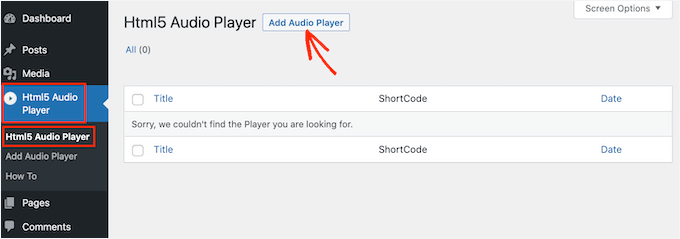
Odată ce ați făcut acest lucru, următorul pas este să introduceți un nume pentru playerul audio în câmpul „Adăugați titlu”.
Puteți folosi orice titlu doriți, deoarece acesta este doar pentru referința dvs.

După aceea, veți dori să derulați la secțiunea „Configurare player”.
Aici, puteți face clic pe butonul „Adăugare audio” pentru a deschide biblioteca media WordPress. Apoi, alegeți fișierul MP3 pe care doriți să îl utilizați.

După ce ați ales un MP3, sunteți gata să personalizați playerul audio.
În mod implicit, vizitatorii trebuie doar să facă clic pe butonul „Redare” pentru a reda audio. Acesta este modul în care majoritatea vizitatorilor se așteaptă să funcționeze un player audio, așa că, de obicei, veți dori să utilizați aceste setări implicite.
Cu toate acestea, există opțiuni pentru a dezactiva sunetul implicit, redare automată, repetare și multe altele. Puteți configura aceste setări pentru a se potrivi nevoilor dumneavoastră.
Când sunteți mulțumit de modul în care este configurat playerul audio, pur și simplu faceți clic pe butonul „Salvare”.

Pentru a adăuga fișierul MP3 și playerul audio pe site-ul dvs., va trebui să deschideți orice pagină sau postare. Următorul pas este să faceți clic pe butonul „+”.
În fereastra pop-up care apare, tastați „HTML5 Audio Player” pentru a găsi blocul corect.
După aceea, faceți clic pe „HTML5 Audio Player – Insert” pentru a adăuga blocul pe pagina dvs.

Odată terminat, puteți extinde meniul derulant „Select a Player” și puteți alege playerul audio pe care tocmai l-am creat.
Editorul de conținut WordPress nu afișează fișierul audio, așa că nu veți putea reda MP3-ul sau vedea playerul.

Dacă doriți să vedeți playerul în acțiune, pur și simplu faceți clic pe linkul „Previzualizare”.
Când sunteți gata să publicați fișierul MP3, fie actualizați, fie publicați pagina. Apoi, puteți vizita pagina live de pe site-ul dvs. WordPress, iar fișierul MP3 ar trebui să poată fi redat.
Metoda 3. Cum să adăugați fișiere MP3 folosind Easy Digital Downloads (și să câștigați bani)
Atât blocul audio încorporat WordPress, cât și playerul audio HTML5 permit vizitatorilor să asculte fișierele dvs. MP3 gratuit. Cu toate acestea, puteți lua în considerare vânzarea fișierelor audio și obținerea de venituri online prin blogging cu WordPress.
Implicit, WordPress nu are funcționalități de comerț electronic. Deci, va trebui să folosiți un plugin dacă doriți să vindeți fișierele dvs. MP3.
Aici intervine Easy Digital Downloads. Este unul dintre cele mai bune pluginuri eCommerce pentru WordPress care vă permite să vindeți cu ușurință cărți electronice, fișiere PDF, videoclipuri, fișiere audio MP3 și orice alt tip de produs digital.
Multe dintre site-urile partenere folosesc Easy Digital Downloads pentru a-și vinde pluginurile și software-ul și au raportat experiențe grozave cu acesta. Pentru mai multe detalii despre experiența noastră cu acesta, puteți consulta recenzia noastră detaliată Easy Digital Downloads.

Chiar mai bine, Easy Digital Downloads vine preinstalat dacă folosiți SiteGround ca furnizor de găzduire. Acest lucru vă permite să începeți să vindeți MP3-uri și alte produse digitale imediat.
Pentru mai multe informații despre cum să începeți cu Easy Digital Downloads, vă rugăm să consultați ghidul nostru pentru începători despre cum să vindeți descărcări digitale pe WordPress.
Odată ce aveți Easy Digital Downloads configurat, puteți adăuga fiecare MP3 ca un nou produs, pur și simplu făcând clic pe „Downloads” în meniul din stânga.
Puteți apoi să faceți clic pe butonul „Add New”.

Aceasta va deschide un ecran unde puteți crea o pagină de produs pentru descărcarea digitală.
Aici, este o idee bună să adăugați toate informațiile necesare despre fișierul dvs. audio, inclusiv prețul, descrierea și orice categorii și etichete pe care doriți să le utilizați.
Odată ce ați făcut acest lucru, derulați la secțiunea „Download Files” și faceți clic pe pictograma care arată ca un link.

Aceasta va lansa biblioteca media WordPress, unde puteți alege fișierul MP3 pe care doriți să îl vindeți pe site-ul dvs.
Când sunteți mulțumit de modul în care este configurată pagina produsului, faceți clic pe „Publicați”.

Acum oamenii vor putea cumpăra fișierul dvs. audio MP3 pur și simplu vizitând site-ul dvs.
Pentru mai multe informații despre acest subiect, puteți consulta ghidul nostru despre cum să vindeți muzică online în WordPress.
Sfat bonus: Creșteți implicarea cu galerii de imagini și video 🖼️
Doriți să faceți site-ul dvs. mai interactiv și mai captivant vizual? Încercați să asociați playerul audio cu galerii de imagini sau video care dau viață conținutului dvs.
Adăugarea unei singure imagini în WordPress este ușoară folosind blocul Imagine. Dar când lucrați cu mai multe imagini, simpla stivuire a acestora nu este ideală. Acestea încarcă pagina și obligă utilizatorii să deruleze la nesfârșit.
În schimb, puteți crea o galerie pentru a afișa imaginile într-un aspect curat, stil grilă. Vizitatorii pot răsfoi miniaturi și pot face clic pentru a vizualiza versiuni la scară completă fără a părăsi pagina.
WordPress face ușoară crearea de galerii folosind blocul încorporat Galerie din editorul Gutenberg. Și dacă doriți funcționalități mai avansate, cum ar fi efecte lightbox, albume sau filtrare, pluginuri precum Envira Gallery oferă upgrade-uri puternice.

Pentru instrucțiuni pas cu pas, consultați ghidul nostru despre cum să creați o galerie de imagini în WordPress.
Dar nu vă opriți la fotografii. Videoclipurile pot duce conținutul dvs. și mai departe.
Un glisor video este o modalitate excelentă de a prezenta videoclipuri muzicale, imagini din culise, mesaje de mulțumire de la fani sau teasere de album. Este, de asemenea, excelent pentru artiștii independenți care evidențiază diferite piese cu scurte introduceri video și elemente vizuale.
Cu un plugin precum Soliloquy, puteți crea glisiere video responsive în doar câteva clicuri – fără codare necesară. Aflați cum în ghidul nostru despre cum să creezi un glisor video în WordPress.
Sperăm că acest articol v-a ajutat să învățați cum să adăugați fișiere audio MP3 în WordPress. În continuare, ați putea dori să consultați ghidurile noastre despre cum să adăugați un player audio muzical în WordPress și cum să vinzi cărți audio online.
Dacă ți-a plăcut acest articol, te rugăm să te abonezi la canalul nostru de YouTube pentru tutoriale video WordPress. Ne poți găsi, de asemenea, pe Twitter și Facebook.


Ron în Dallas
Folosesc playerul muzical implicit și pare să funcționeze bine. Dar dacă un utilizator dă clic accidental pe mai multe fișiere audio, devine rapid confuz. Îmi fac griji că s-ar putea să nu știe cum să oprească un fișier audio în timp ce îl lasă pe cel pe care vor să-l audă să continue.
Este posibil să se modifice configurația în cadrul unei pagini, astfel încât să se redea un singur fișier audio la un moment dat?
Suport WPBeginner
Pentru a avea o listă de redare în care doar un singur element poate fi redat la un moment dat, ar trebui să consultați pluginul player din acest articol, care vă va permite să limitați redarea la un singur fișier audio la un moment dat.
Admin
Jiří Vaněk
Editorul de blocuri poate fi uneori foarte complicat, cel puțin pentru mine, deoarece sunt obișnuit cu Seed Prod sau Elementor. Sunt obișnuit să creez piese audio pentru articole importante folosind AI pentru utilizatorii cu deficiențe de vedere. Este un lucru grozav. Mulțumesc pentru ghidul despre Gutenberg, în care de obicei mă pierd, deoarece nu îl folosesc. Mi-a economisit spațiu suplimentar pentru un plugin extern pe care probabil l-aș fi folosit.
christopher baxley
Mulțumesc pentru ajutor. Blogul meu are 6 luni, aveam probleme la încărcarea audio într-o postare. Mi-ați oferit un exemplu clar și ușor de înțeles despre cum să le încărc. Mi-ați economisit multă durere de cap și frustrare. Vă mulțumesc. O zi bună.
Suport WPBeginner
You’re welcome, glad our article could help
Admin
Glen Donohue
Cum să introduc MP3 în blubrry press fără să o fac singur tot timpul, ar trebui să existe o modalitate de a citi RSS și de a-l adăuga de fiecare dată când există un podcast nou?
Monique Stam
Acest lucru funcționează doar dacă îți permiți WordPress Premium sau un plan superior, din câte îmi pot da seama.
Mike P.
S-ar putea să doriți să editați această postare. Începând cu versiunea 3.6 (acum suntem la 4.X), WP poate suporta încorporarea nativă de audio. Pluginul nu este necesar.
Michele
A funcționat excelent, mulțumesc!!
Carla
Acest plugin este vechi, dar cel mai nou, PB oEmbed HTML5 Audio – cu suport Cache, este grozav!!! Este ridicol de ușor de utilizat. Asigurați-vă doar că eliminați codul suplimentar din jurul linkului pe care WordPress îl creează atunci când inserați un fișier MP3 într-o postare sau pagină.
Apropo, pentru cei care nu știu cum să insereze un fișier audio într-o postare sau pagină, adăugați-l așa cum ați face o fotografie, folosind butonul Media.
Alan Thompson
Salut
Sunt sigur că soluția de mai sus funcționează foarte bine pentru postările individuale. Are cineva vreo idee cum să integrezi un player muzical care continuă să cânte pe măsură ce utilizatorul navighează pe alte pagini / postări – ca bara de jos a ecranului când redai o melodie la http://www.jamendo.com?
Cu stimă
Alan
khuram khan
mulțumesc pentru împărtășirea unei idei atât de grozave…
roni
Cum să redai automat mp3 pe site
Erin Dougherty
Există o limită de 10 MB pentru fișierele media, iar fișierul meu audio are 11 MB. Cum puteți adăuga un fișier media mai mare de 10 MB sau cum pot reduce dimensiunea fișierului meu mp3 pentru a-l încărca pe site-ul meu WordPress?
Duckworth
Try uploading the file from inside a post or reduce the file size with any mp3 editors. There are billions of free tools out there. Neat,huh
kainer
Oameni buni, scăpați de toate pluginurile care nu își susțin serviciul pe browsere precum ie, chrome, firefox și telefoane/tablete mobile. De ce mai dezvoltă cineva rahatul ăsta?
Nu puteți utiliza pluginuri care deservesc doar 50% din toți utilizatorii de internet!
…..și dacă vedeți unul dintre aceste pluginuri pe jumătate coapte: NU-L PROMOVAȚI! Este inutil.
Mulțumesc pentru articol, apropo....
Personal editorial
Cred că nu ați înțeles corect compatibilitatea pluginului. Funcționează cu toate browserele și are un player de rezervă bazat pe Flash pentru MP3.
Pentru alte formate de fișiere OGG și WAV, nu este suportat pe IE 8, 9 și Safari. Dar, din nou, am scris acest articol pentru fișiere MP3, iar acest plugin îl suportă pe toate browserele. Formularea de pe pagina de detalii a pluginului poate fi confuză, dar dacă priviți cu atenție, există un punct și virgulă acolo care separă OGG, WAV – nu este suportat.
Admin
Warren Horak
Mulțumesc pentru acest post.
Doar o problemă, când actualizez, linkul URL apare în postare fără player? Cum pot rezolva asta?
Mulțumesc
Warren
Osagie 'OsaGz' Alonge
A observat cineva că acest plugin nu funcționează pe mobil? Există vreun player audio care poate reda muzică pe platforma mobilă?
Tim Hyde
Recent am descoperit pluginul oEmebed HTML5 Audio, care este foarte simplu. Voiam o modalitate de a evita utilizarea SoundCloud și a taxelor lor!
Acest plugin va încorpora playerul audio HTML, cu o copie de rezervă flash pentru orice adresă URL mp3 pe care o găsește în postarea dvs.
http://wordpress.org/extend/plugins/oembed-html5-audio/
Astfel, vă puteți stoca audio oriunde. Un folder public DropBox funcționează destul de bine și nu ar putea fi mai simplu.
Noumaan Yaqoob
De fapt, Tim, acesta este același plugin discutat în articolul de mai sus. Nu există nicio îndoială că este un plugin grozav. Ideea publică de dropbox este cool.
Deci, practic, puteți încărca un fișier audio mp3 sau ogg în folderul public Dropbox. Obțineți linkul fișierului din Dropbox și pur și simplu lipiți-l în postări.
Greg Davis
Nu a fost actualizat de ceva timp, dar o altă opțiune bună a fost pluginul WordPress „Audio Player”: http://wordpress.org/extend/plugins/audio-player/
Liam
Mulțumim pentru distribuire!
Jake
Funcționează bine pe mobil? Îmi pot imagina că ar fi greu să apeși pe butoane pe un iPhone.
Andrew Ledwith
Am folosit Blubrry PowerPress pentru a încorpora audio pe mai multe site-uri WP. Am fost foarte mulțumit de performanța și setul său robust de opțiuni.