


Meniul derulant Opțiuni ecran vă permite să configurați afișajul unei anumite pagini din tabloul de bord de administrare WordPress, împreună cu casete de selectare pentru a afișa și ascunde diferite secțiuni ale unui ecran.
Poate conține, de asemenea, opțiunea de a alege numărul de elemente de afișat pe ecranul de administrare (de exemplu, ați putea dori să vedeți mai mult de 20 de comentarii atunci când le moderați).

De ce să folosiți Opțiuni ecran în WordPress?
Opțiunile din meniul Opțiuni ecran se modifică de la un ecran de administrare la altul. Motivul existenței opțiunilor de ecran este de a oferi utilizatorului cât mai mult control posibil. Opțiunile de ecran vă permit să afișați, să ascundeți și să personalizați secțiuni pe ecranul de administrare.
De exemplu, în ecranul Postări WordPress, un utilizator poate alege să ascundă etichetele, comentariile și data publicării pentru postare dacă nu are nevoie frecvent de acele informații.
Acest lucru vă poate ajuta să vă eficientizați fluxul de lucru, să îmbunătățiți accesibilitatea și să vă creșteți viteza de gestionare.

Cum se utilizează Opțiunile ecran pe paginile și postările WordPress
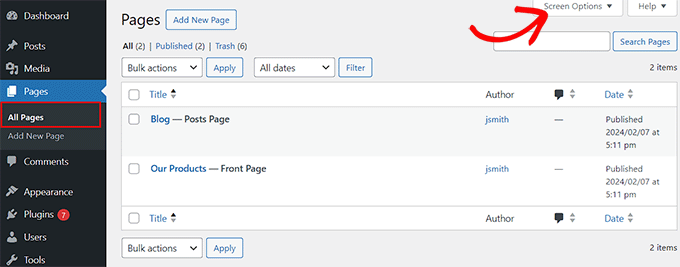
Pentru a vizualiza opțiunile de ecran disponibile pentru paginile WordPress, accesați ecranul Pagini » Toate paginile din bara laterală de administrare WordPress.
Pentru a extinde fila, faceți clic pe butonul „Opțiuni ecran” din colțul din dreapta sus al ecranului.
Acum puteți bifa căsuțele pentru a afișa numele autorului, comentariile și data publicării pentru fiecare pagină pe care ați publicat-o pe site-ul dvs.
Puteți, de asemenea, să alegeți numărul de elemente de afișat pe pagină și să schimbați modul de vizualizare. Odată ce ați terminat, faceți clic pe butonul „Aplicare” pentru a salva setările.

Puteți vizualiza în mod similar Opțiunile ecranului pentru postările dvs. vizitând pagina Postări » Toate postările din tabloul de bord WordPress.
La extinderea tab-ului, veți observa că opțiunile ecranului pentru postări diferă ușor de cele pentru pagini, deoarece acest meniu vă permite, de asemenea, să afișați etichete și categorii pentru fiecare postare.
După ce sunteți mulțumit de modificările de aici, faceți clic pe butonul „Aplicare” pentru a salva setările.
Opțiuni de ecran pentru comentariile WordPress
Pentru a vizualiza opțiunile ecran pentru comentarii, vizitați fila Comentarii din tabloul de bord WordPress și faceți clic pe butonul „Opțiuni ecran”.
Aceasta va deschide meniul derulant, unde puteți bifa opțiunea „Autor” dacă doriți ca numele de utilizator al autorului comentariului să fie afișat pe ecran.
Dacă bifați opțiunea „În răspuns la”, atunci WordPress va afișa numele postării sau paginii unde a fost publicat comentariul.

După efectuarea modificărilor, faceți clic pe butonul „Aplicare”.
Opțiuni ecran pentru meniul WordPress
Dacă creați un meniu de navigare, atunci va trebui să utilizați opțiunile ecranului pentru a adăuga linkuri personalizate, postări specifice, categorii sau etichete la meniul dvs.
Puteți adăuga, de asemenea, clase CSS pentru a vă personaliza meniul de navigare cu opțiunile de ecran.
Pentru a face acest lucru, vizitați pagina Aspect » Meniuri și faceți clic pe tab-ul „Opțiuni ecran”. Acum puteți selecta opțiunile pe care doriți să le adăugați la meniul WordPress.

Odată ce faceți acest lucru, elementele selectate vor fi adăugate în secțiunea „Adăugare elemente de meniu” de unde puteți crea cu ușurință un meniu de navigare.
Pentru detalii, consultați tutorialul nostru despre cum să adăugați postări specifice în meniul de navigare WordPress.

Cum să dezactivați Opțiunile ecran
Dacă din anumite motive doriți să dezactivați opțiunile ecranului, atunci puteți face acest lucru instalând și activând pluginul Adminimize.
Pentru detalii, consultați tutorialul nostru despre cum să instalați un plugin WordPress.
După activare, accesați pagina Setări » Adminimize și faceți clic pe linkul „Opțiuni globale”.

Veți vedea acum o listă cu tot conținutul pe care îl puteți ascunde pe tabloul de bord WordPress.
De aici, localizați „Opțiuni ecran” și bifați caseta pentru fiecare rol pentru care doriți să dezactivați butonul de opțiuni ecran.

După aceea, faceți clic pe butonul „Actualizați opțiunile” pentru a salva modificările. Pentru mai multe informații, consultați tutorialul nostru despre cum să dezactivați butonul Opțiuni ecran în WordPress.
Sperăm că acest articol v-a ajutat să aflați mai multe despre opțiunile ecran în WordPress. De asemenea, ați putea dori să consultați lista noastră de Lecturi suplimentare de mai jos pentru articole conexe despre sfaturi, trucuri și idei utile pentru WordPress.
Dacă ți-a plăcut acest articol, te rugăm să te abonezi la canalul nostru de YouTube pentru tutoriale video WordPress. Ne poți găsi, de asemenea, pe Twitter și Facebook.


