


Pentru persoanele care abia încep cu WordPress, învățarea utilizării fragmentelor de cod poate deschide o lume nouă de posibilități, ajutându-vă să vă adaptați site-ul web la nevoile dvs. specifice.
În timp ce ne dezvoltam propriul site web, am folosit frecvent fragmente de cod pentru personalizare în panoul nostru de administrare și afișajul frontal.
Cu acest ghid, scopul nostru este să facem aceste instrumente puternice accesibile începătorilor prin selectarea și explicarea atentă a fragmentelor de cod WordPress utile pe care le puteți începe să le utilizați imediat.
Am testat amănunțit aceste fragmente pe site-uri reale pentru a ne asigura că funcționează conform intenției și nu produc erori.
În acest articol, vom împărtăși lista noastră cu cele mai utile fragmente de cod WordPress pentru începători.

De ce să adăugați fragmente de cod în WordPress?
Dacă aveți un site web WordPress, adăugarea unor fragmente de cod utile în fișierele temei sau într-un plugin de fragmente de cod vă poate ajuta să deblocați personalizarea nelimitată și să vă faceți site-ul să iasă în evidență.
Puteți utiliza cod personalizat pentru a adapta anumite elemente specifice de pe site-ul dvs. web. De exemplu, puteți schimba culoarea de selecție a textului în WordPress adăugând o simplă secțiune de cod CSS.
Ca începător, adăugarea unor fragmente de cod utile poate, de asemenea, îmbunătăți performanța și viteza site-ului dvs. prin reducerea necesității de pluginuri multiple.
În afară de asta, fragmentele de cod vă pot ajuta să vă extindeți abilitățile de codare și să accesați vasta bibliotecă de fragmente de cod pe care comunitatea WordPress le partajează gratuit.
Acestea fiind spuse, să aruncăm o privire la unele dintre cele mai utile fragmente de cod WordPress pentru începători. Puteți utiliza linkurile rapide de mai jos pentru a sări la diferite părți ale tutorialului nostru:
- Permiteți încărcarea fișierelor SVG
- Dezactivați bara de administrare WP
- Elimină numărul versiunii WordPress
- Adăugați imagini de prezentare în fluxurile RSS
- Dezactivare E-mailuri de Actualizare Automată
- Schimbă 'Howdy, Admin' în bara de administrare
- Dezactivează XML-RPC
- Dezactivarea golirii automate a coșului de gunoi
- Modificare Lungime Rezumate
- Dezactivare Verificare E-mail Administrator Site
- Dezactivează actualizările automate
- Cum să adăugați fragmente de cod în WordPress (Metodă ușoară)
- Întrebări Frecvente Despre Fragmente de Cod WordPress
1. Permite încărcarea fișierelor SVG
SVG (Scalable Vector Graphics) este un format de fișier care definește grafice vectoriale folosind limbajul de marcare XML. Acest format vă permite să măriți imaginile fără a pierde din calitate.

Aceste fișiere sunt mai mici și mai ușoare decât JPEG sau PNG, ajutându-vă să vă îmbunătățiți viteza site-ului web.
Cu toate acestea, WordPress nu permite încărcarea fișierelor SVG implicit, deoarece fișierele SVG pot conține cod malițios care compromite securitatea site-ului.
Având în vedere acest lucru, dacă doriți totuși să încărcați fișiere SVG pe site-ul dvs., puteți adăuga următorul fragment de cod pe site-ul dvs.:
/**
 * Allow SVG uploads for administrator users.
 *
 * @param array $upload_mimes Allowed mime types.
 *
 * @return mixed
 */
add_filter(
	'upload_mimes',
	function ( $upload_mimes ) {
		// By default, only administrator users are allowed to add SVGs.
		// To enable more user types edit or comment the lines below but beware of
		// the security risks if you allow any user to upload SVG files.
		if ( ! current_user_can( 'administrator' ) ) {
			return $upload_mimes;
		}

		$upload_mimes['svg']  = 'image/svg+xml';
		$upload_mimes['svgz'] = 'image/svg+xml';

		return $upload_mimes;
	}
);

/**
 * Add SVG files mime check.
 *
 * @param array        $wp_check_filetype_and_ext Values for the extension, mime type, and corrected filename.
 * @param string       $file Full path to the file.
 * @param string       $filename The name of the file (may differ from $file due to $file being in a tmp directory).
 * @param string[]     $mimes Array of mime types keyed by their file extension regex.
 * @param string|false $real_mime The actual mime type or false if the type cannot be determined.
 */
add_filter(
	'wp_check_filetype_and_ext',
	function ( $wp_check_filetype_and_ext, $file, $filename, $mimes, $real_mime ) {

		if ( ! $wp_check_filetype_and_ext['type'] ) {

			$check_filetype  = wp_check_filetype( $filename, $mimes );
			$ext             = $check_filetype['ext'];
			$type            = $check_filetype['type'];
			$proper_filename = $filename;

			if ( $type && 0 === strpos( $type, 'image/' ) && 'svg' !== $ext ) {
				$ext  = false;
				$type = false;
			}

			$wp_check_filetype_and_ext = compact( 'ext', 'type', 'proper_filename' );
		}

		return $wp_check_filetype_and_ext;

	},
	10,
	5
);
Poți adăuga acest cod în fișierul functions.php al temei tale sau poți folosi un plugin pentru fragmente de cod precum WPCode. Mai târziu în acest articol, îți vom arăta exact cum să faci acest lucru.
Pentru instrucțiuni mai detaliate, puteți consulta tutorialul nostru despre cum să adăugați fișiere imagine SVG în WordPress.
2. Dezactivați bara de administrare WP
În mod implicit, WordPress afișează o bară de administrare în partea de sus a site-ului dvs. pentru toți utilizatorii conectați, inclusiv abonați, autori, editori și orice alte roluri de utilizator.
Această bară de administrare îi poate direcționa către tabloul de bord WordPress, unde pot face orice modificări pe site-ul dvs., în funcție de permisiunile utilizatorului.
Cu toate acestea, poate fi puțin deranjant atunci când te uiți la partea frontală a site-ului tău, deoarece uneori se poate suprapune cu elemente de design precum antetul.

Pentru a dezactiva bara de administrare WP, pur și simplu adăugați următorul fragment de cod PHP pe site-ul dvs. WordPress:
/* Disable WordPress Admin Bar for all users */
add_filter( 'show_admin_bar', '__return_false' );
După executarea codului, bara de administrare nu va fi afișată pe partea frontală a site-ului web.
Cu toate acestea, dacă doriți ca bara de administrare să fie eliminată pentru toată lumea, cu excepția administratorului, atunci puteți consulta tutorialul nostru despre cum să dezactivați bara de administrare WordPress pentru toți utilizatorii, cu excepția administratorilor.
3. Eliminați numărul versiunii WordPress
WordPress afișează numărul versiunii curente de WordPress pe site-ul dvs. pentru urmărire.

Cu toate acestea, uneori, această amprentă poate cauza breșe de securitate, informând hackerii despre versiunea de WordPress utilizată. Hackerii pot viza apoi vulnerabilități cunoscute în versiuni specifice.
Pentru a elimina numărul versiunii, adăugați următorul fragment de cod pe site-ul dvs.:
add_filter('the_generator', '__return_empty_string');
Odată ce faceți acest lucru, hackerii nu vor mai putea ghici versiunea dvs. de WordPress cu scanere automate și alte tentative mai puțin sofisticate.
Pentru instrucțiuni mai detaliate, puteți consulta tutorialul nostru despre modul corect de eliminare a numărului versiunii WordPress.
4. Adăugați imagini de prezentare în fluxurile RSS
Fluxurile RSS permit utilizatorilor să primească actualizări regulate despre blogul dvs. WordPress cu un cititor de fluxuri precum Feedly.
Acest lucru poate ajuta la promovarea conținutului dvs. și la generarea mai multor trafic pe site-ul dvs. Adăugând imagini proeminente sau miniaturi lângă postări în fluxurile RSS, puteți face fluxul atractiv vizual și puteți îmbunătăți și mai mult experiența utilizatorului.

Puteți afișa cu ușurință miniaturile postărilor în fluxurile dvs. RSS adăugând următorul fragment de cod util pentru WordPress:
/**
 * Add the post thumbnail, if available, before the content in feeds.
 *
 * @param string $content The post content.
 *
 * @return string
 */
function wpcode_snippet_rss_post_thumbnail( $content ) {
	global $post;
	if ( has_post_thumbnail( $post->ID ) ) {
		$content = '<p>' . get_the_post_thumbnail( $post->ID ) . '</p>' . $content;
	}

	return $content;
}

add_filter( 'the_excerpt_rss', 'wpcode_snippet_rss_post_thumbnail' );
add_filter( 'the_content_feed', 'wpcode_snippet_rss_post_thumbnail' );
Acest lucru poate face fluxul tău mai captivant și poate aduce vizitatori înapoi pe site-ul tău.
Pentru informații mai detaliate, consultați tutorialul nostru despre cum să adăugați miniaturi de postări la fluxurile RSS WordPress.
5. Dezactivare E-mailuri de Actualizare Automată
Implicit, WordPress vă trimite o notificare prin email de fiecare dată când actualizează automat orice plugin-uri, teme sau nucleul în sine.
Acest lucru poate deveni foarte enervant dacă aveți mai multe site-uri WordPress și vedeți constant aceste notificări la deschiderea contului de e-mail.
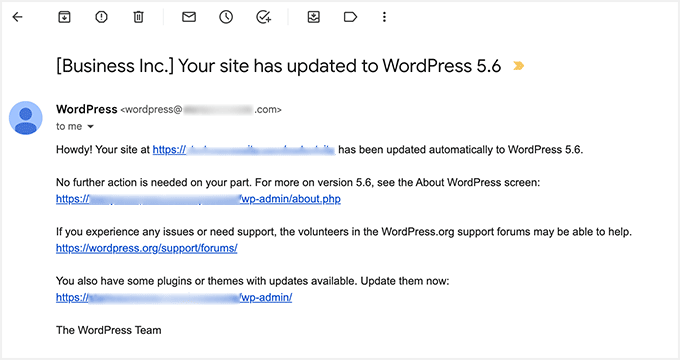
În acest caz, puteți dezactiva cu ușurință e-mailurile automate de actualizare adăugând următorul fragment de cod PHP pe site-ul dvs.:
// Disable auto-update emails.
add_filter( 'auto_core_update_send_email', '__return_false' );

// Disable auto-update emails for plugins.
add_filter( 'auto_plugin_update_send_email', '__return_false' );

// Disable auto-update emails for themes.
add_filter( 'auto_theme_update_send_email', '__return_false' );
Odată ce faceți acest lucru, nu veți mai primi notificări pentru actualizările automate ale plugin-urilor sau temelor.
Pentru instrucțiuni detaliate, consultați tutorialul nostru pas cu pas despre cum să dezactivați notificările prin e-mail pentru actualizările automate în WordPress.
6. Schimbați „Howdy, Admin” în Bara de administrare
Când te conectezi la tabloul de bord WordPress, vei fi întâmpinat cu un „Salut” urmat de numele tău afișat în colțul din dreapta sus al ecranului.
Acest salut s-ar putea să nu sune natural pentru dvs. sau să pară depășit, sau chiar un pic enervant.

Puteți schimba cu ușurință salutul din bara de administrare adăugând următorul fragment de cod pe site-ul dvs. WordPress:
function wpcode_snippet_replace_howdy( $wp_admin_bar ) {

	// Edit the line below to set what you want the admin bar to display intead of "Howdy,".
	$new_howdy = 'Welcome,';

	$my_account = $wp_admin_bar->get_node( 'my-account' );
	$wp_admin_bar->add_node(
		array(
			'id'    => 'my-account',
			'title' => str_replace( 'Howdy,', $new_howdy, $my_account->title ),
		)
	);
}

add_filter( 'admin_bar_menu', 'wpcode_snippet_replace_howdy', 25 );
Odată ce ați adăugat codul, trebuie să adăugați și o formulă de salut pe placul dvs. lângă linia $new_howdy = din cod.
Pentru mai multe informații, puteți consulta tutorialul nostru despre cum să schimbați sau să eliminați textul „Howdy Admin” în WordPress.
7. Dezactivați XML-RPC
XML-RPC este un API de bază WordPress. Permite utilizatorilor să se conecteze la site-urile lor cu servicii terțe.
De exemplu, va trebui să activați XML-RPC dacă doriți să utilizați un instrument de automatizare precum Uncanny Automator sau o aplicație mobilă pentru a vă gestiona site-ul web.
Cu toate acestea, dacă nu doriți să utilizați niciuna dintre aceste funcționalități, recomandăm dezactivarea XML-RPC pentru a preveni accesul hackerilor la site-ul dvs.
Hackerii pot folosi aceste vulnerabilități pentru a găsi credențialele dvs. de conectare sau pentru a lansa atacuri DDoS.
Pentru a dezactiva XML-RPC, poți folosi următorul fragment de cod pe site-ul tău:
add_filter( 'xmlrpc_enabled', '__return_false' );
Dacă aveți nevoie de mai multe informații, puteți consulta tutorialul nostru despre cum să dezactivați XML-RPC în WordPress.
8. Dezactivați golirea automată a coșului de gunoi
WordPress șterge tot ce a fost în coș timp de mai mult de 30 de zile, inclusiv postări, pagini și fișiere media.
Cu toate acestea, unii utilizatori s-ar putea să nu dorească să-și golească coșul de gunoi automat, astfel încât să poată recupera fișierele șterse oricând.

În acest caz, puteți adăuga următorul fragment de cod pe site-ul dvs. WordPress:
add_action( 'init', function() {
    remove_action( 'wp_scheduled_delete', 'wp_scheduled_delete' );
} );
După adăugarea acestui cod, va trebui să goliți manual coșul de gunoi. Pentru mai multe detalii, puteți consulta tutorialul nostru despre cum să limitați sau să dezactivați golirea automată a coșului de gunoi în WordPress.
9. Modificare Lungime Rezumat
Excerptele sunt primele rânduri ale postărilor dvs. de pe blog, afișate sub titlurile postărilor pe pagina principală, pagina de blog sau pagina de arhive a WordPress.
S-ar putea să doriți să scurtați excerptul pentru a crea intriga în rândul utilizatorilor și a-i încuraja să facă clic pe postare pentru a afla mai multe.
Similar, puteți crește lungimea pentru a oferi mai mult context și informații cheie cititorilor, fără a fi nevoie să dea clic pe postare.

Pentru a schimba lungimea rezumatului, adaugă următorul fragment de cod pe site-ul tău:
add_filter(
	'excerpt_length',
	function ( $length ) {
		// Number of words to display in the excerpt.
		return 40;
	},
	500
);
Implicit, acest fragment va limita rezumatul la 40 de cuvinte, dar puteți ajusta numărul de la Linia 5 la orice funcționează cel mai bine pentru blogul dvs.
Pentru mai multe informații, consultați ghidul nostru pentru începători despre cum să personalizezi rezumatele WordPress.
10. Dezactivați verificarea prin e-mail a administratorului site-ului
În mod implicit, WordPress trimite un e-mail de verificare administratorului către administratorii site-ului la fiecare câteva luni pentru a verifica dacă e-mailul pe care îl folosesc este încă corect.
Cu toate acestea, uneori acest anunț vă poate fi trimis mai des decât este necesar, ceea ce poate fi enervant.
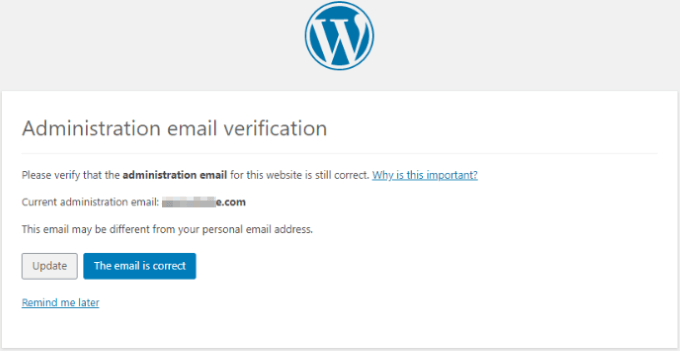
Din fericire, puteți dezactiva notificarea de verificare a e-mailului de administrator adăugând următorul fragment de cod pe site-ul dvs. WordPress:
add_filter( 'admin_email_check_interval', '__return_false' );
Pentru instrucțiuni detaliate, consultați tutorialul nostru despre cum să dezactivezi notificarea de verificare a e-mailului de administrator WordPress.
11. Dezactivați actualizările automate
WordPress își actualizează automat software-ul de bază, plugin-urile sau temele pentru a reduce amenințările de securitate, infecțiile cu malware, breșele de securitate ale site-urilor web și furtul de date.
Cu toate acestea, actualizările automate pot introduce uneori probleme de compatibilitate sau vă pot defecta site-ul web în situații rare.
În acest caz, puteți utiliza următorul fragment de cod pentru a dezactiva actualizările automate:
// Disable core auto-updates
add_filter( 'auto_update_core', '__return_false' );
// Disable auto-updates for plugins.
add_filter( 'auto_update_plugin', '__return_false' );
// Disable auto-updates for themes.
add_filter( 'auto_update_theme', '__return_false' );
Acest lucru va dezactiva toate actualizările automate WordPress pentru software-ul de bază, temele și pluginurile. Pentru informații detaliate, consultați tutorialul nostru despre cum să dezactivați actualizările automate în WordPress.
Cum să adăugați fragmente de cod în WordPress (Metodă ușoară)
Acum că știți cele mai utile fragmente de cod WordPress pentru începători, le puteți adăuga cu ușurință în foile de stil ale temei sau în fișierul functions.php.
Totuși, reține că cea mai mică greșeală în timp ce tastezi codul îți poate strica site-ul și îl poate face inaccesibil. În plus, dacă schimbi tema, tot codul tău personalizat va fi pierdut și va trebui să îl adaugi din nou.
Acesta este motivul pentru care recomandăm întotdeauna să folosiți WPCode.

Folosim WPCode pentru a extinde funcționalitatea site-urilor noastre WordPress și am constatat că face extrem de ușor să adăugați în siguranță cod personalizat pe site-ul dvs.
În plus, pluginul vine cu o bibliotecă de peste 900 de fragmente de cod, inclusiv toate cele pe care le-am menționat mai sus. Pentru mai multe informații, consultați recenzia noastră completă WPCode.

Mai întâi, trebuie să instalați și să activați pluginul WPCode. Pentru instrucțiuni detaliate, consultați tutorialul nostru despre cum să instalați un plugin WordPress.
📒 Notă: Există și un plugin WPCode gratuit pe care îl puteți utiliza. Cu toate acestea, actualizarea la pluginul premium vă va oferi acces la o bibliotecă de fragmente de cod bazată pe cloud, revizuiri de cod și multe altele.
După activare, vizitați pagina Fragmente de cod » + Adăugați fragment din tabloul de bord WordPress.
Aceasta vă va duce la biblioteca de fragmente, unde puteți adăuga cod personalizat pe site-ul dvs. web făcând clic pe butonul „Utilizați fragmentul” sub opțiunea „Adăugați codul dvs. personalizat (Fragment nou)”.
Totuși, dacă vrei să folosești un fragment de cod prefabricat, poți pur și simplu să dai clic pe butonul „Utilizează fragmentul” sub acea opțiune.

Dacă adăugați un fragment de cod personalizat, atunci pur și simplu trebuie să îl lipiți în caseta „Previzualizare cod”.
Apoi, derulați în jos la secțiunea „Inserare” și alegeți modul „Inserare automată”. Codul va fi executat automat pe site-ul dvs. după activarea fragmentului.

În cele din urmă, vizitați partea de sus a paginii și comutați comutatorul inactiv la activ. După aceea, faceți clic pe butonul „Actualizare” pentru a salva setările.
Acum ați adăugat cu succes fragmentul de cod pe site-ul dvs. WordPress.

Pentru instrucțiuni mai detaliate, consultați ghidul nostru pentru începători despre cum să adăugați ușor cod personalizat în WordPress.
Întrebări Frecvente Despre Fragmente de Cod WordPress
Iată o listă cu câteva întrebări frecvente adresate de cititorii noștri despre utilizarea codului personalizat și a fragmentelor de cod în WordPress.
Cum afișez cod pe site-ul meu WordPress?
Dacă scrieți postări de blog despre subiecte tehnice, atunci adăugarea de fragmente de cod în postările dvs. poate fi utilă. Pentru a face acest lucru, trebuie să deschideți pagina/postarea unde doriți să afișați fragmentul de cod și să faceți clic pe butonul de adăugare bloc '+'.
Odată ce faceți acest lucru, pur și simplu inserați blocul de Cod din meniul de blocuri și apoi adăugați codul dvs. personalizat în blocul în sine.

În cele din urmă, faceți clic pe butonul „Publicare” sau „Actualizare” din partea de sus pentru a salva modificările.
Fragmentul de cod va fi acum afișat pe site-ul dvs. WordPress. Pentru instrucțiuni detaliate, consultați tutorialul nostru despre cum să afișați ușor cod pe site-ul dvs. WordPress.
Cum creez un site web WordPress de la zero, fără codare?
Dacă doriți să creați un site web de la zero, fără a folosi cod, atunci puteți folosi SeedProd.
Este cel mai bun creator de pagini WordPress de pe piață, care îți permite să creezi teme personalizate și pagini de destinație fără nicio linie de cod.
L-am folosit noi înșine pentru a construi site-uri web întregi și am avut experiențe grozave cu el. Pentru a afla mai multe, consultați recenzia noastră despre SeedProd.

Pluginul vine cu peste 300 de șabloane predefinite, un constructor drag-and-drop și numeroase blocuri avansate care vă permit să construiți un site web atractiv cu doar câteva clicuri.
Pentru detalii, puteți consulta tutorialul nostru despre cum să creezi o pagină de destinație în WordPress.
De unde pot obține fragmente de cod WordPress?
Poți folosi biblioteca WPCode pentru a accesa peste 900 de fragmente de cod pe care le poți adăuga cu ușurință pe site-ul tău.
Totuși, dacă nu folosești WPCode, poți obține fragmente de cod pre-scrise de pe site-uri precum Stack Overflow, CodePen sau GenerateWP.
Sperăm că acest articol v-a ajutat să găsiți cele mai utile fragmente de cod WordPress pentru începători. De asemenea, ați putea dori să consultați tutorialul nostru despre cum să adăugați cu ușurință JavaScript în paginile sau postările WordPress și selecțiile noastre de top pentru cei mai buni constructori de teme WordPress de pe piață.
Dacă ți-a plăcut acest articol, te rugăm să te abonezi la canalul nostru de YouTube pentru tutoriale video WordPress. Ne poți găsi, de asemenea, pe Twitter și Facebook.


Dennis Muthomi
I love the security bits, like disabling XML-RPC and removing the WordPress version number.
Those are small things that can make a big difference. One that caught my eye was allowing SVG file uploads. and heads about SVGs can contain malicious code.
Thanks for compiling these and explaining what they do so well! I bookmarked for future reference, it’s so valuable
David Lim
Personal, găsesc fragmentele foarte utile cu WPCode. Îmi fac viața mai ușoară.
Poveste amuzantă, odată am schimbat textul de bun venit pe interfața de administrare Wordpress a unui coleg și el s-a speriat puțin pentru că a crezut că interfața de administrare este dominată de un fel de AI.
Oyatogun Oluwaseun Samuel
Această serie de coduri partajate aici sunt de un beneficiu imens, sunt acțiuni care (pentru mine) necesitau jonglarea cu codul WordPress, dar pluginul wpcode schimbă modul în care lucrezi. Mulțumesc mult pentru acest articol benefic.
Mrteesurez
Știu că poate fi uneori benefic pentru cineva să dezactiveze ștergerea coșului, dar vreau să întreb dacă cineva păstrează toate postările din coș, nu vor ocupa un spațiu considerabil pe server și care ar putea fi implicațiile?
Suport WPBeginner
Poate ocupa spațiu dacă sunt postări mari care ajung la coș și rămân acolo, dar ar depinde de tipul de site, deoarece nu toate site-urile folosesc postările în același mod.
Admin
Jiří Vaněk
Articolele în sine din baza de date nu ocupă mult spațiu. Prin urmare, nu ar trebui să am o teamă exagerată de a dezactiva ștergerea automată a coșului de gunoi. Mulți oameni se tem că va ocupa mult spațiu în MySQL sau pe FTP, dar o problemă mult mai mare sunt, de exemplu, reviziile dacă nu sunt eliminate în mod regulat. Am aproximativ 1300 de articole pe site și am dezactivat ștergerea automată a coșului de gunoi. Până acum, nu a afectat semnificativ dimensiunea site-ului. Deci, nu trebuie să vă faceți griji prea mult în legătură cu asta.
Hajjalah
Obișnuiam să primesc prea multe încercări eșuate de autentificare de la hackeri pe site-ul meu web, dar după implementarea "Dezactivare XML-RPC", site-ul meu web nu mai primește nicio încercare eșuată de autentificare de la hackeri. A funcționat ca prin magie, într-adevăr.
Credit și recomand cu tărie acest ghid, deoarece toate codurile din acest articol sunt absolut necesare pentru ca toate site-urile web WordPress să funcționeze bine. Mulțumiri WPBeginner.
Suport WPBeginner
Glad to hear it helped you!
Admin
Mrteesurez
WPcode este promițător, îl folosesc de când era pluginul WP header and footer. Recomand să folosiți WPcode pentru a adăuga aceste fragmente de cod, deoarece va fi mai ușor și mai sigur, pentru a nu strica lucruri pe site-ul dvs. dacă nu sunteți un expert tehnic.
Michael Sneed
Salut, er, Bună!
Tutorial grozav! Există multe fragmente de cod excelente care sunt esențiale pentru securitate!
Continuați munca excelentă!
Noroc!
Suport WPBeginner
Happy to hear you found our list helpful
Admin
Syed Shan Shah
Căutam un fragment de cod RSS. Mulțumesc pentru distribuire
Suport WPBeginner
You’re welcome, glad our snippet was helpful
Admin
Jiří Vaněk
Am observat că multe dintre aceste fragmente includ deja WPCode în sine și deja folosesc și eu câteva dintre ele. Marele avantaj al acestui plugin este că include o bază de date similară de fragmente deja în setările sale native și este foarte ușor de utilizat. Datorită WPCode, am economisit spațiu pentru mai multe pluginuri care altfel ar fi trebuit să facă același lucru ca un simplu fragment.