


Crearea de conținut frumos în WordPress nu trebuie să fie copleșitoare.
Editorul de blocuri (cunoscut și sub numele de Gutenberg) a fost conceput special pentru a face crearea paginilor și postărilor la fel de simplă ca glisarea și plasarea blocurilor, fără a fi necesare abilități tehnice.
Gândește-te la asta ca la construirea cu piese Lego digitale. Fiecare bucată de conținut – fie că este vorba de text, imagini sau butoane – devine un bloc pe care îl poți muta și personaliza cu ușurință.
Am făcut tranziția la Gutenberg devreme și îl folosim de ani de zile. Acest lucru ne-a ajutat să ghidăm mii de utilizatori WPBeginner prin stăpânirea acestui sistem.
În acest tutorial, vă vom arăta exact cum funcționează editorul de blocuri WordPress.
Veți învăța tehnicile simple care fac crearea de conținut mai rapidă și mai plăcută, plus veți descoperi funcții care pot oferi site-ului dvs. un aspect finisat, fără nicio cunoștință de codare.

Notă: În acest articol, vorbim despre utilizarea editorului de blocuri, care este conceput pentru a edita postările și paginile dvs. Dacă vă întrebați cum să vă editați întregul site web cu blocuri, atunci vă rugăm să consultați ghidul nostru complet despre editarea completă a site-ului WordPress.
Care este diferența dintre editorul de blocuri (Gutenberg) și editorul clasic?
Înainte de a intra în editorul de blocuri, să comparăm și să înțelegem diferențele dintre Editorul de Blocuri Gutenberg și Vechiul Editor Clasic.
Iată cum arăta editorul clasic în WordPress:

Avea o casetă de editor de text cu câteva opțiuni de formatare de bază. Era destul de limitat în funcționalitate și aspect vizual.
Acesta este aspectul editorului de blocuri în WordPress:

După cum puteți vedea, sunt doi editori complet diferiți pentru crearea de conținut în WordPress.
Vechiul editor clasic era un editor de text cu butoane de formatare similare cu Microsoft Word.
Noul editor folosește o abordare diferită numită „Blocuri” (de unde și numele Editor de Blocuri).
Blocurile sunt elemente de conținut pe care le puteți adăuga pe ecranul de editare pentru a crea layout-uri. Fiecare element pe care îl adăugați la postarea sau pagina dvs. este un bloc.
De exemplu, puteți adăuga blocuri pentru paragrafe, imagini, videoclipuri, galerii, audio, liste și multe altele. Există blocuri pentru toate elementele comune de conținut, iar altele pot fi adăugate prin intermediul pluginurilor WordPress.
Cum este editorul de blocuri WordPress mai bun decât editorul clasic?
Editorul de blocuri WordPress oferă o modalitate simplă de a adăuga diferite tipuri de conținut la postările și paginile dvs.
De exemplu, dacă anterior doreai să adaugi un tabel la conținutul tău folosind editorul clasic, aveai nevoie de un plugin de tabel separat.
Cu editorul de blocuri, puteți pur și simplu să adăugați un bloc tabel, să selectați coloanele și rândurile și să începeți să adăugați conținut.

Puteți muta elementele de conținut în sus și în jos, le puteți edita ca blocuri individuale și puteți crea cu ușurință conținut bogat în media.
Cel mai important, editorul de blocuri WordPress este ușor de utilizat și de învățat.
Acest lucru oferă un avantaj imens tuturor începătorilor WordPress care abia își încep primul blog sau construiesc un site web DIY pentru afaceri.
Acestea fiind spuse, să examinăm cum să utilizăm editorul de blocuri WordPress pentru a crea conținut grozav ca un profesionist.
Iată ce vom acoperi în acest tutorial Gutenberg:
- Utilizarea Gutenberg – Editorul de blocuri WordPress
- Crearea unei noi postări de blog sau pagini folosind editorul de blocuri
- Cum să adaugi un bloc în editorul de blocuri
- Lucrul cu blocuri în noul editor
- Organizarea blocurilor în grupuri și coloane
- Salvarea și reutilizarea conținutului cu modele sincronizate (Blocuri reutilizabile)
- Opțiuni de publicare și gestionare în editorul de blocuri Gutenberg
- Setări plugin în Gutenberg
- Adăugarea unor blocuri comune în editorul de blocuri
- Explorarea altor blocuri de conținut în editorul de blocuri
- Sfaturi bonus pentru a folosi Gutenberg ca un profesionist
- Adăugarea mai multor blocuri la editorul de blocuri Gutenberg în WordPress
- Întrebări frecvente despre Gutenberg – Editorul de blocuri în WordPress
- Tutorial video
- Resurse bonus
Gata? Să începem.
Utilizarea Gutenberg – Editorul de blocuri WordPress
Editorul de blocuri este conceput pentru a fi intuitiv și flexibil. Deși arată diferit față de vechiul editor WordPress, face în continuare toate lucrurile pe care le puteți face în editorul clasic.
Să începem prin a acoperi lucrurile de bază pe care le făceai în editorul clasic și cum se fac acestea în editorul de blocuri.
Crearea unei noi postări de blog sau pagini folosind editorul de blocuri
Vei începe să creezi o nouă postare de blog sau o pagină așa cum ai face-o în mod normal. Pur și simplu apasă pe meniul Postări » Adaugă Postare Nouă din administratorul tău WordPress.
Dacă creați o pagină, mergeți în schimb la meniul Pagini » Adăugare Nouă.

Aceasta va lansa editorul de blocuri.
Cum să adaugi un bloc în editorul de blocuri
Primul bloc al fiecărei postări sau pagini este titlul.
Puteți folosi mouse-ul pentru a trece sub titlu sau apăsați tasta Tab de pe tastatură pentru a muta cursorul în jos și a începe să scrieți.

În mod implicit, următorul bloc este un bloc de Paragraf. Acest lucru permite utilizatorilor să înceapă să scrie imediat.
Cu toate acestea, dacă doriți să adăugați ceva diferit, atunci puteți face clic pe butonul de adăugare bloc nou [+] din colțul din stânga sus al editorului, sub un bloc existent sau în partea dreaptă a unui bloc.

Apăsarea butonului va afișa meniul de adăugare bloc cu o bară de căutare în partea de sus și blocuri utilizate frecvent dedesubt.
Puteți face clic pe file pentru a naviga prin categoriile de blocuri sau puteți introduce un cuvânt cheie pentru a căuta rapid un bloc specific.

Dacă nu doriți să folosiți mouse-ul pentru a face clic pe buton, puteți folosi și o comandă rapidă de la tastatură.
Începeți prin a tasta / pentru a căuta un bloc, apoi inserați-l apăsând tasta Enter de pe tastatură.

Lucrul cu blocuri în noul editor
Fiecare bloc are o bară de instrumente care apare deasupra sa. Butoanele din bara de instrumente se modifică în funcție de blocul pe care îl editați.
De exemplu, în captura de ecran de mai jos, lucrăm la un bloc de Paragraf care afișează butoane de formatare de bază, cum ar fi alinierea textului, bold, italic, inserare link și mai multe opțiuni disponibile sub meniul cu trei puncte.

Pe lângă bara de instrumente, fiecare bloc poate avea propriile setări de bloc, care apar în coloana din dreapta a ecranului de editare.
Aceste setări variază în funcție de blocul pe care îl editezi. De exemplu, blocul Paragraf îți permite să editezi culoarea textului, a fundalului și a linkurilor, precum și tipografia.

Puteți muta blocurile în sus și în jos și le puteți rearanja.
Dacă doriți să faceți acest lucru, faceți clic pentru a trage sau plasa sau faceți clic pe butoanele sus și jos din bara de instrumente a blocului.

Conexe: Consultați ghidul nostru despre cum să eliminați un bloc în WordPress.
Organizarea blocurilor în grupuri și coloane
Editorul de blocuri vine, de asemenea, cu instrumente utile pentru a vă gestiona și organiza aspectele conținutului.
Puteți selecta mai multe blocuri făcând clic pe ele în timp ce apăsați tasta Shift de pe tastatură.

După aceea, continuați și faceți clic pe butonul de tip bloc din bara de instrumente pentru a transforma blocurile selectate în Grupuri sau Coloane.
Puteți apoi aplica stiluri întregului bloc Grup, cum ar fi schimbarea alinierii sau a spațierii.

Editorul de blocuri vă permite, de asemenea, să adăugați un bloc Gol sau un bloc Coloane.
După aceea, le puteți umple cu alte blocuri.

Puteți adăuga orice tip de bloc în fiecare coloană, după cum este necesar.
Acest lucru vă permite să creați layout-uri frumoase pentru diferite cazuri de utilizare.

Salvarea și reutilizarea conținutului cu modele sincronizate (Blocuri reutilizabile)
Una dintre cele mai puternice caracteristici ale editorului de blocuri este capacitatea de a salva și reutiliza conținutul pe site-ul dvs. Acest lucru se face folosind Modele Sincronizate, care au fost cunoscute anterior ca Blocuri Reutilizabile.
Un Model Sincronizat este un bloc sau un grup de blocuri pe care îl puteți utiliza pe mai multe postări și pagini.
Partea cea mai bună este că atunci când editați modelul, acesta se actualizează automat oriunde l-ați folosit. Acest lucru este perfect pentru conținutul care trebuie să rămână consecvent, cum ar fi o casetă de apel la acțiune, o biografie a autorului sau informații de contact.
Pentru a crea unul, pur și simplu selectați blocul sau blocurile pe care doriți să le salvați. Apoi, faceți clic pe pictograma meniului cu trei puncte din bara de instrumente a blocului și alegeți opțiunea „Creare model”.

Va apărea o fereastră pop-up. Aici, puteți da un nume modelului dvs. și îl puteți atribui unei categorii pentru a menține lucrurile organizate.
Cel mai important, trebuie să vă asigurați că opțiunea „Sincronizat” este activată. Aceasta este cea care face ca modelul să se actualizeze peste tot odată.

Notă💡: Puteți folosi, de asemenea, grupuri întregi și coloane ca blocuri reutilizabile. Acest lucru vă permite să salvați secțiuni întregi și să le utilizați ori de câte ori este necesar.
După ce faceți clic pe „Creare”, noul dvs. Model sincronizat va fi salvat.
Pentru a-l folosi într-o altă postare sau pagină, pur și simplu faceți clic pe butonul de inserare bloc (+) și căutați-l în fila „Modele” sau pur și simplu căutați-l după nume.
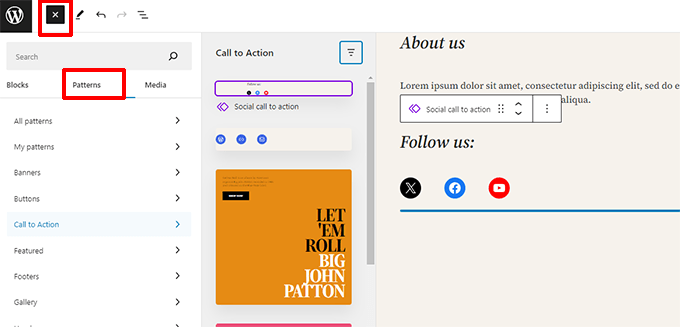
Modelele facilitează proprietarii de site-uri să adauge elemente utilizate frecvent în layout-urile lor, cum ar fi apeluri la acțiune, butoane de rețele sociale, bannere și multe altele.
Tema sau pluginurile dvs. WordPress pot veni chiar cu propriile modele, sau puteți găsi modele create de alții în biblioteca de Modele de Blocuri WordPress.
Dacă aveți nevoie de mai mult ajutor, avem un ghid separat pentru începători despre găsirea și utilizarea modelelor de blocuri WordPress.
Opțiuni de publicare și gestionare în editorul de blocuri Gutenberg
Fiecare postare WordPress conține o mulțime de metadate. Aceasta include informații precum data publicării, categorii și etichete, imagini de prezentare și multe altele.
Toate aceste opțiuni sunt plasate ordonat în coloana din dreapta a ecranului editorului.

Opțiuni de plugin în Gutenberg
Pluginurile WordPress pot profita de API-ul editorului de blocuri pentru a-și integra setările în ecranul de editare.
Unele pluginuri populare vin cu propriile blocuri.
De exemplu, WPForms, cel mai bun plugin de formulare de contact WordPress, vă permite să adăugați formulare la conținutul dvs. folosind un bloc.

Alte pluginuri WordPress pot adăuga, de asemenea, setările lor pe ecranul editorului de blocuri.
De exemplu, iată cum All in One SEO for WordPress vă permite să editați setările SEO în partea de jos a editorului de blocuri:
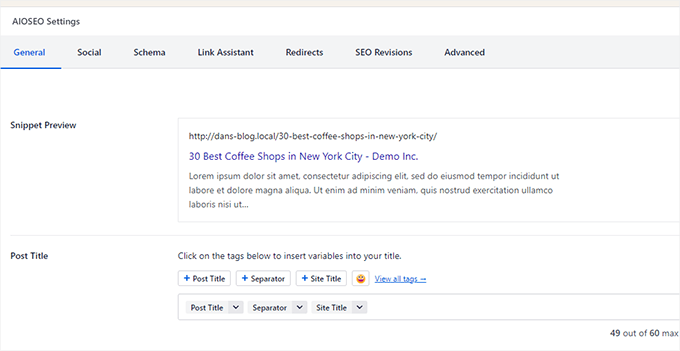
Similar, dacă administrați un magazin online folosind WooCommerce, veți observa că și acesta are propriile blocuri.
Aceste blocuri vă permit să adăugați produsele dvs. la oricare dintre postările și paginile dvs. WordPress.

Adăugarea unor blocuri comune în editorul de blocuri
Editorul de blocuri poate face tot ce făcea editorul clasic mai vechi.
Cu toate acestea, veți face lucrurile mai rapid și mai elegant decât înainte. În plus, poate face mult mai multe, cum ar fi să vă permită să vă stilizați conținutul cu o mulțime de opțiuni fără cod.
Iată câteva dintre blocurile comune pe care le puteți utiliza.
1. Adăugarea unei imagini în editorul de blocuri WordPress
Există un bloc Imagine gata de utilizare în editorul de blocuri WordPress. Pur și simplu adăugați blocul și apoi încărcați un fișier imagine sau selectați-l din biblioteca media.

De asemenea, puteți trage și plasa imagini de pe computer, iar editorul va crea automat un bloc Imagine.
Odată ce ați adăugat o imagine, veți putea vedea setările blocului, unde puteți adăuga metadate pentru imagine, cum ar fi textul alternativ, dimensiunea rezoluției imaginii și adăugarea unui link către imagine.

Pentru mai multe informații, consultați tutorialul nostru despre cum să adăugați imagini în WordPress.
2. Adăugarea unui link în editorul de blocuri
Editorul de blocuri vine cu mai multe blocuri unde puteți adăuga text. Cel mai frecvent utilizat este blocul Paragraf, care are un buton de inserare link în bara de instrumente.
Toate celelalte blocuri de text utilizate frecvent au, de asemenea, un buton de link în bara de instrumente.

Puteți insera un link și folosind scurtătura de la tastatură, care este Command + K pentru Mac și CTRL + K pe computerele cu Windows.
3. Adăugarea unei galerii de imagini în Gutenberg
Blocul Galerie funcționează ca blocul imagine. Îl adăugați și apoi încărcați sau selectați fișiere imagine.
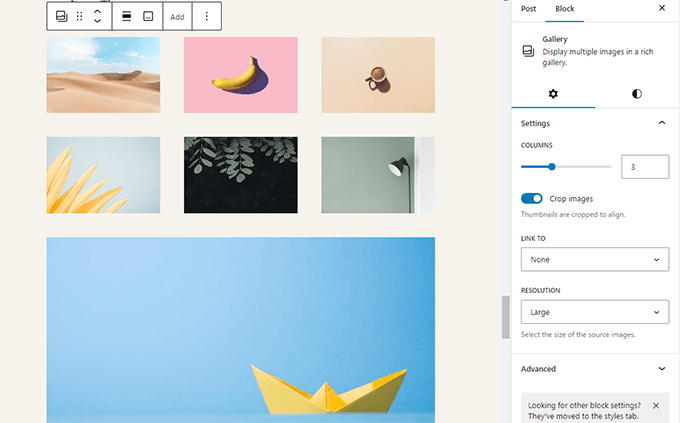
Pentru mai multe detalii, consultați ghidul nostru despre crearea unei galerii de imagini în WordPress.
4. Adăugarea de Shortcode-uri în Postările WordPress Folosind Gutenberg
Toate shortcode-urile dvs. vor funcționa la fel ca în editorul clasic. Le puteți adăuga pur și simplu la un bloc de Paragraf, sau puteți utiliza blocul Shortcode.

Explorarea altor blocuri de conținut în editorul de blocuri
Editorul Gutenberg a promis să rezolve unele probleme de utilizare de lungă durată în WordPress prin introducerea de noi blocuri.
Următoarele sunt câteva dintre preferatele pe care credem că utilizatorii le vor găsi extrem de utile.
1. Adăugarea unei imagini lângă text în WordPress
Mulți dintre utilizatorii noștri nu puteau plasa o imagine lângă text folosind vechiul editor. Acum puteți face acest lucru cu blocul Media & Text.

Acest bloc simplu vine cu două blocuri plasate unul lângă altul, permițându-vă să adăugați cu ușurință o imagine cu text alături.
2. Adăugarea unui buton în postările și paginile WordPress
Un alt inconvenient al vechiului editor era adăugarea unui buton la postările sau paginile blogului tău. Fie trebuia să folosești un plugin care crea un shortcode pentru buton, fie să treci în modul HTML și să scrii cod.
Din fericire, Gutenberg are un bloc Buton care vă permite să adăugați rapid un buton la orice postare sau pagină.

Puteți adăuga un link pentru butonul dvs., puteți schimba culorile și multe altele. Pentru detalii, consultați articolul nostru despre cum să adăugați cu ușurință butoane în WordPress.
3. Adăugarea de imagini de copertă frumoase în postările de blog și paginile de destinație
O altă caracteristică interesantă pe care ați putea dori să o încercați este blocul Cover, care vă permite să adăugați imagini de copertă sau coperți cu fundal colorat la postările și paginile dvs.
O imagine de copertă este o imagine mai lată, adesea folosită pentru o nouă secțiune pe o pagină sau la începutul unei povești. Arată frumos și îți permite să creezi layout-uri de conținut captivante.
Pur și simplu adăugați un bloc de copertă și apoi încărcați imaginea pe care doriți să o utilizați. Puteți alege o culoare de suprapunere pentru copertă sau o puteți face o imagine de fundal fixă pentru a crea un efect de paralaxă atunci când utilizatorii derulează în jos pe pagină.

Pentru mai multe detalii, consultați articolul nostru despre diferența dintre imaginile de copertă și cele de prezentare în WordPress.
4. Crearea tabelelor în interiorul articolelor
Editorul clasic nu avea un buton pentru a adăuga tabele în postările dvs. WordPress. Trebuia să folosiți un plugin sau să creați un tabel scriind CSS și HTML personalizat.
Acum, editorul de blocuri are un bloc Tabel implicit, făcând adăugarea tabelelor la postările și paginile dvs. extrem de ușoară. Pur și simplu adăugați blocul și selectați numărul de coloane și rânduri pe care doriți să le inserați.
Acum puteți începe să adăugați date la rândurile tabelului. Puteți oricând să adăugați mai multe rânduri și coloane, dacă este necesar, și sunt disponibile două opțiuni de stil de bază.
5. Crearea de Conținut pe Mai Multe Coloane
Crearea de conținut pe mai multe coloane a fost o altă problemă pe care editorul clasic nu o gestiona deloc.
Din fericire, editorul de blocuri vă permite să adăugați un bloc Coloane, care adaugă două coloane de blocuri de paragrafe.

Acest bloc de coloane este destul de flexibil. Puteți adăuga până la 6 coloane pe rând și chiar puteți folosi alte blocuri în interiorul fiecărei coloane.
Sfaturi bonus pentru a folosi Gutenberg ca un profesionist
Privind editorul de blocuri, s-ar putea să vă întrebați dacă veți petrece mai mult timp adăugând și ajustând blocuri decât creând conținut efectiv.
Ei bine, editorul de blocuri este incredibil de rapid, iar chiar și o utilizare foarte de bază timp de câteva minute vă va permite să adăugați blocuri instantaneu, fără să vă gândiți.
Foarte curând, veți realiza cât de mult mai rapid va deveni fluxul dvs. de lucru cu această abordare.
Iată câteva sfaturi bonus pentru utilizatorii avansați, pentru a vă ajuta să lucrați și mai rapid cu editorul de blocuri WordPress.
1. Mută bara de instrumente a blocului în partea de sus
Ați observat, probabil, în capturile de ecran de mai sus, că o bară de instrumente apare în partea de sus a fiecărui bloc. Puteți muta această bară de instrumente în partea de sus a editorului.
Pentru a accesa opțiunea „Bara de instrumente de sus”, faceți clic pe butonul cu trei puncte din colțul din dreapta sus al ecranului.

2. Utilizați scurtături de la tastatură
Gutenberg vine cu mai multe scurtături utile care vă vor face fluxul de lucru și mai rapid și mai ușor. Prima pe care ar trebui să începeți să o folosiți imediat este /.
Pur și simplu introduceți /, începeți să tastați, iar apoi editorul vă va arăta blocurile potrivite pe care le puteți adăuga instantaneu.
Pentru mai multe scurtături, faceți clic pe meniul cu trei puncte din colțul din dreapta sus al ecranului și selectați „Scurtături tastatură”.
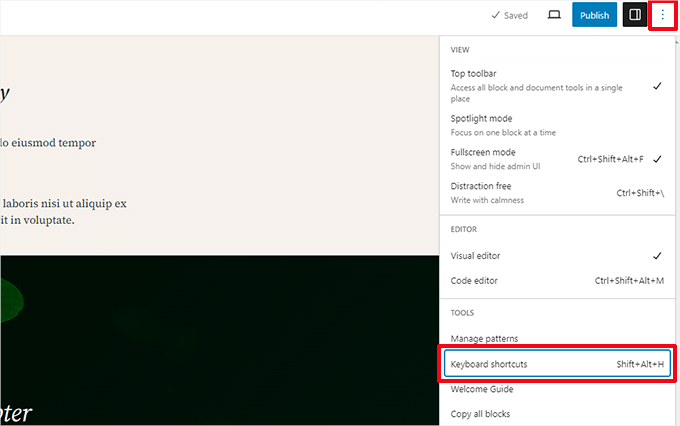
Aceasta va deschide o fereastră pop-up cu o listă a tuturor comenzilor rapide de tastatură pe care le puteți utiliza. Lista va conține comenzi rapide diferite pentru utilizatorii Windows și Mac.
3. Trageți și plasați media pentru a crea automat blocuri media
Gutenberg îți permite să tragi și să plasezi fișiere oriunde pe ecran, creând automat un bloc pentru tine.
De exemplu, puteți plasa un singur fișier imagine sau video, iar acesta va crea blocul pentru dvs. Alternativ, puteți plasa mai multe fișiere imagine pentru a crea un bloc Galerie.

4. Adăugarea de YouTube, Twitter, Vimeo și alte încorporări
Editorul de blocuri facilitează încorporarea conținutului terților în conținutul dvs. WordPress. Există blocuri pentru toate serviciile populare terțe.

Cu toate acestea, puteți pur și simplu să copiați și să lipiți URL-ul de încorporare în orice moment, iar acesta va crea automat un bloc pentru dvs.
De exemplu, adăugarea unui URL de video YouTube va crea automat un bloc de încorporare YouTube și va afișa videoclipul.

Deși lipirea unei adrese URL direct nu va funcționa pentru postările de pe Facebook și Instagram, soluția de ocolire este simplă.
Trebuie doar să activați funcția „oEmbeds” folosind Smash Balloon Social Photo Feed și să lipiți URL-ul în blocul „Embed”.
Pentru detalii complete, consultați articolul nostru despre integrarea postărilor Facebook și Instagram în WordPress.
Adăugarea mai multor blocuri la editorul de blocuri Gutenberg în WordPress
Editorul de blocuri din WordPress permite dezvoltatorilor să creeze propriile blocuri. Unele pluginuri excelente pentru WordPress oferă pachete de blocuri pentru noul editor.
Iată câteva dintre ele:
1. Blocuri Gutenberg Spectra WordPress

Spectra WordPress Gutenberg Blocks este o bibliotecă de blocuri cu multe blocuri avansate care vă ajută să adăugați mai multe elemente de design la conținutul dvs.
Spectra, creat de oamenii din spatele popularei teme Astra WordPress, vă ajută să creați designuri frumoase fără a scrie cod.
Pentru mai multe informații, consultați recenzia noastră completă Spectra.

PublishPress Blocks este o altă bibliotecă puternică de blocuri care vine cu blocuri suplimentare pentru a extinde editorul de blocuri Gutenberg.
Include opțiuni frumoase de aspect, glisoare, butoane, pictograme, galerii de imagini, hărți, file, mărturii, acordioane și multe altele.
3. Stackable – Gutenberg Blocks

Stackable – Gutenberg Blocks este o colecție de blocuri Gutenberg frumos concepute pe care le puteți utiliza pe site-ul dvs. web. Include blocuri pentru container, postări, grilă de caracteristici, acordeon, casetă imagine, listă de pictograme, apel la acțiune și multe altele.
Pentru mai multe opțiuni, consultați lista noastră completă de cele mai bune pluginuri de blocuri Gutenberg pentru WordPress.
Întrebări frecvente despre Gutenberg – Editorul de blocuri în WordPress
De când Gutenberg a devenit editorul implicit WordPress, am primit o mulțime de întrebări despre cum să-l folosim. Iată răspunsurile la unele dintre cele mai frecvent adresate întrebări despre editorul de blocuri.
1. Ce se întâmplă cu postările și paginile mele mai vechi în editorul de blocuri? Le mai pot edita?
Editorul de blocuri nu afectează postările și paginile dvs. vechi. Le puteți edita în continuare, iar editorul de blocuri le va deschide automat într-un bloc care conține editorul clasic.

Le poți edita în editorul vechi sau poți converti articole mai vechi în blocuri și poți folosi editorul de blocuri.
2. Pot să continui să folosesc vechiul editor?
Da, puteți continua să utilizați vechiul editor. Pur și simplu instalați și activați pluginul Classic Editor.
La activare, editorul de blocuri va fi dezactivat și veți putea continua să folosiți editorul clasic.
Pluginul Classic Editor va fi suportat oficial pe termen nelimitat. Cu toate acestea, vă recomandăm cu tărie să începeți să utilizați editorul de blocuri acum pentru a vă familiariza cu modul modern de creare a conținutului în WordPress.
3. Ce fac dacă editorul de blocuri nu funcționează cu un plugin sau o temă pe care o folosesc?
Proiectul Gutenberg a fost mult timp în dezvoltare, ceea ce a oferit autorilor de plugin-uri și teme suficient timp pentru a-și testa codul pentru compatibilitate.
Cu toate acestea, există încă posibilitatea ca unele plugin-uri și teme să nu funcționeze bine cu editorul de blocuri. În acest caz, puteți instala plugin-ul Classic Editor, puteți solicita dezvoltatorului să adauge suport pentru Gutenberg sau puteți găsi un plugin sau o temă alternativă.
4. Cum pot afla mai multe despre sfaturi și trucuri Gutenberg?
WPBeginner este cel mai bun loc pentru a învăța despre editorul de blocuri în WordPress. Suntem cel mai mare site de resurse WordPress de pe internet.
Vom publica articole noi și vom actualiza resursele noastre vechi pentru a vă ajuta să stăpâniți editorul de blocuri.
Între timp, dacă aveți întrebări, nu ezitați să ne contactați lăsând un comentariu sau folosind formularul de contact de pe site-ul nostru.
5. Întâmpinați probleme cu Gutenberg?
Dacă întâmpinați probleme cu editorul de blocuri WordPress, am creat un ghid rapid de depanare care listează toate problemele comune ale editorului de blocuri pe care utilizatorii le întâlnesc și cum să le rezolvați.
Tutorial video
Dacă nu preferi instrucțiuni scrise, atunci urmărește tutorialul nostru video:
Resurse bonus
Următoarele sunt câteva resurse suplimentare care vă vor ajuta să utilizați editorul de blocuri mai eficient:
- Editorul de blocuri WordPress vs. Page Builders: Care este diferența?
- Cum să creați un bloc WordPress personalizat (Mod ușor)
- Cum să importați / exportați blocurile dvs. WordPress Gutenberg (2 pași)
- Widgeturi WordPress vs Blocuri – Care este diferența? (Explicat)
- Un ghid complet pentru începători despre editarea completă a site-ului WordPress
- Cele mai bune teme Block pentru editare completă a site-ului în WordPress
- Sfaturi pentru stăpânirea editorului de conținut WordPress
Dacă ți-a plăcut acest articol, te rugăm să te abonezi la canalul nostru de YouTube pentru tutoriale video WordPress. Ne poți găsi, de asemenea, pe Twitter și Facebook.


Adrienne
Încă nu am actualizat la stilul bloc. Voi aștepta până când nu voi avea altă opțiune decât să schimb.
Suport WPBeginner
Cu siguranță aveți permisiunea să faceți asta. Cu excepția cazului în care sunteți pe WordPress.com, va exista, cel mai probabil, întotdeauna o modalitate de a utiliza editorul clasic.
Admin
Paul Pavao
Pe baza unui sondaj efectuat printre prieteni de peste 40 de ani care scriu conținut creștin, suntem 100% furioși de pierderea editorului clasic. Blocul clasic din editorul de blocuri este o imitație slabă a celui vechi, deoarece editorul de blocuri va profita de orice oportunitate pentru a mă transfera la un alt bloc. Editorii de blocuri împiedică modificările globale. Da, puteți muta un paragraf într-un alt loc, dar în editorul clasic, tăierea și lipirea fac același lucru cu ușurință.
Obișnuia să existe o filă pentru a accesa editorul html cu un singur clic, permițând modificări precise cu html. Dumnezeu să ne dea o opțiune în wp-admin pentru a alege editorul clasic, fără nicio opțiune ca editorul WordPress să ne suprascrie pe baza preferințelor sale, nu ale noastre.
Suport WPBeginner
Learning a new editor will certainly take some time but if you want to return to the previous WordPress editor then our guide below will show you how to set this up
https://www.wpbeginner.com/plugins/how-to-disable-gutenberg-and-keep-the-classic-editor-in-wordpress/
Admin
Kzain
Am folosit editorul clasic, dar încă mă lupt să mă obișnuiesc cu acest Gutenberg. Deși are potențial, flexibilitatea de design comparativ cu constructori de pagini dedicați precum Elementor sau SeedProd este destul de limitată. Mă trezesc constant căutând soluții pentru a obține aspectul dorit. Sper că actualizările viitoare vor aduce mai multă libertate de design și opțiuni de personalizare editorului de bază, similar cu constructorii de astăzi, dar nu pentru postarea unui articol care a fost întotdeauna mai bun
Oyatogun Oluwaseun Samuel
Acest articol este de un imens ajutor. Credeam că știu bine editorul de blocuri, dar acest articol mi-a oferit o altă perspectivă asupra modului de a-l folosi mai bine. Am aflat pentru prima dată despre existența API-ului editorului de blocuri care poate fi utilizat în dezvoltarea de pluginuri, gruparea blocurilor pentru a crea modele. articol foarte util.
Dayo Olobayo
Sunt curios să văd cum va evolua editorul de blocuri în viitor. Sper că vom vedea adăugate și mai multe blocuri și funcționalități care îl vor face și mai puternic și mai versatil. Este deja un instrument excelent și îmi pot doar imagina cum se va îmbunătăți în timp.
Suport WPBeginner
It will hopefully keep improving over time
Admin
Moinuddin Waheed
Permiteți-mi să iau acest comentariu ca pe o oportunitate de a aprecia vechiul editor clasic
care a dominat spațiul WordPress de când a fost lansat WordPress.
Acum, de când am trecut la noua ediție a editorului Gutenberg și o folosim
pentru a crea postări și pagini, adesea îmi lipsește vechiul editor clasic pentru simplitatea și ușurința sa în utilizare.
Îmi amintesc că le recomandam prietenilor mei non-dezvoltatori să scrie și să posteze conținut pe
site-ul meu de știri fără nicio pregătire sau ghid. Aceștia se familiarizau cu el imediat
ce începeau să-l folosească.
Vă mulțumesc pentru acest articol detaliat cu pașii de utilizare a blocurilor Gutenberg.
Jiří Vaněk
Vorbești pe sufletul meu, Moinuddin Waheed. Mi-a plăcut și editorul WYSIWYG vechi și vechiul concept al editorului. Era simplu, funcționa excelent și pur și simplu îl iubeam în toate privințele. Apoi WordPress a venit cu Gutenberg, iar pentru mine, asta a însemnat o oprire. Am încetat să mai scriu pe blog și nu am mai folosit WordPress timp de câțiva ani, deoarece Gutenberg nu mi s-a potrivit deloc. M-am întors la WordPress doar datorită Elementor, care m-a ajutat să redescoperi o anumită simplitate și o muncă intuitivă cu WordPress. Am început să mă bucur din nou de lucrul cu WordPress. De-a lungul timpului, încerc să învăț să lucrez cu editorul de blocuri, dar încă mi se pare greoi și neintuitiv. Din păcate, se pare că amândoi trebuie să ne resemnăm cu asta. Editorul clasic de mult uitat, așa cum îl știam, este din păcate doar istorie, amintit doar de unii dintre noi.
Gin
Îmi scriu postările pe computer mai întâi. Odată terminat, copiez totul în Editor, DAR trebuie să tai și să lipesc fiecare paragraf, într-un bloc de paragraf. Există o modalitate prin care pot copia și lipi un articol și acesta se termină automat în „blocuri”?
Suport WPBeginner
V-am recomanda să consultați ghidul nostru de mai jos despre copierea și lipirea în editor pentru a facilita procesul.
https://www.wpbeginner.com/beginners-guide/how-to-copy-and-paste-into-wordpress/
Admin
Sunil Suresh
Articol minunat. Am învățat destul de multe despre editorul de blocuri Gutenberg din articolul tău.
O întrebare: Care este diferența dintre un „model” și un „bloc reutilizabil”? Ambele par a fi foarte similare. Când aș folosi unul în locul celuilalt?
Comentarii WPBeginner
Un șablon este un model pe care îl poți copia și apoi edita separat de fiecare dată pentru a-l folosi, în timp ce un bloc reutilizabil îți permite să modifici blocul reutilizabil și toate instanțele se vor actualiza pentru a se potrivi.
Melissa
Chiar nu știu ce fac greșit, din anumărat motiv site-ul pe care lucrez nu arată la fel ca site-ul pe care îl puteți căuta. Sunt complet confuz și mă chinui cu adevărat. Cum arată site-ul publicat atât de diferit față de site-ul pe care încă îl editez? Sunt atât de confuz...
Suport WPBeginner
Există câteva motive posibile, dacă tema dvs. adaugă multe personalizări la design, atunci ar putea fi o anumită confuzie din partea temei dvs., dar dacă vă referiți la faptul că modificările dvs. nu sunt aplicate, atunci este probabil o problemă de caching.
Admin
Jiří Vaněk
Încă cred și sunt convins că Gutenberg nu are aceeași calitate ca mulți constructori externi. Singurul și marele avantaj al lui Gutenberg este că este gratuit și nativ sistemului. Și din moment ce WordPress însuși a anunțat o îmbunătățire majoră a editorului în sine, încerc să învăț să lucrez cu Gutenberg, care nu mi-a plăcut de la început. Aceste videoclipuri mă ajută mult. Sper doar că o astfel de muncă dă roade și că într-o zi Gutenberg va fi la fel de simplu ca Seed Prod sau Elementor.
Ahmed Omar
de fapt folosesc editorul clasic, care este grozav pentru mine.
însă am constatat că unele pluginuri nu funcționează cu el.
așa că a trebuit să trec la editorul de blocuri, care este nou pentru mine.
Urmez videoclipul pas cu pas, ceea ce îl face ușor
Vă mulțumesc
Suport WPBeginner
Cu plăcere.
Admin
Annabelle Franklin
Tot ce vreau este ceva ușor de utilizat. Editorul Classic mi-a permis întotdeauna să fac lucruri cu ușurință, de ex. să copiez și să lipesc text din Word, fără a avea nevoie de pluginuri care sunt disponibile doar pentru site-uri auto-găzduite.
Suport WPBeginner
There is a learning curve when anything changes but we hope as the block editor improves you find it more useful
Admin
Annabelle Franklin
Editorul de blocuri funcționează mai bine decât cel clasic doar pentru blogurile auto-găzduite? Nu-mi permit să plătesc pentru un site și, înainte de a începe să-l folosesc, vreau să mă asigur că funcționează cel puțin la fel de bine ca cel clasic pentru persoanele care nu plătesc pentru blogul lor Wordpress.
Suport WPBeginner
Ar depinde dacă există ceva ce doreați în mod specific de la editorul clasic. Dacă abia începeți și nu aveți experiență cu niciun editor, atunci am recomanda utilizarea editorului de blocuri.
Admin
Ben Eng
Cum activez editorul Gutenberg pentru comentarii?
Suport WPBeginner
Editorul Gutenrberg/Bloc nu este disponibil în prezent pentru secțiunea dvs. de comentarii.
Admin
ary
Am descărcat pluginul Gutenberg, dar încă văd același editor clasic. Ce trebuie să fac?
Suport WPBeginner
Dacă site-ul dvs. este actualizat, acesta ar trebui să utilizeze editorul de blocuri în mod implicit, ați dori să verificați dacă aveți activat un plugin pentru a afișa editorul clasic în schimb.
Admin
Jackson Ndawala
Este necesar să adaug o temă dacă editorul de blocuri poate face tot ce poate face o temă? Vă rog să mă ajutați.
Suport WPBeginner
Veți avea în continuare nevoie de o temă pentru ca WordPress să funcționeze pentru moment. Tema este pentru designul și stilul general al site-ului dvs. și puteți utiliza editorul de blocuri pentru a personaliza părți ale site-ului dvs.
Admin
Cattie Coyle
Am auzit literal despre acest nou „lucru Gutenberg” și am găsit tutorialul dvs. grozav – mulțumesc, va fi super util odată ce voi înțelege cum să fac Gutenberg să apară pe site-ul meu. Încă am doar editorul clasic (și nu îl am ca plugin, așa a fost mereu site-ul meu), este ceva ce trebuie să instalez pentru a putea vedea editorul Gutenberg?
Suport WPBeginner
Ar trebui să vă asigurați că site-ul dvs. WordPress este actualizat la cea mai recentă versiune pentru a-l vedea. De asemenea, ar trebui să verificați dacă pluginul editorului clasic este activ pe site-ul dvs. pentru motivul pentru care editorul de blocuri nu este editorul dvs. implicit.
Admin
jo gandomi
Salut
Cum ai schimbat culoarea de fundal a editorului?
Pentru mine este alb, dar pentru tine este o altă culoare
Suport WPBeginner
Cu excepția cazului în care tema dvs. suprascrie acest lucru, editorul de blocuri ar trebui să folosească aceeași culoare de fundal ca și conținutul dvs. pe site-ul dvs.
Admin
Nikki
Vă mulțumesc pentru videoclipul informativ. Am evitat noul editor deoarece folosesc WP de mulți ani și nu am văzut utilitatea de a învăța o nouă modalitate când nu era nimic în neregulă cu editorul clasic. Nu am realizat că vor renunța la cel clasic în 2022, așa că am găsit acest lucru la momentul potrivit. Văd că mai există o mică curbă de învățare, dar nu este atât de rea pe cât credeam.
Suport WPBeginner
Glad our guide was helpful and we hope you enjoy using the new editor
Admin
Michael
Acest tutorial m-a ajutat cu adevărat să înțeleg ce pot face folosind Glutenberg. Mulțumesc
Suport WPBeginner
Glad you found our guide helpful
Admin
Arnold
Salut,
Când folosesc editorul clasic, bara de instrumente are o setare pentru a alege un tip de font dintr-un meniu derulant.
Cum schimbi tipul de font când folosești editorul de blocuri?
Arnold
Suport WPBeginner
Sună ca și cum te referi la Advanced Editor Tools (TinyMCE Advanced); poți adăuga unele dintre acele instrumente înapoi, dar pentru a schimba fontul pentru vizitatorii site-ului tău, ar trebui să consulți recomandările din articolul nostru de mai jos:
https://www.wpbeginner.com/wp-themes/how-to-add-custom-fonts-in-wordpress/
Admin
Lio
Din motive misterioase, setările blocului apar sub pagină (cum ar fi setările YoastSEO etc.) în loc să fie în partea dreaptă a acesteia. Care ar putea fi problema?
Suport WPBeginner
Cel mai probabil browserul dvs. este prea îngust, dacă extindeți fereastra browserului, acesta ar trebui să apară din nou în lateral.
Admin
Jay
Găsesc editorul de blocuri destul de frustrant în acest moment. Acest lucru se datorează faptului că speram să încep intrările de blog cu un citat, o poezie sau un vers de cântec. Pe măsură ce tastez și apăs Enter pentru a trece la o linie diferită în poezie, obțin un nou bloc. Cum pot face mai multe linii fără a obține un nou bloc pentru fiecare linie ori de câte ori apăs Enter?
Suport WPBeginner
Ar trebui să folosiți Shift + Enter în loc de doar Enter pentru a rămâne în același bloc.
Admin
Lisa Richardson
Am decis în sfârșit să învăț editorul de blocuri. Uau! De ce am așteptat atât de mult? Am citit acest articol, apoi am început o nouă pagină de schiță folosind editorul de blocuri. Atât de ușor. Odată ce mă obișnuiesc cu el și învăț mai multe, scrierea de noi pagini și postări va fi atât de ușoară și distractivă! Pentru cei care încă folosesc editorul clasic, chiar trebuie să începeți să învățați și să folosiți editorul de blocuri.
Suport WPBeginner
Glad you’re liking the block editor and we hope our guide can make the transition a little easier
Admin
Carla
Mă întrebam dacă există o modalitate de a edita un bloc care a fost folosit în mai multe postări, astfel încât modificările să apară simultan?
Suport WPBeginner
Ai vrea să folosești un bloc reutilizabil pentru ceea ce vrei să faci. Poți consulta ghidul nostru despre acest subiect mai jos:
https://www.wpbeginner.com/beginners-guide/how-to-create-a-reusable-block-in-wordpress/
Admin
Marcel
de ce Gutenberg apare în lista de module pentru a putea fi instalat dacă atunci când instalezi WordPress editorul de blocuri este implicit?
Suport WPBeginner
Exista un plugin Gutenberg pentru editorul de blocuri de dinainte ca acesta să fie editorul implicit. Nu mai este necesar să instalați pluginul Gutenberg pentru a utiliza editorul de blocuri.
Admin
Naureen Amjad
Salut,
Mulțumesc pentru articolul detaliat.
Acum ceva timp, am dezinstalat editorul de blocuri. Cum îl pot reinstala? Există atât de multe pluginuri Gutenberg, nu pot să-mi dau seama care este editorul implicit.
Mulțumesc pentru ajutor.
Suport WPBeginner
Ați dori să dezactivați pluginul Classic Editor pentru a utiliza Block Editor pe site-ul dvs. în mod normal, cu excepția cazului în care utilizați un alt plugin.
Admin
Dana
Mulțumesc! Acesta a fost răspunsul pe care îl căutam LOL. Nu puteam să-mi dau seama de ce editorul de blocuri nu apărea. Sunteți cei mai buni.
Muhmmad Humayoon
Domnule, trebuie să formatez spațierea textului, cum ar fi marginea și padding-ul. Ce bloc ar trebui să folosesc?
Suport WPBeginner
Acesta ar fi CSS mai degrabă decât un bloc specific, pentru început ar trebui să arunci o privire la ghidul nostru despre inspectarea elementului de mai jos:
https://www.wpbeginner.com/wp-tutorials/basics-of-inspect-element-with-your-wordpress-site/
Admin
James
Grozav. Foarte detaliat și util.
Suport WPBeginner
Glad our guide was helpful
Admin
Steve
Care este cea mai bună modalitate de a copia conținutul din MS Word în Editorul de Blocuri?
Suport WPBeginner
Ați dori să aruncați o privire la articolul nostru care acoperă acest lucru mai jos:
https://www.wpbeginner.com/plugins/how-to-import-docx-documents-in-wordpress/
Admin
Ayoola Efunkoya
Postare drăguță și utilă. Cu toate acestea, caut cu seriozitate resurse despre cum să folosesc noul editor cu cititoare de ecran. Mă poți ajuta, te rog?
Suport WPBeginner
Nu avem o recomandare în acest moment, dar vom fi cu ochii în patru.
Admin
Russ
Când îmi deschid pagina și merg să o editez, ÎNTOTDEAUNA apare mai întâi tutorialul editorului de blocuri. Cum pot face ca acest pop-up enervant să dispară permanent, astfel încât să pot ajunge la editare?
Suport WPBeginner
S-ar putea să doriți să vă asigurați că browserul dvs. nu împiedică setarea cookie-urilor atunci când închideți acel pop-up, acesta fiind un motiv comun.
Admin
Sameo
Folosind acest editor de blocuri, am realizat că nu există nicio modalitate de a trimite culoarea și dimensiunea fontului globală pentru întregul blog. Este extrem de consumator de timp să schimbi fiecare blog individual.
Există o modalitate de a ocoli acest lucru?
Suport WPBeginner
Pentru asta, ar trebui să folosești CSS. Acoperim CSS pe pagina noastră de glosar de mai jos:
https://www.wpbeginner.com/glossary/css/
Admin
Joshua
Cum pot reduce postarea vizibilă punând „citește mai mult” acolo unde vreau să ascund?
Suport WPBeginner
For that, you would use the More block
Admin
Colin Burch
Există o modalitate de a indexa un bloc? De a-i reduce lățimea?
Suport WPBeginner
Ar depinde de specificul pe care îl cauți atunci când spui index. Pentru lățime, poți folosi CSS sau coloane ca cele mai comune metode pentru ceea ce vrei să faci.
Admin
Colin
Nu am văzut ceva ce am folosit des. Exemplu: am un bloc de paragraf în care descriu o referință scripturistică. Apoi creez un alt bloc de paragraf pentru a conține scriptura. Aș dori să indentez blocul de scriptură. Cum aș face asta?
Suport WPBeginner
For the moment you should be able to use a classic block to add that indent
Admin
Colin
Mulțumesc pentru răspuns. De fapt, am decis să folosesc blocul „quote”, deși blocul „verse” ar funcționa și el. Ambele oferă o mică indentare. „Quote” pune și o bară verticală.
Suport WPBeginner
Glad you found a solution that works for you
Nancy
Tocmai încep cu Word Press. Poate că a fost momentul „potrivit”, deoarece nu am folosit versiunea mai veche sau nu m-am obișnuit cu ea. Voi începe imediat cu noul editor de blocuri. Acest ghid a fost util. Mulțumesc.
Suport WPBeginner
You’re welcome, glad our guide could be helpful
Admin
Ted Owen
Mulțumesc pentru un articol atât de minunat. Și mulțumesc pentru răbdarea dumneavoastră. Am încercat Gutenberg pentru o scurtă perioadă, dar am avut dificultăți cu o problemă importantă: imaginile înconjurate de text erau lipite una de alta, fără spațiu deloc. Am încercat să găsesc o modalitate de a adăuga spațiere, dar nu am putut. Așa că m-am întors la Classic.
Dar acum articolul dvs. arată cât de mult mai mult bine există la Gutenberg, încât vă voi întreba – cum adăugați spațiere (spațiu) între o imagine și textul adiacent? Dacă există o rezoluție actuală, mă voi întoarce la Gutenberg într-un minut!
Cu stimă, Ted
Suport WPBeginner
Ai putea folosi blocul media și text pentru o metodă, ai putea, de asemenea, să verifici cu suportul temei tale pentru a te asigura că stilizarea temei tale nu este o parte a motivului pentru această problemă.
Admin
Ted Owen
Mulțumesc. Voi încerca la următorul post.
Vatsalya Agnihotri
Domnule, blogul dvs. este uimitor, vreau să întreb dacă vreau să marchez postarea mea ca postare recomandată în editorul de blocuri, atunci cum pot face asta, vă rog, domnule, spuneți-mi
Suport WPBeginner
Ar trebui să existe o casetă de selectare în setările postării pentru a fixa postarea în partea de sus a blogului, pentru ceea ce pare că doriți
Admin
macide
Salut,, Vă mulțumesc foarte mult pentru articolul dumneavoastră.
La început am fost prejudiced împotriva noului editor de blocuri, dar sunt plăcut surprins că îți oferă mult mai multe opțiuni pentru a-ți transforma paginile.
Singura mea problemă este că editorul de blocuri afișează toate titlurile cu majuscule pe partea frontală, deși titlurile din postările publicate arată așa cum ar trebui. Există vreo modalitate de a remedia acest lucru, astfel încât să pot vedea ce fac în editor?
Mulțumesc anticipat.
Suport WPBeginner
Nu avem o recomandare în acest moment, dar pe măsură ce editorul de blocuri se îmbunătățește, ar trebui să înceapă să arate mai mult ca partea frontală a site-ului dvs.
Admin
Kathleen
Am WordPress dot com. Încerc să folosesc editorul de blocuri, dar nu găsesc unde să introduc etichete și categorii. Se pare că a dispărut. Aveți vreun sfat? Mulțumesc.
Suport WPBeginner
Acesta ar fi în setările documentului, sau ați putea verifica sub cele trei puncte verticale din dreapta sus, la opțiuni. Tutorialele noastre sunt pentru instalări auto-găzduite, deci dacă opțiunea nu este disponibilă, ar trebui să contactați suportul lor.
Admin
Shannon
există un document care îmi spune ce fac toate aceste blocuri?
Suport WPBeginner
Nu în acest moment.
Admin
Sarah
AM NEVOIE SĂ-L SCOT ȘI AM NEVOIE SĂ-L SCOT ACUM. Nu am pluginuri, nu înțeleg. Nu există nicio opțiune pentru un editor clasic / normal. Cum te întorci la versiunea gratuită? Ori de câte ori încerc să folosesc orice plugin, chiar și cele gratuite, spune că trebuie să fac upgrade la o versiune plătită de WordPress pentru a folosi oricare, chiar și pluginurile gratuite, bizar.
Suport WPBeginner
Acest lucru s-ar datora faptului că site-ul dvs. este pe WordPress.com, sunteți limitat la opțiunile lor pentru editorul clasic, deoarece există diferențe între WordPress.com și WordPress.org:
https://www.wpbeginner.com/beginners-guide/self-hosted-wordpress-org-vs-free-wordpress-com-infograph/
Admin
Dave Tolbert
Mulțumesc pentru acest articol, este grozav. Până acum îmi place editorul de blocuri. Dar când vreau să inserez o imagine într-o listă numerotată, se pare că nu există niciun control asupra locului unde apare imaginea în listă. Există o modalitate de a controla unde apare o imagine într-un bloc de listă?
Suport WPBeginner
Dacă aveți această problemă cu mai multe blocuri, atunci ați putea încerca să folosiți un bloc clasic pentru a crea lista dvs.
Admin
Neal Umphred
Mulțumesc pentru acest tutorial ușor de urmărit despre Gutenberg.
Am ajuns la „Salvarea și reutilizarea blocurilor în Gutenberg” și am urmat toți pașii. Am ajuns pe pagina unde pot gestiona blocurile mele reutilizabile.
Acum, cum mă întorc la editorul meu?
Suport WPBeginner
Va trebui să reveniți manual la pagină prin zona de administrare a postărilor/paginilor și să editați din nou postarea.
Admin
Neal Umphred
Mulțumesc – asta am făcut!
Continuați munca bună: Acest tutorial m-a ajutat enorm să depășesc teama de a trece de la editorul clasic la editorul Gutenberg (un nume mult mai interesant și elegant decât „editorul de blocuri”).
PS: Dacă aveți o relație bună cu cei de la Gutenberg, ați putea sugera să adauge o opțiune de revenire la editor pe acea pagină reutilizabilă.
Suport WPBeginner
Ne bucurăm că articolul nostru v-a putut ajuta să aveți mai multă încredere în trecerea la noul editor
Senchibald
Dragă,
Am o problemă cu blocul GUTENBERG pe WordPress. Blocul a devenit brusc îngust, nu este pe toată pagina și nu am suficient spațiu. Cum pot rezolva această problemă?
Suport WPBeginner
Pentru început, dacă nu este un bloc adăugat de un plugin, ar trebui să contactați suportul temei dvs. pentru a vă asigura că nu este o eroare de stilizare în temă.
Admin
Lily Girma
Blocurile mele sunt toate încurcate când încerc să creez o postare nouă și nici măcar nu pot scrie. Vă rog să mă ajutați? Am totul actualizat, așa că nu sunt sigur de ce se întâmplă asta. Sunt pe Chrome.
Suport WPBeginner
Există câteva motive posibile, pentru început ați putea încerca un browser diferit pentru a vedea dacă un add-on sau ceva similar cauzează o problemă. Dacă acest lucru nu rezolvă locația blocării, puteți verifica un conflict de temă sau plugin folosind ghidul nostru aici: https://www.wpbeginner.com/beginners-guide/beginners-guide-to-troubleshooting-wordpress-errors-step-by-step/
Admin
Steve Smith
Acest nou sistem de blocuri este oribil.
Nu pot face lucrul de bază de a avea o imagine miniaturală în stânga și un titlu h2 centrat inline în partea de sus, lângă ea, cu un titlu h4 dedesubt.
Acesta era cel mai de bază lucru de făcut cu sistemul vechi, superior.
Am iluzia unui control mai mare, dar realitatea este că am mai multe opțiuni care realizează mai puțin.
Sper să mă pot întoarce la stilul clasic, deoarece asta înseamnă că nu mai pot adăuga pe site-ul meu.
Pur și simplu revoltător.
Suport WPBeginner
Este un proces de învățare pentru noul editor; pentru ceea ce doriți, ați putea încerca blocul de coloane pentru a crea acest lucru.
Admin
Karen Fontaine
După ce am citit tutorialul și vreau să dezinstalez pluginul pentru editorul clasic. Totuși, am o postare care a fost scrisă atât în clasic, cât și în bloc – fonturile sunt diferite și arată ciudat. Când trec la vizualizarea bloc, unul dintre blocuri spune „conține conținut neașteptat sau invalid”. Și apoi cere să trec la HTML.
Dacă dezinstalez pluginul, va trebui să recreez acest conținut?
Suport WPBeginner
Probabil va trebui să configurezi conținutul care a fost modificat în HTML pentru a-ți recupera stilizarea, dar în mare parte, conținutul ar trebui să fie încă acolo.
Admin
jill
există o listă cuprinzătoare a simbolurilor blocurilor și ce face fiecare dintre ele?
Suport WPBeginner
Not at the moment, as plugins add blocks there will also be more blocks in your list but the blocks should state their name below their symbol to give you an idea on what they’re used for
Admin