


Editorul vizual din WordPress poate fi excelent pentru începători, dar adesea încurcă atunci când aveți nevoie de control precis asupra formatării conținutului dvs.
Indiferent dacă inserezi fragmente de cod, lucrezi cu HTML personalizat sau pur și simplu preferi simplitatea editării doar text, eliminarea editorului vizual îți poate accelera fluxul de lucru.
Vestea bună? După teste extinse, am găsit o modalitate ușoară de a dezactiva editorul vizual și de a rămâne la editorul de text curat, prietenos cu codul.
În acest ghid, vă voi arăta exact cum să eliminați editorul vizual în WordPress, bazat pe experiența mea de testare practică.

💡Răspuns rapid: Cum să eliminați editorul vizual în WordPress
Am constatat că cea mai ușoară și sigură modalitate de a dezactiva editorul vizual în WordPress este să folosiți pluginul WPCode.
Această metodă vă permite să adăugați o simplă instrucțiune PHP de o singură linie pentru a dezactiva editorul doar pentru contul dvs. de utilizator, fără a edita fișierul functions.php al temei dvs.
De ce să eliminați modul editor vizual în WordPress?
Unii utilizatori WordPress preferă să elimine editorul vizual pentru a evita formatarea suplimentară și pentru a obține mai mult control asupra codului HTML. Editorul vizual poate insera automat stiluri sau etichete suplimentare, ceea ce poate cauza probleme dacă încercați să păstrați codul curat și precis.
Implicit, WordPress se deschide în editorul vizual. Acest mod afișează o interfață stilizată, What-You-See-Is-What-You-Get (WYSIWYG).
Puteți adăuga blocuri pentru text, imagini, videoclipuri, butoane și multe altele. De asemenea, vă oferă instrumente de formatare pentru schimbarea culorii textului, ajustarea tipografiei, alinierea conținutului și încorporarea media.
Pentru mai multe detalii, consultați sfaturile noastre despre cum să stăpâniți editorul vizual WordPress.

Deși acest mod este util pentru majoritatea utilizatorilor, uneori poate aplica formatare neașteptată sau poate crea HTML suplimentar, greu de curățat.
Editorul de cod oferă o interfață mai minimalistă. În loc de blocuri, acesta afișează codul HTML brut din spatele conținutului dvs. Nu există butoane de formatare sau previzualizări — doar text simplu și marcaje.

Acest lucru îl face ideal pentru utilizatorii care doresc control complet asupra structurii și stilului conținutului lor, fără a comuta între modurile de editare.
Acum, să vedem cum să dezactivăm editorul vizual și să lucrăm direct în editorul de cod în mod implicit.
- Cum să eliminați modul editor vizual în WordPress
- Cum să reactivați modul editor vizual în WordPress
- Bonus: Folosește Modul Fără Distrageri în WordPress
- Întrebări frecvente despre editorul WordPress
Cum să eliminați modul editor vizual în WordPress
Poți dezactiva editorul vizual în WordPress adăugând cod personalizat în fișierul functions.php al temei tale. Cu toate acestea, acest lucru poate fi riscant, deoarece chiar și o eroare minoră ar putea să-ți defecteze site-ul și să te blocheze din tabloul de bord.
De aceea recomand utilizarea WPCode, care este cel mai bun plugin pentru fragmente de cod WordPress.
Spre deosebire de editarea directă a fișierelor temei, WPCode îți permite să adaugi cod personalizat în siguranță, fără a atinge fișierele de bază. Ceea ce îl face și mai bun este gestionarea erorilor încorporată.
Dacă ceva nu merge bine, WPCode va dezactiva automat fragmentul defect pentru a menține site-ul dvs. funcțional.
Aceste caracteristici sunt exact motivul pentru care consider WPCode cea mai sigură și mai ușoară modalitate de a adăuga cod personalizat în WordPress, mai ales dacă sunteți începător.
Puteți consulta, de asemenea, recenzia noastră completă WPCode pentru a afla mai multe despre experiența noastră cu instrumentul.
Un lucru important de reținut este că această instrucțiune dezactivează editorul vizual doar pentru contul dvs. de utilizator. Acest lucru se datorează faptului că filtrul user_can_richedit din WordPress verifică permisiunile pe bază de utilizator. Alți utilizatori de pe site-ul dvs. vor avea în continuare editorul vizual, cu excepția cazului în care aplicați acest cod și pentru ei.
Mai întâi, trebuie să instalați și să activați pluginul WPCode. Pentru detalii, consultați tutorialul nostru despre cum să instalați un plugin WordPress.
💡Notă: Versiunea gratuită a WPCode are tot ce aveți nevoie pentru a urma acest tutorial. Cu toate acestea, pe măsură ce site-ul dvs. crește, s-ar putea să doriți să faceți upgrade la WPCode Pro pentru a debloca funcții puternice, cum ar fi logica condițională inteligentă, o bibliotecă cloud de fragmente și posibilitatea de a programa fragmente.
La activare, accesați pagina Code Snippets » + Add Snippet din tabloul de bord WordPress.
Aici, dă clic pe butonul „Utilizează Snippet” sub opțiunea „Adaugă codul tău personalizat (Snippet nou)”.

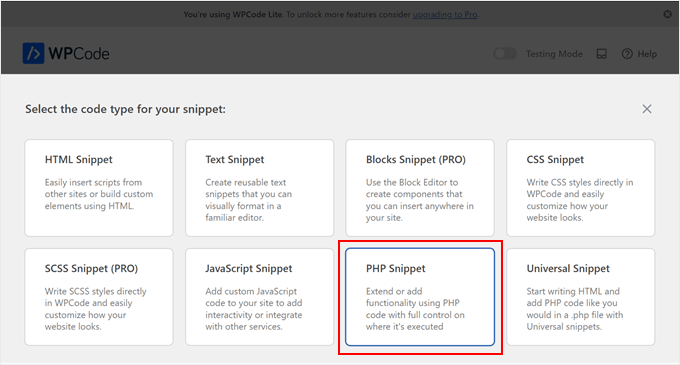
Acest lucru vă va duce la pagina „Creare fragment de cod personalizat”, unde trebuie să selectați „Fragment de cod PHP” ca tip de cod din fereastra pop-up.
Apoi, adăugați un nume pentru fragmentul dvs. Este cel mai bine să folosiți un nume clar și descriptiv, cum ar fi „Dezactivare Editor Vizual”, astfel încât să puteți identifica cu ușurință ce face codul mai târziu.
Apoi, adăugați următorul cod personalizat în caseta „Previzualizare cod”:
// Force rich editing ON for current user
add_filter('user_can_richedit', '__return_true');

// Force rich editing OFF for current user
add_filter('user_can_richedit', '__return_false');
Acest fragment dezactivează editorul vizual pentru contul dvs. de utilizator și comută WordPress pentru a afișa doar editorul de cod atunci când scrieți postări sau pagini.
Asta înseamnă că nu vei vedea butoane de formatare sau opțiuni de bloc — doar vizualizarea HTML brut a conținutului tău.
După aceea, comutați comutatorul de la „Inactiv” la „Activ” pentru ca codul să ruleze. Apoi, faceți clic pe butonul „Salvare instrucțiune” pentru a stoca modificările.

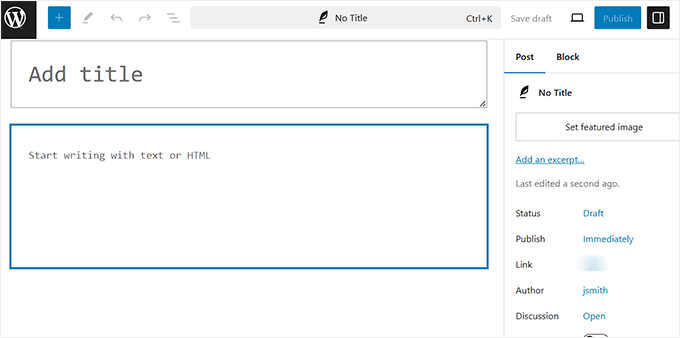
Acum, deschide o nouă postare sau pagină în editorul de blocuri. Vei observa că editorul vizual este dezactivat, iar editorul de cod este setat ca implicit.
Notă: Dacă utilizați editorul clasic, atunci nu vă faceți griji. Puteți urma în continuare toți pașii de mai sus pentru a dezactiva modul vizual și a utiliza editorul de text simplu în WordPress.
Cu acest mod, veți vedea conținutul dvs. ca HTML brut, ceea ce înseamnă că nu va avea opțiunile obișnuite de formatare sau stilizare în panoul blocului care apar în editorul vizual.
De exemplu, un bloc de paragraf va arăta cam așa în editor:
<!-- wp:paragraph --><p>Acesta este paragraful meu.</p><!-- /wp:paragraph -->
Veți observa, de asemenea, că butonul „Add Block” (+) este dezactivat. Acest lucru se datorează faptului că vă aflați acum în editorul de cod, care afișează HTML-ul brut al blocurilor dvs. în loc de interfața vizuală.
Cum să reactivați modul editor vizual în WordPress
Dacă doriți să reactivați editorul vizual în WordPress, tot ce trebuie să faceți este să dezactivați fragmentul de cod care l-a oprit. Puteți face acest lucru cu ușurință din tabloul de bord WPCode, comutând comutatorul de stare la „Oprit”.
Pentru a începe, accesează pagina Fragmente de cod din zona de administrare WordPress. Localizează fragmentul care dezactivează editorul vizual și dezactivează-l.

Odată dezactivat, WordPress va restaura automat editorul vizual pentru contul dvs. de utilizator - nu sunt necesari pași suplimentari.
Acest comutator simplu este o soluție rapidă dacă vă răzgândiți vreodată sau aveți nevoie de editorul vizual înapoi pentru a edita mai ușor postări și pagini.
Bonus: Folosește Modul Fără Distrageri în WordPress
Acum că lucrați direct în editorul de cod, veți observa că nu folosiți deloc setările de bloc din bara laterală. Acea bară laterală poate deveni un dezordine inutilă.
Aici intervine modul Distraction Free încorporat în WordPress.
Acesta ascunde toate elementele inutile, oferindu-vă un spațiu de lucru curat, pe tot ecranul. Acest lucru vă permite să vă concentrați în totalitate asupra conținutului dvs., sporind concentrarea, creativitatea și productivitatea în timp ce scrieți.

Pentru a activa acest mod, deschide o pagină sau o postare în editorul de blocuri și dă clic pe pictograma cu trei puncte din colțul din dreapta sus. Aceasta va deschide un meniu derulant unde trebuie să alegi opțiunea „Fără distrageri”.
După ce ai făcut acest lucru, poți scrie acum conținutul tău pe o pânză curată și fără dezordine. Pentru a afla mai multe, vezi tutorialul nostru despre cum să folosești editorul fără distrageri pe tot ecranul în WordPress.
Întrebări frecvente despre editorul WordPress
Iată câteva întrebări pe care cititorii noștri le-au adresat frecvent despre editorul vizual WordPress:
Cum dezactivez editorul vizual WordPress?
Cea mai ușoară modalitate de a dezactiva editorul vizual WordPress este prin adăugarea unei mici instrucțiuni de cod PHP folosind un plugin precum WPCode. Acest lucru vă permite să comutați la editorul de cod implicit, fără a fi nevoie să editați direct fișierul functions.php al temei dvs.
Cum scap de opțiunile de ecran în WordPress?
Puteți ascunde elemente făcând clic pe fila „Opțiuni ecran” din colțul din dreapta sus al multor pagini de administrare WordPress. Din meniul derulant, pur și simplu debifați casetele pentru orice panouri sau meta casete pe care doriți să le eliminați din vizualizarea dvs.
Cum dezactivez editarea fișierelor în WordPress?
Pentru a dezactiva editorul de fișiere pentru teme și pluginuri, trebuie să adăugați următoarea linie de cod în fișierul dvs. wp-config.php:
define('DISALLOW_FILE_EDIT', true);.
Aceasta este o practică de securitate foarte recomandată pentru a vă proteja site-ul web de modificări neautorizate ale codului.
Sperăm că acest articol v-a ajutat să învățați cum să eliminați modul editor vizual în WordPress. De asemenea, ați putea dori să vedeți ghidul nostru complet despre cum să utilizați editorul de blocuri WordPress sau alegerile noastre de top pentru cele mai bune teme WordPress compatibile cu Gutenberg.
Dacă ți-a plăcut acest articol, te rugăm să te abonezi la canalul nostru de YouTube pentru tutoriale video WordPress. Ne poți găsi, de asemenea, pe Twitter și Facebook.


Boool
Salut, am folosit opțiunea de a dezactiva editorul vizual pe multe dintre site-urile mele WP, dar am observat acum că opțiunea nu mai este disponibilă.
Este prezent pentru utilizatorii vechi, dar la crearea unui utilizator nou această opțiune a dispărut.
există o soluție pentru asta?
Suport WPBeginner
Acest lucru se datorează actualizării WordPress 6.8. Vom actualiza acest articol cu o opțiune alternativă când vom putea!
Admin
Fajri
explicație scurtă și clară.
Eu personal nu am folosit niciodată această funcționalitate, mai ales de la era editorului bloc.
dar pot exista condiții în care dezactivarea editorului vizual poate ajuta la eficiența creării sau editării articolelor.
Joanne Hurlock
SALVATOR DE VIE!!
Pentru a reactiva editorul vizual!!!
Suport WPBeginner
Glad our guide was helpful
Admin
Thien
That’s amzingn acticle. I have practice on my site thanks so much
Suport WPBeginner
You’re welcome, glad you liked our article
Admin
radin
apreciez cu adevărat acest articol
Swapnil Sutar
Putem dezactiva editorul vizual doar pentru pagini, nu și pentru postări?
Michael
Sfaturile dvs. sunt grozave, dar cu siguranță cea mai bună/soluție suplimentară ar fi să opriți o parte din comportamentul idiomatic al editorului vizual, MAI ALES adăugarea și în locuri stupide, care pot perturba complet paginile. L-am văzut chiar adăugând tag-uri în mijlocul declarațiilor de stil interne! De asemenea, pare să elimine comentariile HTML uneori.
Fiind una dintre mai multe persoane care întrețin un anumit site web, am pierdut multe ore reparând mizeria făcută de editorul vizual, deoarece altcineva insistă să-l folosească.
CU SIGURANȚĂ poate fi făcut să asculte ce a tastat utilizatorul de fapt, în loc să-și ia lucrurile în propriile mâini fără niciun motiv. Dacă tastez o succesiune de reveniri la linie și nu am intrat în text și am adăugat, POATE pentru că asta am vrut de fapt.
Acest comportament a fost *programat* în el, prin urmare poate fi eliminat.
Satnam Singh
Folosiți editorul vizual WordPress pe site-ul dvs.? Sau vreun plugin de shortcode în loc sau altceva? Merită să împărtășiți?
Suport WPBeginner
Salut Satnam,
Folosim editorul de text atunci când scriem postări. Puteți vedea toate plugin-urile pe care le folosim pe pagina noastră de blueprint.
Admin
Karen Doll
Salut,
Sper că mă poți ajuta cu problema mea legată de Editorul Vizual. Știu că această pagină abordează cum să dezactivezi Editorul Vizual, dar sper că mă poți ajuta să activez Editorul meu Vizual. Sunt un scriitor independent și o clientă mi-a configurat un cont WordPress pe site-ul ei. Nu pot accesa Editorul Vizual. Casetă „Dezactivează Editorul Vizual” NU este bifată. Și, când am încercat să dau clic pe Vizual, tot textul meu dispare. Contorul de cuvinte rămâne același, ca și cum ar exista cuvinte invizibile pe pagină. Poate există ceva ce îmi poți spune și pe care îl pot transmite proprietarei site-ului.
Thanks so much for your help
Karen
Suport WPBeginner
Aruncați o privire la tutorialul nostru despre cum să remediați textul alb și butoanele lipsă în editorul vizual WordPress. Va trebui să cereți clientului dvs. să vă ajute să rezolvați această problemă.
Admin
sunil
Activarea editorului vizual șterge din nou codul html?
Suport WPBeginner
Nu, dar dacă editați o postare și comutați la editorul vizual, acesta ar putea încerca să remedieze etichetele HTML neînchise etc. Acest lucru ar putea afecta puțin formatarea postării dvs.
Admin
Echipa WPBeginner
Poți accesa profilul utilizatorului tău și poți bifa opțiunea de dezactivare a editorului vizual la scriere.
Stefani
Salut! Știți cumva dacă ar cauza probleme de formatare dacă editorul vizual este activat pentru un utilizator și i s-a spus să nu apese deloc butonul editor text (pentru clientul meu, astfel încât să poată face lucruri precum schimbarea culorii textului pentru un cuvânt aici și acolo) și dezactivat pentru mine (astfel încât să pot codifica cu ușurință lucrurile dacă este necesar)? Mulțumesc!!
Carolee Lawrence
Nu există un „editor vizual” la Utilizatori/profilul meu
Suport WPBeginner
Ar trebui să fie prima opțiune pe pagina dvs. de profil.
Admin
rajkanuri
pentru WordPress Visual Editor se comportă ciudat, nu apare în Firefox și Chrome, dar funcționează bine în IE… care ar putea fi eroarea, am reinstalat chiar și WordPress folosind opțiunea de reinstalare din tabloul de bord..