


Unul dintre cele mai confuze lucruri legate de erorile WordPress este atunci când sunt cauzate de ceva ce nici măcar nu poți vedea. Fișierul .htaccess este ascuns în mod implicit, dar controlează în liniște părți importante ale site-ului tău, cum ar fi redirecționările, permalink-urile și regulile de acces.
Am văzut utilizatori care se confruntă cu probleme ciudate, cum ar fi linkuri rupte, pagini goale sau probleme de autentificare. În multe cazuri, o mică modificare în acest fișier a fost cauza problemei.
Deoarece nu este întotdeauna ușor de localizat sau de editat, începătorii se simt adesea blocați. Vestea bună este că nu trebuie să fii un dezvoltator pentru a rezolva asta.
În acest ghid, vă vom arăta cum să găsiți fișierul .htaccess, să remediați probleme comune și să faceți ca site-ul dvs. WordPress să funcționeze în siguranță așa cum ar trebui.

Iată o prezentare generală rapidă a tot ceea ce vom acoperi în acest ghid. Puteți face clic pe linkurile de mai jos pentru a sări la orice secțiune:
- Ce este fișierul .htaccess?
- Cum să detectezi dacă fișierul tău .htaccess este corupt
- Cum să accesați și să reparați fișierul .htaccess în WordPress
- Probleme comune de rezolvat în fișierul .htaccess din WordPress
- Întrebări frecvente despre fișierul .htaccess în WordPress
- Resurse suplimentare pentru fișierul .htaccess WordPress
Ce este fișierul .htaccess?
Fișierul .htaccess este un fișier ascuns care controlează modul în care serverul tău gestionează cererile pe site-ul tău WordPress. Gândește-te la el ca la un controlor de trafic care direcționează discret link-uri, vizitatori și reguli de acces în culise.
Ajută la crearea unor URL-uri curate și lizibile pentru paginile dvs. În loc de șiruri lungi de numere, obțineți linkuri prietenoase precum siteulmeu.com/despre-noi.
Fișierul poate, de asemenea, să-ți protejeze site-ul prin blocarea adreselor IP nedorite sau restricționarea accesului la anumite foldere. Multe plugin-uri se bazează pe el pentru a activa caching-ul și a accelera site-ul tău.
Am întâlnit cazuri în care o mică modificare în acest fișier a cauzat erori la link-uri sau a oprit funcționarea plugin-urilor. De aceea, este util să înțelegi ce face acest fișier și cum să-l repari dacă ceva nu merge bine.
În continuare, vă vom arăta cum să determinați dacă fișierul dvs. .htaccess ar putea cauza probleme.
Cum să detectezi dacă fișierul tău .htaccess este corupt
Fișierul .htaccess se poate corupe uneori fără avertisment. Acest lucru se întâmplă de obicei din cauza unui conflict de plugin, o mică greșeală în timpul editării sau o problemă temporară a serverului.
Iată câteva semne comune pe care le-am observat și care indică un fișier .htaccess defect sau lipsă:
- Linkuri întrerupte: Când vizitatorii dau clic pe un link, dar ajung pe o pagină 404 sau văd erori ciudate în loc de conținutul tău.
- Ecran alb al morții: Site-ul dvs. afișează o pagină complet goală, fără mesaj de eroare sau conținut.
- Pluginuri care nu funcționează corect: Unele pluginuri depind de acest fișier pentru a funcționa corect. Dacă este corupt, este posibil să observi funcționalități lipsă sau probleme de aspect.
Dacă întâmpinați oricare dintre aceste probleme, nu vă faceți griji. În secțiunea următoare, vă vom arăta pas cu pas cum să accesați și să reparați în siguranță fișierul .htaccess.
Cum să accesați și să reparați fișierul .htaccess în WordPress
Vei găsi fișierul .htaccess în directorul rădăcină al site-ului tău WordPress. Există câteva moduri diferite de a-l deschide și edita, în funcție de instrumentele cu care te simți confortabil.
Îl puteți accesa prin cPanel-ul furnizorului dvs. de găzduire folosind File Manager, printr-un client FTP precum FileZilla sau cu un plugin din tabloul de bord WordPress.
Sfat Pro: Creați întotdeauna o copie de rezervă înainte de a edita fișierul .htaccess. Astfel, dacă ceva nu merge bine, puteți restaura rapid site-ul. Consultați ghidul nostru complet despre cum să faceți backup site-ului dvs. WordPress.
1. Utilizarea Managerului de Fișiere sau a Clientului FTP
Dacă nu poți accesa tabloul de bord WordPress, atunci File Manager sau FTP este cea mai bună modalitate de a ajunge la fișierul tău .htaccess.
Începeți prin a vă conecta la panoul de control al găzduirii. În Bluehost, de exemplu, accesați setările site-ului dvs. web și faceți clic pe fila „Avansat” pentru a lansa cPanel.


Odată intrat în cPanel, derulați la secțiunea „Fișiere”.
Apoi, deschide „Managerul de fișiere”.

În Managerul de fișiere, deschideți folderul public_html. Acolo veți găsi fișierul .htaccess.
Dacă este ascuns, consultați ghidul nostru despre cum să localizați fișierele .htaccess lipsă.

Faceți clic dreapta pe fișier și alegeți „Editare”. O fereastră pop-up vă va reaminti să faceți o copie de rezervă.
Apăsați din nou pe ‘Editare’ pentru a deschide editorul.

Acum puteți revizui fișierul. Căutați greșeli de scriere, caractere ciudate sau reguli conflictuale ale plugin-urilor.
Remediați ce este necesar și faceți clic pe „Salvare”.

Alternativ, poți folosi un client FTP precum FileZilla, pe care l-am folosit pe multe site-uri la WPBeginner.
Pur și simplu conectați-vă la serverul dvs., găsiți fișierul .htaccess în directorul rădăcină și alegeți „Vizualizare/Editare”.

Dacă sunteți nou în FTP, iată tutorialul nostru pas cu pas despre cum să folosești FTP cu WordPress.
Puteți edita fișierul folosind un editor de text simplu, cum ar fi Notepad, apoi îl puteți încărca înapoi pe site-ul dvs. prin FTP.

2. Folosind un plugin precum AIOSEO
Dacă vă puteți conecta la tabloul de bord WordPress, cea mai ușoară opțiune este să utilizați pluginul All in One SEO (AIOSEO). Acesta este pluginul SEO pe care îl folosim pe WPBeginner pentru a gestiona redirecționările, meta tag-urile, robots.txt și chiar regulile .htaccess.
Pentru mai multe detalii, consultați recenzia noastră completă All in One SEO
Pentru a începe, instalați și activați pluginul. Veți vedea expertul de configurare unde puteți face clic pe „Să începem” și urmați instrucțiunile.
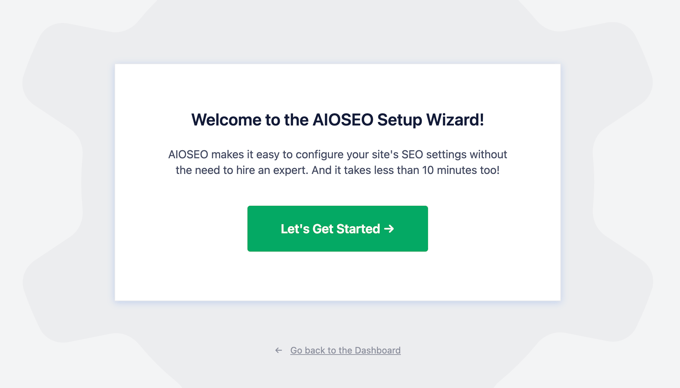
Pentru ajutor detaliat la configurare, consultați tutorialul nostru complet despre cum să configurați corect AIOSEO.
Apoi, mergi la All in One SEO » Unelte în panoul tău de administrare. Sub fila „Editor .htaccess”, poți vizualiza și edita fișierul direct din panoul de administrare.
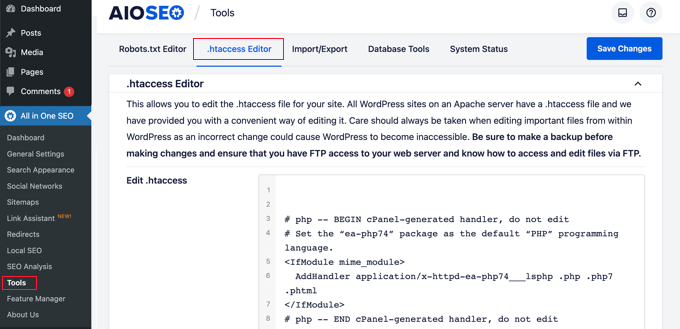
Fă modificările, apoi apasă pe „Salvează modificările”. Atât.
Probleme comune de rezolvat în fișierul .htaccess din WordPress
Acum că știți cum să editați fișierul .htaccess, să trecem în revistă câteva probleme comune pe care le poate ajuta să le rezolve. Acestea sunt probleme cu care am văzut nenumărați utilizatori confruntându-se. Majoritatea dintre ele sunt mai ușor de rezolvat decât par.
1. Remedierea erorii interne de server 500
Eroarea 500 internal server error este una dintre cele mai frustrante probleme din WordPress. De obicei, apare fără detalii utile și poate face ca site-ul tău să pară complet defect.
În multe cazuri, vinovatul este un fișier .htaccess corupt. Pentru a-l repara, va trebui să înlocuiți fișierul cu o versiune curată.
Conectează-te la site-ul tău folosind un client FTP. Localizează fișierul .htaccess existent în folderul rădăcină și redenumește-l în ceva de genul .htaccess-old. Acest lucru îl păstrează ca backup.
Apoi, creați un fișier nou în același folder și numiți-l .htaccess.

Deschide fișierul și lipește următoarele reguli implicite WordPress:
# BEGIN WordPress
<IfModule mod_rewrite.c>
RewriteEngine On
RewriteBase /
RewriteRule ^index.php$ - [L]
RewriteCond %{REQUEST_FILENAME} !-f
RewriteCond %{REQUEST_FILENAME} !-d
RewriteRule . /index.php [L]
</IfModule>
# END WordPress
Salvați fișierul și încercați să încărcați din nou site-ul dvs. web.
Acest lucru ar trebui să rezolve eroarea dacă vechiul fișier .htaccess a fost problema. Pentru mai mult ajutor, consultați ghidul nostru despre remedierea erorii interne de server 500.
2. Remedierea erorii „Prea multe redirecționări”
Această eroare apare atunci când site-ul tău se blochează într-o buclă de redirecționare. Adesea apare în browsere ca „prea multe redirecționări” sau „redirecționat de prea multe ori”.

O modalitate rapidă de a rezolva acest lucru este prin resetarea fișierului tău .htaccess. Conectează-te la site-ul tău folosind Managerul de fișiere sau FTP și șterge fișierul curent.
Apoi, accesează tabloul de bord WordPress și vizitează Setări » Permalink-uri.
Doar faceți clic pe butonul „Salvează modificările” din partea de jos. Acesta va regenera automat un fișier .htaccess curat.
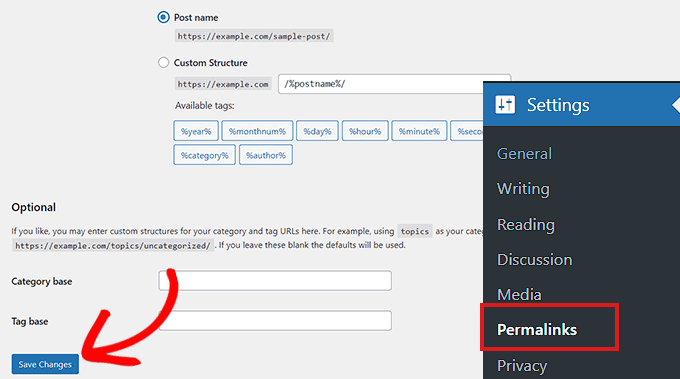
Acest lucru ar trebui să oprească bucla de redirecționare. Dacă nu, vezi ghidul nostru complet despre cum să rezolvi problema „prea multe redirecționări”.
3. Remedierea postărilor care returnează erori 404
Dacă postările tale de pe blog afișează erori 404, dar pagina ta principală funcționează corect, înseamnă, de obicei, că fișierul .htaccess lipsește sau este configurat greșit.
O soluție este să verifici permisiunile fișierului. Conectează-te la site-ul tău prin FTP, dă clic dreapta pe fișierul .htaccess și alege „Permisiuni fișier”.

Setați valoarea numerică la 666 pentru ca WordPress să poată scrie temporar în fișier.
Apoi salvați din nou setările permalink-urilor pentru a reîmprospăta regulile fișierului.

După ce erorile 404 dispar, puteți reseta permisiunile la o setare mai sigură, cum ar fi 644. Pentru un ghid complet, consultați cum să remediați erorile WordPress Posts Returning 404.
Există și alte erori WordPress care pot implica fișierul .htaccess, dar acestea sunt cele mai comune pe care le vedem. Pentru o listă mai largă, consultați rezumatul nostru despre erori comune WordPress și cum să le reparați.
Întrebări frecvente despre fișierul .htaccess în WordPress
Ce se întâmplă dacă șterg fișierul .htaccess în WordPress?
Dacă ștergeți fișierul .htaccess, site-ul dvs. ar putea începe să afișeze erori 404, redirecționările s-ar putea întrerupe, iar anumite setări de securitate sau performanță nu vor mai funcționa. WordPress va regenera de obicei fișierul dacă vizitați Setări » Permalinks și faceți clic pe „Salvează modificările”.
Pot edita fișierul .htaccess din tabloul de bord WordPress?
Nu direct. WordPress nu oferă o modalitate încorporată de a edita fișierele .htaccess din tabloul de bord. Va trebui să folosești un plugin, un client FTP sau Managerul de fișiere al furnizorului tău de găzduire.
Este sigur să editați manual fișierul .htaccess?
Da, dar ar trebui să fii atent. O mică greșeală îți poate strica site-ul. Fă întotdeauna o copie de rezervă înainte de a edita fișierul manual.
De ce continuă WordPress să suprascrie fișierul meu .htaccess?
WordPress actualizează fișierul .htaccess ori de câte ori modificați setările permalink-urilor sau când sunt activate plugin-uri cu reguli de rescriere. Pentru a preveni acest lucru, puteți muta regulile personalizate în afara blocului WordPress implicit sau puteți utiliza un plugin pentru a vă gestiona regulile.
Unde se află fișierul .htaccess?
Fișierul .htaccess se află în directorul rădăcină al site-ului tău WordPress, de obicei în același folder care conține wp-config.php și wp-content.
Resurse suplimentare pentru fișierul .htaccess WordPress
Doriți să aflați mai multe despre utilizarea fișierului .htaccess pentru a vă proteja și optimiza site-ul WordPress? Aceste tutoriale utile vă ghidează prin cazuri de utilizare practice, sfaturi avansate și remedieri conexe:
- Cum să oprești WordPress din suprascrierea fișierului .htaccess
- Cum să limitezi accesul prin IP la fișierul tău wp-login.php în WordPress
- Cele mai utile trucuri .htaccess pentru WordPress
- Cum să redirecționați o pagină sau un URL în WordPress
- Remedierea erorii „Timpul maxim de execuție depășit” în WordPress
Sperăm că acest ghid v-a ajutat să remediați în siguranță fișierul .htaccess. Pentru mai mult ajutor în menținerea sănătății site-ului dvs., consultați ghidul nostru suprem de mentenanță WordPress și lista noastră cu cele mai bune agenții de suport WordPress.
Dacă ți-a plăcut acest articol, te rugăm să te abonezi la canalul nostru de YouTube pentru tutoriale video WordPress. Ne poți găsi, de asemenea, pe Twitter și Facebook.


Olaf
Fișierul .htaccess este un instrument foarte puternic și, uneori, poate face minuni dacă atingeți o limită, de exemplu, în PHP. Pe de altă parte, poate cauza și dureri de cap. Este întotdeauna o idee bună să aveți acest fișier salvat de când site-ul funcționa corect, deoarece, sincer, acest fișier nu se schimbă prea des. În opinia mea, o copie de rezervă poate rezolva 90% din problemele legate de acest fișier. Și dacă cineva face modificări la el, recomand două lucruri. În primul rând, nu scrieți nimic între # BEGIN WordPress și # END WordPress, deoarece acea secțiune este suprascrisă de WordPress, și în al doilea rând, asigurați-vă că adăugați comentarii. Acest lucru va ajuta pe oricine moștenește site-ul să înțeleagă modificările pe care le-ați făcut la acest fișier.
Oyatogun Oluwaseun Samuel
Vă mulțumesc pentru această resursă privind repararea fișierului .htaccess. Poate fi greu de spus când te confrunți cu o problemă htaccess, dar acest articol a adus în prim-plan puncte care te pot ajuta să recunoști un fișier htacess defect. Atenția dvs. la detalii și explicația clară vor ajuta, fără îndoială, mulți utilizatori WordPress ca mine să rezolve problemele htaccess în mod eficient. Treabă excelentă!
Kzain
Am avut odată o criză completă pentru că imaginile mele nu se încărcau, și s-a dovedit a fi o greșeală minoră în fișierul .htaccess. Mulțumesc pentru acest ghid clar, WPBeginner! Este cu siguranță un salvator pentru acele momente când site-ul tău web se comportă brusc ciudat.
Suport WPBeginner
Mă bucur că ghidul nostru v-a putut ajuta!
Admin
Jiří Vaněk
Aș dori să întreb. Ocazional, pe hosting partajat, site-ul meu se bloca cu o eroare 500 deoarece fișierul .htaccess conținea o directivă care era interzisă pe serverul partajat. Acest lucru a cauzat apariția acestei erori pe site. Deoarece nu știam ce directivă cauzează acest lucru, a trebuit să contactez administratorul serverului. De obicei, ei identificau directiva pentru mine și adesea furnizau și log-ul de erori al serverului. Este posibil să descopăr același log sau eroare în .htaccess singur dacă activez modul debug și log-ul de debug? Simt că log-ul de debug stochează și log-urile de erori ale serverului. Sau greșesc?
Suport WPBeginner
Dacă găzduirea serverului dvs. are înregistrarea erorilor, aceasta v-ar putea oferi o idee despre ce a cauzat eroarea specifică pe site-ul dvs.
Admin
Jiří Vaněk
Da, o face, dar trebuie mereu să cer furnizorului de server să-mi trimită logurile în caz de probleme, deoarece nu am un panou de control pentru a vizualiza singur logurile. Acest lucru poate consuma mult timp atât pentru mine, cât și pentru ei, deoarece trebuie să descarce și să-mi trimită logurile. De aceea am vrut să încerc metoda utilizării logurilor de depanare și a modului de depanare.
Yunus Rahman
Ghid excelent! Fișierul .htaccess poate fi intimidant, dar acest tutorial îl face ușor de înțeles și de rezolvat probleme comune.
Apreciez instrucțiunile pas cu pas și exemplele, care îl fac simplu de urmărit. WPBeginner oferă întotdeauna conținut de înaltă calitate, iar această postare nu face excepție.
Mulțumim pentru ajutorul acordat utilizatorilor WordPress în depanarea și rezolvarea problemelor fișierului .htaccess – acesta va fi util pentru mulți.
Mrteesurez
Acest lucru este util, mulțumesc.
Nimeni nu poate nega importanța fișierului htaccess într-un site web, deoarece este folosit pentru a remedia erori și a corecta multe probleme în site-uri web.
Folosesc serverul web Apache, de fiecare dată când am pierdut un fișier htaccess, am generat altul urmând ghidul dumneavoastră.
Dar aș dori să întreb: Văd că AIOSEO este folosit pentru a accesa fișierul htaccess, este posibil să editez și să actualizez fișierul htaccess de pe un site web prin intermediul unui plugin sau altfel, fără a fi nevoie să mă loghez în hosting sau în Cpanel?
Comentarii WPBeginner
Deși există câteva pluginuri care fac acest lucru, există un plus de securitate prin faptul că nu se permite editarea fișierului .htaccess direct într-un editor WordPress.
De asemenea, dacă se face o greșeală, cum ar fi o greșeală de scriere, acest lucru ar putea face ca site-ul să se blocheze și administratorul să devină inaccesibil. Managerul de fișiere sau FTP este încă utilizabil atunci când site-ul este blocat.
Recomandăm utilizarea unui manager de fișiere sau FTP pentru a edita fișierul .htaccess.
Mrteesurez
Mulțumesc pentru acest feedback valoros! Ai subliniat un punct important despre riscurile implicate în editarea directă a fișierului .htaccess prin editor. Sunt complet de acord că securitatea suplimentară oferită de utilizarea unui manager de fișiere sau FTP este crucială. Este ușor să ignori cum o simplă greșeală de scriere ar putea doborî un întreg site, făcând zona de administrare inaccesibilă. Prin utilizarea unui manager de fișiere sau FTP, poți menține controlul chiar dacă ceva nu merge bine, asigurându-te că poți remedia rapid orice problemă. Văd că această abordare nu numai că îmi va proteja site-ul, dar oferă și o modalitate mai sigură de a gestiona fișierele critice. Îmi place recomandarea ta și va fi, de asemenea, utilă oricui dorește să mențină securitatea și stabilitatea site-ului său.