


De fiecare dată când trebuie să actualizați conținutul, să adăugați o pagină nouă sau să schimbați ceva pe site-ul dvs., nu ar trebui să așteptați un dezvoltator sau să vă simțiți blocat cu informații depășite.
WordPress a fost construit special pentru a-ți oferi control asupra site-ului tău web.
Ajutăm oamenii prin WPBeginner de peste un deceniu și am văzut cât de ușoară devine editarea cu abordarea corectă. Majoritatea modificărilor pe care doriți să le faceți sunt, de fapt, mult mai simple decât par.
În acest ghid, vă vom prezenta fiecare mod de a vă edita site-ul WordPress, de la actualizări rapide de conținut la modificări de design.
Până la final, veți avea încrederea necesară pentru a vă menține site-ul proaspăt și actualizat ori de câte ori aveți nevoie
Cum să editezi un site WordPress: O prezentare generală completă
Ca sistem de management al conținutului open-source, WordPress are o mulțime de funcționalități pentru a construi și edita site-ul dvs. web. Iată câteva moduri în care puteți face acest lucru:
Editor Bloc (Gutenberg): Acesta este editorul implicit WordPress pentru crearea și editarea postărilor și paginilor.
Este prietenos cu începătorii și vine cu o interfață drag-and-drop și blocuri de personalizare de bază. Acesta este ceea ce folosim pentru a scrie și publica conținutul blogului WPBeginner.

Editor Complet de Site (FSE): Gândește-te la acesta ca la o extensie a Gutenberg.
Vă permite să utilizați editorul de blocuri pentru a personaliza temele WordPress bazate pe blocuri.

Personalizator temă: Dacă utilizați o temă clasică, acesta este instrumentul dvs. principal pentru modificări la nivel de site.
Deși nu este drag-and-drop, oferă setări simple pentru personalizarea aspectului temei dumneavoastră WordPress.

Pluginuri de Constructor de Pagini (precum SeedProd): Când aveți nevoie de mai multă flexibilitate în design, constructorii de pagini sunt soluția potrivită.
Folosim SeedProd pentru paginile noastre de destinație, deoarece oferă funcționalități avansate, rămânând în același timp ușor de utilizat. La fel ca Gutenberg, SeedProd are o funcție drag-and-drop. Cu toate acestea, oferă mai multe modalități de a fi creativ, cum ar fi efecte de animație și mai multe opțiuni de blocuri de conținut pentru a vă construi paginile.
Acesta este ceea ce recomandăm de obicei începătorilor WordPress.

Editor clasic: Deși nu mai este implicit, unii utilizatori preferă Editorul clasic tradițional, care se simte mai mult ca un editor de documente.
Această funcție nu mai este activată implicit în cele mai recente versiuni WordPress. Cu toate acestea, este încă disponibilă printr-un plugin dacă preferați abordarea veche.

În acest articol, vă vom arăta cum să editați diferite părți ale site-ului dvs. WordPress folosind editorii pe care i-am menționat.
De asemenea, vom presupune că aveți deja WordPress instalat și configurat. Altfel, veți avea nevoie de un plan de găzduire WordPress, un nume de domeniu și instalare WordPress.
Doriți să săriți la o secțiune specifică din acest tutorial? Nu ezitați să utilizați aceste linkuri rapide de mai jos:
- Cum să editați o temă WordPress
- Cum să editezi pagini sau articole în WordPress
- Cum să editezi antetul, subsolul și alte părți de șablon WordPress
- Cum să editați un meniu de navigare în WordPress
- Cum să editați un site WordPress cu cod
- Care este cea mai bună modalitate de a edita un site WordPress pentru începători?
- Întrebări frecvente
Cum să editați o temă WordPress
Unul dintre primele lucruri pe care ar trebui să le faceți după instalarea WordPress este să alegeți și să personalizați tema. Vă vom arăta 3 moduri de a face acest lucru.
Personalizarea unei Teme de Bloc cu Editorul Complet al Site-ului
Editarea completă a site-ului a fost introdusă în WordPress 5.9. Este concepută pentru a facilita editarea temelor de blocuri WordPress utilizând editorul de blocuri.
Din experiența noastră, Editorul Complet al Site-ului a simplificat semnificativ personalizarea temelor pentru începători, deși este încă în curs de dezvoltare.
Un semn clar că utilizați o temă WordPress bazată pe blocuri este că veți vedea Aspect » Editor în zona de administrare WordPress. Dacă vedeți în schimb Aspect » Personalizare, atunci puteți trece la utilizarea personalizatorului de teme.

Pentru a utiliza Editorul Complet al Site-ului, va trebui să aveți instalată o temă de tip bloc. Puteți găsi multe dintre ele în lista noastră cu cele mai bune teme WordPress de tip bloc pentru Editarea Completă a Site-ului.
Dacă doriți să găsiți câteva opțiuni gratuite, accesați Appearance » Themes. Apoi, faceți clic pe „Add New Theme”.

După aceea, pur și simplu comutați la fila „Teme Bloc”.
Veți vedea apoi zeci de teme de blocuri pe ecran. Pentru instrucțiuni de instalare, consultați ghidul nostru pas cu pas despre cum să instalați o temă WordPress.

Odată ce aveți tema instalată, trebuie să accesați Aspect » Editor pentru a accesa editorul de site.
Acum, veți vedea tabloul de bord principal al Editării Complete a Site-ului. Puteți apoi să editați meniul de navigare, stilurile, paginile, șabloanele și modelele de blocuri ale temei dvs.
Vom discuta aceste subiecte în restul tutorialului, dar vă vom arăta pe scurt cum să schimbați stilul temei dvs.
Pentru a face acest lucru, faceți clic pe meniul „Stiluri”.

Acum, veți vedea o listă a schemei de culori și a combinațiilor de tipografie oferite de temă.
De fiecare dată când faceți clic pe un stil, interfața îl va previzualiza pentru dvs.

Odată ce sunteți mulțumit de alegerea dvs., pur și simplu faceți clic pe „Salvare”. Alternativ, puteți crea un stil personalizat.
Puteți afla mai multe despre acest lucru și despre alte modalități de a utiliza Editorul complet al site-ului în ghidul nostru pentru începători despre editarea completă a site-ului WordPress.
Personalizarea unei teme clasice cu ajutorul personalizatorului de temă
Dacă utilizați o temă clasică WordPress, veți lucra cu Personalizatorul de temă pentru a o edita. Pur și simplu accesați Aspect » Personalizare din zona de administrare WordPress pentru a-l accesa.

Acum, ceea ce puteți personaliza aici variază în funcție de tema pe care o utilizați.
De exemplu, dacă aveți tema Astra, atunci puteți personaliza stilul întregului site web, antetul, subsolul, bara laterală, pagina, logo-ul și așa mai departe.
Din acest motiv, vă recomandăm să citiți documentația temei dvs. pentru instrucțiuni suplimentare.

Ghidul nostru despre Personalizatorul de teme vă poate oferi indicații mai detaliate.
După ce ați făcut modificările, puteți previzualiza site-ul web pe diferite rezoluții de ecran. Apoi, puteți apăsa butonul „Publicare” din partea de sus pentru a face modificările live.

Am constatat că personalizatorul de teme este mai puțin flexibil decât alte alternative de pe listă. Dacă simțiți la fel, atunci recomandăm să folosiți următoarea metodă în schimb.
Personalizarea unei teme WordPress cu un plugin Page Builder
Mulți utilizatori WordPress care nu sunt mulțumiți de funcționalitățile de design încorporate ale platformei folosesc un constructor de pagini pentru a-și edita site-ul. Acesta este un plugin WordPress care poate înlocui editorul implicit pentru proiectarea diferitelor părți ale site-ului dvs. web.
Majoritatea page builder-elor vin cu o funcționalitate drag-and-drop, deci sunt la fel de ușor de utilizat ca editorul de blocuri. Mai mult, vin cu mai multe blocuri de pagină și șabloane pentru a vă personaliza site-ul web.
După ce am testat numeroși constructori de pagini, am recomandat în mod constant SeedProd ca fiind cel mai bun. Acesta vine cu peste 300 de șabloane pentru diverse categorii de industrii, de la comerț electronic și cazare la servicii.
Pentru a afla mai multe, consultați recenzia noastră detaliată SeedProd.

Notă: Deși SeedProd este disponibil într-o versiune gratuită, recomandăm upgrade-ul la planul Pro pentru a accesa Theme Builder. Acesta este cel pe care îl vom folosi în acest tutorial.
Pentru a utiliza SeedProd, va trebui mai întâi să instalezi pluginul WordPress. După aceea, accesează SeedProd » Setări pentru a-ți activa licența planului Pro. Pur și simplu introdu cheia de licență și apasă pe „Verifică cheia” pentru a finaliza acest pas.

Apoi, comutați la SeedProd » Constructor de Teme.
Dă clic pe „Theme Template Kits” pentru a vizualiza opțiunile temei tale.
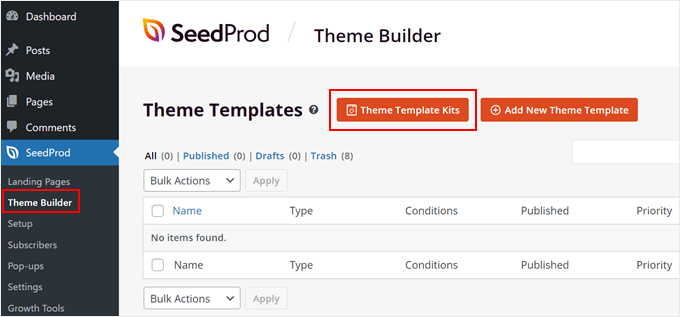
După cum puteți vedea, există multe kituri de șabloane tematice disponibile, de la magazine online la site-uri de servicii. Nu ezitați să utilizați setările de filtrare și sortare pentru a găsi cel potrivit nevoilor dumneavoastră.
Odată ce ați făcut alegerea, pur și simplu treceți cu mouse-ul peste șablonul temei și faceți clic pe butonul portocaliu cu bifă pentru a-l utiliza.

Acum, pur și simplu reveniți la pagina Theme Builder și selectați un șablon de temă pe care doriți să îl editați.
În scopuri demonstrative, vă vom arăta cum să editați stilul șablonului temei SeedProd. Pentru a face acest lucru, localizați șablonul temei „CSS global”, plasați cursorul deasupra acestuia și faceți clic pe „Editare design”.

Acum sunteți în constructorul de pagini SeedProd și puteți personaliza stilul șablonului temei dvs. Aici puteți schimba culorile site-ului dvs., fonturile, fundalurile, butoanele, formularele și aspectul.
Să vedem cum să schimbi fontul implicit al temei. Pentru a face acest lucru, deschide meniul „Fonturi”. Apoi, alege una dintre numeroasele opțiuni de font și culoare ale SeedProd pentru textul antetului și al corpului.
Toate modificările pe care le faceți vor apărea automat în previzualizarea din partea dreaptă.

Odată ce sunteți mulțumit de stil, faceți clic pe „Salvare” pentru a oficializa aceste modificări.
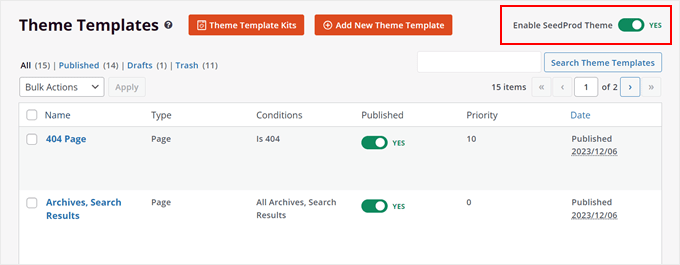
Apoi, puteți reveni la SeedProd » Theme Builder și activați comutatorul „Enable SeedProd Theme” din colțul din dreapta sus.
Pentru mai multe informații despre editarea temelor WordPress cu SeedProd, puteți consulta ghidul nostru despre cum să creezi ușor o temă WordPress personalizată.
Cum să editezi pagini sau articole în WordPress
Dacă ați actualizat WordPress la cea mai recentă versiune, atunci cel mai probabil veți folosi editorul de blocuri Gutenberg pentru a edita o pagină sau un articol.
Puteți crea o pagină nouă accesând Pagini » Adăugare pagină nouă Pagină. Acest lucru va crea automat o pagină complet goală și vă va direcționa către editorul de blocuri.
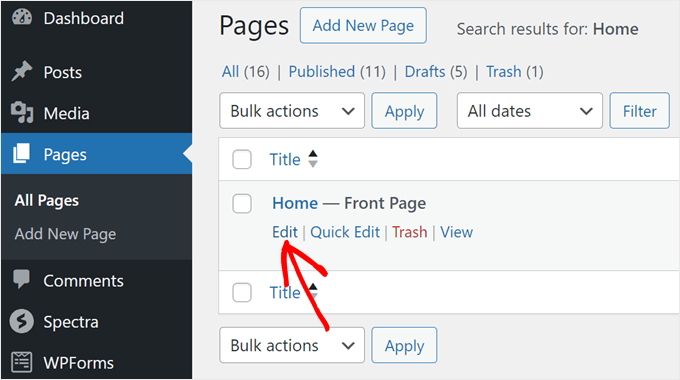
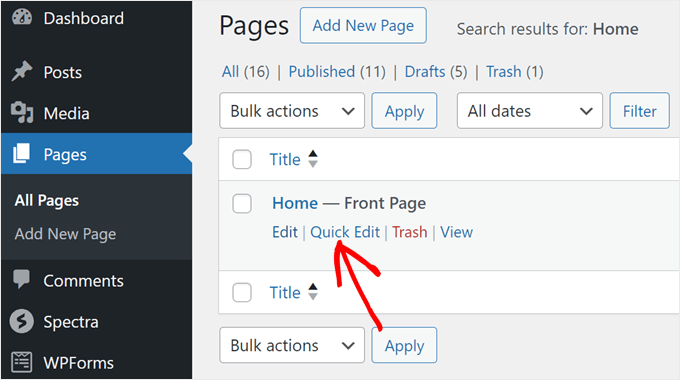
Pe de altă parte, dacă doriți să editați o pagină existentă, cum ar fi pagina principală sau pagina de blog, atunci puteți accesa Pagini » Toate paginile. Plasați cursorul peste pagina pe care doriți să o editați, apoi faceți clic pe „Editare”.
Alternativ, există și funcția Editare rapidă.
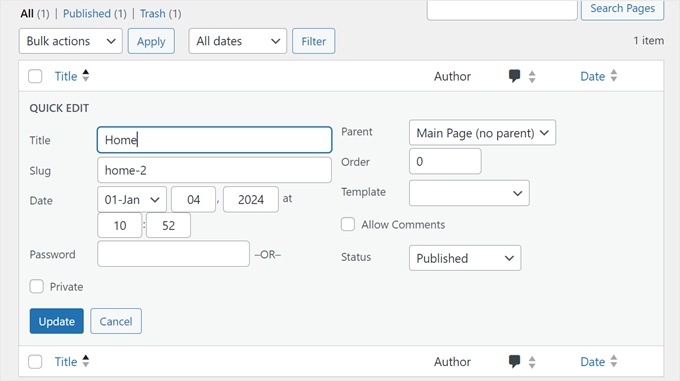
Acest lucru vă permite să modificați titlul paginii, slug-ul URL și data ultimei modificări.
Puteți face diverse lucruri cu funcția Editare rapidă.
Exemplele includ setarea unei parole pentru pagină, făcând-o privată, atribuind-o ca pagină părinte, schimbând șablonul paginii, permițând/dezactivând comentariile și schimbând starea paginii.
Pentru a crea un articol nou, pur și simplu accesează Posts » Add New Post pentru a crea un articol nou gol și a-l edita folosind editorul de blocuri.
Ca și înainte, puteți edita o postare de blog WordPress existentă trecând cursorul peste postarea selectată și făcând clic pe „Editare”.

Funcția Editare rapidă pentru postări este similară, dar cu câteva diferențe minore.
Aici, puteți, de asemenea, adăuga etichete, permite/dezactiva ping-urile și face postarea lipicioasă (afișată pe site-ul dvs.).

Odată ce ați deschis o pagină sau o postare WordPress, există multe lucruri pe care le puteți face în editorul de blocuri.
De obicei, veți începe prin a face clic pe butonul „+” de adăugare bloc din colțul din stânga sus.
Aici veți găsi toate blocurile disponibile de la WordPress și pluginurile pe care le utilizați.
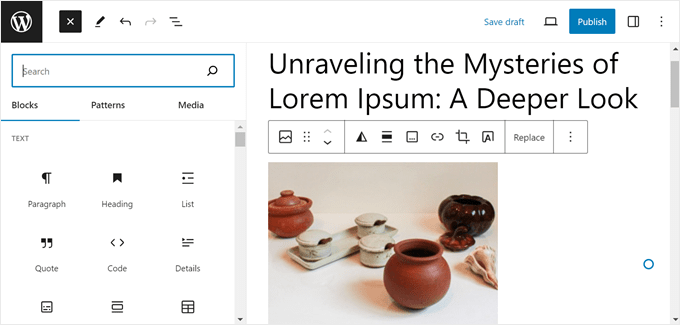
Puteți apoi să trageți și să plasați un bloc în zona principală de editare.
După aceea, puteți utiliza bara de instrumente a blocului și panoul lateral de setări pentru a configura stilul blocului, dimensiunile, padding-ul, margin-ul, spațierea și multe altele.
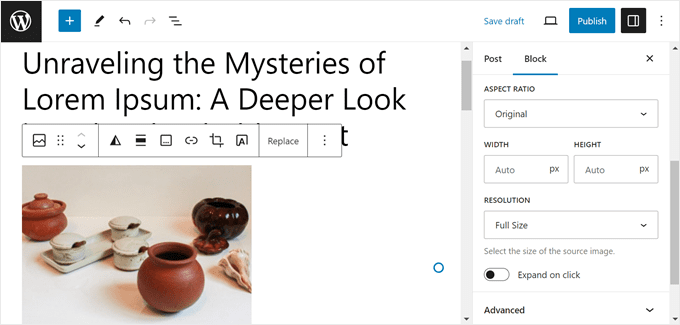
Aveți probleme în a ține evidența tuturor blocurilor de pe pagina dvs.? Sau vă este greu să faceți clic pe blocul exact pe care doriți să îl editați?
Nu vă faceți griji. Editorul de blocuri are o funcție utilă „Vizualizare listă” la care puteți accesa din colțul din stânga sus. Veți vedea apoi o prezentare clară a tuturor blocurilor dvs., făcând ușor să selectați, să rearanjați sau să editați orice bloc cu un singur clic.

Dacă ați instalat un plugin WordPress, este posibil să vedeți și niște setări sub interfața de editare.
De exemplu, pluginul All in One SEO vă va arăta o secțiune unde puteți optimiza titlul meta și descrierea paginii sau postării pentru motoarele de căutare.

Avem o mulțime de ghiduri pentru a afla mai multe despre editarea postărilor și paginilor, așa că asigurați-vă că le consultați:
- Cum să previzualizați site-ul dvs. WordPress înainte de a-l publica
- Cum să folosiți editorul complet ecran, fără distrageri, în WordPress
- Cum să adăugați imagini de prezentare sau miniaturi de postări în WordPress
- Cum să adăugați categorii și etichete pentru paginile WordPress
- Cum să editați HTML în WordPress (Ghid pentru începători)
Cum să editați o pagină sau o postare WordPress cu editorul clasic
Deși, în general, recomandăm adoptarea editorului de blocuri, înțelegem că unii utilizatori preferă simplitatea editorului clasic pentru anumite sarcini. Cum ar fi scrierea de conținut lung sau editarea rapidă a articolelor fără distragerea atenției oferită de interfețele cu blocuri.
Dacă doriți să utilizați Editorul Clasici, va trebui să îl activați. Puteți citi articolul nostru despre cum să dezactivați Gutenberg și să păstrați Editorul Clasici în WordPress pentru a face acest lucru.
După aceea, pur și simplu creați o nouă postare sau pagină accesând Postări » Adaugă Postare Nouă sau Pagini » Adaugă Pagină Nouă, iar Editorul Clasic va apărea pe ecranul dvs.

Spre deosebire de editorul de blocuri, nu veți adăuga blocuri pentru a insera conținut în pagina sau postarea dvs. În schimb, puteți doar să tastați text, să îl formatați folosind controalele din partea de sus a panoului de editare și să adăugați fișiere media la conținutul dvs. făcând clic pe butonul „Adăugare media”.
În partea de jos și pe lateralele interfeței de editare, există setări pentru publicarea paginii/articolului, setarea categoriilor/etichetelor paginii sau articolului, încărcarea unei imagini reprezentative și așa mai departe.
Puteți, de asemenea, comuta între modurile de editare vizuală și text. Cu cel de-al doilea editor, puteți modifica codul HTML al postării sau paginii.

Cum să editezi o pagină WordPress cu un Page Builder
Dacă folosești deja un constructor de pagini precum SeedProd pentru a edita tema, atunci îl poți folosi și pentru a edita o pagină. Astfel, poți menține consistența designului pe toate paginile tale.
Va trebui să creați o pagină nouă și să deschideți editorul de blocuri. Dacă SeedProd este activ, veți vedea un buton în partea de sus pe care scrie „Edit with SeedProd”. Apăsați pe el.
Poți face acest lucru și cu o pagină existentă. Cu toate acestea, reține că conținutul nu va fi transferat și va trebui să creezi pagina de la zero.

În constructorul de pagini, veți vedea că antetul și subsolul temei SeedProd au fost adăugate. Tot ce trebuie să faceți este să începeți să construiți pagina.
Mai întâi, alegeți unul dintre cele 8 aspecte de utilizat pe pagină.

În partea stângă, veți găsi toate blocurile și secțiunile pe care le puteți trage și plasa în partea dreaptă, care este previzualizarea șablonului.
Le puteți folosi pentru a insera conținut în pagină.

Ori de câte ori faceți clic pe un bloc sau o secțiune, partea stângă va afișa setările disponibile pentru personalizarea elementului.
În captura de ecran de mai jos, puteți vedea că, făcând clic pe blocul Text, setările blocului vor apărea. Puteți personaliza textul, insera conținut dinamic, edita HTML-ul, schimba alinierea și așa mai departe.

După ce ați terminat de editat pagina, nu uitați să faceți clic pe „Salvare” pentru a aplica modificările.
Pentru mai multe detalii, consultați ghidul nostru despre cum să creezi o pagină personalizată în WordPress.
Dacă doriți să creați o pagină de destinație personalizată de la zero, puteți face acest lucru și cu SeedProd. Tot ce trebuie să faceți este să accesați SeedProd » Pagini de destinație. Apoi, faceți clic pe butonul „+ Adăugați o pagină de destinație nouă”.
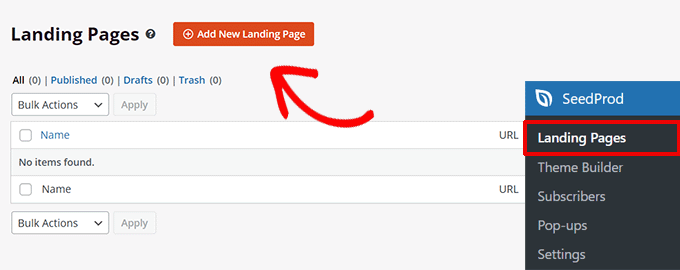
Pentru mai multe informații, consultați tutorialul nostru despre cum să creezi o pagină de destinație personalizată.
Alternativă: Thrive Architect este o altă opțiune excelentă de page builder pentru crearea de pagini personalizate atractive. În plus, vă permite să editați postări, nu doar pagini.
Puteți consulta recenzia noastră despre Thrive Architect pentru mai multe informații.
Cum să editezi antetul, subsolul și alte părți de șablon WordPress
De asemenea, este posibil să doriți să editați antetul, subsolul, bara laterală și alte părți ale șablonului temei dvs. WordPress.
Acestea sunt secțiuni de pe site-ul dvs. care nu fac parte din conținutul principal al paginii sau al postării. Cu toate acestea, sunt esențiale pentru a oferi informații suplimentare sau navigare utilă.
Cum puteți edita aceste secțiuni depinde de tema pe care o utilizați, așa că să parcurgem fiecare opțiune.
Cum să editezi antetul, subsolul și alte părți de șablon ale unei teme bazate pe blocuri
Dacă aveți o temă bazată pe blocuri, atunci puteți utiliza Editorul Complet al Site-ului pentru a edita antetul și subsolul temei dumneavoastră.
În Editorul complet al site-ului, un antet și un subsol sunt considerate părți de șablon. Acestea sunt cunoscute și sub denumirea de modele WordPress (un set de blocuri reutilizabile) care apar pe tot parcursul site-ului dvs. web.
Alte exemple de părți ale șablonului includ secțiunea de comentarii și metadatele postării.
De dragul exemplului, vă vom arăta cum să editați antetul WordPress, dar puteți repeta acești pași cu alte părți ale șablonului.
Mai întâi, accesați Aspect » Editor. Odată ajuns în Editorul complet al site-ului, faceți clic pe „Modele”.

Veți vedea acum o listă de șabloane furnizate de tema dvs. WordPress.
Continuați și derulați în jos la secțiunea Părți de șablon. Apoi, selectați „Antet” și faceți clic pe partea de șablon Antet.

Acum, trebuie să faceți clic pe butonul creion de lângă textul Antet.
Aceasta va deschide editorul de blocuri.

Editorul de blocuri funcționează la fel cu părțile de șablon ca și cu paginile și postările. Puteți adăuga diverse blocuri în antet, puteți configura blocul și puteți actualiza modificările atunci când ați terminat.
Antetele includ de obicei un Logo al Site-ului (sau favicon), așa că nu ezitați să adăugați și acesta aici.
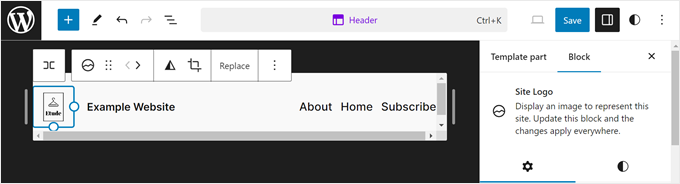
Dacă doriți să schimbați complet aspectul antetului, dar nu știți de unde să începeți, faceți clic pe butonul „+” adăugare bloc din colțul din stânga sus.
Apoi, navighează la fila „Patterns” și dă clic pe „Headers”. Vei găsi acolo multe layout-uri de antet gata de utilizat.

Pentru mai multe informații, consultați ghidul nostru despre cum să vă personalizați antetul WordPress.
Odată ce ați terminat de modificat antetul, faceți clic pe „Salvare”. Deoarece antetul este o parte de șablon sincronizată, toate modificările pe care le faceți aici se vor aplica tuturor paginilor care utilizează antetul.
Acum, dacă doriți să creați un nou antet sau orice alte părți de șablon, în loc să editați cele existente, puteți reveni la pagina „Modele”. După aceea, faceți clic pe butonul „+ Creare model” și selectați „Creare parte de șablon”.

În fereastra pop-up, dați un nume părții de șablon și selectați tipul părții de șablon.
Apoi, faceți clic pe „Creare”. Veți fi apoi direcționat către editorul de blocuri și puteți edita partea de șablon ca de obicei.

Pentru mai multe detalii, puteți consulta ghidul nostru complet despre editarea completă a site-ului WordPress.
Cum să editați un antet, un subsol și alte zone pregătite pentru widget-uri în WordPress într-o temă clasică
Într-o temă clasică, un widget WordPress este practic un bloc pe care îl puteți adăuga în zone pregătite pentru widget-uri, cum ar fi anteturi, subsoluri, bare laterale și așa mai departe.
Fiecare temă clasică WordPress are diferite zone pregătite pentru widget-uri. Unele pot include o bară laterală, iar altele nu. Deci, asigurați-vă că verificați documentația temei dvs. pentru mai multe informații.
Pentru a utiliza widget-uri, trebuie să accesați Aspect » Widget-uri. Aici puteți adăuga, configura și elimina blocuri în zonele disponibile pregătite pentru widget-uri.

Puteți citi mai multe informații despre widgeturi în articolul nostru cum să adăugați și să utilizați widgeturi în WordPress.
De asemenea, consultați ghidul nostru despre diferența dintre widget-uri și blocuri pentru a înțelege mai multe despre această funcționalitate.
Cum să editați un antet, un subsol și alte părți de șablon WordPress cu un constructor de pagini
Unul dintre beneficiile utilizării unui constructor de pagini este că vei avea mai multe opțiuni pentru a personaliza antetele, subsolurile, barele laterale și alte părți ale temei tale.
Dacă utilizați SeedProd, puteți accesa SeedProd » Theme Builder. Vom presupune că ați instalat un kit de șabloane de temă dinainte.
Kitul include de obicei diverse șabloane de teme. Acesta poate fi un șablon de pagină încorporat, cum ar fi o pagină 404 sau o postare unică, sau o parte dintr-o pagină, cum ar fi un antet, un subsol, tabele de prețuri și așa mai departe.
Continuați și plasați cursorul peste un șablon de temă. Apoi, faceți clic pe „Editare design”.

Acum, puteți edita antetul în același mod în care ați face-o cu o pagină.
Să spunem că doriți să adăugați linkurile rețelelor sociale aici. Ceea ce puteți face este să treceți cu mouse-ul peste antet până apare bordura albastră și să faceți clic pe butonul „+ Adăugare rând”. Apoi, selectați un layout de rând.
În exemplul nostru, dorim să adăugăm încă o coloană, astfel încât antetul să poată cuprinde imaginea, meniul și linkurile către rețelele sociale. Asta înseamnă că vom avea nevoie de trei coloane într-un rând.

Puteți apoi să trageți și să plasați blocurile din rândul de sus în noul rând.
După aceea, pur și simplu ștergeți rândul de sus, astfel încât noul dvs. rând să devină noul antet.

Acum, căutați blocul Profiluri Sociale în panoul din stânga.
Trageți-l în coloana din dreapta și ați terminat.

Pentru mai multe informații despre editarea pieselor de șablon, puteți citi aceste tutoriale WordPress:
- Cum să editați subsolul în WordPress
- Listă de verificare: Lucruri de adăugat în subsolul site-ului dvs. WordPress
- Cum să adăugați un antet, un subsol sau o bară laterală personalizată pentru fiecare categorie
- Cum să creezi un meniu de navigare plutitor lipicios în WordPress
- Cum să adăugați o dată de copyright dinamică în subsolul WordPress
Cum să editați un meniu de navigare în WordPress
Un meniu de navigare le permite vizitatorilor să exploreze cu ușurință tot conținutul dvs. fără să se piardă pe site-ul dvs. web. De aceea, este important să creați un meniu care să afișeze paginile esențiale și link-urile către alte informații relevante.
Dacă utilizați o temă WordPress bazată pe blocuri, atunci puteți selecta meniul „Navigare” din pagina Editorului complet al site-ului.

Articolul nostru despre adăugarea meniurilor de navigare personalizate în WordPress vă poate ghida prin restul pașilor.
Dacă utilizați o temă WordPress clasică, atunci puteți accesa Aspect » Meniuri. Aceasta este o pagină dedicată pentru a adăuga, aranja și elimina pagini/postări și linkuri la meniurile dvs.

Pentru instrucțiuni pas cu pas, puteți consulta ghidul nostru pentru începători despre cum să adăugați un meniu de navigare în WordPress.
Dacă utilizați un constructor de pagini precum SeedProd, atunci meniul dvs. de navigare (blocul Nav Menu) ar fi putut fi încorporat în șablonul antetului temei dvs.
Blocul Nav Menu va include deja toate paginile tale, deși poți adăuga și elemente noi.
Mai întâi, accesați SeedProd » Theme Builder din tabloul de bord WordPress. Apoi, găsiți șablonul de temă „Antet” și faceți clic pe „Editare Design”.
Acum, plasați cursorul peste blocul care arată ca un meniu. Acesta ar trebui să fie blocul „Nav Menu”.
După aceea, derulați în jos pe panoul din stânga și faceți clic pe „+ Adăugare element nou”.
Puteți apoi personaliza textul ancora, introduceți URL-ul, faceți-l să se deschidă într-o fereastră nouă și setați-l ca nofollow.

Spre partea de jos, puteți modifica dimensiunea fontului, spațierea, separatorul și alinierea linkurilor.
Nu uitați să faceți clic pe „Salvare” pentru a face modificările live.

Cum să editați un site WordPress cu cod
Dacă te simți confortabil cu codul, atunci poți folosi și fragmente de cod personalizat pentru a-ți edita site-ul WordPress. Acestea fiind spuse, recomandăm această metodă doar dacă ai cunoștințele tehnice necesare pentru a evita defectarea site-ului.
O modalitate prin care puteți edita un site WordPress cu cod este prin adăugarea de CSS, care este o foaie de stil ce poate schimba aspectul HTML-ului pe partea frontală.
Utilizatorii temelor clasice pot accesa Aspect » Personalizare și pot găsi câmpul „CSS suplimentar” în Personalizatorul temei.

Aici, puteți insera cod CSS pentru a stiliza diferite elemente HTML precum culorile și fonturile.
Acest lucru poate fi util dacă opțiunile încorporate ale temei dvs. nu sunt suficiente pentru nevoile dvs.

În ceea ce privește utilizatorii temelor bazate pe blocuri, nu puteți adăuga CSS personalizat în Editorul Complet al Site-ului.
În schimb, trebuie să accesați URL-ul de mai jos pentru a deschide Personalizatorul de temă și a găsi câmpul CSS suplimentar. Asigurați-vă că înlocuiți numele de domeniu cu al dvs.
https://example.com/wp-admin/customize.php
Pentru mai multe detalii, consultați ghidul nostru despre cum să remediezi lipsa personalizatorului de teme în WordPress.
O altă modalitate de a adăuga CSS este cu CSS Hero. Acest plugin face adăugarea de CSS personalizat la temele WordPress ușoară, chiar și pentru începători.
Dacă sunteți interesat să îl utilizați, atunci consultați recenzia noastră despre CSS Hero și aceste tutoriale:
- Cum să adăugați stiluri personalizate la widgeturile WordPress
- Cum să adăugați ușor umbre de casetă în WordPress
- Cum să stilizezi meniurile de navigare WordPress (Actualizat)
Cum să editați fișierele temei WordPress
Uneori, unele tutoriale vă pot cere să editați fișierele temei WordPress pentru a face modificări dincolo de ceea ce permit caracteristicile încorporate ale temei. Acestea fiind spuse, recomandăm editarea fișierelor temei direct numai dacă este singura modalitate de a vă atinge obiectivele.
În acest caz, recomandăm:
- Crearea unei teme copil mai întâi. Aceasta este ca o copie a temei dvs. WordPress pe care o puteți personaliza în siguranță cu niște coduri.
- Backup-ul site-ului dvs. web. Este o măsură bună să faceți acest lucru pentru a vă putea restaura site-ul la o versiune anterioară în caz de erori.
Editarea unui fișier de temă WordPress necesită accesarea directorului de fișiere WordPress din backend. Pentru a face acest lucru, va trebui să deschideți managerul de fișiere al furnizorului dvs. de găzduire sau să vă conectați la site-ul dvs. cu un client FTP.
Dacă utilizați Bluehost, puteți accesa tabloul de bord și deschide fila „Site-uri web”. După aceea, faceți clic pe „Setări” pentru site-ul web pentru care doriți să deschideți fișierele temei.

Acum, pur și simplu derulați în jos la secțiunea „Link-uri rapide”.
Apoi, faceți clic pe „Manager fișiere”. Dacă nu sunteți sigur unde se află folderul rădăcină, puteți verifica funcția „Document Root” pentru a vedea calea sa.

Odată ajuns în managerul de fișiere, puteți accesa folderul rădăcină al site-ului dvs. web (de obicei numit public_html).
Apoi, accesați /wp-content/themes și găsiți folderul temei dvs. curente.

După aceea, veți găsi toate fișierele temei WordPress, pe care le puteți edita folosind un editor de text.
Iată câteva lucruri pe care le puteți face editând fișierele temei WordPress:
- Cum să creați o pagină de pornire personalizată în WordPress
- Cum să creați o pagină pe lățimea completă în WordPress
- Cum să adaugi fonturi personalizate în WordPress
Cum să inserați în siguranță cod personalizat în WordPress
Dacă doriți să adăugați cod personalizat nou în WordPress, atunci recomandăm utilizarea WPCode. În testele noastre, WPCode s-a dovedit a fi o alternativă mai sigură și mai ușor de utilizat decât editarea directă a fișierelor temei.

Cu acest plugin, nu va trebui să vă faceți griji că veți strica accidental site-ul dvs. WPCode vă va anunța dacă există erori în cod și îl va dezactiva. În plus, puteți crea shortcode-uri PHP pentru a insera conținut personalizat pe site-ul dvs.
Pentru a vedea WPCode în acțiune, puteți consulta recenzia noastră completă WPCode în Centrul de Soluții WPBeginner.
Care este cea mai bună modalitate de a edita un site WordPress pentru începători?
Pentru începători, recomandăm întotdeauna instalarea unui plugin de creare de pagini precum SeedProd pentru a edita site-uri WordPress. Motivul este că este la fel de ușor de utilizat ca editorul de blocuri, dar îți oferă mult mai mult control asupra designului tău WordPress.
Dacă nu doriți să utilizați un plugin, atunci cel mai bun lucru următor este o temă bloc cu Editorul Complet al Site-ului. Această funcționalitate nu este încă complet dezvoltată, deoarece WordPress lucrează constant la proiectul Gutenberg. Dar, deocamdată, este destul de ușor de utilizat.
Personalizatorul de teme nu este la fel de flexibil ca Editorul Complet al Site-ului, deoarece îi lipsește funcționalitatea drag-and-drop. De aceea, recomandăm utilizatorilor de teme clasice să instaleze SeedProd pentru a-și îmbunătăți experiența utilizatorului.
În ceea ce privește codificarea, o recomandăm doar dacă ați creat o temă copil și backup-uri ale site-ului dvs. pentru a evita erorile. Dar cu pluginul WPCode, adăugarea de cod personalizat pentru a edita site-ul dvs. WordPress este mult mai sigură și nu va cauza erori sau nu va deteriora site-ul dvs. web.
Întrebări frecvente
Iată câteva întrebări frecvente adresate de cititorii noștri despre editarea unui site web WordPress:
Care este diferența dintre editarea unei postări și editarea întregului site?
Editarea unei postări sau pagini înseamnă actualizarea conținutului — cum ar fi text, imagini sau videoclipuri — pe o pagină specifică a site-ului dumneavoastră. Acest lucru este util pentru articole de blog, pagini de destinație sau pagini de servicii.
Editarea site-ului dvs. (la nivelul întregului site) implică modificări care afectează fiecare pagină, cum ar fi antetul, subsolul, fonturile, culorile sau meniul site-ului. Acest lucru se face prin instrumente precum Editorul de site sau Personalizatorul, în funcție de tema dvs.
Este sigur să-mi editez site-ul cât timp este live?
Da, dar fii precaut. Modificările simple de conținut, cum ar fi schimbarea textului sau adăugarea de imagini, pot fi făcute în timp real.
Cu toate acestea, dacă faceți modificări mai mari de design sau aspect, este mai sigur să folosiți un site de staging.
Unii furnizori de găzduire oferă staging cu un singur clic. Puteți, de asemenea, să utilizați pluginuri precum WP Staging pentru a crea o versiune de test a site-ului dvs. unde puteți încerca modificări fără a afecta vizitatorii reali.
Ce ar trebui să fac dacă stric ceva în timp ce editez?
Nu intrați în panică! WordPress are un istoric de revizuiri încorporat pentru postări și pagini, astfel încât puteți anula majoritatea modificărilor. Pentru modificări de design sau ajustări ale temei, puteți:
- Restaurați o copie de rezervă dacă ați creat una înainte de editare.
- Utilizați instrumentele de backup ale furnizorului dvs. de găzduire.
- Dezactivați un plugin sau o temă dacă aceasta a cauzat problema.
- Cereți ajutor de la suportul dvs. de găzduire (mulți oferă remedieri gratuite).
Pe viitor, luați în considerare utilizarea unei teme copil sau efectuarea modificărilor într-un mediu de testare pentru a rămâne în siguranță.
Pot schimba editorii mai târziu (de exemplu, de la Gutenberg la un constructor de pagini)?
Da, dar faceți-o cu grijă. Puteți instala un constructor de pagini precum Elementor sau SeedProd chiar dacă ați început cu editorul de blocuri.
Rețineți doar că schimbarea editorilor ar putea necesita reformatarea unor părți ale paginilor dvs. Unii constructori stochează conținutul în propriul format, deci s-ar putea să nu puteți reveni ușor fără o anumită curățare.
Este cel mai bine să alegi o metodă principală de editare devreme și să te ții de ea pentru consecvență.
Sperăm că acest articol v-a ajutat să învățați cum să editați un site web WordPress. De asemenea, ați putea dori să consultați selecția noastră de experți a celor mai bune constructori de teme WordPress și lista noastră cu exemple excelente de site-uri web WordPress pe care ar trebui să le consultați.
Dacă ți-a plăcut acest articol, te rugăm să te abonezi la canalul nostru de YouTube pentru tutoriale video WordPress. Ne poți găsi, de asemenea, pe Twitter și Facebook.


David Lim
Din 10, acesta este primul articol pe care l-am citit recent care nu recomandă Elementor mai întâi, ci Seedprod.
Dacă am înțeles corect, acest lucru se datorează faptului că Seedprod este un punct de plecare foarte bun și încă oferă multe oportunități de a crea un site web care convertește bine, corect? Cred că Elementor este mai mult o soluție tehnic avansată.
Suport WPBeginner
That would be correct
Admin
Jiří Vaněk
Este grozav cum vă concentrați în principal pe editorul de blocuri pentru editarea conținutului site-ului web. Gutenberg mi-a dat mereu multe bătăi de cap pentru că nu m-am obișnuit niciodată cu el. De fapt, acesta a fost motivul pentru care am renunțat la WordPress timp de câțiva ani. Am descoperit noile posibilități ale WordPress prin Elementor și mai târziu prin Seed Prod, după o perioadă. De aceea apreciez fiecare articol pe care îl dedicați lui Gutenberg. Datorită acestor articole, am învățat multe lucruri noi despre Gutenberg de la voi și vă sunt recunoscător pentru asta.
Oyatogun Oluwaseun Samuel
mulțumesc pentru acest articol detaliat pentru începători. Prin intermediul tutorialului dvs. video gratuit 101 am obținut o bază solidă pe WordPress, iar acum acest articol adaugă mai multă savoare la ceea ce știu deja. acest nou nivel de flexibilitate, în special în editarea temelor de bloc, diferențiază WordPress de celelalte sisteme de management al conținutului. mulțumesc, este un articol foarte util
Peter Iriogbe
Am observat că toate capturile de ecran folosite în această postare sunt de dimensiuni pentru desktop. Acest lucru arată că utilizatorul și-a folosit computerul laptop pentru a face editarea. Înseamnă că nu se poate folosi un telefon mobil pentru a edita? Sau unii îl pot folosi pentru a edita? Deoarece nu toți proprietarii de site-uri WordPress au un laptop sau un computer desktop? Ce aveți de spus despre asta?
Suport WPBeginner
Nu este obligatoriu să folosiți un laptop pentru a edita un site WordPress, dar este, în mod normal, recomandat, deoarece puteți testa o vizualizare mobilă pe un laptop/desktop, dar testarea unei vizualizări de laptop/desktop pe mobil este foarte dificilă.
Admin
Jiří Vaněk
Pentru editare, puteți folosi un telefon mobil și există chiar aplicații disponibile atât pentru dispozitive Android, cât și pentru Apple. Singura cerință este ca XML-RPC să fie activat pe site-ul dvs. web, cel puțin pentru adresa IP de la care se conectează dispozitivul dvs. mobil, sau, ideal, să aveți XML-RPC complet activat. Cu toate acestea, utilizarea unui dispozitiv mobil pentru a edita WordPress este, de fapt, o ultimă soluție. Am încercat de mai multe ori când am avut nevoie urgentă să editez textul articolelor. Funcționează destul de bine în editorul clasic de blocuri. Cu toate acestea, instrumente precum Elementor sunt practic inutilizabile pe mobil. În opinia mea, utilizarea unui dispozitiv mobil pentru editarea WordPress nu are sens din punct de vedere al productivității și confortului atunci când lucrați cu un site web.