


„Unde a dispărut conținutul meu original?” Acesta este un mesaj plin de panică pe care îl primim adesea de la utilizatorii WordPress care au făcut modificări nedorite la postările lor.
Mulți nu realizează că WordPress salvează automat versiunile anterioare ale conținutului lor. Trebuie doar să știe unde să caute.
La WPBeginner, folosim în mod regulat funcția WordPress Revisions pentru a recupera conținut șters, a corecta greșeli și a restaura versiuni anterioare ale postărilor noastre.
De asemenea, am ajutat mulți utilizatori să înțeleagă cât de puternic este acest instrument. Nu este vorba doar despre readucerea conținutului pierdut, ci despre a vă oferi libertatea de a edita cu încredere, știind că vă puteți întoarce oricând la o versiune anterioară, dacă este necesar.
În acest ghid pas cu pas, vă vom arăta cum să anulați cu ușurință modificările în WordPress cu reviziile postărilor. Veți învăța cum să recuperați versiuni vechi ale postărilor dvs., să comparați modificările și să gestionați eficient reviziile.

Iată o prezentare generală a subiectelor pe care le vom acoperi în acest ghid:
- Ce este funcția de revizuiri ale postărilor?
- De ce ar trebui să folosiți reviziile postărilor?
- How to Use Post Revisions to Undo Changes in WordPress
- Limiting Post Revisions in WordPress
- How to Delete Old Post Revisions in WordPress
- Cum să dezactivați complet reviziile postărilor WordPress
- Întrebări frecvente despre reviziile WordPress
Ce este funcția de revizuiri ale postărilor?
Reviziile postărilor sunt o funcție încorporată în WordPress care salvează versiuni anterioare ale postărilor și paginilor dvs. Vă permite să anulați modificările, să comparați diferite schițe și să restaurați o versiune anterioară dacă faceți o greșeală.
WordPress vă salvează munca în două moduri diferite:
- Salvari automate: Acestea sunt backup-uri temporare pe care WordPress le salvează automat la fiecare 60 de secunde în timp ce scrieți. Scopul lor principal este de a vă restaura munca dacă browserul dvs. se blochează sau pierdeți conexiunea la internet înainte de a putea salva.
- Revizii: Acestea sunt versiuni permanente care sunt create de fiecare dată când faceți clic manual pe butonul „Salvează schița”, „Actualizează” sau „Publică”. Acestea sunt stocate în baza de date WordPress și vă permit să urmăriți istoricul conținutului dvs.

Puteți localiza, naviga și reveni la oricare dintre aceste versiuni salvate din ecranul editorului de postări.
De ce ar trebui să folosiți reviziile postărilor?
Aproape fiecare utilizator WordPress poate beneficia de reviziile postărilor. Scrierea de conținut excelent necesită multă ajustare și editare. Reviziile WordPress vă permit să vedeți procesul dvs. și să aveți o imagine de ansamblu asupra modului în care postarea dvs. a evoluat.
Puteți apoi comuta între diferite stări ale ciornei dvs., puteți face modificări și puteți face ca articolul dvs. să fie perfect pentru publicare.
Pentru site-uri WordPress cu mai mulți autori, reviziile postărilor permit editorilor să gestioneze cu ușurință munca mai multor autori. Poți vedea cine a făcut modificări la un articol, ce modificări au făcut și așa mai departe.
Acestea fiind spuse, să aruncăm o privire la cum să folosim revizuirile postărilor pentru a îmbunătăți postările și paginile dvs. WordPress.
Cum să folosești reviziile postărilor pentru a anula modificările în WordPress
WordPress afișează numărul de revizuiri sub secțiunea „Postare” din panoul Setări din dreapta.
Puteți găsi acest lucru în partea dreaptă a ecranului editorului de postări. Făcând clic pe „Revisions” veți fi direcționat către ecranul reviziilor postării.

Ecranul de revizuire a postării vă va afișa cea mai recentă revizuire a postării, cu o bară de defilare în partea de sus.
Glisarea butonului de pe bara de defilare vă va duce la reviziile anterioare ale postării.
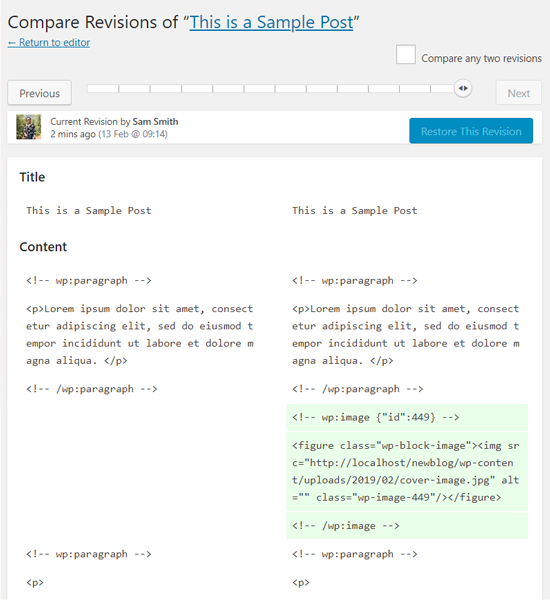
Modificările făcute în fiecare revizuire vor fi evidențiate în culorile verde și roz. În partea de sus, puteți vedea utilizatorul care a făcut aceste modificări, ora și alte informații.
WordPress vă va anunța, de asemenea, dacă o revizuire este o salvare automată sau o schiță.

Puteți folosi butoanele următoare și anterioare pentru a naviga între revizii.
În plus, puteți bifa căsuța din partea de sus care spune „Compară oricare două revizuiri”. Făcând acest lucru, butonul barei de defilare se va împărți în două, iar dvs. puteți lua fiecare buton la o revizuire diferită și compara diferențele dintre ele.

Pentru a restaura o revizie, puteți pur și simplu să faceți clic pe butonul „Restaurați această revizie” sau „Restaurați această salvare automată”.
WordPress va restaura revizia selectată ca revizie curentă a postării și apoi o puteți salva ca schiță.

Rețineți că revenirea la o revizuire anterioară nu va șterge cea mai recentă versiune a postării dvs. În schimb, WordPress o va stoca în baza de date ca o altă revizuire.
Utilizarea revizuirilor postărilor cu editorul clasic WordPress
În cazul în care nu ați actualizat WordPress la Gutenberg și încă folosiți Editorul Clasic, atunci veți găsi reviziile postărilor în caseta meta de publicare din panoul din dreapta al ecranului de editare a postării/paginii.

Pentru a vizualiza revizuirile postărilor, puteți pur și simplu să faceți clic pe linkul „Browse” de lângă numărul de revizuiri. În afară de aceasta, revizuirile postărilor funcționează similar atât în Editorul Clasic, cât și în Gutenberg.
Limitarea revizuirilor postărilor în WordPress
Toate reviziile postărilor sunt stocate în baza de date WordPress. Deși nu încetinesc partea frontală a site-ului dvs. pentru vizitatori, ele pot crește dimensiunea bazei de date.
Acest lucru poate duce la procese de backup mai lente și poate ocupa mai mult spațiu de stocare pe contul dvs. de găzduire.
Din acest motiv, mulți proprietari de site-uri web inteligenți aleg să limiteze numărul de revizii stocate pentru fiecare postare. Gândiți-vă la asta ca la o curățenie regulată pentru site-ul dvs.
Vă vom arăta două metode diferite și puteți alege pe cea care vi se potrivește cel mai bine.
1. Limitați reviziile postărilor în WordPress folosind un plugin
Cea mai ușoară modalitate de a gestiona reviziile postărilor WordPress este prin utilizarea unui plugin. Acesta vă permite să controlați reviziile din zona de administrare WordPress.
Primul lucru pe care trebuie să îl faceți este să instalați și să activați pluginul WP Revisions Control. Pentru mai multe detalii, consultați ghidul nostru pas cu pas despre cum să instalați un plugin WordPress.
La activare, trebuie să vizitezi pagina Setări » Scriere și să derulezi în jos la secțiunea WP Revisions Control.

De aici, trebuie să introduceți numărul de revizii pe care doriți să le stocați pentru fiecare tip de postare și apoi să faceți clic pe butonul „Salvare modificări” pentru a vă salva setările.
WP Revisions Control va limita acum reviziile postărilor stocate în baza de date WordPress.
Pluginul vă permite, de asemenea, să ștergeți reviziile pentru o postare individuală. Pur și simplu editați postarea unde doriți să ștergeți reviziile și derulați în jos sub editor.

Puteți limita reviziile doar pentru această postare sau le puteți șterge făcând clic pe butonul „Purge these revisions”.
2. Limitați manual reviziile postărilor WordPress
WordPress vă permite să controlați câte revizuiri doriți să păstrați pentru un articol. Pentru a limita revizuirile postărilor, puteți adăuga acest cod în fișierul wp-config.php al site-ului dvs. WordPress:
define( 'WP_POST_REVISIONS', 10 );
Nu uitați să înlocuiți 10 cu numărul de revizii pe care doriți să le păstrați pentru fiecare postare.
Pentru a facilita acest lucru, puteți utiliza WPCode. Este cel mai bun plugin de fragmente de cod pentru WordPress și vă ajută să adăugați cod personalizat fără riscul de a vă defecta site-ul.
În timpul testării, am constatat că are și o bibliotecă de peste 2000 de fragmente de cod gata făcute, inclusiv unul pentru limitarea reviziilor postărilor. Pentru a afla mai multe, consultați recenzia noastră despre WPCode.
Mai întâi, trebuie să instalați și să activați pluginul gratuit WPCode. Dacă aveți nevoie de ajutor, puteți urma tutorialul nostru despre cum să instalați un plugin WordPress.
Notă: WPCode are, de asemenea, un plan gratuit pe care îl poți folosi pentru acest tutorial. Cu toate acestea, actualizarea la versiunea pro îți va oferi acces la mult mai multe funcționalități, cum ar fi o bibliotecă cloud de fragmente de cod, logică condițională inteligentă, o funcție de fragment de bloc și multe altele.
La activare, accesați Code Snippets » Library din tabloul de bord de administrare WordPress.
Apoi, căutați fragmentul „Limit Post Revisions”. Odată ce îl găsiți, treceți cu mouse-ul peste el și faceți clic pe butonul „Use snippet”.

De acolo, WPCode va adăuga automat codul și îl va seta pentru a limita numărul de revizii stocate pentru fiecare postare la 4.
Cu toate acestea, puteți înlocui 4 cu numărul la alegere.

După aceea, pur și simplu comutați comutatorul din partea de sus a paginii de la „Inactiv” la „Activ”.
Apoi, apăsați butonul „Actualizare”.

Gata. Acum ai limitat cu succes câte revizii de postări va stoca WordPress.
Cum să ștergi reviziile vechi ale postărilor în WordPress
Deși revizuirile vechi ale postărilor nu afectează viteza de încărcare a site-ului dvs. pentru vizitatori, ele ocupă spațiu în baza de date WordPress. Pentru majoritatea site-urilor web mici, aceasta nu este o problemă majoră.
Cu toate acestea, dacă aveți un site web foarte mare, cu mii de articole, ștergerea revizuirilor vechi ale postărilor este o practică bună pentru întreținerea bazei de date și poate ajuta la reducerea dimensiunilor backup-urilor.
1. Ștergeți revizuirile folosind pluginul WP-Optimize
Mai întâi, va trebui să instalați și să activați pluginul WP-Optimize. Pentru mai multe detalii, consultați ghidul nostru pas cu pas despre cum să instalați un plugin WordPress.
După activare, accesați pagina WP-Optimize » Database și bifați căsuța de lângă opțiunea „Curăță toate reviziile postărilor”.

Acum, faceți clic pe butonul „Rulează optimizarea” pentru a șterge toate reviziile postărilor. După ce ați curățat reviziile, nu ezitați să dezinstalați și să ștergeți pluginul.
Pentru a afla mai multe despre acest plugin, consultați recenzia noastră detaliată WP-Optimize.
2. Ștergeți revizuirile postărilor WordPress prin phpMyAdmin
Utilizatorii avansați pot, de asemenea, să șteargă reviziile postărilor WordPress prin phpMyAdmin.
Mai întâi, asigurați-vă că ați creat o copie de rezervă completă a bazei de date WordPress.
După aceea, pur și simplu conectați-vă la panoul de control al hostingului WordPress și faceți clic pe pictograma phpMyAdmin.
În continuare, trebuie să selectați baza de date WordPress din coloana din stânga. phpMyAdmin va afișa acum tabelele din baza de date WordPress.

După aceea, trebuie să faceți clic pe fila SQL din meniul de sus.
Aceasta va încărca interfața SQL a phpMyAdmin. De aici, puteți rula manual comenzi pe baza de date WordPress.
Trebuie să introduceți următorul cod:
DELETE FROM wp_posts WHERE post_type = "revision";
Nu uitați să înlocuiți wp_ cu prefixul propriu al bazei de date WordPress. După aceea, faceți clic pe butonul „Go” pentru a rula comanda.

phpMyAdmin va șterge acum toate reviziile din baza de date WordPress.
Notă: Ștergerea revizuirilor nu va împiedica WordPress să salveze revizuiri pentru postările dvs. viitoare.
Cum să dezactivați complet reviziile postărilor WordPress
Nu recomandăm dezactivarea reviziilor postărilor WordPress. Cu toate acestea, unii utilizatori ar putea dori să dezactiveze reviziile pentru a reduce dimensiunea bazei de date WordPress.
Cel mai simplu mod de a face acest lucru este prin instalarea pluginului Disable Post Revision. Pentru mai multe detalii, consultați ghidul nostru pas cu pas despre cum să instalați un plugin WordPress.
La activare, accesați pagina Setări » Scriere și selectați tipurile de postări pentru care doriți să dezactivați funcția de revizuiri.

Nu uitați să faceți clic pe butonul „Salvați modificările” pentru a stoca setările.
Dacă nu doriți să utilizați pluginul, atunci puteți face același lucru manual, adăugând acest cod în fișierul dvs. wp-config.php:
define('WP_POST_REVISIONS', false );
Acest cod dezactivează funcția de revizuire a bazei de date pe site-ul dvs. web. Cu toate acestea, WordPress va folosi în continuare funcția sa separată de salvare automată pentru a vă ajuta să nu pierdeți munca dacă browserul dvs. se blochează sau pierdeți conexiunea la internet.
Întrebări frecvente despre reviziile WordPress
Iată câteva întrebări pe care cititorii noștri le pun frecvent despre utilizarea revizuirilor postărilor WordPress:
1. Restaurarea unei revizuiri vechi va șterge imaginile mele sau imaginea de prezentare?
Nu. Funcția de revizuiri urmărește în principal modificările aduse textului și conținutului din editorul WordPress. Nu creează versiuni ale fișierelor din biblioteca media.
Dacă restaurați o versiune mai veche a unei postări, textul va reveni la starea anterioară, dar imaginea de prezentare setată în prezent și orice imagini deja încărcate în biblioteca media vor rămâne neschimbate.
2. Dacă limitez revizuirile postărilor, pe care le șterge WordPress?
Când setați o limită pentru revizuirile postărilor (de exemplu, la 10), WordPress va păstra întotdeauna cele mai recente. Pe măsură ce continuați să actualizați postarea și o nouă revizuire este salvată, cea mai veche, care depășește limita dvs., este ștearsă automat.
3. Ștergerea revizuirilor vechi afectează versiunea publicată în prezent a postării mele?
Nu, este perfect sigur să ștergeți revizuirile vechi. Acest proces elimină doar versiunile istorice de backup din baza de date. Conținutul care este în prezent live și publicat pe site-ul dvs. web nu va fi afectat deloc.
4. Modificările din page builders sau câmpurile personalizate sunt salvate în revizuiri?
Depinde de instrument. Implicit, reviziile WordPress se concentrează pe câmpurile de conținut standard. Unele plugin-uri terțe și constructori de pagini se integrează cu sistemul de revizii pentru a-și salva propriul istoric, dar multe nu o fac.
Cel mai bine este să verificați documentația pentru constructorul de pagini sau plugin-ul dvs. specific pentru a vedea cum gestionează istoricul versiunilor.
Sperăm că acest articol v-a ajutat să învățați cum să utilizați reviziile postărilor WordPress pentru a anula modificările și cum să gestionați reviziile postărilor pentru site-uri mai mari. De asemenea, ați putea dori să consultați ghidul nostru pentru începători despre cum să restaurați ecranul de editare a postărilor în WordPress și comparația noastră despre widgeturi WordPress vs. blocuri – care este diferența.
Dacă ți-a plăcut acest articol, te rugăm să te abonezi la canalul nostru de YouTube pentru tutoriale video WordPress. Ne poți găsi, de asemenea, pe Twitter și Facebook.


GarC
Deci nu există alte înregistrări orfane în alte tabele dacă șterg reviziile din wp_posts WHERE post_type = “revision” ?
Pentru că acestea nu sunt postări, ci revizii (copii) ale postărilor reale. Corect?
Super!!
Mulțumesc pentru acest post!
Suport WPBeginner
You’re welcome, glad our guide was helpful!
Admin
Dennis Muthomi
Utilizarea reviziilor postărilor pentru a anula modificările m-a salvat de nenumărate ori atunci când am colaborat cu membrii echipei.
Un sfat pe care l-aș adăuga din experiență personală: pentru site-uri mai mari, utilizarea plugin-ului WP-Optimize (așa cum este menționat în articol) în combinație cu un plugin de caching precum WP Rocket poate îmbunătăți semnificativ performanța bazei de date. Această combinație a funcționat minunat pentru site-urile clienților mei, în special pentru cele cu istorii extinse de revizuire.
Mulțumiri pentru un alt ghid informativ, echipa WPBeginner!
Jiří Vaněk
Acesta este un articol grozav. Pe de o parte, reviziile sunt un lucru grozav, pe de altă parte, întâlnesc aproape zilnic oameni care se plâng că WordPress-ul lor este lent. Și foarte des reviziile sunt de vină. De exemplu, pe un site web cu Elementor și un număr mai mare de articole, reviziile pot ajunge la mii. Și apoi se vede. Folosesc pluginul sweep, dar cu siguranță voi analiza recomandările dvs.
vibhakar
Există vreo modalitate de a-mi recupera reviziile postărilor după optimizare?
Suport WPBeginner
Dacă vă referiți la faptul că ați șters revizuirile vechi, atunci nu le veți mai putea recupera.
Admin
Jiří Vaněk
Există o modalitate. Reviziile sunt stocate în baza de date ca orice altceva. Dacă aveți o copie de rezervă a bazei de date și restaurați baza de date din copie, revizia vă va fi returnată. Dacă nu aveți o copie de rezervă a bazei de date, ați pierdut reviziile permanent.
Steven
Salut,
Am încercat să modific fișierul wp-config.php și am adăugat codul: define( ‘WP_POST_REVISIONS’, 10 );
Apoi am golit reviziile, dar tot văd în mod regulat mai mult de 10 revizii. Cum este posibil acest lucru?
Suport WPBeginner
Doriți să vă asigurați că fișierul wp-config nu îl are setat în altă parte a fișierului dintr-un motiv comun.
Admin
Stacy
Salut, există o modalitate de a limita cantitatea de revizii în funcție de timp/dată? De exemplu, vreau ca site-ul meu să păstreze doar reviziile vechi de 1 an, este posibil?
Suport WPBeginner
Nu avem o metodă recomandată pentru asta în acest moment, dar dacă vom găsi o metodă pe care să o recomandăm, cu siguranță o vom împărtăși.
Admin
Stacy
Vă mulțumesc mult pentru verificare, echipa dvs. face o treabă grozavă și apreciez fiecare articol pe care îl publicați. Continuați așa!
Jintu
Am pus codul pe wp-config.php și 5 revizuiri de postări, dar totuși crește la articolul meu nou.
Suport WPBeginner
Ați dori să vă asigurați că nu este setat în altă parte în fișierul dvs. și că ați salvat corect modificările pentru cele mai comune motive.
Admin
Adnan
Cum să dezactivezi reviziile Elementor ?
Suport WPBeginner
Ați folosi aceeași metodă ca în acest articol.
Admin
Amarachi
Acest lucru mi-a fost de mare ajutor. M-am săturat să văd peste 20 de revizii în postările mele! Pluginurile au fost ușor de utilizat și foarte directe!
Suport WPBeginner
Glad our guide could be helpful
Admin