


Por padrão, o WordPress salva o endereço IP de cada visitante que deixa um comentário em seu site. Embora isso ajude a reduzir spam, pode criar preocupações com a privacidade e até mesmo colocar seu site em risco de violar regras de proteção de dados como o GDPR.
Na WPBeginner, não armazenamos os endereços IP dos usuários em comentários do WordPress.
Isso nos ajuda a respeitar a privacidade de nossos visitantes, garantindo ao mesmo tempo a conformidade com as leis de proteção de dados. Também ajudamos muitos proprietários de sites WordPress diferentes a fazer essa alteração.
Neste guia, mostraremos como impedir que o WordPress armazene endereços IP em comentários. Vamos manter seu site mais seguro e os dados de seus usuários privados. 🙌

Você Deve Parar de Armazenar Endereços IP em Comentários do WordPress?
Sim, você pode querer parar de armazenar endereços IP em comentários do WordPress se quiser melhorar a conformidade do seu site com o Regulamento Geral de Proteção de Dados (GDPR).
Por padrão, o WordPress armazenará os endereços IP dos usuários em seu site. Isso é usado principalmente para combater comentários de spam de endereços IP suspeitos.
Alguns plugins de segurança de sites também podem usar endereços IP para adicionar usuários a uma lista negra de comentários ou bloquear endereços IP maliciosos para ajudar a prevenir ameaças como ataques de força bruta e ataques DDoS.
No entanto, alguns usuários podem se sentir desconfortáveis com o registro de seus endereços IP, e isso pode reduzir a conformidade do seu site WordPress com o GDPR.
Isso ocorre porque o GDPR classifica os endereços IP como dados pessoais.

A maioria dos provedores de hospedagem de sites WordPress mantém logs de acesso brutos de todos os visitantes do seu site por um período limitado de tempo. Você também pode visualizar os endereços IP de comentaristas na página Comentários no painel do WordPress.
Agora, vamos ver como bloquear endereços IP de serem salvos em comentários do WordPress e melhorar a segurança do seu WordPress. Aqui está uma visão geral do que abordaremos:
- Como Parar de Armazenar Endereços IP em Comentários do WordPress
- Como Remover Endereços IP de Comentários Antigos do WordPress
- Perguntas Frequentes Sobre o Armazenamento de Endereços IP em Comentários do WordPress
- Bônus 🔗: Descubra Mais Maneiras de Proteger Seu Site WordPress
Vamos começar!
Como Parar de Armazenar Endereços IP em Comentários do WordPress
Este primeiro método usa o plugin WPCode. Usaremos este plugin para inserir um snippet de código personalizado que impede que seu site armazene endereços IP da seção de comentários em seu banco de dados.
Se esta é a sua primeira vez usando código, não se preocupe. A interface amigável do WPCode facilita a inserção e o gerenciamento de código personalizado, mesmo para iniciantes.
Algumas de nossas marcas parceiras também o utilizam para adicionar e gerenciar seus snippets de código personalizados. Se você quiser saber mais, temos uma análise completa do WPCode que você pode conferir.

💡 Observação: Este artigo usará a versão gratuita do WPCode, mas sinta-se à vontade para fazer o upgrade para um plano Pro para recursos mais avançados como lógica condicional e snippets agendados. Você pode obter sua licença Pro configurando uma conta no site do WPCode.
Para usar o WPCode, você primeiro precisa instalar o plugin.
Simplesmente navegue até Plugins » Adicionar Novo Plugin no seu painel de administração do WordPress.

Na tela seguinte, você pode digitar “WPCode” na barra de pesquisa para encontrá-lo rapidamente.
Em seguida, clique em ‘Instalar Agora’ no resultado da pesquisa.

Não se esqueça de clicar no botão ‘Ativar’ para concluir o processo de instalação. Para mais detalhes, confira nosso artigo sobre como instalar um plugin do WordPress.
Agora, você precisa ir para Trechos de Código » + Adicionar Trecho em seu painel de administração do WordPress.
Depois disso, clique no botão ‘+ Adicionar Trecho Personalizado’ em ‘Adicionar Seu Trecho de Código Personalizado’.

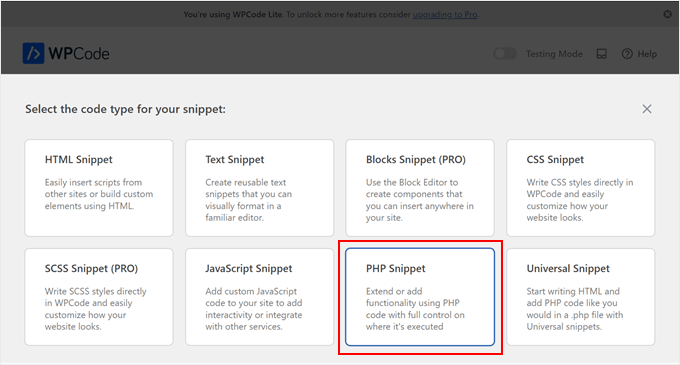
Em seguida, você precisa escolher um tipo de código na lista de opções que aparecem na tela.
Para este tutorial, selecione ‘Trecho de PHP’.
Agora você verá a tela Criar Snippet Personalizado.
Primeiro de tudo, você tem que adicionar um título para o seu snippet de código. Pode ser algo como ‘Desativar Endereço IP em Comentários’.
Em seguida, na caixa ‘Visualização do Código’, você pode inserir o seguinte código:
function wpb_remove_commentsip( $comment_author_ip ) { return ''; } add_filter( 'pre_comment_user_ip', 'wpb_remove_commentsip' );
Deve ficar assim:

Agora, role para baixo até a seção ‘Inserção’. Certifique-se de que o Método de Inserção seja ‘Inserir Automaticamente’ e a Localização seja ‘Executar em Todos os Lugares’.
Isso garantirá que o código seja executado em todos os lugares do seu site sem que você precise editar diretamente o arquivo functions.php do seu tema.
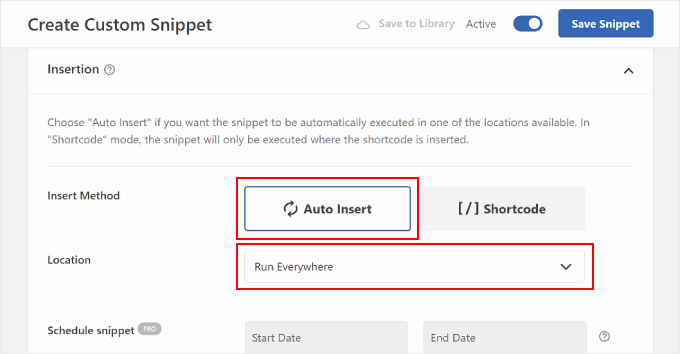
Depois disso, certifique-se de que o alternador no canto superior direito diga ‘Ativo’ e clique em ‘Salvar Snippet’.
Pense neste código como um porteiro. A partir de agora, quando alguém deixar um comentário, o WordPress não salvará o endereço IP dela na página Comentários do WordPress.
No entanto, você notará que os comentários anteriores ainda têm essas informações armazenadas. Mostraremos como remover esses dados na próxima parte do tutorial.

Como Remover Endereços IP de Comentários Antigos do WordPress
Para remover endereços IP de seus comentários mais antigos do WordPress, você precisará usar o phpMyAdmin. É uma ferramenta de gerenciamento de banco de dados que geralmente vem com o painel de controle de hospedagem do seu WordPress.
⚠️ Importante: Antes de fazer qualquer coisa, recomendamos fortemente que você faça backup do seu banco de dados do WordPress primeiro. Dessa forma, você poderá restaurar o banco de dados se cometer um erro crítico.
Depois de fazer isso, você precisa fazer login na sua conta de hospedagem WordPress e procurar o menu phpMyAdmin, que geralmente está localizado no painel de controle de hospedagem ou cPanel.
Por exemplo, na Bluehost, você geralmente pode encontrar o phpMyAdmin acessando Websites » Configurações. A partir daqui, você pode procurar a seção 'Links Rápidos' ou a aba 'Avançado'.

Dentro do phpMyAdmin, você pode navegar até a aba ‘SQL’.
Depois disso, insira a seguinte consulta abaixo:
UPDATE wp_comments SET comment_author_IP = '';
💡 Observação: Se você tiver um prefixo de banco de dados personalizado do WordPress, então você deve alterar wp_comments para corresponder ao nome da sua tabela. Você pode ver o nome correto da sua tabela listado no lado esquerdo da tela do phpMyAdmin (por exemplo, wp123_comments).

Assim que isso for feito, basta clicar no botão ‘Ir’ abaixo da área de texto para executar sua consulta.
Nesta fase, volte para a sua página de Comentários do WordPress para ver se a consulta funcionou corretamente. É isso!
Perguntas Frequentes Sobre o Armazenamento de Endereços IP em Comentários do WordPress
Se você se preocupa com privacidade e gerenciamento de comentários em seu site WordPress, aqui estão algumas perguntas comuns e respostas fáceis.
Como bloquear um endereço IP do seu site no WordPress?
Na página Configurações » Discussão no seu painel do WordPress, você encontrará um campo chamado Chaves de Comentários Desautorizados (anteriormente Lista Negra de Comentários). Aqui, você pode adicionar os IPs que deseja bloquear. O WordPress impedirá automaticamente que esses usuários deixem comentários.
Como desativo a caixa de comentários no WordPress?
Para desativar comentários, vá para Configurações » Discussão e desmarque a opção 'Permitir que as pessoas postem comentários em novos artigos'. Observe que isso não fechará os comentários em posts que você já publicou.
Você também pode desativar comentários para posts ou páginas específicas individualmente, editando-os e desativando os comentários na caixa de Discussão.
Onde posso alterar as configurações de comentários no WordPress?
Todas as configurações principais de comentários estão em Configurações » Discussão no seu painel. Aqui, você pode controlar quem pode comentar, se os comentários precisam de aprovação e outras opções relacionadas à privacidade.
Como personalizo uma seção de comentários no WordPress?
Você pode personalizar sua seção de comentários usando as configurações do seu tema ou um plugin. Mas usar um plugin é a escolha muito mais fácil. Por exemplo, plugins de comentários como Thrive Comments permitem que você estilize a caixa de comentários, exiba selos e muito mais para criar uma experiência mais envolvente.
Bônus 🔗: Descubra Mais Maneiras de Proteger Seu Site WordPress
Esperamos que este artigo tenha ajudado você a aprender como parar de armazenar endereços IP em comentários do WordPress.
Impedir que o WordPress armazene endereços IP em comentários é um ótimo passo para tornar seu site mais compatível com as leis de privacidade do usuário. Aqui estão algumas outras maneiras de levar a privacidade e a segurança do seu site para o próximo nível:
- Como Saber se o Seu Site WordPress Usa Cookies
- Como Criar Formulários Compatíveis com GDPR no WordPress
- Como adicionar um pop-up de cookie no WordPress para GDPR/CCPA
- Como Adicionar uma Caixa de Seleção de Opt-in de Privacidade de Comentários GDPR no WordPress
- Sinais Reveladores de que Hackers Assumiram o Controle do Seu Site WordPress
- Melhores Plugins de GDPR para WordPress para Melhorar a Conformidade
Se você gostou deste artigo, por favor, inscreva-se em nosso Canal do YouTube para tutoriais em vídeo do WordPress. Você também pode nos encontrar no Twitter e no Facebook.


Hajjalah
Eu já havia desabilitado o armazenamento de endereços IP em comentários usando um código personalizado, mas estava com dificuldades para “Remover endereços IP de posts antigos do WordPress”, mas este artigo me ajudou instantaneamente.
Basta colar o código no ‘SQL’ do phpMyAdmin e pronto. De fato, a personalização e codificação do WordPress estão se tornando mais simples graças ao WPBeginner. Muito obrigado.
WPBeginner Support
Que bom que você achou o snippet SQL útil!
Admin
Prajwal Shewatkar
Como as leis de privacidade estão cada vez mais rigorosas, é importante eliminar a coleta e o armazenamento de longo prazo de informações pessoalmente identificáveis. Eu tenho usado um plugin para remover endereços IP anteriormente. Muito obrigado, WPbeginner, por fornecer um snippet de código tão útil.
Jiří Vaněk
Obrigado pelo artigo. Muitas pessoas na República Tcheca são muito sensíveis a quaisquer dados privados após a introdução do GDPR. Isso é definitivamente útil para que elas não precisem se preocupar com seus dados sensíveis sendo exibidos em algum lugar. Uma pessoa se sente muito mais livre para escrever um comentário.
Abraham
Estou tentando ocultar o endereço IP de comentários antigos, não está funcionando.
WPBeginner Support
Você pode querer entrar em contato com o suporte do seu tema para garantir que isso não seja algo específico do seu tema.
Admin
pepe
Isso é ruim para SEO excluir esses IPs?
WPBeginner Support
Não, não é.
Admin
Serdar
É possível parar de armazenar o endereço IP do autor sem usar um plugin?
Obrigado!
Melika
Obrigado por este artigo.
A pergunta que tenho é se eu parar de armazenar IPs nos comentários do WP, isso quebrará a funcionalidade de plugins como o Akismet? ou eles ainda funcionarão corretamente?
WPBeginner Support
Eles ainda funcionarão, mas podem não ser capazes de capturar comentários de spam usando endereços IP conhecidos usados para spam em massa. Portanto, muitos comentários de spam podem aparecer na sua fila de moderação.
Admin
Matija
Se os IPs de comentários forem armazenados no banco de dados, parar de armazenar IPs melhorará ou tornará o banco de dados com melhor desempenho?
WPBeginner Support
Não achamos que isso trará uma melhoria significativa no desempenho do banco de dados.
Admin