


Descobrimos que um número mínimo de palavras é importante para produzir conteúdo de alta qualidade no WPBeginner. Ao exigir um número mínimo de palavras para nossas postagens, isso incentiva nossos redatores a aprofundar os tópicos e fornecer informações mais úteis que beneficiam nosso público.
Se você tem vários autores em seu site, recomendamos definir um número mínimo de palavras para garantir que seus redatores atendam aos padrões de conteúdo e respondam completamente às perguntas do leitor.
Neste artigo, mostraremos como definir um número mínimo de palavras para suas postagens do WordPress.

Por que definir um número mínimo de palavras para suas postagens de blog?
Quer você esteja criando conteúdo sozinho ou gerenciando um site com vários autores, você deve definir certos padrões de conteúdo para garantir artigos de alta qualidade.
Um dos padrões que você pode introduzir é um número mínimo de palavras para cada postagem de blog do WordPress. Com o WordPress, você pode impedir que os autores publiquem postagens de blog com conteúdo superficial e garantir alta qualidade de conteúdo.
Por que você gostaria de impor postagens mais longas?
Algumas pesquisas sugerem que conteúdo mais longo tende a ter uma classificação significativamente melhor nos resultados de pesquisa do que conteúdo curto, o que pode ajudá-lo a obter mais tráfego para seu blog.
De fato, postagens com mais de 3.000 palavras recebem 138% mais visitantes do que postagens com menos de 500 palavras, de acordo com estatísticas de blogging.
Dito isso, vamos ver como você pode definir uma contagem mínima de palavras em um blog WordPress. Você pode usar os links rápidos abaixo para pular diretamente para o método que deseja usar.
- Método 1: Definir uma Contagem Mínima de Palavras Usando um Plugin
- Método 2: Definir Manualmente um Limite de Contagem Mínima de Palavras
- Recursos Adicionais para Gerenciar Seu Conteúdo
Método 1: Definir uma Contagem Mínima de Palavras Usando um Plugin
Uma maneira simples de adicionar uma contagem mínima de palavras ao seu site WordPress é usando um plugin como PublishPress Checklists.
O PublishPress Checklists permite que você adicione uma lista de verificação de postagens de blog ao editor do WordPress. Você pode definir tarefas específicas que os autores devem concluir antes de publicar o conteúdo, incluindo a adição de uma contagem mínima e máxima de palavras em postagens e páginas.
Observação: Para este tutorial, você pode usar a versão gratuita do PublishPress Checklists, pois ela possui os recursos de que precisamos. Há também uma versão premium disponível que oferece mais recursos, como listas de verificação para produtos WooCommerce.
Primeiro, você precisará instalar e ativar o plugin PublishPress Checklists. Você pode seguir nosso tutorial passo a passo sobre como instalar um plugin WordPress para mais detalhes.
Após a ativação, você precisará ir para Checklists no seu painel de administração do WordPress. Em seguida, você pode definir o número mínimo e máximo de palavras para a opção ‘Número de palavras no conteúdo’.
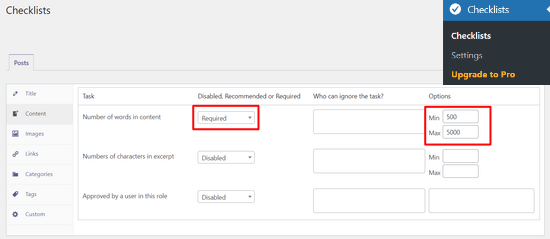
Depois disso, você pode escolher se deseja que a opção ‘Número de palavras no conteúdo’ seja desativada, obrigatória ou uma tarefa recomendada no menu suspenso.
Se você selecionar Recomendado, os autores poderão publicar artigos mesmo que não atinjam a contagem mínima de palavras. No entanto, a opção Obrigatório torna obrigatório completar a tarefa de contagem de palavras, portanto, prossiga e selecione a opção Obrigatório.
Além disso, o PublishPress Checklists também permite adicionar funções de usuário que serão excluídas do requisito de contagem de palavras. Basta clicar na caixa na coluna 'Quem pode ignorar a tarefa' e selecionar uma função de usuário.

Quando você definir o número de palavras que os redatores devem completar, basta rolar para baixo e clicar no botão 'Salvar Alterações'.

Agora você pode ir para Posts » Adicionar Novo para criar um novo post de blog e ver o requisito mínimo de contagem de palavras em ação.
Se o post não contiver o número mínimo de palavras, um ícone de aviso aparecerá no botão 'Checklists' no editor do WordPress. O plugin também mostrará que a tarefa de contagem de palavras não foi cumprida na caixa de configurações 'Checklist' à sua direita.

Assim que seu conteúdo atingir a contagem mínima de palavras, a tarefa da lista de verificação mostrará uma marca de seleção verde, e os autores poderão publicar o post do blog.

Para saber mais sobre o PublishPress, você pode conferir nossa análise detalhada do PublishPress.
Método 2: Definir Manualmente um Limite de Contagem Mínima de Palavras
Outra maneira de adicionar uma contagem mínima de palavras em seu site WordPress é adicionando um trecho de código aos arquivos functions.php em um tema WordPress.
No entanto, não recomendamos editar os arquivos de tema do seu site. Isso ocorre porque mesmo um pequeno erro pode quebrar seu site e até mesmo impedir que você acesse o painel do WordPress.
Uma maneira mais fácil de adicionar código ao seu site é usando o WPCode. Ele permite que você adicione código personalizado sem se preocupar em quebrar seu site, e achamos que é o melhor plugin de snippets disponível. Confira nossa análise completa do WPCode para mais detalhes.

Além disso, ele vem com uma biblioteca de snippets de código pré-configurados para solicitações de recursos populares, como definir um número mínimo de palavras, desativar o editor Gutenberg, alterar o comprimento do resumo e muito mais.
Primeiro, você precisará instalar e ativar o plugin gratuito WPCode. Se precisar de ajuda, confira nosso guia sobre como instalar um plugin do WordPress.
Observação: A versão gratuita do WPCode tem tudo o que você precisa para adicionar código personalizado no WordPress. Você pode fazer o upgrade para a versão premium do WPCode para obter recursos avançados como pixels de conversão, revisões de código e muito mais.
Assim que o plugin estiver ativo, basta ir para Code Snippets » Library no seu painel do WordPress.
A partir daqui, procure a opção ‘Definir um número mínimo de palavras para posts’ e clique no botão ‘Usar snippet’ abaixo dela.

Na página seguinte, você verá que o WPCode adicionou o código automaticamente.
Você pode alterar o número mínimo de palavras de 100 para o que desejar.

Se quiser, você também pode personalizar a mensagem de erro para torná-la mais útil ou personalizada.
Por exemplo, você poderia dizer: “Opa! Seu post no Bright Ideas Blog está um pouco abaixo do nosso mínimo de 500 palavras. Adicione mais detalhes para que nossos leitores recebam a história completa!“

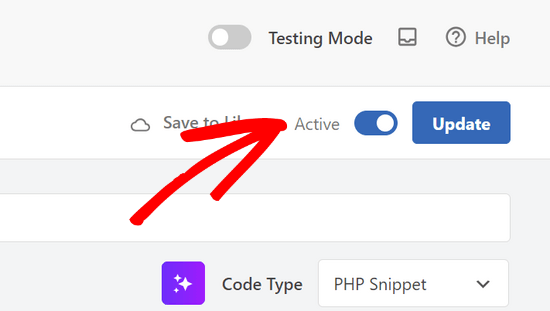
Assim que estiver satisfeito com o número mínimo de palavras e a mensagem de erro, é hora de ativar o snippet.
Para fazer isso, basta alternar o interruptor de ‘Inativo’ para ‘Ativo’ e clicar no botão ‘Atualizar’.
É isso!
Agora, se você tentar publicar um post de blog que esteja abaixo do limite de palavras (100 palavras em nosso exemplo), você verá um erro de publicação.

Se você for um usuário avançado, também pode copiar e colar o seguinte código em seu próprio arquivo functions.php:
function minWord($content)
{
    global $post;
    $content = $post->post_content;
    if (str_word_count($content) < 100 ) //set this to the minimum number of words
    wp_die( __('Error: your post is below the minimum word count. It needs to be longer than 100 words.') );
}
add_action('publish_post', 'minWord');
Recursos Adicionais para Gerenciar Seu Conteúdo
Esperamos que este artigo tenha ajudado você a aprender como definir uma contagem mínima de palavras para um blog WordPress. Você também pode querer conferir nossos outros guias para melhorar seu fluxo de trabalho de conteúdo:
- Como Receber Notificações por E-mail para Posts Pendentes de Revisão no WordPress
- Como Gerenciar Séries de Posts de Forma Eficiente no WordPress
- Como Exibir o Tempo Estimado de Leitura de Posts no WordPress
- Melhores Detectores de Conteúdo de IA para Escritores e Proprietários de Sites
- Como Atrair e Gerenciar Eficazmente Blogueiros Convidados no WordPress
Se você gostou deste artigo, por favor, inscreva-se em nosso Canal do YouTube para tutoriais em vídeo do WordPress. Você também pode nos encontrar no Twitter e no Facebook.


Dennis Muthomi
Notei que há botões vermelhos e laranjas ao lado do botão Publicar em algumas das capturas de tela. O que eles significam e o que eles fazem no site?
WPBeginner Support
Those are from our SEO plugin that gives us information about what we wrote
Admin
Dayo Olobayo
Artigo fantástico! O plugin AIOSEO me avisa se meu artigo tem menos de 300 palavras, o que é bom para mim. Eu também gosto do método wpcode acima, mas não vou implementá-lo, pois sou o único autor do meu site.
Por favor, você se importaria de me mostrar como definir um limite mínimo de palavras ou caracteres para os visitantes que comentam em meus artigos?
Comentários WPBeginner
Temos um guia aqui sobre como limitar o comprimento dos comentários: https://www.wpbeginner.com/wp-tutorials/how-to-limit-comment-length-in-wordpress/
Dayo Olobayo
Este é um artigo oportuno e útil. Tenho procurado por ele há algum tempo sem ajuda. Obrigado!
Jiří Vaněk
Obrigado pelo trecho. O plugin Yoast SEO me ensinou a não criar artigos com menos de 300 palavras. Um aviso desses, visível à primeira vista, realmente é útil.
Frank
Quais são os botões/contadores vermelhos e laranjas no canto superior direito / à direita do botão de publicação?
WPBeginner Support
Those are from our SEO plugin All in One SEO one is the headline analyzer while the other is the general SEO of the article
Admin
Antillais
você acha que isso pode funcionar com este plugin gravity form?
Frank Mulder
Uau! Estou procurando por isso há muito tempo! Valeu!
Jeff Bridgforth
Presumo que você possa editar este script e configurá-lo para uma contagem máxima de palavras também. Isso está correto?
Equipe Editorial
Sim, você pode fazer isso também.
Admin
AJ Clarke
Sim, você não vira o colchete (mais)
Brandon Cox
Ah, truque legal! Posso ver isso sendo útil naqueles blogs de mega-revistas que todo mundo quer construir.
Mark Morgan
Existe uma maneira de fazer isso com comentários também? Um tamanho mínimo de comentário pode melhorar a qualidade deles.