


Não consigo dizer quantos criadores eu conversei que se sentem presos no Substack. É incrivelmente fácil começar, mas essa simplicidade tem um custo. Assim que você quiser mudar uma fonte, criar uma página de destino personalizada ou adicionar recursos mais avançados, as limitações da plataforma se tornam frustrantes rapidamente.
E essas limitações vão além do design. A questão mais profunda é o controle. No Substack, você não é dono do seu conteúdo, não pode controlar como ganha dinheiro e tem acesso limitado aos seus próprios assinantes.
É por isso que tantos criadores estão mudando para o WordPress. Ele oferece muito mais controle sobre seu design, monetização e lista de assinantes.
Depois de ajudar dezenas de escritores a migrar do Substack para o WordPress, desenvolvi um processo direto que o torna gerenciável. A liberdade e a flexibilidade que você ganhará valem bem o esforço.
Neste guia, vou guiá-lo por todo o processo: movendo seus posts, importando sua lista de e-mails, configurando um poderoso sistema de e-mail e lançando seu novo boletim informativo sem perder o ritmo.

Por que você deveria mudar do Substack para o WordPress?
Muitos criadores mudam do Substack para o WordPress porque ele oferece mais controle, flexibilidade e opções de monetização. Com o WordPress, você pode personalizar totalmente seu site, possuir sua lista de e-mails e adicionar recursos como assinaturas pagas, cursos online e vendas de produtos digitais — tudo sem taxas de plataforma.
O Substack faz um ótimo trabalho de marketing como a solução simples e completa para criadores de newsletters. Ele permite que você comece a publicar em minutos e cuida dos detalhes técnicos para você.
Mas essa conveniência inicial eventualmente se torna uma grande restrição. À medida que sua newsletter cresce, você atingirá os limites do que o Substack pode fazer.
O maior problema é a falta de controle, o que significa que sua newsletter acaba parecendo a de todo mundo. Você não pode personalizar formulários de inscrição, criar landing pages exclusivas ou ajustar o layout para combinar com sua marca.
Além disso, há o desafio da monetização. O Substack fica com 10% de cada assinatura paga, o que se acumula rapidamente.
Você também está preso ao modelo de assinatura deles, o que significa que não pode vender cursos, produtos digitais ou adicionar outras fontes de receita diretamente ao seu site.
E, no final das contas, o Substack controla seu relacionamento com seu público. Você pode exportar sua lista, mas a plataforma dita como seu conteúdo é entregue e quais análises você pode acessar. Com o WordPress, você está no controle.
Para detalhes completos, veja nossa comparação de Substack vs. WordPress.
O que esperar ao migrar do Substack para o WordPress
Migrar sua newsletter pode parecer intimidante, mas é mais fácil do que você imagina. Vou detalhar em etapas claras e gerenciáveis.
Aqui está um breve resumo do que faremos juntos:
- Configure sua Base no WordPress: Escolheremos um host confiável, instalaremos o WordPress e criaremos o novo lar para sua newsletter.
- Exporte e Importe seu Conteúdo: Mostrarei como baixar seus posts e dados de assinantes do Substack e movê-los com segurança para o WordPress.
- Crie seu Novo Sistema de E-mail: Conectaremos seu site a um serviço profissional de marketing por e-mail, dando a você controle total sobre suas campanhas e automações.
- Finalize a Migração: Importaremos sua lista de assinantes, adicionaremos redirecionamentos para que você não perca tráfego e personalizaremos seu site para corresponder à sua marca.
Ao final deste tutorial, você terá uma plataforma de newsletter profissional que você possui e controla totalmente.
Etapa 1: Configure seu site WordPress
O primeiro passo é configurar o site WordPress que servirá como o novo destino para seu conteúdo.
Para fazer isso, você precisará de duas coisas: um nome de domínio e hospedagem WordPress. Embora o software WordPress seja gratuito, a hospedagem é onde os arquivos do seu site são armazenados online.
Eu sempre recomendo Bluehost para novos usuários. Eles são um host WordPress oficialmente recomendado, o suporte deles é excelente e eles tornam a configuração incrivelmente simples. Além disso, eles oferecem aos leitores do WPBeginner uma oferta especial que inclui um nome de domínio gratuito no primeiro ano.
Alternativas: Se você preferir explorar outras opções, Hostinger e SiteGround também são ótimas escolhas. Eu usei ambos em outros projetos e tive boas experiências.
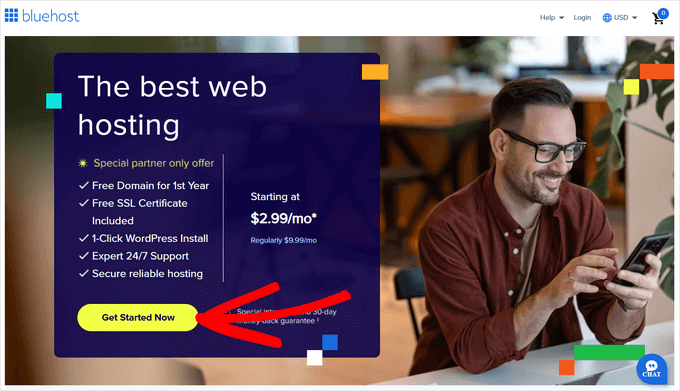
Para começar, acesse o site da Bluehost e clique no botão ‘Começar Agora’.
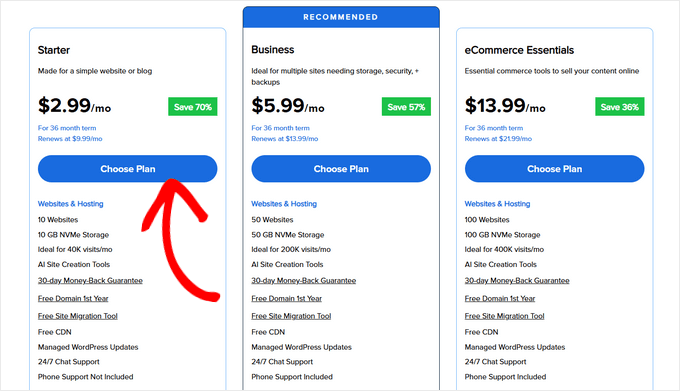
Na próxima tela, você escolherá um plano de hospedagem.
Para a maioria dos sites de newsletter, o plano Starter tem tudo o que você precisa. Você sempre pode fazer um upgrade mais tarde se suas necessidades aumentarem.
Depois disso, você configurará seu nome de domínio, e esta parte é importante.
Se você está começando com um domínio totalmente novo, pode reivindicar seu domínio gratuito agora digitando-o na caixa ‘Criar um novo domínio’.
Mas se você já tem um domínio personalizado conectado ao seu site Substack (como mynewsletter.com), escolha ‘Criarei meu domínio mais tarde.’ Isso evita qualquer tempo de inatividade enquanto você completa a migração.
Por que configurar seu domínio mais tarde? 🤔 Se você apontar seu domínio personalizado para o WordPress muito cedo, seu site Substack ficará offline antes que tudo seja transferido. Eu mostrarei exatamente quando e como atualizá-lo mais tarde neste guia.
Após finalizar o cadastro, o Bluehost instalará o WordPress automaticamente para você.
Basta fazer login na sua conta Bluehost, encontrar seu novo site e clicar no botão ‘Editar Site’. Isso o levará diretamente para o seu painel do WordPress.

Se você estiver usando outro provedor de hospedagem ou quiser mais orientações sobre esta parte, confira nosso guia completo sobre como instalar o WordPress.
Etapa 2: Instale os Plugins Importadores Necessários
Para importar seus posts do Substack, você precisará instalar dois plugins gratuitos. O principal é o Substack Importer, mas ele depende de uma ferramenta principal chamada WordPress Importer para funcionar corretamente.
Pode parecer um pouco técnico, mas vou guiá-lo pela maneira mais rápida de configurá-lo.
Prepare o WordPress Importer
No seu painel do WordPress, vá para Ferramentas » Importar. Na parte inferior da lista, você verá ‘WordPress’. Basta clicar no link ‘Instalar Agora’.

Assim que terminar a instalação, o link mudará para ‘Executar Importador’.
Aqui está um passo importante: clique em ‘Executar Importador’ agora, mesmo que você ainda não esteja enviando nada. Isso ativa a ferramenta para que o Substack Importer funcione mais tarde. Se você pular esta etapa, receberá um erro.
Depois disso, você será direcionado para a tela de upload do importador – mas pode ignorar isso por enquanto. Estamos prontos para instalar o próximo plugin.
Instale o Substack Importer
Em seguida, você precisa instalar o plugin Substack Importer, que cuidará do formato específico da sua exportação do Substack. Para instruções detalhadas, você pode ver nosso guia sobre como instalar um plugin do WordPress.
Como você já ativou a ferramenta principal do WordPress Importer, este plugin será instalado corretamente sem problemas. Seu site agora está totalmente preparado para importar seu conteúdo do Substack, o que mostrarei como fazer na Etapa 4.
Etapa 3: Exporte seu conteúdo do Substack
Agora, precisamos voltar ao Substack uma última vez para baixar todo o seu conteúdo. Isso inclui suas postagens, rascunhos e sua lista de assinantes.
Você precisa fazer login na sua conta do Substack e ir para o painel da sua publicação. Uma vez lá, você deve clicar em ‘Configurações’ no menu superior e rolar para baixo até encontrar a seção ‘Exportar’.
Você verá uma opção para ‘Exportar seus dados’. Clique no botão ‘Nova exportação’.

O Substack criará um arquivo .zip para você baixar, contendo todas as suas postagens e imagens. Este arquivo zip também conterá um arquivo CSV com os endereços de e-mail dos seus assinantes e outras informações. Pode levar alguns minutos se você tiver muito conteúdo.
Quando o arquivo de exportação estiver pronto, você será notificado por e-mail e poderá clicar no botão ‘Download’ para salvá-lo em seu computador. Este arquivo é um dos seus bens mais valiosos, então salve-o em um local seguro.

Etapa 4: Importe Suas Postagens para o WordPress
Agora, a parte emocionante! Vamos mover seu conteúdo para o seu novo site WordPress. Graças ao plugin que você instalou, este processo é em grande parte automatizado.
Volte para o seu painel do WordPress e navegue até Ferramentas » Importar. Agora você deve ver ‘Substack’ na lista de importadores disponíveis.
Clique no link ‘Executar Importador’ abaixo dele.

O plugin pedirá que você carregue o arquivo que obteve do Substack. Clique em ‘Escolher Arquivo’ e selecione o arquivo .zip contendo a exportação de suas postagens.
O plugin também oferece um campo opcional para inserir seu URL do Substack. Isso pode ajudar na importação de comentários e detalhes do autor, mas você pode deixá-lo em branco se desejar.

Em seguida, clique em ‘Carregar arquivo e importar’.
Na próxima tela, você será solicitado a atribuir um autor para as postagens importadas. Você pode criar um novo autor ou atribuí-las à sua conta de usuário existente do WordPress.

Antes de continuar, certifique-se de marcar a caixa ao lado de ‘Baixar e importar anexos de arquivo.’
Esta é uma etapa importante que instrui o WordPress a salvar todas as imagens das suas postagens do Substack em seu novo site, para que nada fique para trás.

Clique em ‘Enviar’ para começar. O importador agora fará sua mágica, criando novas postagens no WordPress para cada artigo do seu arquivo do Substack. Isso pode levar alguns minutos.
Assim que terminar, vá para Posts » Todos os Posts. Você deverá ver todos os seus artigos do Substack diretamente no WordPress! Reserve um momento para clicar em alguns e certificar-se de que o conteúdo e a formatação pareçam corretos.
Etapa 5: Configure seu sistema de newsletter por e-mail
O WordPress não envia newsletters por e-mail por padrão, o que é uma grande diferença em relação ao Substack.
Em vez disso, você precisa de um serviço de marketing por e-mail dedicado para gerenciar seus assinantes e enviar suas newsletters. Isso lhe dá muito mais poder e flexibilidade.
Eu recomendo usar Constant Contact. É incrivelmente fácil para iniciantes, integra-se perfeitamente com o WordPress e oferece recursos poderosos como automação e análises que vão muito além do Substack.

Com o Constant Contact, você pode segmentar seu público, testar A/B suas linhas de assunto, criar landing pages bonitas e ver relatórios detalhados sobre quem abre e clica em seus e-mails.
Primeiro, você precisará se inscrever em uma conta Constant Contact. Assim que estiver dentro, você precisará criar uma nova lista de e-mail para seus assinantes.
Em seguida, você pode conectar facilmente seu site WordPress ao Constant Contact usando o plugin WPForms. É o melhor construtor de formulários para WordPress e permite que você crie belos formulários de inscrição para newsletter que adicionam automaticamente novos assinantes à sua lista do Constant Contact.
Temos um guia completo, passo a passo, sobre como adicionar assinaturas de e-mail ao seu blog WordPress. Este tutorial irá guiá-lo na configuração do Constant Contact, na criação de um formulário de inscrição com o WPForms e na sua colocação no seu novo site.
Passo 6: Migre sua Lista de Assinantes
É hora de mover seu ativo mais importante: seus assinantes. Esta etapa requer cuidado para garantir uma transição tranquila para seus leitores.
Importante: Antes de importar qualquer contato, recomendo fortemente enviar um último e-mail da sua conta Substack. Você deve informar seu público sobre a mudança, explicar os benefícios e dizer para ficarem atentos aos e-mails do seu novo sistema. Este é um passo fundamental para manter a confiança e garantir que seus novos e-mails não sejam marcados como spam.
Você precisa fazer login na sua conta Constant Contact. Em seguida, vá para a seção 'Contatos' e procure o botão 'Adicionar Contatos'.

Você verá uma opção para fazer upload de um arquivo, como você vê na captura de tela abaixo.
Primeiro, você precisará descompactar o arquivo de exportação que baixou do Substack. Dentro dele, procure o arquivo CSV contendo seus assinantes. O nome do arquivo geralmente será algo como email_list.seu-nome-de-publicacao.csv.

O Constant Contact irá guiá-lo através do mapeamento das colunas (como combinar a coluna 'email' com o campo de e-mail). Adicione esses assinantes à nova lista que você criou.
Lembre-se, você só deve enviar e-mails para pessoas que lhe deram permissão. Aquele e-mail final que você enviou do Substack é uma ótima maneira de respeitar seu público e lembrá-los de que eles se inscreveram.
Assim que eles forem importados, recomendo criar uma sequência de e-mail de boas-vindas simples no Constant Contact para reengajá-los na nova plataforma.
Etapa 7: Aponte seu domínio para o WordPress
Com seu conteúdo e assinantes migrados, você está pronto para colocar seu novo site WordPress no ar em seu domínio oficial. As etapas dependem de como você configurou seu domínio na Etapa 1.
Se você registrou um novo domínio com a Bluehost
Tudo pronto!
A Bluehost apontou automaticamente o domínio para o seu site WordPress, então você não precisa fazer mais nada.
Se você tem um domínio personalizado do Substack
Agora é a hora de apontá-lo para seu novo host. Você fará isso alterando os nameservers do domínio.
Você precisa encontrar os nameservers do seu novo host (por exemplo, para a Bluehost, eles se parecem com ns1.bluehost.com e ns2.bluehost.com).
Faça login no seu registrador de domínio (a empresa onde você comprou o domínio, como Namecheap ou GoDaddy) e encontre as configurações de DNS ou nameservers. Agora, você precisa substituir os antigos nameservers pelos novos do seu provedor de hospedagem.
Nosso guia sobre como alterar os nameservers de domínio mostra exatamente como fazer isso com capturas de tela.

Após salvar seus novos nameservers, pode levar algumas horas para que a alteração seja atualizada na internet. Esse período de espera é chamado de propagação de DNS e é perfeitamente normal.
Etapa 8: Configurar Permalinks e Redirecionamentos
Esta etapa técnica final é crucial para preservar seu SEO e evitar que os visitantes encontrem erros de ‘404 Não Encontrado‘.
Configurando Permalinks Amigáveis para SEO
Primeiro, queremos garantir que seus novos URLs do WordPress sejam limpas e amigáveis para SEO.
No seu painel do WordPress, vá para Configurações » Permalinks. Selecione a opção ‘Nome do post’ e clique em ‘Salvar alterações’.
Isso cria URLs simples como seusite.com/titulo-do-post, que são boas para SEO do WordPress.

Agora, os permalinks 'Nome do post' do WordPress são muito semelhantes às URLs que o Substack cria para seus posts. Isso tornará muito mais fácil redirecionar as URLs antigas dos posts para as novas.
Configurando Redirecionamentos para Seus Posts Antigos do Substack
Em seguida, você precisa garantir que qualquer pessoa que visite seus links antigos de posts do Substack seja enviada para a página correta em seu novo site WordPress. Isso é chamado de redirecionamento e é muito importante para SEO e experiência do usuário.
A boa notícia é que o Substack usa uma estrutura de URL consistente para posts, como seudominio.com/p/nome-do-post. Como seus novos posts do WordPress terão uma URL semelhante (seudominio.com/nome-do-post), você pode configurar uma única regra para redirecionar todos os seus posts antigos de uma vez.
A maneira mais fácil de fazer isso é com o plugin gratuito Redirection. Primeiro, instale e ative o plugin. Em seguida, vá para Ferramentas » Redirecionamento no seu painel do WordPress.
Agora, você só precisa adicionar uma nova regra de redirecionamento.

Na seção 'Adicionar novo redirecionamento', você precisa preencher os campos assim:
- URL de Origem:
^/p/(.*)$ - URL de Destino:
/$1
Após inserir as URLs, marque a caixa ‘Regex’. Este é um passo muito importante que informa ao plugin para usar a regra especial.
Em seguida, basta clicar no botão ‘Add Redirect’.
Esta única regra encontra automaticamente qualquer link que comece com /p/ e o redireciona para a mesma URL sem o /p/.
Por exemplo, um link para yourdomain.com/p/my-first-post agora irá automaticamente para yourdomain.com/my-first-post. Isso evita que você precise criar redirecionamentos para cada post individualmente à mão.
Dica Pro: Se você estiver usando o All in One SEO (AIOSEO) plugin para impulsionar seus rankings, ele possui um poderoso Gerenciador de Redirecionamentos integrado. Ele torna este processo ainda mais fácil e é uma ferramenta indispensável para qualquer proprietário de site sério.
Encontrando e Corrigindo Quaisquer Redirecionamentos Perdidos
Embora esta regra regex redirecione a maioria dos seus posts, é uma boa ideia verificar novamente se há algum que possa ter sido esquecido. Às vezes, o WordPress altera o slug da URL de um post durante o processo de importação para evitar duplicatas.
Por exemplo, se você tivesse dois posts do Substack com títulos semelhantes, o WordPress poderia alterar uma das novas URLs para algo como /my-post-title-2. A regra regex não capturaria este caso específico.
Felizmente, o plugin Redirection facilita a localização desses links quebrados.
No seu painel do WordPress, vá para Ferramentas » Redirecionamento e clique na aba ‘404s’. Esta página registrará qualquer vez que um visitante tentar acessar uma página do seu site que não existe.
Se você vir uma URL antiga do Substack neste log, isso significa que o redirecionamento para esse post específico não funcionou. Você pode simplesmente passar o mouse sobre o erro 404 na lista e clicar em ‘Adicionar redirecionamento’ para criar um redirecionamento manual para ele.
Para instruções detalhadas, consulte nosso guia sobre como rastrear facilmente páginas 404 e redirecioná-las no WordPress.
Etapa 9: Personalize seu site e publique
Todo o trabalho técnico foi feito. Agora, a parte divertida: escolher um tema profissional para dar ao seu novo site sua aparência e sensação.
Escolhendo e Personalizando seu Tema
O tema do seu WordPress controla toda a aparência do seu site. Recomendo escolher um tema que seja limpo, legível e rápido para que ele proporcione uma ótima experiência ao usuário para seus leitores.
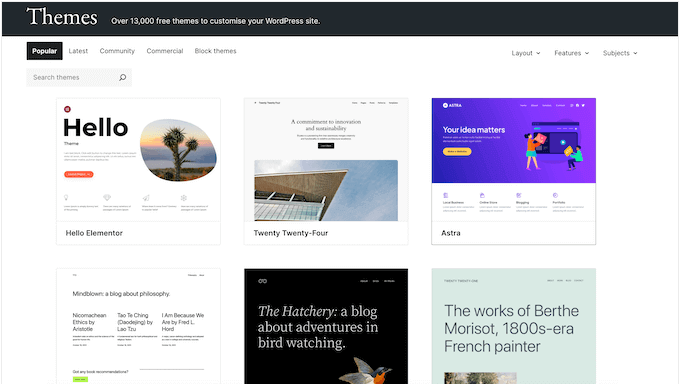
Para criadores de newsletters, temas como Sydney ou GeneratePress são excelentes escolhas porque são leves e altamente personalizáveis.
Em seguida, basta seguir nosso guia sobre como personalizar seu tema WordPress para obter o design exato que você deseja.
Você também pode criar uma página inicial personalizada para receber novos visitantes e destacar seu formulário de inscrição para newsletter.
Para construir confiança com seus leitores, também é uma boa ideia adicionar algumas páginas essenciais ao seu site. Isso faz com que sua newsletter pareça mais profissional e estabelecida.
Recomendo criar:
- Uma Página Sobre: É aqui que você pode compartilhar sua história e explicar sobre o que é sua newsletter.
- Uma Página de Contato: Isso oferece ao seu público uma maneira fácil de entrar em contato com você, e você deve incluir um formulário de contato.
- Uma Política de Privacidade: Esta página é legalmente exigida em muitos lugares e mostra aos leitores que você respeita os dados deles. Temos um guia completo sobre como criar uma política de privacidade no WordPress.
Assim que essas páginas estiverem no lugar e você tiver testado que seu site está funcionando corretamente, é hora da etapa final: configurar sua newsletter e anunciar sua mudança.
Etapa 10: Configure Sua Newsletter Paga no WordPress
Uma das melhores coisas sobre migrar para o WordPress é que você tem controle total sobre sua renda. Em vez de pagar a taxa de 10% do Substack, você paga apenas as taxas padrão do processador de pagamentos, o que significa que você fica com mais dinheiro.
Para monetizar seu conteúdo do WordPress, você precisará de um plugin de associação. Eu recomendo o MemberPress porque é a opção mais poderosa e fácil de usar no mercado. Ele permite restringir o acesso ao seu conteúdo para que apenas assinantes pagantes possam ver suas postagens de newsletter premium.
Depois de instalar o MemberPress, você pode criar diferentes níveis de assinatura, assim como no Substack. Por exemplo, você pode oferecer um plano mensal e um plano anual com desconto.
Para começar, você pode seguir nosso guia passo a passo sobre como criar uma newsletter paga no WordPress. Ele irá guiá-lo por tudo, desde a configuração do MemberPress até a criação de seus planos de assinatura.
Mas com o WordPress e o MemberPress, você pode ir muito além de uma simples newsletter paga. Você também pode:
- Agrupar sua newsletter com outros conteúdos premium como cursos online, eBooks, ou acesso a comunidade privada.
- Venda downloads digitais como guias ou modelos diretamente do seu site.
- Crie diferentes níveis de assinatura com benefícios exclusivos para cada nível.
- Ofereça serviços premium como coaching ou consultoria individual.
Essa flexibilidade permite que você construa um verdadeiro negócio de assinatura em torno do seu conteúdo, e não apenas uma newsletter.
Para mais opções, você pode ver nosso guia sobre como ganhar dinheiro no WordPress.
Assim que tudo estiver configurado, você poderá enviar um e-mail aos seus assinantes dando as boas-vindas ao novo site.
Certifique-se de destacar os benefícios da mudança, como uma melhor experiência de leitura ou novos recursos que você adicionou. Esta é uma ótima maneira de celebrar a transição e deixar seus leitores animados com o futuro da sua newsletter.
Aprendendo WordPress
Parabéns por migrar sua newsletter para o WordPress! Agora você tem uma plataforma poderosa que pode crescer junto com o seu negócio.
Embora o WordPress seja poderoso, você não precisa aprender tudo de uma vez. Temos muitos recursos gratuitos para ajudá-lo a dominar o básico e se sentir confortável.
Aqui estão os melhores recursos gratuitos que nossa equipe criou para iniciantes:
- Blog WPBeginner: Nossa biblioteca completa de tutoriais e artigos de como fazer no WordPress.
- Vídeos WPBeginner: Cursos gratuitos de treinamento em vídeo do WordPress que cobrem todos os fundamentos.
- Canal do YouTube WPBeginner: Vídeos com dicas práticas para fazer seu site crescer.
- Central de Soluções WPBeginner: Nossas recomendações especializadas para os melhores plugins e ferramentas do WordPress.
Quanto mais você usar o WordPress, mais confortável se sentirá. Antes que perceba, você se perguntará como conseguiu lidar com as limitações do Substack.
Perguntas Frequentes Sobre Migração do Substack para WordPress (FAQs)
Sei que fazer uma mudança como essa pode gerar muitas perguntas. Para ajudá-lo, compilei respostas para algumas das perguntas mais comuns que ouço de criadores que estão mudando do Substack para o WordPress.
Perderei meus assinantes ao migrar do Substack?
Não, você não perderá seus assinantes. O Substack permite que você exporte sua lista completa de assinantes como um arquivo CSV, que você pode então importar para um serviço de marketing por e-mail como o Constant Contact. É importante enviar um e-mail para sua lista antes de mudar para informá-los sobre a alteração.
Posso manter meu nome de domínio personalizado ao migrar para o WordPress?
Sim, absolutamente. Se você tem um domínio personalizado conectado ao Substack, pode apontá-lo para seu novo provedor de hospedagem WordPress. A Etapa 7 deste guia mostra exatamente como fazer isso sem tempo de inatividade.
Migrar para o WordPress é caro?
O custo inicial envolve a hospedagem web, que pode começar em apenas alguns dólares por mês.
Embora o Substack seja gratuito para começar, os 10% que ele retira da sua receita se tornam muito mais caros do que a hospedagem WordPress assim que você começa a ganhar dinheiro. Com o WordPress, você controla seus custos e fica com 100% da sua receita.
Preciso ser um especialista técnico para usar o WordPress?
De forma alguma. Embora o WordPress seja mais poderoso que o Substack, ele foi projetado para ser fácil de usar. Se você consegue escrever uma postagem no Substack, consegue escrever uma postagem no WordPress.
Para todo o resto, existem toneladas de recursos gratuitos, incluindo nossos vídeos gratuitos do WPBeginner e nossos tutoriais do blog, para guiá-lo.
Espero que este tutorial tenha ajudado você a migrar com sucesso do Substack para o WordPress. Agora você tem controle total sobre sua newsletter, desde o design e funcionalidade até os relacionamentos com os assinantes e opções de monetização.
Também temos um guia definitivo de migração para WordPress, e você pode se inspirar navegando em nossa lista especializada de sites populares que usam o WordPress como CMS.
Se você gostou deste artigo, por favor, inscreva-se em nosso Canal do YouTube para tutoriais em vídeo do WordPress. Você também pode nos encontrar no Twitter e no Facebook.


Tem alguma pergunta ou sugestão? Por favor, deixe um comentário para iniciar a discussão.