


Você já viu aquela temida mensagem de ‘Erro 521’ aparecer ao tentar visitar seu site? Infelizmente, é um problema bastante comum para quem usa WordPress e Cloudflare, e pode afetar milhares de sites todos os dias.
A má notícia? Se você vir este erro, todos os outros que tentarem visitar seu site também verão. Essa não é a primeira impressão que você quer causar. Confie em nós, sabemos que esse tipo de erro pode prejudicar seriamente sua experiência de usuário, suas taxas de conversão e até mesmo seu ranking no Google.
Mas não se preocupe, neste guia, compartilharemos nossos anos de experiência sobre como corrigir o erro 521 com WordPress e Cloudflare. Vamos guiá-lo pelos passos para que você possa colocar seu site de volta em funcionamento sem problemas e manter seus visitantes felizes.

O que Causa o Erro 521 com WordPress e Cloudflare?
Se você vir um erro 521 ao tentar visitar seu site WordPress, isso significa que seu navegador está se conectando ao Cloudflare com sucesso, mas o Cloudflare não está se conectando ao servidor que hospeda seu site.
Frequentemente, isso ocorre porque seu servidor está offline.
Há também a chance de que seu servidor de hospedagem WordPress possa estar online, mas esteja bloqueando o Cloudflare. Normalmente, este erro do WordPress acontece quando um servidor confunde o Cloudflare com uma ameaça de segurança. Isso geralmente se deve a um problema com a configuração do seu servidor ou do Cloudflare.
Mas não se preocupe, temos cinco etapas de solução de problemas que você pode seguir para corrigir este erro rapidamente.
Se você não tem certeza do que está causando seu erro 521, recomendamos começar com a etapa 1 e seguir cada etapa. Se preferir ir direto para uma etapa específica, você pode usar os links abaixo:
- Contate seu provedor de hospedagem
- Verifique se o seu servidor está offline
- Adicione todos os endereços IP do Cloudflare à lista de permissões
- Peça ao seu provedor de hospedagem para habilitar a porta 443
- Crie e carregue um certificado de origem do Cloudflare
1. Contate seu provedor de hospedagem
Ao receber um erro 521, existem etapas que você pode seguir para resolver o problema sozinho. No entanto, algumas delas podem ser demoradas e técnicas.
Com isso em mente, a maneira mais fácil de corrigir um erro 521 é contatando seu provedor de hospedagem WordPress. Um bom provedor de hospedagem web deve ser capaz de dizer por que você está recebendo este erro. Eles podem até ser capazes de corrigir o problema para você.
Se você não tem certeza de como entrar em contato com o suporte, acesse o site do seu provedor de hospedagem. Você pode então procurar por quaisquer páginas de Contato ou Suporte.

Para ajudá-lo a resolver este problema o mais rápido possível, recomendamos escolher opções de suporte ao vivo onde disponíveis. Por exemplo, chat ao vivo ou suporte por telefone comercial é quase sempre mais rápido do que portais de tickets ou e-mail.
Se você não conseguir obter suporte do seu provedor de hospedagem imediatamente, poderá tentar as seguintes etapas.
2. Verifique se o seu servidor está offline
Ao receber um erro 521, vale sempre a pena verificar se o seu servidor está online.
Se ele ainda estiver online, você pode tentar outras etapas de solução de problemas.
Para fazer isso, você precisará saber o endereço IP do seu servidor. Esta é uma sequência de números que identifica um hardware em uma rede.
Você pode usar este endereço IP para ‘pingar’ o servidor físico que hospeda seu site WordPress. Se o servidor responder, você saberá que ele está online.
Se ele não responder, então seu servidor está offline, e é isso que está causando seu erro 521.
Para obter seu endereço IP, você precisará fazer login no painel de controle do seu site. Isso geralmente é fornecido pelo seu provedor de hospedagem e é tipicamente o cPanel ou um painel personalizado.
Uma vez logado, você pode procurar por qualquer configuração rotulada como ‘Endereço IP’.
Se você for um cliente Bluehost, precisará rolar para baixo até a seção Informações do Servidor na aba Hospedagem.

Nesta seção, você encontrará um link para visualizar seu endereço IP.
Ao clicar no link, seu endereço IP será exibido. Você pode copiá-lo para a área de transferência clicando no link ‘Copiar’.

Se você estiver com dificuldades para encontrar este endereço IP, vale a pena verificar o site do seu provedor de hospedagem ou a documentação online. Muitos provedores de hospedagem na web têm tutoriais detalhados mostrando como encontrar seu endereço IP.
Assim que tiver essa informação, acesse a ferramenta Verificador de Cabeçalho HTTP. Você pode usar esta ferramenta para ‘pingar’ o servidor do seu site e ver se ele responde.
Para fazer este teste, basta colar seu endereço IP no campo ‘URL’.
Em seguida, adicione ‘http://’ na frente do seu endereço IP. Isso transforma essa sequência de números em um endereço da web. Por exemplo:
56.18.270.000
Torna-se:
http://56.18.270.000

Em seguida, clique no botão ‘Verificar’. O Verificador de Cabeçalho HTTP tentará se comunicar com seu servidor.
Se o seu servidor estiver offline, você verá uma mensagem como ‘Falha ao conectar’ ou ‘Host não encontrado’.
Isso explica por que você está recebendo o erro 521. Nesse caso, você precisará entrar em contato com seu provedor de hospedagem para corrigi-lo.
Se o seu servidor estiver online, o Verificador de Cabeçalho HTTP mostrará um código de status ‘2XX’. Você também pode ver um código de status ‘3XX’ se o seu servidor estiver online, mas estiver redirecionando temporariamente para um novo local.
Se o seu servidor estiver online, então uma interrupção ou tempo de inatividade do servidor não está causando seu erro 521. Nesse caso, você pode continuar seguindo este guia para corrigir o erro.
3. Liste todos os endereços IP do Cloudflare
Seu servidor pode estar online, mas bloqueando os endereços IP do Cloudflare. Isso pode causar o erro 521 quando você tenta visitar seu site WordPress.
A solução é adicionar todos os endereços IP que o Cloudflare usa à lista de permissões. Ao adicionar um endereço IP à lista de permissões, você está dizendo ao seu servidor para permitir todas as solicitações vindas desse endereço.
Você pode adicionar IPs à lista de permissões ao arquivo .htaccess do seu site. Este é um arquivo de configuração importante que informa ao servidor como ele deve agir.
Para editar seu arquivo .htaccess, você precisará de um cliente FTP como o FileZilla.
Se você nunca usou um cliente FTP antes, talvez queira ver nosso guia sobre como usar FTP. Este post mostra como se conectar ao seu servidor usando um cliente FTP.
Depois de se conectar ao seu servidor, você precisará abrir a pasta raiz do seu site. Para acessá-la, basta abrir a pasta que exibe o endereço do seu site.
Em seguida, abra a pasta 'public_html'.

Agora você deve ver o arquivo .htaccess do seu site.
Alguns clientes FTP ocultam arquivos sensíveis por padrão. Se você não vir um arquivo .htaccess, precisará habilitar a opção 'mostrar arquivos ocultos' no seu cliente FTP.
Se você estiver usando o FileZilla, basta selecionar Servidor na barra de ferramentas. Em seguida, clique em 'Forçar exibição de arquivos ocultos'.
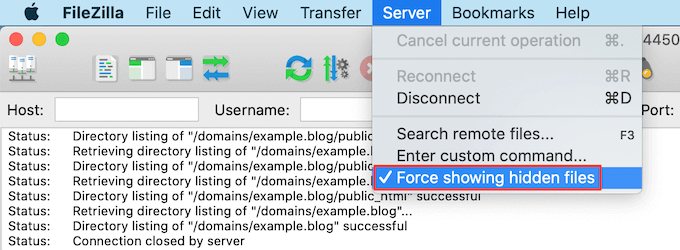
Se você ainda estiver com dificuldades para encontrar o .htaccess, consulte nosso guia sobre como encontrar o arquivo .htaccess no WordPress.
Quando estiver pronto para editar este arquivo, clique com o botão direito do mouse (ou Control + clique) no arquivo .htaccess.
Em seguida, selecione ‘View/Edit’.

Isso abrirá o .htaccess no programa de edição de texto padrão do seu computador.
Dentro deste arquivo, encontre a linha ‘# BEGIN’. Você precisará adicionar todos os endereços IP do Cloudflare acima desta linha.

Para começar, digite o seguinte em uma nova linha:
order deny,allow

Em uma nova aba, abra a lista de intervalos de IP da Cloudflare.
Para permitir um endereço IP, você precisará digitar 'allow from' e, em seguida, copiar/colar ou digitar o endereço IP. Isso significa que:
103.21.244.0/22
Torna-se:
allow from 103.21.244.0/22
Você também precisará adicionar cada endereço IP em uma nova linha.

Após adicionar todos os endereços IP da Cloudflare, salve suas alterações. Agora você pode fechar o arquivo .htaccess.
Agora você pode prosseguir e visitar seu site para ver se isso corrigiu o 'Erro 521'.
4. Peça ao seu provedor de hospedagem para habilitar a porta 443
A Cloudflare tem alguns modos de criptografia diferentes.
Você mudou para o modo Full ou Full (Strict) logo antes de receber o erro 521? Isso pode ter causado o problema.
Quando a Cloudflare está no modo Full ou Full (Strict), ela precisa de acesso à porta 443. No entanto, alguns servidores impedem que a Cloudflare acesse essa porta, o que acionará o erro 'Erro 521'.
A solução é habilitar a porta 443 em seu servidor.
Este processo variará dependendo do seu provedor de hospedagem e das configurações do seu servidor. Com isso em mente, recomendamos entrar em contato com seu provedor de hospedagem e pedir que eles habilitem a porta 443 para você.
5. Crie e envie um certificado de origem da Cloudflare
Mesmo com a porta 443 habilitada, você ainda pode receber o erro 521 ao usar o modo Full ou Full (Strict) da Cloudflare.
Isso ocorre porque alguns servidores só permitem conexões na porta 443 se você tiver um Certificado de Origem da Cloudflare válido. Este certificado criptografa o tráfego entre a Cloudflare e o seu servidor web.
Se você não fornecer um Certificado de Origem, poderá receber um 'Erro 521'.
A boa notícia é que a Cloudflare pode guiá-lo pelo processo de criação deste certificado, passo a passo.
Para começar, faça login na sua conta Cloudflare. Em seguida, vá para SSL/TLS » Servidor de Origem.

Em seguida, clique no botão 'Criar Certificado'.
A Cloudflare agora solicitará uma chave privada e uma Solicitação de Assinatura de Certificado (CSR).
Você já tem uma chave privada e CSR? Então, basta selecionar a caixa de seleção 'Usar minha chave privada e CSR'.

Agora você pode digitar sua CSR na caixa 'Solicitação de Assinatura de Certificado (CSR)'.
Se você não tem uma CSR e chave, não entre em pânico! A Cloudflare pode criar essas duas coisas para você.
Para começar, selecione 'Gerar chave privada e CSR com a Cloudflare'.

Agora você pode escolher se deseja criar uma chave RSA ou uma chave ECC.
A maioria dos especialistas em segurança concorda que ECC e RSA são igualmente seguros. No entanto, ECC tem um comprimento de chave menor. Isso significa que as chaves ECC são mais rápidas.
Por esse motivo, recomendamos que você crie uma chave ECC.
Assim que você tiver tomado sua decisão, abra o menu suspenso ‘Tipo de chave privada’. Você pode então selecionar RSA ou ECC.

Em seguida, role até o campo Nomes de host. Aqui você pode adicionar todos os nomes de host que deseja proteger. Isso pode parecer complicado, mas o Cloudflare faz muito do trabalho por você.
Você verá que o Cloudflare já adicionou o nome de domínio raiz.
O Cloudflare também adiciona automaticamente um curinga, que é o domínio do seu site mais um símbolo *. Este é um ‘captura tudo’ que garante que seus subdomínios sejam devidamente protegidos.
Por exemplo, se o seu domínio raiz for ‘www.example.com’, este curinga garantirá que seu subdomínio ‘store.youurwebsite.com’ também seja protegido. Para mais detalhes, consulte nosso guia completo sobre subdomínios.
Esses valores padrão devem ser suficientes para proteger a maioria dos sites. No entanto, se você precisar adicionar mais nomes de host, basta digitá-los no campo ‘Nomes de host’.

Em seguida, role até a seção ‘Validade do certificado’.
Seu certificado terá validade de 15 anos por padrão.
Precisa de mais tempo? Basta abrir o menu suspenso ‘Validade do certificado’ e escolher um novo valor.

Quando estiver satisfeito com todas as informações inseridas, clique no botão ‘Criar’.
O Cloudflare criará seu certificado agora.

O Cloudflare exibirá então um Certificado de Origem e uma Chave Privada. Você precisará copiar essas informações para arquivos separados.
Observação: Você não poderá ver a Chave Privada novamente após sair desta tela. Com isso em mente, certifique-se de armazenar essa chave em um local seguro.
Agora você pode fazer o upload do seu Certificado de Origem para o seu servidor web. As etapas podem variar dependendo do seu provedor de hospedagem e servidor.
Para te ajudar, a Cloudflare publicou instruções para os diferentes tipos de servidores web.
Depois de instalar o Certificado de Origem no seu servidor, o passo final é atualizar o seu modo de criptografia SSL/TLS.
No seu painel da Cloudflare, vá para SSL/TLS.

Agora, encontre a seção 'Modo de criptografia SSL/TLS'.
Nesta seção, selecione 'Completo (strict)'.

A Cloudflare agora está usando seu Certificado de Origem. Você pode verificar seu site para ver se isso corrigiu o 'Erro 521'.
Esperamos que este artigo tenha ajudado você a aprender como corrigir o 'Erro 521' com WordPress e Cloudflare. Você também pode querer ver nosso guia sobre os erros mais comuns do WordPress, ou nossa seleção especializada dos problemas mais comuns do editor de blocos do WordPress e como corrigi-los.
Se você gostou deste artigo, por favor, inscreva-se em nosso Canal do YouTube para tutoriais em vídeo do WordPress. Você também pode nos encontrar no Twitter e no Facebook.


Tem alguma pergunta ou sugestão? Por favor, deixe um comentário para iniciar a discussão.