


Você já viu aquele aviso assustador de “Não Seguro” no seu navegador e se preocupou com o que isso significa para o seu site? É uma preocupação comum, e termos técnicos como SSL e HTTPS podem fazer com que encontrar uma solução pareça avassalador.
Orientamos milhares de usuários através deste exato processo, e a boa notícia é que proteger seu site é mais fácil do que você imagina. É uma mudança simples que constrói a confiança do visitante e até lhe dá um pequeno impulso nos rankings de busca.
Neste guia, vamos guiá-lo através da migração do seu site WordPress de HTTP para HTTPS, passo a passo. Explicaremos tudo em linguagem clara, para que você possa obter aquele ícone de cadeado seguro ao lado do nome do seu domínio.
Resumo Rápido: Como Migrar o WordPress para HTTPS em 4 Passos
- Obtenha um certificado SSL.
- Instale e ative um plugin SSL como o Really Simple SSL.
- Atualize as configurações do seu site para usar HTTPS.
- Configure redirecionamentos e corrija quaisquer erros de conteúdo misto.
Aqui está uma visão geral rápida dos tópicos que abordaremos neste artigo:
- O que é HTTPS?
- Por que você precisa de HTTPS e SSL?
- Requisitos para Usar HTTPS/SSL em um Site WordPress
- Configurando o WordPress para Usar SSL e HTTPS
- Método 1: Configurar SSL/HTTPS no WordPress Usando um Plugin
- Method 2: Set Up SSL/HTTPS in WordPress Manually
- Submit Your HTTPS Site to Google Search Console
- Perguntas Frequentes Sobre a Migração para HTTPS
- Recursos Adicionais para Segurança do WordPress
O que é HTTPS?
HTTPS (Hypertext Transfer Protocol Secure) é um método de criptografia que protege a conexão entre o navegador de um usuário e o servidor do seu site. Essa segurança adicional torna muito mais difícil para hackers interceptarem os dados que estão sendo transferidos.
Para criar essa conexão segura, você precisa de um certificado SSL (Secure Sockets Layer). Embora "SSL" seja o termo comum que as pessoas usam, a tecnologia moderna e mais segura que os sites usam hoje é chamada de TLS (Transport Layer Security).
Cada site recebe um certificado SSL exclusivo para identificação. Se um servidor tentar usar HTTPS sem um certificado válido ou se o certificado não corresponder, a maioria dos navegadores modernos alertará os usuários e os aconselhará a não prosseguir.

Por que você precisa de HTTPS e SSL?
Em 2018, o Google anunciou uma iniciativa para aumentar a segurança da web, incentivando os proprietários de sites a mudar de HTTP para HTTPS. Para apoiar essa mudança, o navegador Chrome começou a marcar todos os sites sem um certificado SSL como “Não Seguro”.
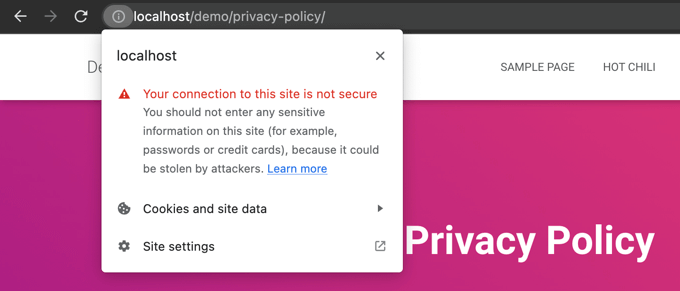
Este aviso de “Não Seguro” é especialmente proeminente quando alguém tenta inserir informações, como preencher um formulário de contato. Ver este aviso pode deixar uma impressão negativa e prejudicar a confiança em seu negócio.
É por isso que todos os sites precisam migrar para HTTPS e instalar SSL. Aqui estão os principais benefícios:
- Segurança Aprimorada: Ele criptografa os dados trocados entre seus visitantes e seu servidor, protegendo informações confidenciais como credenciais de login e detalhes pessoais.
- Melhores Rankings de SEO: O Google oferece uma pequena vantagem de classificação para sites HTTPS seguros.
- Constrói Confiança do Usuário: O ícone de cadeado seguro na barra de endereço do navegador sinaliza instantaneamente aos visitantes que seu site é autêntico e seguro, o que pode melhorar as taxas de conversão.
- Necessário para Pagamentos Online: Se você deseja aceitar pagamentos online em seu site de comércio eletrônico, o SSL é exigido por provedores de pagamento como Stripe, PayPal Pro e Authorize.net.
Garantimos que todos os nossos próprios sites usem SSL, incluindo WPBeginner e nossas empresas parceiras.
Requisitos para Usar HTTPS/SSL em um Site WordPress
Os requisitos para usar SSL no WordPress não são muito altos. Tudo o que você precisa fazer é comprar um certificado SSL, e você pode já tê-lo gratuitamente.
As melhores empresas de hospedagem WordPress estão oferecendo certificados SSL gratuitos para todos os seus usuários:
Para mais detalhes, veja nosso guia sobre como obter um certificado SSL gratuito para o seu site WordPress.
Se sua empresa de hospedagem não oferecer um certificado SSL gratuito, você precisará comprar um.
Recomendamos a Namecheap porque ela oferece o melhor negócio de SSL para certificados SSL regulares e wildcard.
Depois de comprar um certificado SSL, você precisará pedir ao seu provedor de hospedagem para instalá-lo para você.
Configurando o WordPress para Usar SSL e HTTPS
Após seu host habilitar um certificado SSL para seu nome de domínio, você precisará configurar o WordPress para usar os protocolos SSL e HTTPS em seu site.
Mostraremos dois métodos para fazer isso, e você pode escolher o que melhor atende às suas necessidades.
Método 1: Configurar SSL/HTTPS no WordPress Usando um Plugin
Este método é mais fácil e recomendado para iniciantes.
Primeiro, você precisa instalar e ativar o plugin Really Simple SSL. Para mais detalhes, veja nosso guia passo a passo sobre como instalar um plugin do WordPress.
Após a ativação, você precisa visitar a página Segurança. O plugin detectará automaticamente seu certificado SSL e mostrará a opção ‘Ativar SSL’.
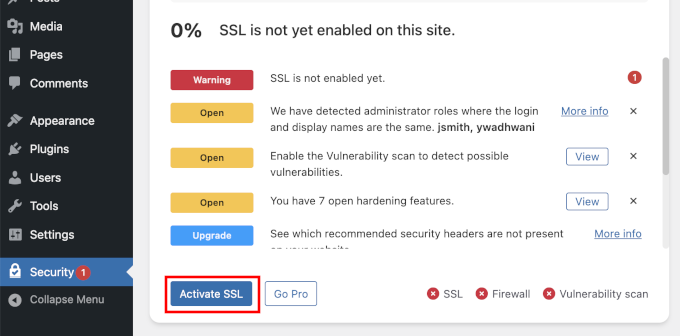
Uma vez ativado, o plugin cuidará de tudo, incluindo os erros de conteúdo misto.
Veja o que o plugin faz nos bastidores:
- Verifica se há um certificado SSL válido
- Configura o WordPress para usar https em todas as URLs
- Configura redirecionamentos de HTTP para HTTPS
- Procura por URLs em seu conteúdo que ainda estão sendo carregados de fontes HTTP inseguras e tenta corrigi-los.
Observação: O plugin tenta corrigir erros de conteúdo misto usando uma técnica de buffer de saída. Isso pode ter um impacto negativo no desempenho, pois substitui o conteúdo do site enquanto a página é carregada. Esse impacto só é visto no primeiro carregamento da página e deve ser mínimo se você estiver usando um plugin de cache.
Embora o plugin diga que você pode manter o SSL e desativar o plugin com segurança, isso não é 100% verdade. Você terá que deixar o plugin ativo o tempo todo, pois desativá-lo trará de volta os erros de conteúdo misto. Veja nossa análise do Really Simple SSL para mais detalhes.
Método 2: Configurar SSL/HTTPS no WordPress Manualmente
Este método exige que você solucione problemas manualmente e edite arquivos do WordPress. No entanto, é uma solução permanente e otimizada para desempenho, e é o método que usamos no WPBeginner.
Se você achar este método difícil, você deve contratar um desenvolvedor WordPress ou usar o primeiro método em vez disso.
Como parte deste método, posso precisar editar arquivos de tema e código. Se você nunca fez isso antes, consulte nosso guia sobre como copiar e colar snippets de código no WordPress.
Primeiro, você deve visitar a página Configurações » Geral. A partir daqui, atualize os campos Endereço do WordPress e URL do Site substituindo http por https.

Em seguida, clique no botão ‘Salvar Alterações’ para armazenar as novas configurações.
Assim que as configurações forem salvas, o WordPress desconectará você e você será solicitado a fazer login novamente.
Em seguida, configure os redirecionamentos do WordPress de HTTP para HTTPS adicionando o seguinte código ao arquivo .htaccess. Este código é para servidores Apache:
Se você estiver em um servidor NGINX, adicionará o seguinte código para redirecionar de HTTP para HTTPS no arquivo de configuração:
Não se esqueça de substituir example.com pelo nome do seu domínio.
Seguindo estas etapas, você evitará o erro de HTTPS do WordPress não funcionar, pois o WordPress agora carregará todo o site usando HTTPS.
Para forçar SSL e HTTPS na área de administração do WordPress ou nas páginas de login, você precisa configurar o SSL no arquivo wp-config.php.
Adicione o seguinte código acima da linha “É só isso, pare de editar!” no arquivo wp-config.php:
define('FORCE_SSL_ADMIN', true);
Esta constante atua como um mecanismo de segurança. Ela garante que sua página de login e painel do WordPress estejam sempre criptografados, adicionando uma camada extra de segurança para o administrador do site. Ela também funciona em redes WordPress multisite.
Uma vez feito isso, o site estará totalmente configurado para usar SSL / HTTPS, mas você ainda poderá encontrar erros de conteúdo misto.
Corrigindo Erros de Conteúdo Misto
Erros de conteúdo misto ocorrem quando algum conteúdo (como imagens, scripts ou folhas de estilo) ainda está sendo carregado pelo protocolo HTTP inseguro em vez de HTTPS.
Pense nisso como ter uma porta de entrada segura e blindada (HTTPS), mas deixar uma janela destrancada (um recurso HTTP). Essa única janela destrancada torna a casa inteira vulnerável.
Quando isso acontece, você não verá um ícone de cadeado seguro na barra de endereço do seu site.
Você pode descobrir qual conteúdo está sendo servido por um protocolo inseguro usando a ferramenta Ferramenta de Inspeção do seu navegador.
O erro de conteúdo misto será exibido como um aviso no console, com detalhes para cada item.
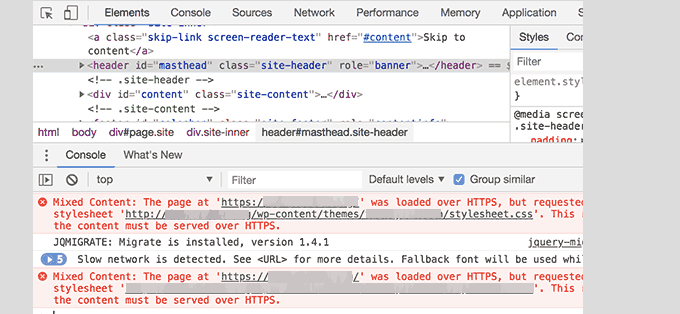
Você notará que a maioria dos URLs são imagens, iframes e galerias de imagens, enquanto alguns são scripts e folhas de estilo carregados por plugins e temas do WordPress.
Corrigindo Conteúdo Misto no Banco de Dados do WordPress
A maioria dos URLs incorretos serão de imagens, arquivos, embeds e outros dados armazenados no banco de dados do WordPress. Vamos corrigi-los primeiro.
Você precisa encontrar todas as menções do URL do seu site antigo no banco de dados que começam com HTTP e substituí-las pelo URL do seu novo site que começa com HTTPS.
Você pode fazer isso facilmente instalando e ativando o plugin Search & Replace Everything.
Ao ativar, visite a página Ferramentas » WP Search & Replace. Você precisa adicionar a URL do seu site com http no campo ‘Pesquisar’ e sua URL com https no campo ‘Substituir’.

Em seguida, selecione todas as tabelas do banco de dados para executar uma verificação completa e clique no botão ‘Substituir Tudo’. O plugin agora atualizará todas as URLs antigas no banco de dados.
Corrigindo Erros de Conteúdo Misto Causados pelo Tema do WordPress
Qualquer tema WordPress decente que siga os padrões de codificação do WordPress não causará esse problema. No entanto, alguns ainda podem codificar URLs inseguras.
Primeiro, você precisará usar a ferramenta Inspecionar do navegador para encontrar os recursos e de onde eles estão sendo carregados. Depois disso, você precisará encontrá-los no seu tema WordPress e substituir http por https.
Isso será um pouco difícil para a maioria dos iniciantes, pois você pode não conseguir ver quais arquivos de tema contêm essas URLs.
Corrigindo Erros de Conteúdo Misto Causados por Plugins
Alguns recursos de conteúdo misto serão carregados por plugins do WordPress. Qualquer plugin do WordPress que siga os padrões de codificação do WordPress não causará erros de conteúdo misto.
Não recomendo editar arquivos de plugins do WordPress. Em vez disso, eu entraria em contato com o autor do plugin e o informaria. Se ele não responder ou não conseguir corrigir, então eu encontraria uma alternativa adequada.
Observação: Se, por algum motivo, você ainda estiver encontrando um erro de conteúdo misto, recomendamos usar temporariamente o plugin Really Simple SSL para que seus usuários não sejam impactados enquanto você corrige o problema em um site de testes ou contrata um desenvolvedor.
Envie seu Site HTTPS para o Google Search Console
Mecanismos de busca como o Google tratam https e http como dois sites diferentes. Para evitar quaisquer problemas de SEO, você precisará informar ao Google que seu site mudou.
Para fazer isso, basta acessar sua conta do Google Search Console e clicar no botão 'Adicionar propriedade'.
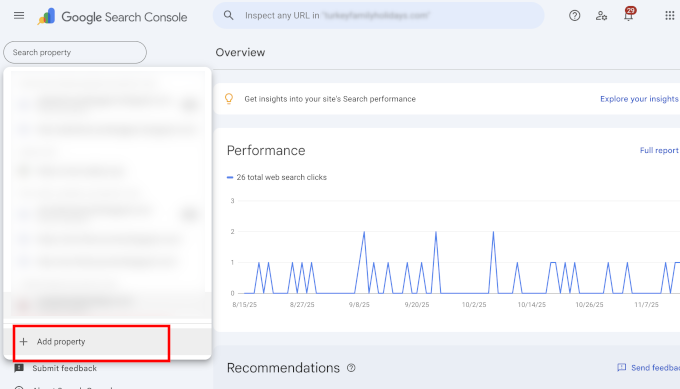
Isso abrirá um pop-up onde você precisará adicionar o novo endereço HTTPS do seu site.
O Google oferece várias maneiras de verificar seu site, mas recomendamos o método de prefixo de URL porque é mais flexível.

Depois disso, o Google pedirá que você verifique a propriedade do seu site.
Existem várias maneiras de fazer isso, mas recomendamos usar o método da tag HTML. Você receberá um trecho de código HTML para adicionar ao seu site WordPress.

Adicionar Código de Verificação do Search Console usando All in One SEO
Primeiro, instale e ative o plugin All in One SEO for WordPress. Para mais detalhes, veja nosso tutorial sobre como instalar um plugin do WordPress.
Dica de especialista: No WPBeginner, usamos o All in One SEO em todos os nossos sites. O recurso de verificação de Ferramentas do Webmaster nos economiza muito tempo, pois podemos simplesmente colar o código e o AIOSEO o adiciona automaticamente ao local correto no cabeçalho do nosso site.
Após a ativação, vá para a página All in One SEO » Configurações Gerais e clique na aba Ferramentas do Webmaster. A partir daí, clique em Google Search Console.

Aqui, você precisa adicionar o código de verificação que copiou anteriormente do site do Google Search Console. Não se esqueça de clicar no botão 'Salvar Alterações' para armazenar suas configurações.
Em seguida, volte para a aba Google Search Console e clique no botão ‘Verificar’. Assim que seu site for verificado, o Google começará a exibir seus relatórios do Search Console.
Você também precisa garantir que as versões https e http sejam adicionadas ao seu Search Console.
Isso informa ao Google que você deseja que a versão https do seu site seja tratada como a versão principal. Combinado com os redirecionamentos 301 que você configurou anteriormente, o Google transferirá suas classificações de pesquisa para a versão https do seu site.
Perguntas Frequentes Sobre a Migração para HTTPS
Quanto custa um certificado SSL?
Um certificado SSL pode ser gratuito. A maioria das principais empresas de hospedagem WordPress oferece certificados SSL gratuitos a todos os seus clientes através do Let's Encrypt. Se o seu host não oferecer um gratuito, você pode comprar um de um provedor como Namecheap por uma pequena taxa anual.
Qual é a diferença entre SSL e HTTPS?
SSL (Secure Sockets Layer) é a tecnologia que criptografa os dados. HTTPS (Hypertext Transfer Protocol Secure) é o resultado do uso dessa tecnologia SSL. Quando um site possui um certificado SSL válido, seu URL começa com https:// e um ícone de cadeado aparece no navegador, mostrando que a conexão é segura.
O que acontece se eu não usar HTTPS?
Se você não usar HTTPS, navegadores modernos como o Google Chrome exibirão um aviso de “Não Seguro” aos seus visitantes. Isso pode minar a confiança, prejudicar a reputação da sua marca e fazer com que você perca clientes em potencial. Além disso, não ter HTTPS pode impactar negativamente suas classificações nos mecanismos de busca.
Recursos Adicionais para Segurança do WordPress
Os seguintes são alguns recursos adicionais que podem ajudá-lo a corrigir problemas comuns do WordPress e aprender mais sobre segurança de sites:
- Como Corrigir Problemas Comuns de SSL no WordPress (Guia para Iniciantes)
- Erros Mais Comuns do WordPress e Como Corrigi-los
- Como Corrigir Erro de Conexão Segura no WordPress
Esperamos que este artigo tenha ajudado você a adicionar HTTPS e SSL no WordPress. Você também pode querer ver nosso guia definitivo de segurança do WordPress com instruções passo a passo para manter seu site WordPress seguro ou nosso guia sobre como renovar seu certificado SSL.
Se você gostou deste artigo, por favor, inscreva-se em nosso Canal do YouTube para tutoriais em vídeo do WordPress. Você também pode nos encontrar no Twitter e no Facebook.


Yasir
Este plugin é seguro?
WPBeginner Support
Sim, o plugin deve estar seguro no momento.
Admin
ammar
Olá, se eu usar o 1º método, preciso seguir a etapa Enviar meu site HTTPS para o Google Search Console também depois disso?
TQ
WPBeginner Support
Sim, você ainda deve seguir essa etapa
Admin
Swen
Instalei o plugin Really Simple SSL, que afirma que você deve substituir manualmente todos os http:// em todos os arquivos .css e .js por //. Isso não me parece muito simples. Como iniciante, configurei um site simples com algumas fotos. É comum que declarações http:// estejam nesses arquivos?
WPBeginner Support
Normalmente, esses links não são comuns, então não deve ser algo com que se preocupar.
Admin
Lucas
Olá,
Ao adicionar o código ao .htaccess, recebo um erro de “muitos redirecionamentos”. Tentei adicionar ao código existente acima, abaixo e também apaguei o código existente e usei apenas o novo. Todas as três opções resultam em muitos redirecionamentos.
Há algo que eu deveria mudar lá? Agradeço antecipadamente pela sua ajuda!
WPBeginner Support
Você gostaria de tentar algumas das sugestões em nosso artigo aqui:
https://www.wpbeginner.com/wp-tutorials/how-to-fix-error-too-many-redirects-issue-in-wordpress/
para resolver o problema de muitos redirecionamentos e, caso essas recomendações não funcionem, você deve entrar em contato com seu provedor de hospedagem para garantir que eles não tenham um sistema que precise ser modificado para apontar para a versão https do seu site.
Admin
Sotir Sotirov
Tentei usar o plugin, mas quando o faço, o site fica inacessível. Tentei a abordagem manual, mas assim que altero os endereços nas configurações do WP, o site fica inacessível novamente.
WPBeginner Support
You would want to reach out to your hosting provider to ensure that your SSL certificate is connected to your domain correctly and they should be able to help
Admin
Mike Ashworth
Estou prestes a fazer a alteração para SSL e seguirei as orientações do artigo, inicialmente usando o plugin Really Simple SSL. Antes de começar, tenho uma pergunta rápida.
Se eu usar o plugin Really Simple SSL, que cuida de tudo, posso deixar as configurações gerais no WordPress para o endereço do WordPress e o endereço do site como http em vez de mudar para https, já que o plugin cuidará disso?
WPBeginner Support
Correct
Admin
Mike Ashworth
Obrigado por confirmar. Tenho outra pergunta.
após ativar o SSL Let's Encrypt no SiteGround para um site, me perguntam se quero ativar ou desativar o seguinte.
Forçar HTTPS – Força seu site a funcionar inteiramente através de uma conexão HTTPS criptografada. O redirecionamento é realizado no nível do servidor e funciona para qualquer site.
Devo deixar isso desativado, pois o plugin Really Simple SSL cuidará disso também?
WPBeginner Support
Sim, você pode deixar isso desativado, você só deve usá-lo caso haja algum problema com o plugin ou se o Google encontrar links http.
Mike Ashworth
Obrigado pelo seu conselho. WP Beginner é um site incrível. Continuem o ótimo trabalho!
stephan
Quero agradecer muito. Procurei os erros por mais de 12 horas e consegui resolver com plugins de substituição melhores. Muito obrigado, querido.
WPBeginner Support
Glad our recommendation could help you
Admin
Arlina
A adição do plugin SSL diminui o desempenho de velocidade do meu blog?
WPBeginner Support
Não deve deixar seu site mais lento
Admin
Peter Wilson
Alguém pode me dizer, eu substituo o conteúdo do meu arquivo .htaccess pelo código sugerido ou o coloco no início/fim da entrada existente?
WPBeginner Support
Você o adicionaria ao final do código atual em seu arquivo htaccess.
Admin
Peter Wilson
Obrigado pela rápida resposta. Então, seria depois do existente e antes do # END WordPress, ou vai depois do .
WPBeginner Support
That should not matter, it may be a good idea to do it after should you need to remove the code in the future
Shivanandana
Guia realmente incrível. Muito obrigado! Obrigado novamente por este post detalhado!
WPBeginner Support
Glad you like our content
Admin
Håkan
Ótimo conteúdo, me ajudou muito!
WPBeginner Support
Thank you, glad our content was helpful
Admin
Harsha
Guia muito útil, muito obrigado!
WPBeginner Support
You’re welcome, glad our article was helpful
Admin
Jan-Peter Molenaar
Thanks a lot!! Valuable content
WPBeginner Support
You’re welcome, glad our content is helpful
Admin
Greg
Este artigo foi muito útil. Muito obrigado! Tornou tudo muito fácil.
WPBeginner Support
You’re welcome, glad our article was helpful
Admin
Nel
O guia mais útil de todos. Obrigado por isso.
WPBeginner Support
You’re welcome
Admin
Jessica Quadra
Isso foi muito útil e cada etapa funcionou perfeitamente. Obrigado!!
WPBeginner Support
You’re welcome, glad our guide could help
Admin
Hassen Loukil
Oi!
Obrigado pelo artigo!
E sobre o Google Analytics? É a mesma coisa que o Google Search Console ou não?
WPBeginner Support
Para o Google Analytics, você deve conseguir atualizar para https nas configurações da sua propriedade
Admin
Arif Ahmed
Quando ativo a opção “WordPress 301 redirection to SSL” do plugin “Really Simple SSL”, funciona bem, mas remove os parâmetros de consulta. Por exemplo, quando recebo usuários de uma campanha do Adwords, ele remove os parâmetros gclid.
Por favor, guie
WPBeginner Support
Você deve entrar em contato com o suporte do Really Simple SSL para ver se há uma opção para strings de consulta.
Admin
Oswald Porter
Obrigado pelo seu artigo útil.
A configuração manual de SSL/HTTPS parece estar funcionando para o site principal.
No entanto, o erro de conteúdo misto (imagens) ainda aparece após o uso do plugin Better Search Replace.
Na Biblioteca de Mídia, as imagens aparecem com ‘https’, mas não em cada postagem do site.
De fato, em todas as postagens, quando clico com o botão direito na imagem da postagem e seleciono ‘Copiar endereço da imagem’, aparece:
http://
Ideias? Agradeço desde já.
WPBeginner Support
Você deve começar limpando qualquer cache do seu site e, se isso não funcionar, pode tentar o plugin Velvet Blues do nosso artigo: https://www.wpbeginner.com/plugins/how-to-update-urls-when-moving-your-wordpress-site/
Admin
Kathy
Olá,
Usei este tutorial em muitos sites e funciona como um encanto. Obrigado por isso.
Você sabe se eu também posso usá-lo para atualizar meus sites múltiplos? Ou são necessários passos adicionais?
WPBeginner Support
Dependendo de como seu site múltiplo está configurado, normalmente há mais passos envolvidos. Se você entrar em contato com seu provedor de hospedagem, eles normalmente podem ajudar.
Admin
Ralph
Obrigado, tutorial muito bom.
WPBeginner Support
Thanks, glad you liked our guide
Admin
Oz
Fantástico e direto!
Quais passos precisamos tomar para garantir que nossa contagem de compartilhamentos sociais (por exemplo, Facebook, Twitter) ainda esteja disponível?
WPBeginner Support
Você poderia tentar redirecionar 301 os artigos http para https, mas a menos que eu ouça o contrário, os sites de mídia social veem os dois como links diferentes, então você provavelmente perderá seus compartilhamentos, a menos que eles tenham adicionado um método para atualizar suas contagens de compartilhamento.
Admin
Ahsan
Usei o Cloudflare para SSL gratuito, mas meu tráfego caiu 25%. Isso se deve ao Cloudflare?
WPBeginner Support
Existem várias razões possíveis para uma mudança no tráfego, então é difícil dizer se essa é a única razão ou se houve outras razões para uma queda no tráfego.
Admin
Shawn
Obrigado por um conteúdo tão bom.
Parece que usar o plugin Really Simple SSL é muito mais fácil do que alterar códigos e scripts por conta própria.
Minha pergunta – e se o plugin não for atualizado no futuro? Isso causará um problema para nossos URLs?
E, depois de instalar o SSL do meu host da web, tudo o que preciso fazer é ativar o plugin Really Simple SSL e tudo será redirecionado para https?
Shawn
WPBeginner Support
Dependeria de quais mudanças no código principal do WordPress e por quanto tempo ele não foi atualizado para os possíveis problemas. O plugin deve atualizar automaticamente seu conteúdo que ele é capaz de usar HTTPS sem que você precise modificar nada em seu lado se você quisesse.
Admin
Nathaniel
Só queria dizer obrigado. Eu não estava ansioso para fazer isso, mas seu guia tornou isso fácil e rápido. Obrigado!!!
WPBeginner Support
Glad our guide could help
Admin
Sheri Ellis
Cometi o erro de seguir as instruções do seu manual antes que nosso certificado SSL tivesse sido instalado. Tudo o que fiz foi editar as configurações gerais do URL para https. E agora o site está travado. Tenho editado todos os arquivos PHP para incluir:
define( ‘WP_HOME’, ‘http://mysite.com’ );
define( ‘WP_SITEURL’, ‘http://mysite.com’ );
e está sendo ignorado. Então agora meu site está ferrado. Para sua informação, estou usando o WordPress 5.1.1, que parece ter mudanças significativas. Ajuda!
WPBeginner Support
Você deve ser capaz de editar a URL de volta usando o phpMyAdmin, semelhante ao nosso artigo aqui: https://www.wpbeginner.com/beginners-guide/how-to-reset-a-wordpress-password-from-phpmyadmin/
e editar a tabela de opções em vez da tabela de usuários.
Admin
Sheri Ellis
Obrigado pela resposta, mas não funcionou. Executei a linha de comando do mysql para atualizar a tabela wp_options e definir option_value para http onde option_name em (‘home’,’siteurl’). Também inseri os comandos define HOME e SITEURL em vários arquivos PHP, incluindo wp-config.php, e também adicionei define( ‘RELOCATE’, true );
Ainda está quebrado. Agradeço quaisquer sugestões adicionais!
WPBeginner Support
You may want to ensure if you have a caching plugin that you disable it, as you are unable to log into the site you could use: https://www.wpbeginner.com/plugins/how-to-deactivate-all-plugins-when-not-able-to-access-wp-admin/
otherwise, if you reach out to your hosting provider they should be able to assist
Sheri Ellis
Tentei isso também, sem sucesso. Tive que apagar todo o site e reinstalar o WP. Mas agradeço o esforço!
John J Cooke
Isso tornou a troca uma moleza. Eu estava com o certificado SSL sem uma maneira segura de converter. Realmente aprecio as instruções fáceis.
WPBeginner Support
Glad we could make the process easier for you
Admin
Mandee
Meu Deus, OBRIGADO! Entrei em contato com minha empresa de hospedagem, bem como com um desenvolvedor. Ambos fizeram parecer uma tarefa impossível de fazer sozinho. Acabei de resolver isso em literalmente 30 segundos por sua causa. Não posso agradecer o suficiente! Gostaria de ter encontrado este artigo mais cedo - teria me poupado muita dor de cabeça!!
WPBeginner Support
Glad our article could help
Admin
Jerry
Olá,
Tentei duas vezes seu guia passo a passo e tudo funcionou muito bem. Agora que tenho SSL, estou tentando migrar, mas há um problema na etapa final, então não pode ser finalizado. É um problema eu ter o Lets Encrypt no servidor antigo e agora que o novo tem outro, para ter causado um problema. Você recomendaria remover o SSL na hospedagem antiga e depois usar o duplicator para iniciar o processo dos artigos?
WPBeginner Support
Quem tem seu SSL não deveria ser um fator para ele não funcionar, você pode tentar ver se isso funciona, mas normalmente é devido a outra causa.
Admin
BILAL ALI AHMAD
Olá,
Apliquei todos os passos e a versão https está funcionando bem no meu site, mas a versão não-https ainda é acessível quando digito http: meusite.com
como resolver este problema?
Além disso, quando clico no meu link de pesquisa do Google para o meu site, o usuário também acessa a versão não https e, depois disso, se eu acessar o site novamente, ele vem com https
por favor, diga-me como resolver este problema?
WPBeginner Support
Se você já enviou seu site para o Google Search Console, o Google pode ter armazenado em cache a versão http em sua pesquisa. Para a versão http estar disponível, você pode querer garantir que todos os redirecionamentos foram salvos.
Admin
Clement
Isso foi surpreendentemente simples, é por isso que confio em vocês, pensei que seria horrível.
WPBeginner Support
Glad our guide could make it easy for you
Admin
Marc-Lyon
Obrigado pelo ótimo tutorial. O único problema com o qual estou preso é que URLs com www anexado dão uma mensagem de erro no navegador:
“Este site não pode fornecer uma conexão segura porque usa um protocolo não suportado.
ERR_SSL_VERSION_OR_CIPHER_MISMATCH
Protocolo não suportado
O cliente e o servidor não suportam uma versão de protocolo SSL ou conjunto de cifras comum.”
Verifiquei e as versões sem www e com www têm certificados SSL válidos. Alguma ideia de por que a versão www não está funcionando?
WPBeginner Support
Comece entrando em contato com seu provedor de hospedagem para garantir que eles não tenham uma configuração em seu sistema para a versão específica www do seu site.
Admin
Marc-Lyon
Consegui resolver. O Cloudflare estava causando o problema.
Solução: desativar e reativar o SSL Universal nas configurações de Crypto.
WPBeginner Support
Glad you were able to find the cause and thanks for sharing the solution should anyone else run into the issue
Rock
Blog muito útil. Obrigado.
WPBeginner Support
You’re welcome
Admin
illy
Todas as minhas imagens foram inseridas com o protocolo http. Usei o Better Search Replace para corrigir isso e funcionou perfeitamente!
obrigado
WPBeginner Support
Glad our recommendation could help
Admin
Didier
Tenho um problema com o redirecionamento de http para https.
Usando o código mencionado acima no arquivo .htaccess,
minha página inicial http:// exemplo.com redireciona para httpS:// exemplo.com
MAS
Uma subpágina http:// exemplo.com/sublink NÃO redireciona para https:// exemplo.com/sublink
Alguém sabe como resolver isso?
Obrigado!
WPBeginner Support
Talvez você queira entrar em contato com seu provedor de hospedagem para garantir que eles não estejam substituindo nenhum redirecionamento em seu site ou se eles veem que o código foi copiado incorretamente.
Admin
Jason
Yeeeeeeeeeeeeeeeeeeeeeeeeeeeeeeeees! A primeira edição do WP que funcionou de primeira para mim! Vou tirar o resto do dia de folga para comemorar.
WPBeginner Support
Glad our guide could help
Admin
Leo Al
Muito obrigado!
It worked
WPBeginner Support
Glad our article could help
Admin
Igor N
Obrigado, isso foi muito útil. Eu usei o método 2 e tudo ficou bem.
WPBeginner Support
Glad our tutorial could help and you got it working
Admin
Pamela
Este artigo detalhado salvou um iniciante como eu! Muito útil. Muito obrigado.
WPBeginner Support
Glad our guide could be helpful
Admin
Rafaqat Ali
Olá, obrigado pelo artigo, mudei meu site para SSL usando o artigo elaborado acima.
Deixe-me esclarecer algumas coisas:
1- Adicionei uma nova propriedade no Google Search Console com https://, devo excluir a propriedade http:// ou manter ambas.
2- Quanto tempo levará para os dados de pesquisa do Google aparecerem no relatório do Search Console.
3- Devo fazer um redirecionamento 301 para a versão https://.
4- Como fazer com que todos os meus backlinks apontem para a versão https://.
(Enviei o sitemap XML e o arquivo robots.txt também com a nova propriedade)
Obrigado pelo seu tempo
WPBeginner Support
Olá Rafaqat,
Se você configurou o redirecionamento 301 para seus URLs HTTPS, então pode deixar ambos. Eles começarão a aparecer na pesquisa muito em breve, no entanto, se seus redirecionamentos estiverem configurados corretamente, você não verá nenhuma diferença em seu tráfego ou classificações de pesquisa.
Admin
Belinda
Thankyou so so much, this article helped me fix both my blog and online store.
Roberto
É um artigo incrível, resolvi meu problema e agora meu site está funcionando. Muito obrigado!
Equipe Editorial
De nada, Roberto
Admin
Eva
Olá e obrigado pelo tutorial detalhado
Ativei o protocolo SSL em uma nova instalação do WordPress e, após a ativação, o site começou a abrir com https e cadeado verde (todas as páginas, com e sem www, pesquisando e se pesquisando a versão http) até mesmo a área de administração, tanto quanto o tema e o editor, no entanto, os campos de URL do WordPress e do site na página de Configurações Gerais ainda precisam ser alterados para https, pois aparecem como http e qualquer nova publicação (assim como as que já estavam lá) tem link http e, ao editar a aparência da página no menu principal, aparece um ponto de exclamação sobre o cadeado de conexão segura.
Nesse caso, preciso passar por todo o processo ou, após atualizar a página de configurações gerais para https, tudo ficará bem?
É a primeira vez que faço isso e prefiro (se tiver que fazer) fazê-lo manualmente pelo 2º método, pois está muito bem explicado.
Obrigado
WPBeginner Support
Olá Eva,
Você pode tentar o segundo método ou seguir as instruções do primeiro método. Você precisará alterar as URLs nas configurações, pois isso diz ao WordPress para usar https nas URLs.
Admin
Bernard Brillo
Tentei seguir o tutorial manual, mas acabei vendo uma página em branco na minha página inicial e todas as minhas outras páginas agora estão inacessíveis. Meu site está hospedado na Amazon e também estou usando o W3 total cache.
Preciso fazer algo mais para que isso funcione?
Qualquer sugestão será muito apreciada.
Donatas Vaiciulis
No meu site havia o W3 total cache, quando o desativei funcionou tudo bem. Acho que após a edição do htaccess precisei reinstalar o plugin e refazer as configurações do w3. Ainda não tentei, em breve tentarei.
Josh
Eu fiz o método 1 e funcionou perfeitamente. Muito obrigado pelo tutorial!
Karo Itoje
Olá,
Como sempre, obrigado pelo tutorial detalhado. Decidi fazer a opção manual (opção 2) porque parecia simples o suficiente para seguir. No entanto, quando colei o segundo código para servidores nginx no arquivo de configuração (wp-config.php), recebi um erro de sintaxe. Então tive que remover o código. Mas ainda gostaria de seguir essa opção, então, se você puder dar uma olhada nesse código novamente e corrigi-lo, eu realmente agradeceria.
Além disso, só para deixar isso claro, é um dos seguintes:
“configure redirecionamentos do WordPress de HTTP para HTTPS adicionando o seguinte código ao seu arquivo .htaccess.”
OU ESTE
“Se você estiver em servidores nginx (a maioria dos usuários não está), então você precisará adicionar o seguinte código para redirecionar de HTTP para HTTPS em seu arquivo de configuração:”
Não ambos, certo?
mostafa elaissaoui
obrigado
realmente você me ajuda obrigado
Rohan Kothari
Olá,
Estou planejando iniciar uma loja de e-commerce. Preciso comprar um certificado SSL wildcard e um IP dedicado para habilitar pagamentos no meu site ou o certificado SSL gratuito incluído nos planos de hospedagem será suficiente?
Oliver
Olá pessoal,
Primeiro de tudo, um ótimo e útil artigo, obrigado. Mudei meu site de http para https e demorou muito menos tempo do que eu esperava, usando o método manual Better Search and Replace. Mas agora não consigo mudar o endereço da versão http no Google Search Console. Ele tem os dois sites lá, mas não me permite trocar. Isso é necessário fazer? Parece que os redirecionamentos estão funcionando. Devo fazer com que o site https seja indexado o máximo possível ou o Google fará isso com os redirecionamentos http de qualquer maneira?
WPBeginner Support
Olá Oliver,
Se você tiver ambos os sites no Search Console e um redirecionamento configurado, o Google detectará automaticamente a transição e começará a mostrar relatórios para o seu site HTTPS.
Admin
Victor Fernando
Usei o primeiro método, embora eu tenha experiência em programação, não tenho em wordpress e não me atrevo a mexer no código mesmo não sendo tão complicado.
o primeiro método funcionou, ou seja, instalando a versão gratuita do plugin.
Obrigado pela dica