


Você já viu aquele aviso assustador de “Não Seguro” no seu navegador e se preocupou com o que isso significa para o seu site? É uma preocupação comum, e termos técnicos como SSL e HTTPS podem fazer com que encontrar uma solução pareça avassalador.
Orientamos milhares de usuários através deste exato processo, e a boa notícia é que proteger seu site é mais fácil do que você imagina. É uma mudança simples que constrói a confiança do visitante e até lhe dá um pequeno impulso nos rankings de busca.
Neste guia, vamos guiá-lo através da migração do seu site WordPress de HTTP para HTTPS, passo a passo. Explicaremos tudo em linguagem clara, para que você possa obter aquele ícone de cadeado seguro ao lado do nome do seu domínio.
Resumo Rápido: Como Migrar o WordPress para HTTPS em 4 Passos
- Obtenha um certificado SSL.
- Instale e ative um plugin SSL como o Really Simple SSL.
- Atualize as configurações do seu site para usar HTTPS.
- Configure redirecionamentos e corrija quaisquer erros de conteúdo misto.
Aqui está uma visão geral rápida dos tópicos que abordaremos neste artigo:
- O que é HTTPS?
- Por que você precisa de HTTPS e SSL?
- Requisitos para Usar HTTPS/SSL em um Site WordPress
- Configurando o WordPress para Usar SSL e HTTPS
- Método 1: Configurar SSL/HTTPS no WordPress Usando um Plugin
- Method 2: Set Up SSL/HTTPS in WordPress Manually
- Submit Your HTTPS Site to Google Search Console
- Perguntas Frequentes Sobre a Migração para HTTPS
- Recursos Adicionais para Segurança do WordPress
O que é HTTPS?
HTTPS (Hypertext Transfer Protocol Secure) é um método de criptografia que protege a conexão entre o navegador de um usuário e o servidor do seu site. Essa segurança adicional torna muito mais difícil para hackers interceptarem os dados que estão sendo transferidos.
Para criar essa conexão segura, você precisa de um certificado SSL (Secure Sockets Layer). Embora "SSL" seja o termo comum que as pessoas usam, a tecnologia moderna e mais segura que os sites usam hoje é chamada de TLS (Transport Layer Security).
Cada site recebe um certificado SSL exclusivo para identificação. Se um servidor tentar usar HTTPS sem um certificado válido ou se o certificado não corresponder, a maioria dos navegadores modernos alertará os usuários e os aconselhará a não prosseguir.

Por que você precisa de HTTPS e SSL?
Em 2018, o Google anunciou uma iniciativa para aumentar a segurança da web, incentivando os proprietários de sites a mudar de HTTP para HTTPS. Para apoiar essa mudança, o navegador Chrome começou a marcar todos os sites sem um certificado SSL como “Não Seguro”.
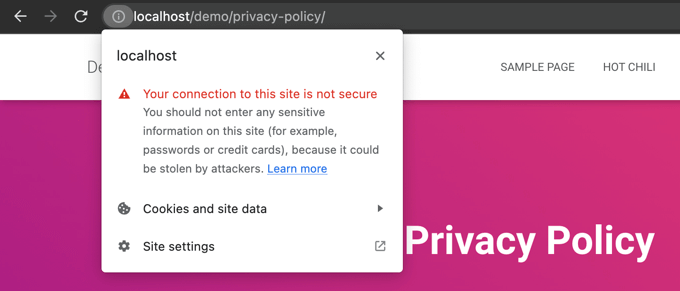
Este aviso de “Não Seguro” é especialmente proeminente quando alguém tenta inserir informações, como preencher um formulário de contato. Ver este aviso pode deixar uma impressão negativa e prejudicar a confiança em seu negócio.
É por isso que todos os sites precisam migrar para HTTPS e instalar SSL. Aqui estão os principais benefícios:
- Segurança Aprimorada: Ele criptografa os dados trocados entre seus visitantes e seu servidor, protegendo informações confidenciais como credenciais de login e detalhes pessoais.
- Melhores Rankings de SEO: O Google oferece uma pequena vantagem de classificação para sites HTTPS seguros.
- Constrói Confiança do Usuário: O ícone de cadeado seguro na barra de endereço do navegador sinaliza instantaneamente aos visitantes que seu site é autêntico e seguro, o que pode melhorar as taxas de conversão.
- Necessário para Pagamentos Online: Se você deseja aceitar pagamentos online em seu site de comércio eletrônico, o SSL é exigido por provedores de pagamento como Stripe, PayPal Pro e Authorize.net.
Garantimos que todos os nossos próprios sites usem SSL, incluindo WPBeginner e nossas empresas parceiras.
Requisitos para Usar HTTPS/SSL em um Site WordPress
Os requisitos para usar SSL no WordPress não são muito altos. Tudo o que você precisa fazer é comprar um certificado SSL, e você pode já tê-lo gratuitamente.
As melhores empresas de hospedagem WordPress estão oferecendo certificados SSL gratuitos para todos os seus usuários:
Para mais detalhes, veja nosso guia sobre como obter um certificado SSL gratuito para o seu site WordPress.
Se sua empresa de hospedagem não oferecer um certificado SSL gratuito, você precisará comprar um.
Recomendamos a Namecheap porque ela oferece o melhor negócio de SSL para certificados SSL regulares e wildcard.
Depois de comprar um certificado SSL, você precisará pedir ao seu provedor de hospedagem para instalá-lo para você.
Configurando o WordPress para Usar SSL e HTTPS
Após seu host habilitar um certificado SSL para seu nome de domínio, você precisará configurar o WordPress para usar os protocolos SSL e HTTPS em seu site.
Mostraremos dois métodos para fazer isso, e você pode escolher o que melhor atende às suas necessidades.
Método 1: Configurar SSL/HTTPS no WordPress Usando um Plugin
Este método é mais fácil e recomendado para iniciantes.
Primeiro, você precisa instalar e ativar o plugin Really Simple SSL. Para mais detalhes, veja nosso guia passo a passo sobre como instalar um plugin do WordPress.
Após a ativação, você precisa visitar a página Segurança. O plugin detectará automaticamente seu certificado SSL e mostrará a opção ‘Ativar SSL’.
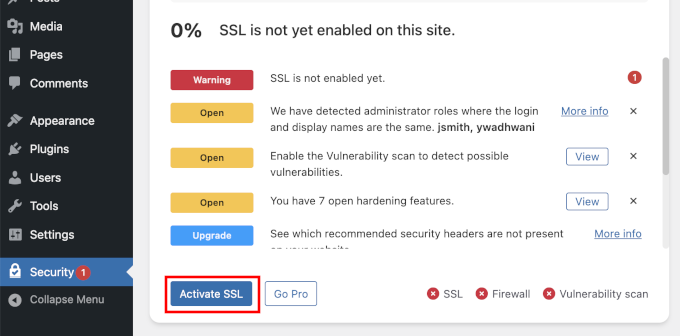
Uma vez ativado, o plugin cuidará de tudo, incluindo os erros de conteúdo misto.
Veja o que o plugin faz nos bastidores:
- Verifica se há um certificado SSL válido
- Configura o WordPress para usar https em todas as URLs
- Configura redirecionamentos de HTTP para HTTPS
- Procura por URLs em seu conteúdo que ainda estão sendo carregados de fontes HTTP inseguras e tenta corrigi-los.
Observação: O plugin tenta corrigir erros de conteúdo misto usando uma técnica de buffer de saída. Isso pode ter um impacto negativo no desempenho, pois substitui o conteúdo do site enquanto a página é carregada. Esse impacto só é visto no primeiro carregamento da página e deve ser mínimo se você estiver usando um plugin de cache.
Embora o plugin diga que você pode manter o SSL e desativar o plugin com segurança, isso não é 100% verdade. Você terá que deixar o plugin ativo o tempo todo, pois desativá-lo trará de volta os erros de conteúdo misto. Veja nossa análise do Really Simple SSL para mais detalhes.
Método 2: Configurar SSL/HTTPS no WordPress Manualmente
Este método exige que você solucione problemas manualmente e edite arquivos do WordPress. No entanto, é uma solução permanente e otimizada para desempenho, e é o método que usamos no WPBeginner.
Se você achar este método difícil, você deve contratar um desenvolvedor WordPress ou usar o primeiro método em vez disso.
Como parte deste método, posso precisar editar arquivos de tema e código. Se você nunca fez isso antes, consulte nosso guia sobre como copiar e colar snippets de código no WordPress.
Primeiro, você deve visitar a página Configurações » Geral. A partir daqui, atualize os campos Endereço do WordPress e URL do Site substituindo http por https.

Em seguida, clique no botão ‘Salvar Alterações’ para armazenar as novas configurações.
Assim que as configurações forem salvas, o WordPress desconectará você e você será solicitado a fazer login novamente.
Em seguida, configure os redirecionamentos do WordPress de HTTP para HTTPS adicionando o seguinte código ao arquivo .htaccess. Este código é para servidores Apache:
Se você estiver em um servidor NGINX, adicionará o seguinte código para redirecionar de HTTP para HTTPS no arquivo de configuração:
Não se esqueça de substituir example.com pelo nome do seu domínio.
Seguindo estas etapas, você evitará o erro de HTTPS do WordPress não funcionar, pois o WordPress agora carregará todo o site usando HTTPS.
Para forçar SSL e HTTPS na área de administração do WordPress ou nas páginas de login, você precisa configurar o SSL no arquivo wp-config.php.
Adicione o seguinte código acima da linha “É só isso, pare de editar!” no arquivo wp-config.php:
define('FORCE_SSL_ADMIN', true);
Esta constante atua como um mecanismo de segurança. Ela garante que sua página de login e painel do WordPress estejam sempre criptografados, adicionando uma camada extra de segurança para o administrador do site. Ela também funciona em redes WordPress multisite.
Uma vez feito isso, o site estará totalmente configurado para usar SSL / HTTPS, mas você ainda poderá encontrar erros de conteúdo misto.
Corrigindo Erros de Conteúdo Misto
Erros de conteúdo misto ocorrem quando algum conteúdo (como imagens, scripts ou folhas de estilo) ainda está sendo carregado pelo protocolo HTTP inseguro em vez de HTTPS.
Pense nisso como ter uma porta de entrada segura e blindada (HTTPS), mas deixar uma janela destrancada (um recurso HTTP). Essa única janela destrancada torna a casa inteira vulnerável.
Quando isso acontece, você não verá um ícone de cadeado seguro na barra de endereço do seu site.
Você pode descobrir qual conteúdo está sendo servido por um protocolo inseguro usando a ferramenta Ferramenta de Inspeção do seu navegador.
O erro de conteúdo misto será exibido como um aviso no console, com detalhes para cada item.
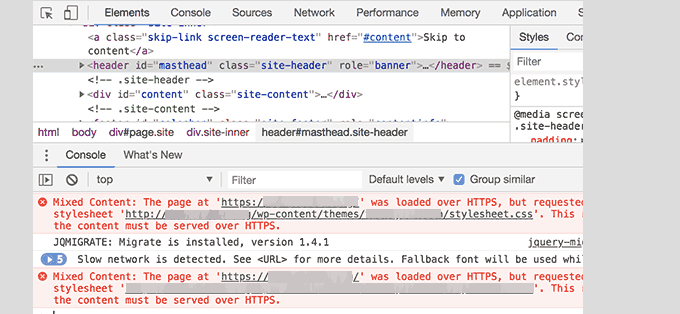
Você notará que a maioria dos URLs são imagens, iframes e galerias de imagens, enquanto alguns são scripts e folhas de estilo carregados por plugins e temas do WordPress.
Corrigindo Conteúdo Misto no Banco de Dados do WordPress
A maioria dos URLs incorretos serão de imagens, arquivos, embeds e outros dados armazenados no banco de dados do WordPress. Vamos corrigi-los primeiro.
Você precisa encontrar todas as menções do URL do seu site antigo no banco de dados que começam com HTTP e substituí-las pelo URL do seu novo site que começa com HTTPS.
Você pode fazer isso facilmente instalando e ativando o plugin Search & Replace Everything.
Ao ativar, visite a página Ferramentas » WP Search & Replace. Você precisa adicionar a URL do seu site com http no campo ‘Pesquisar’ e sua URL com https no campo ‘Substituir’.

Em seguida, selecione todas as tabelas do banco de dados para executar uma verificação completa e clique no botão ‘Substituir Tudo’. O plugin agora atualizará todas as URLs antigas no banco de dados.
Corrigindo Erros de Conteúdo Misto Causados pelo Tema do WordPress
Qualquer tema WordPress decente que siga os padrões de codificação do WordPress não causará esse problema. No entanto, alguns ainda podem codificar URLs inseguras.
Primeiro, você precisará usar a ferramenta Inspecionar do navegador para encontrar os recursos e de onde eles estão sendo carregados. Depois disso, você precisará encontrá-los no seu tema WordPress e substituir http por https.
Isso será um pouco difícil para a maioria dos iniciantes, pois você pode não conseguir ver quais arquivos de tema contêm essas URLs.
Corrigindo Erros de Conteúdo Misto Causados por Plugins
Alguns recursos de conteúdo misto serão carregados por plugins do WordPress. Qualquer plugin do WordPress que siga os padrões de codificação do WordPress não causará erros de conteúdo misto.
Não recomendo editar arquivos de plugins do WordPress. Em vez disso, eu entraria em contato com o autor do plugin e o informaria. Se ele não responder ou não conseguir corrigir, então eu encontraria uma alternativa adequada.
Observação: Se, por algum motivo, você ainda estiver encontrando um erro de conteúdo misto, recomendamos usar temporariamente o plugin Really Simple SSL para que seus usuários não sejam impactados enquanto você corrige o problema em um site de testes ou contrata um desenvolvedor.
Envie seu Site HTTPS para o Google Search Console
Mecanismos de busca como o Google tratam https e http como dois sites diferentes. Para evitar quaisquer problemas de SEO, você precisará informar ao Google que seu site mudou.
Para fazer isso, basta acessar sua conta do Google Search Console e clicar no botão 'Adicionar propriedade'.
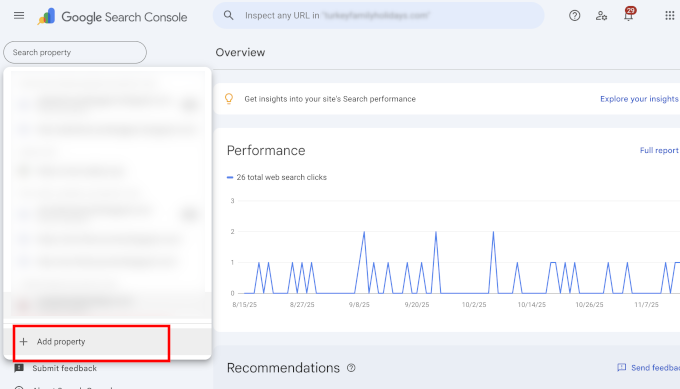
Isso abrirá um pop-up onde você precisará adicionar o novo endereço HTTPS do seu site.
O Google oferece várias maneiras de verificar seu site, mas recomendamos o método de prefixo de URL porque é mais flexível.

Depois disso, o Google pedirá que você verifique a propriedade do seu site.
Existem várias maneiras de fazer isso, mas recomendamos usar o método da tag HTML. Você receberá um trecho de código HTML para adicionar ao seu site WordPress.

Adicionar Código de Verificação do Search Console usando All in One SEO
Primeiro, instale e ative o plugin All in One SEO for WordPress. Para mais detalhes, veja nosso tutorial sobre como instalar um plugin do WordPress.
Dica de especialista: No WPBeginner, usamos o All in One SEO em todos os nossos sites. O recurso de verificação de Ferramentas do Webmaster nos economiza muito tempo, pois podemos simplesmente colar o código e o AIOSEO o adiciona automaticamente ao local correto no cabeçalho do nosso site.
Após a ativação, vá para a página All in One SEO » Configurações Gerais e clique na aba Ferramentas do Webmaster. A partir daí, clique em Google Search Console.

Aqui, você precisa adicionar o código de verificação que copiou anteriormente do site do Google Search Console. Não se esqueça de clicar no botão 'Salvar Alterações' para armazenar suas configurações.
Em seguida, volte para a aba Google Search Console e clique no botão ‘Verificar’. Assim que seu site for verificado, o Google começará a exibir seus relatórios do Search Console.
Você também precisa garantir que as versões https e http sejam adicionadas ao seu Search Console.
Isso informa ao Google que você deseja que a versão https do seu site seja tratada como a versão principal. Combinado com os redirecionamentos 301 que você configurou anteriormente, o Google transferirá suas classificações de pesquisa para a versão https do seu site.
Perguntas Frequentes Sobre a Migração para HTTPS
Quanto custa um certificado SSL?
Um certificado SSL pode ser gratuito. A maioria das principais empresas de hospedagem WordPress oferece certificados SSL gratuitos a todos os seus clientes através do Let's Encrypt. Se o seu host não oferecer um gratuito, você pode comprar um de um provedor como Namecheap por uma pequena taxa anual.
Qual é a diferença entre SSL e HTTPS?
SSL (Secure Sockets Layer) é a tecnologia que criptografa os dados. HTTPS (Hypertext Transfer Protocol Secure) é o resultado do uso dessa tecnologia SSL. Quando um site possui um certificado SSL válido, seu URL começa com https:// e um ícone de cadeado aparece no navegador, mostrando que a conexão é segura.
O que acontece se eu não usar HTTPS?
Se você não usar HTTPS, navegadores modernos como o Google Chrome exibirão um aviso de “Não Seguro” aos seus visitantes. Isso pode minar a confiança, prejudicar a reputação da sua marca e fazer com que você perca clientes em potencial. Além disso, não ter HTTPS pode impactar negativamente suas classificações nos mecanismos de busca.
Recursos Adicionais para Segurança do WordPress
Os seguintes são alguns recursos adicionais que podem ajudá-lo a corrigir problemas comuns do WordPress e aprender mais sobre segurança de sites:
- Como Corrigir Problemas Comuns de SSL no WordPress (Guia para Iniciantes)
- Erros Mais Comuns do WordPress e Como Corrigi-los
- Como Corrigir Erro de Conexão Segura no WordPress
Esperamos que este artigo tenha ajudado você a adicionar HTTPS e SSL no WordPress. Você também pode querer ver nosso guia definitivo de segurança do WordPress com instruções passo a passo para manter seu site WordPress seguro ou nosso guia sobre como renovar seu certificado SSL.
Se você gostou deste artigo, por favor, inscreva-se em nosso Canal do YouTube para tutoriais em vídeo do WordPress. Você também pode nos encontrar no Twitter e no Facebook.


Kevin Bollhorst
Obrigado por este artigo informativo. Estou pensando em mudar meu blog para SSL. O provedor de hospedagem na web é o Bluehost e estou usando o serviço gratuito de CDN da Cloudflare. Tenho uma pergunta. O serviço gratuito da Cloudflare suportará o certificado SSL gratuito do Bluehost?
WPBeginner Support
Olá Kevin,
Entre em contato com o suporte da Bluehost ou da Cloudflare, você pode precisar de configuração adicional para o SSL funcionar com sua CDN gratuita da Cloudflare.
Admin
Moritz Steiger
Segui estas instruções e agora meu site está estragado, nada funciona. Agora recebo a 'tela branca da morte', meu host não ajuda, pois dizem que é um erro de codificação e eu fico em um limbo.
WPBeginner Support
Olá Moritz,
Lamentamos saber disso. Por favor, desfaça os passos que você tomou ao seguir o tutorial um por um e isso deve corrigir seu site para o normal.
Admin
Chandra
Olá,
Obrigado por um artigo tão detalhado sobre um tópico muito quente.
Segui os passos manuais, mas obtive um erro de conteúdo misto. E parece que por causa disso não consigo ver a página de login do WP. Tentei limpar o cache no dreamhost, mas a mensagem exibida é 'Impossível conectar ao CloudFlare'.
Estou usando Dreamhost e o Cloudflare está ativado.
Você poderia me ajudar ou precisa de mais detalhes para corrigir o problema? Você também oferece serviço pago para proteger outro site meu?
Obrigado.
WPBeginner Support
Olá Chandra,
Por favor, revise suas configurações do Cloudflare.
Admin
Richard
Olá,
Acabei de seguir o procedimento manual sem problemas – Obrigado!
No entanto, notei que se eu digitar o endereço http:// antigo no navegador para qualquer página, exceto a página inicial, a página http:// antiga carrega.
Em seguida, quando clico em um link para outra página, ela vai para uma página https://, isso é normal?
Isso indica um problema com o redirecionamento?
WPBeginner Support
Oi Richard,
Não, não é. Muito provavelmente os redirecionamentos em seu arquivo .htaccess não estão funcionando. Tente copiar o código e adicioná-lo ao seu arquivo .htaccess novamente e veja se isso resolve o problema.
Admin
Richard
Olá,
Corrigido, obrigado. Eu tinha inserido originalmente o código no final do arquivo htaccess. Movi-o para antes da seção do WP e tudo agora funciona corretamente.
Obrigado pela sua ajuda e pelo guia conciso. Eu estava adiando isso há um tempo.
Daniel
Com relação à última etapa no Google Console, na página “Mudança de endereço”, estou recebendo uma mensagem de “nenhum site disponível”, mas verifiquei novamente que minhas versões http e https foram verificadas. Quando clico em “adicionar agora”, recebo apenas informações de verificação. O que devo fazer?
Emily Randall
Acabei de instalar um certificado LetsEncrypt no meu site e estou recebendo vários erros de conteúdo inseguro que não deveriam estar acontecendo. Embora o tema esteja usando get_template_directory_uri() para carregar seus estilos e scripts, esses estilos e scripts ainda estão sendo carregados via http, não https. Mesmo que eu codifique o URL https na função para carregar os estilos/scripts, eles são carregados via http.
Você tem alguma ideia do que está acontecendo aqui? Pelo que posso dizer, tudo está configurado corretamente, mas não está funcionando.
WPBeginner Support
Oi Emily,
Tente limpar o cache do WordPress.
Admin
skaur
Olá,
Eu comprei um SSL e configurei com minha hospedagem. Ele mostra https na URL. Quando eu coloco https nas Configurações Gerais na área administrativa do WordPress, meu site sai do ar, apenas a página inicial funciona e depois disso eu não consigo mais fazer login na área administrativa. Eu também adicionei o código no arquivo htaccess com https nas configurações.
Você poderia me ajudar com isso?
Obrigado
stan
https://support.google.com/webmasters/answer/83106 diz que
Observação: A ferramenta atualmente não suporta os seguintes tipos de movimentação de site: alterações de nome de subdomínio, alterações de protocolo (de HTTP para HTTPS) ou alterações apenas de caminho.
WPBeginner Support
Oi Stan,
Sim, estamos cientes disso. No entanto, ainda recomendamos que você tome essa medida. É seguro e não terá nenhum impacto negativo em seu site.
Admin
Lindsey Bell
Eu uso Bluehost para hospedagem de sites e acabei de configurar meu site WordPress com o certificado SSL gratuito deles através da página Bluehost. Havia uma página no site Bluehost para ativá-lo para o meu site WordPress. Agora, parece que meu site já está configurado com o https. Eu ainda preciso instalar o plugin, ou o meu já está resolvido? Muito obrigado pela ajuda!
WPBeginner Support
Oi Lindsey,
Você ainda precisa instalar o plugin.
Admin
Farukh hussain
Olá,
Eu estava encontrando este problema e você acabou de publicar este artigo. Muito obrigado.
Você pode me ajudar? Eu não mudei meu site principal no Search Console. Adicionei uma nova propriedade com https e depois criei um conjunto para todas elas. Isso funcionará bem para o ranking ou preciso seguir apenas suas instruções???
WPBeginner Support
Olá Farukh,
Adicionar a propriedade HTTPS e, em seguida, redirecionar os usuários de HTTP para HTTPs funcionará bem.
Admin
Paula Jones
Então eu tenho que comprar um endereço IP dedicado para usar o certificado SSL gratuito?
WPBeginner Support
Olá Paula,
Não, você não precisa de um endereço IP dedicado para usar o certificado SSL gratuito.
Admin
Chris
Eu não entendo por que um redirecionamento ainda é necessário depois que o serviço de hospedagem instala o certificado para o site. Estou assumindo que um site Wordpress inicialmente configurado com o protocolo HTTPS não requer um redirecionamento. É uma questão de registrar um domínio com ou sem o protocolo adequado?
James Katt
O problema de comprar um certificado SSL e instalá-lo é que você também precisará comprar um endereço IP fixo do seu provedor de hospedagem. Este é um custo anual adicional além do custo anual do Certificado SSL. Para cada site que você cria, você tem que comprar um certificado SSL e um endereço IP fixo. Isso aumentará tremendamente quanto mais sites você tiver.
Por causa disso, prefiro criar sites em hospedagens que me dão automaticamente um certificado SSL gratuito. Hoje em dia, aqueles que não o fazem simplesmente querem te extorquir dinheiro.
Rupam krishna Bharali
A configuração interna de SSL e HTTPS pode ajudar a reduzir o tempo de carregamento do SSL durante uma solicitação? Quando testei meu site com SSL ativado, levou cerca de 455 ms para carregar "o SSL separadamente", mas quando desativei o SSL, o tempo total de carregamento diminuiu para 1,3s. Então, duas perguntas que quero fazer a vocês,
1. Posso ficar sem um SSL apenas porque tenho um blog simples, sem coisas comerciais e pagamentos pela web?
2. A configuração interna do SSL com a ajuda do arquivo .htaccess pode reduzir o tempo de carregamento do SSL?
WPBeginner Support
Olá Rupam,
1. Você pode, mas em breve o Google começará a alertar os usuários sobre sites que não usam HTTPs, o que afetaria o tráfego do seu site.
2. Sim, pode. Você também pode tentar evitar plugins para corrigir problemas de conteúdo misto. Notamos que esses plugins geralmente aumentam significativamente o tempo de carregamento da página.
Admin
Adeshewa
Alguém poderia ajudar, por favor? Segui as instruções do primeiro e todas as minhas páginas estão seguras, exceto uma no menu. Sempre que clico nela como cliente, diz que sua conexão com este site não está criptografada.
Troy
Não tenho certeza se você já corrigiu isso, mas eu estava tendo o mesmo problema. Descobri que usar o plugin SSL Insecure Content Fixer corrigiu. Vale a pena tentar!
Shyam
Olá wpbeginner,
Meu site não tinha certificado SSL. Mudei o http para https e agora está mostrando que o SSL não está habilitado. O que eu faço?
Zohaib Sadique
Se você estiver trabalhando no WordPress, instale o plugin chamado "really simple SSL" para forçar seu SSL. Espero que você entenda a ideia. Obrigado por ler.
Erin
Obrigado!! Finalmente meu certificado SSL foi reconhecido pelo WordPress e eu não teria conseguido sem as informações fornecidas aqui. Então, um GRANDE obrigado por me ajudar!
Farrukh Ghafoor
Adicionei o código ao arquivo .htaccess, mas quando atualizo minha página no WordPress, aparece a mensagem “Sua conexão não é privada”. Tenho que clicar em “Voltar à segurança” e o ícone não aparece na URL do site. Por favor, ajude-me a corrigir isso. Obrigado.
Marco
Onde você instala o WordPress? public_html ou private_html?
WPBeginner Support
Olá Marco,
Você precisa instalar o WordPress na pasta public_html.
Admin
Cecilia W
Segui o primeiro passo, adicionando o https: ao nome do site e imediatamente a página da web me redirecionou para um aviso de erro de site não seguro e agora não consigo acessar meu painel de controle para finalizar o processo ou fazer correções de bugs. Como faço para reverter o primeiro passo?
Mark Lewis
Obrigado por este artigo útil
Tammy
Uso seu site como um recurso há muito tempo. Portanto, estava confiante quando segui as instruções deste artigo – à risca. Usei em um site de um cliente. Que parecia funcionar perfeitamente. Depois no meu próprio site. No entanto, agora estou bloqueada de ambos os sites. Tenho um backup deles usando o plugin WP all-in-one migration, mas sem forma de acessar o painel.
Um site diz muitos redirecionamentos. Mesmo ao ir para uma janela anônima ou um navegador onde deletei recentemente todo o histórico, ele ainda diz para deletar todos os cookies. O outro site diz que não consegue conectar ao servidor.
Alguma sugestão para mim? Estou bem ferrada neste ponto.
Obrigada,
Tammy
WPBeginner Support
Oi Tammy,
Por favor, veja nosso artigo sobre como corrigir o problema de muitos redirecionamentos no WordPress.
Admin
Sukka
Meus backlinks são perdidos após a mudança? Por favor, alguém me esclareça.
Quando verifiquei meu site através do Semrush, o HTTPS está mostrando 0 backlinks, mas na verdade tenho mais de 1000 backlinks.
Por favor, alguém me guie.
Obrigado.
dan
Por que o arquivo .htaccess para Apache não contém as informações de redirecionamento 301?
Divine
Isso foi muito útil. Embora depois de fazer isso, mostrou 404 na maioria das páginas, mas quando atualizei o permalink... foi resolvido
Pipy
Por favor, estou procurando algumas maneiras de proteger o site WordPress de hackers e torná-lo um site seguro. Sugiram, por favor.
WPBeginner Support
Veja nosso guia definitivo de segurança do WordPress.
Admin
Ravi
Olá equipe wpbeginner, por que vocês não estão usando certificado SSL?
Aguardando sua resposta.
Reo
Deixe-me responder a isso. O WPBeginner não precisa usar SSL porque eles não têm página de login/cadastro e e-commerce.
SaifZiya
Mas o Google não anunciou agora que ter um certificado SSL pode impulsionar seu ranking nos SERPs?
Cristi Adam
Obrigado pela informação, ótimo artigo, realmente corrigiu meu problema
Amar Patel
após adicionar 's' à URL do WordPress e à URL do site, o redirecionamento está funcionando corretamente... Removi o 's' e coloquei o código de redirecionamento no meu .htaccess, então o navegador diz erro de redirecionamento excessivo.
Se eu for pela primeira opção, tudo bem ou não? ... Como posso saber se meu redirecionamento está funcionando corretamente?
Nalin
Olá,
É necessário incluir o código no htaccess? Estou usando WordPress e verifiquei com whynopadluck e alterei manualmente o link das imagens com link não https. Depois disso, todos os itens aparecem seguros. Ainda preciso atualizar o htaccess? O próprio WordPress não redireciona http para https?
Mottaqi
Se eu instalar uma nova instalação do WordPress para um novo site, devo fazer tudo isso???
Abiola Oyeniyi
SSL da Cloudflare ou Let's Encrypt, qual é o melhor. Tive que mudar para o SSL da Cloudflare
Mukesh Patel
Se você estiver usando o Cloudflare, poderá facilmente mudar seu site para HTTPS. Se você estiver usando o plano gratuito, não há opção disponível para usar SSL personalizado. Se você instalar o SSL Let's Encrypt no servidor de origem, mesmo depois disso o navegador mostrará o SSL do Cloudflare.
Richard
Artigo muito útil. No entanto, estou me perguntando se eu ainda seria obrigado a atualizar o arquivo .htaccess (conforme seu exemplo) se eu estiver usando o plugin: “Really Simple SSL” que você recomendou em um artigo mais recente. (Além disso, este plugin cuidaria de alterar as Configurações Gerais do WP?)
Obrigado!
James
Completamos o passo 1 e agora não conseguimos fazer login no nosso wordpress para fazer o passo 2 ou 3. E a única página que funciona no nosso site é a página inicial. Todas as outras páginas tentam carregar como https e dão um erro. Temos que remover manualmente o 's' para que seja http antes que a página seja exibida.
Desfizemos o primeiro passo e ainda não conseguimos fazer login. Estamos paralisados aqui.
Jerome Williams
Funcionou muito bem. Para pessoas com certificados autoassinados, sim, você receberá um erro. Mas se você receber esse aviso, significa que seguiu este tutorial corretamente! Tudo o que você precisa fazer agora é resolver seu problema de assinatura SSL e pronto.
Bhupesh Pant
Olá, depois de fazer as alterações acima, não consigo abrir meu site, nem consigo fazer login na minha página de admin do wp para reverter https para http, por favor, ajude.
Enyel Cuadro
(GoDaddy)
define(‘FORCE_SSL_ADMIN’, true);
após adicionar esta linha e recarregar o site, recebi um erro de que “sua conexão não é privada”. Estou usando um certificado autoassinado. Por favor, ajude como configurar https usando um certificado autoassinado.
Kimball
Faça um 'view source' na sua página. Veja algo que comece com http:// como arquivos css, js ou de imagem? Esses terão que ser alterados no seu conteúdo ou template.
Mukesh Patel
Não use certificado autoassinado. Você pode escolher Let’s Encrypt SSL, Certificado Comodo Gratuito ou Cloudflare SSL. Todos estes são gratuitos.
Ali O
Eu sei que o WPBeginner é ótimo, mas vocês superaram minhas expectativas e totalmente salvaram minha semana hoje com este guia! Amo vocês!
Red Strivens
Lembre-se de mudar a Porta também !!!!
Mari-Lyn
Obrigado pela explicação simples de como tornar um site compatível com SSL.
Bala krishna reddy mogiligundla
Senhor, estou preso em um problema, espero que você possa ajudar. Tenho uma hospedagem que custa US$ 300 no GoDaddy, adicionei um site e comprei um SSL para ele. Novamente, depois de alguns dias, adicionei um segundo site avantsolutions.ca à mesma hospedagem. Fui informado que não posso comprar um SSL adicional para esta hospedagem e me sugeriram comprar um SSL unificado que custa cerca de US$ 350. Por favor, não se ofenda, mas já gastei muito e não posso pagar isso. Que outras opções eu tenho?
WPBeginner Support
Olá Bala Krishna,
Por favor, tente resolver isso com seu provedor de hospedagem através de chat ao vivo ou suporte por telefone. Se você comprou um plano de hospedagem que não atende às suas necessidades, pode solicitar um reembolso. A maioria das empresas de hospedagem tem algum tipo de política de reembolso que geralmente é válida durante os primeiros 30 dias de inscrição.
Admin
Lydia
Olá, meu host oferece o Let's Encrypt, então optei por ele, como tudo isso é novo, criei um novo site para praticar, onde configurei o Let's Encrypt Shared SSL. Agora estou tentando movê-lo de http para https. Instalei o plugin Simple SSL, mas ele não encontrou meu certificado SSL, não tenho certeza se ele está configurado para funcionar com o Let's Encrypt compartilhado, então encontrei outro plugin chamado WP Encrypt, que é projetado especificamente para o Let's Encrypt compartilhado, mas não consigo conectá-lo da maneira que ele instrui. Verifiquei minhas conexões de saída e elas estão claras. Agradeceria qualquer ajuda para resolver esse processo, para que eu possa começar a mudança. Obrigado.
Max
Segui as instruções e basicamente quebrei meu site.
entre erros 404, erros de conexão com o banco de dados e mais e mais erros... esse redirecionamento 301 causa muitos problemas.
Brian Luff
Obrigado pelo artigo, que é interessante e informativo. Há um problema que ele não menciona, e ninguém mais comentou, então me pergunto se estou perdendo alguma coisa.
Comprei um certificado SSL de terceiros da empresa de hospedagem e mudei para HTTPS. Depois de fazer as alterações no .htaccess, tudo funcionou bem, exceto...
Nenhuma das páginas exibe o cadeado verde. Em vez disso, há um link de informações que diz que as páginas estão 'parcialmente seguras'.
Verifiquei com a empresa de hospedagem, e eles disseram que eu tinha que mudar todos os links internos para HTTPS, e o URL de cada imagem também. Se eu não fizer isso, então não haverá cadeado verde.
Fazer manualmente todas essas alterações levaria meses, mesmo que eu trabalhasse 8 dias por semana, 25 horas por dia. Se eu soubesse disso desde o início, não teria feito a mudança para SSL/HTTPS em primeiro lugar.
O que me foi dito está correto? Se sim, existe alguma maneira (mesmo que semi-)automatizada de atualizar todos os links do site?
WPBeginner Support
Olá Brian,
Você pode instalar o plugin Really Simple SSL e ele cuidará dos links parcialmente inseguros em seu site.
Admin
Brian Luff
Muito obrigado por isso, vou me lembrar para a próxima vez (tenho um blog pessoal que estou pensando em mudar de .com para .org). Neste caso, eu já me sacrifiquei. Acontece que eu estava exagerando, mas levou várias horas para percorrer 200 posts e 70 páginas mudando manualmente todos os links internos e as referências de imagem. No final de tudo isso, ainda não havia cadeado verde, mas encontrei as últimas instâncias usando uma ferramenta útil (gratuita) (que pode ou não ser um complemento útil para o seu plugin). Agora tenho outra pergunta, mas a postarei separadamente para clareza. Obrigado novamente por responder.
WPBeginner Support
Olá Brian,
Glad to know that you fixed it
Felix
Olá Brian,
Existe outra solução definitiva para esse problema. Tente fazer um backup do banco de dados MySQL do seu site manualmente seguindo o procedimento:
https://www.wpbeginner.com/beginners-guide/how-to-make-a-wordpress-database-backup-manually/
OU.
Quase qualquer provedor de hospedagem tem uma opção como "baixar banco de dados MySQL" ou "dump do banco de dados MySQL". Você baixará um arquivo .sql. Depois disso, abra esse arquivo .sql em um editor de texto como o notepad++ e use a função de localizar e substituir para encontrar "http" e substituí-lo por "https". Levará um segundo.
hiren
oi,
Fiz as alterações acima no meu site, mas agora está dando o problema ” Erro ao estabelecer uma conexão com o banco de dados”
então não tenho ideia de onde fazer as alterações.
por favor ajude. obrigado antecipadamente.
Lisbeth
O que fazer se eu quiser reverter de https para http?
Não há muitos guias sobre isso. Por favor, ajude.
Tom W
Uma atualização rápida – existe um plugin gratuito chamado Really Simple SSL que você pode baixar, ativar e ele funciona muito bem!
Muito obrigado ao autor.
Jason
Tentei isso e tive um problema. Mudei de um site básico de html/htm para wordpress, então meu .htaccess tem muitos redirecionamentos 301. Agora comprei um SSL. Na configuração atual, se eu adicionar RewriteRule ^(.*)$ ao arquivo .htaccess, então se alguém tentar navegar no site, receberá o erro “a página da web tem um loop de redirecionamento”. Então tive que remover essa linha de código. Há algo que eu possa fazer?
Avinash Kumar
Estou usando cloudflare para https e quero saber como exibir o “sinal de cadeado seguro” antes do https:// e também quero saber por que você não está usando https?
hiren
Basta instalar um plugin Really simple SSL e ativá-lo. e mudar nas configurações gerais do seu site é Configurações >> Geral >> https://example.com
Mukesh Patel
Olá Avinash Kumar.
wpbeginner não usa HTTPS porque eles não têm nenhuma página de login, cadastro e também não vendem nada.
WPBeginner Support
Olá Avinash e Mukesh,
Na verdade, mudamos para HTTPS recentemente.
Admin
Bart Nash
Ao configurar o certificado SSL, é melhor adicionar o www a https:// ou deixar o www de fora ao configurar um novo site wp.
WPBeginner Support
Olá Bart,
Veja nosso guia sobre www vs non-www.
Admin
tim
Motivo pelo qual, quando completo todas as etapas. Obrigado pelo seu artigo! Estava me perguntando, porém, meu site recentemente sofreu alguns problemas com.