


Você já viu aquele aviso assustador de “Não Seguro” no seu navegador e se preocupou com o que isso significa para o seu site? É uma preocupação comum, e termos técnicos como SSL e HTTPS podem fazer com que encontrar uma solução pareça avassalador.
Orientamos milhares de usuários através deste exato processo, e a boa notícia é que proteger seu site é mais fácil do que você imagina. É uma mudança simples que constrói a confiança do visitante e até lhe dá um pequeno impulso nos rankings de busca.
Neste guia, vamos guiá-lo através da migração do seu site WordPress de HTTP para HTTPS, passo a passo. Explicaremos tudo em linguagem clara, para que você possa obter aquele ícone de cadeado seguro ao lado do nome do seu domínio.
Resumo Rápido: Como Migrar o WordPress para HTTPS em 4 Passos
- Obtenha um certificado SSL.
- Instale e ative um plugin SSL como o Really Simple SSL.
- Atualize as configurações do seu site para usar HTTPS.
- Configure redirecionamentos e corrija quaisquer erros de conteúdo misto.
Aqui está uma visão geral rápida dos tópicos que abordaremos neste artigo:
- O que é HTTPS?
- Por que você precisa de HTTPS e SSL?
- Requisitos para Usar HTTPS/SSL em um Site WordPress
- Configurando o WordPress para Usar SSL e HTTPS
- Método 1: Configurar SSL/HTTPS no WordPress Usando um Plugin
- Method 2: Set Up SSL/HTTPS in WordPress Manually
- Submit Your HTTPS Site to Google Search Console
- Perguntas Frequentes Sobre a Migração para HTTPS
- Recursos Adicionais para Segurança do WordPress
O que é HTTPS?
HTTPS (Hypertext Transfer Protocol Secure) é um método de criptografia que protege a conexão entre o navegador de um usuário e o servidor do seu site. Essa segurança adicional torna muito mais difícil para hackers interceptarem os dados que estão sendo transferidos.
Para criar essa conexão segura, você precisa de um certificado SSL (Secure Sockets Layer). Embora "SSL" seja o termo comum que as pessoas usam, a tecnologia moderna e mais segura que os sites usam hoje é chamada de TLS (Transport Layer Security).
Cada site recebe um certificado SSL exclusivo para identificação. Se um servidor tentar usar HTTPS sem um certificado válido ou se o certificado não corresponder, a maioria dos navegadores modernos alertará os usuários e os aconselhará a não prosseguir.

Por que você precisa de HTTPS e SSL?
Em 2018, o Google anunciou uma iniciativa para aumentar a segurança da web, incentivando os proprietários de sites a mudar de HTTP para HTTPS. Para apoiar essa mudança, o navegador Chrome começou a marcar todos os sites sem um certificado SSL como “Não Seguro”.
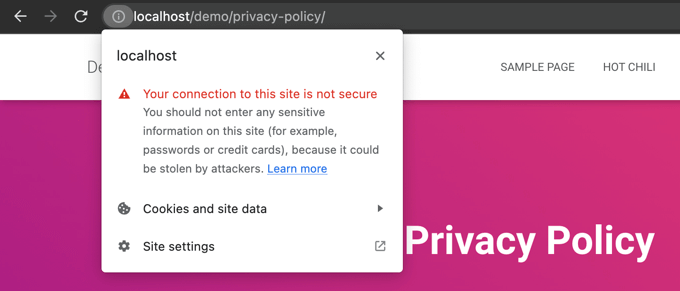
Este aviso de “Não Seguro” é especialmente proeminente quando alguém tenta inserir informações, como preencher um formulário de contato. Ver este aviso pode deixar uma impressão negativa e prejudicar a confiança em seu negócio.
É por isso que todos os sites precisam migrar para HTTPS e instalar SSL. Aqui estão os principais benefícios:
- Segurança Aprimorada: Ele criptografa os dados trocados entre seus visitantes e seu servidor, protegendo informações confidenciais como credenciais de login e detalhes pessoais.
- Melhores Rankings de SEO: O Google oferece uma pequena vantagem de classificação para sites HTTPS seguros.
- Constrói Confiança do Usuário: O ícone de cadeado seguro na barra de endereço do navegador sinaliza instantaneamente aos visitantes que seu site é autêntico e seguro, o que pode melhorar as taxas de conversão.
- Necessário para Pagamentos Online: Se você deseja aceitar pagamentos online em seu site de comércio eletrônico, o SSL é exigido por provedores de pagamento como Stripe, PayPal Pro e Authorize.net.
Garantimos que todos os nossos próprios sites usem SSL, incluindo WPBeginner e nossas empresas parceiras.
Requisitos para Usar HTTPS/SSL em um Site WordPress
Os requisitos para usar SSL no WordPress não são muito altos. Tudo o que você precisa fazer é comprar um certificado SSL, e você pode já tê-lo gratuitamente.
As melhores empresas de hospedagem WordPress estão oferecendo certificados SSL gratuitos para todos os seus usuários:
Para mais detalhes, veja nosso guia sobre como obter um certificado SSL gratuito para o seu site WordPress.
Se sua empresa de hospedagem não oferecer um certificado SSL gratuito, você precisará comprar um.
Recomendamos a Namecheap porque ela oferece o melhor negócio de SSL para certificados SSL regulares e wildcard.
Depois de comprar um certificado SSL, você precisará pedir ao seu provedor de hospedagem para instalá-lo para você.
Configurando o WordPress para Usar SSL e HTTPS
Após seu host habilitar um certificado SSL para seu nome de domínio, você precisará configurar o WordPress para usar os protocolos SSL e HTTPS em seu site.
Mostraremos dois métodos para fazer isso, e você pode escolher o que melhor atende às suas necessidades.
Método 1: Configurar SSL/HTTPS no WordPress Usando um Plugin
Este método é mais fácil e recomendado para iniciantes.
Primeiro, você precisa instalar e ativar o plugin Really Simple SSL. Para mais detalhes, veja nosso guia passo a passo sobre como instalar um plugin do WordPress.
Após a ativação, você precisa visitar a página Segurança. O plugin detectará automaticamente seu certificado SSL e mostrará a opção ‘Ativar SSL’.
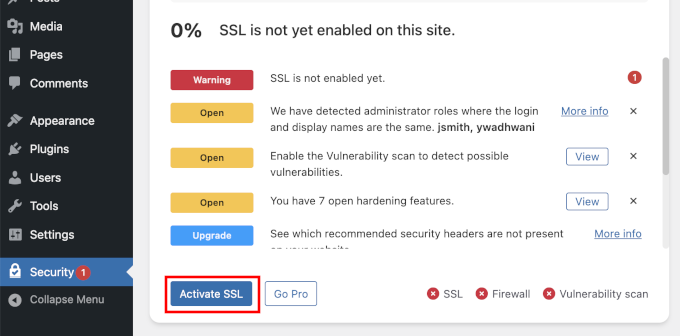
Uma vez ativado, o plugin cuidará de tudo, incluindo os erros de conteúdo misto.
Veja o que o plugin faz nos bastidores:
- Verifica se há um certificado SSL válido
- Configura o WordPress para usar https em todas as URLs
- Configura redirecionamentos de HTTP para HTTPS
- Procura por URLs em seu conteúdo que ainda estão sendo carregados de fontes HTTP inseguras e tenta corrigi-los.
Observação: O plugin tenta corrigir erros de conteúdo misto usando uma técnica de buffer de saída. Isso pode ter um impacto negativo no desempenho, pois substitui o conteúdo do site enquanto a página é carregada. Esse impacto só é visto no primeiro carregamento da página e deve ser mínimo se você estiver usando um plugin de cache.
Embora o plugin diga que você pode manter o SSL e desativar o plugin com segurança, isso não é 100% verdade. Você terá que deixar o plugin ativo o tempo todo, pois desativá-lo trará de volta os erros de conteúdo misto. Veja nossa análise do Really Simple SSL para mais detalhes.
Método 2: Configurar SSL/HTTPS no WordPress Manualmente
Este método exige que você solucione problemas manualmente e edite arquivos do WordPress. No entanto, é uma solução permanente e otimizada para desempenho, e é o método que usamos no WPBeginner.
Se você achar este método difícil, você deve contratar um desenvolvedor WordPress ou usar o primeiro método em vez disso.
Como parte deste método, posso precisar editar arquivos de tema e código. Se você nunca fez isso antes, consulte nosso guia sobre como copiar e colar snippets de código no WordPress.
Primeiro, você deve visitar a página Configurações » Geral. A partir daqui, atualize os campos Endereço do WordPress e URL do Site substituindo http por https.

Em seguida, clique no botão ‘Salvar Alterações’ para armazenar as novas configurações.
Assim que as configurações forem salvas, o WordPress desconectará você e você será solicitado a fazer login novamente.
Em seguida, configure os redirecionamentos do WordPress de HTTP para HTTPS adicionando o seguinte código ao arquivo .htaccess. Este código é para servidores Apache:
Se você estiver em um servidor NGINX, adicionará o seguinte código para redirecionar de HTTP para HTTPS no arquivo de configuração:
Não se esqueça de substituir example.com pelo nome do seu domínio.
Seguindo estas etapas, você evitará o erro de HTTPS do WordPress não funcionar, pois o WordPress agora carregará todo o site usando HTTPS.
Para forçar SSL e HTTPS na área de administração do WordPress ou nas páginas de login, você precisa configurar o SSL no arquivo wp-config.php.
Adicione o seguinte código acima da linha “É só isso, pare de editar!” no arquivo wp-config.php:
define('FORCE_SSL_ADMIN', true);
Esta constante atua como um mecanismo de segurança. Ela garante que sua página de login e painel do WordPress estejam sempre criptografados, adicionando uma camada extra de segurança para o administrador do site. Ela também funciona em redes WordPress multisite.
Uma vez feito isso, o site estará totalmente configurado para usar SSL / HTTPS, mas você ainda poderá encontrar erros de conteúdo misto.
Corrigindo Erros de Conteúdo Misto
Erros de conteúdo misto ocorrem quando algum conteúdo (como imagens, scripts ou folhas de estilo) ainda está sendo carregado pelo protocolo HTTP inseguro em vez de HTTPS.
Pense nisso como ter uma porta de entrada segura e blindada (HTTPS), mas deixar uma janela destrancada (um recurso HTTP). Essa única janela destrancada torna a casa inteira vulnerável.
Quando isso acontece, você não verá um ícone de cadeado seguro na barra de endereço do seu site.
Você pode descobrir qual conteúdo está sendo servido por um protocolo inseguro usando a ferramenta Ferramenta de Inspeção do seu navegador.
O erro de conteúdo misto será exibido como um aviso no console, com detalhes para cada item.
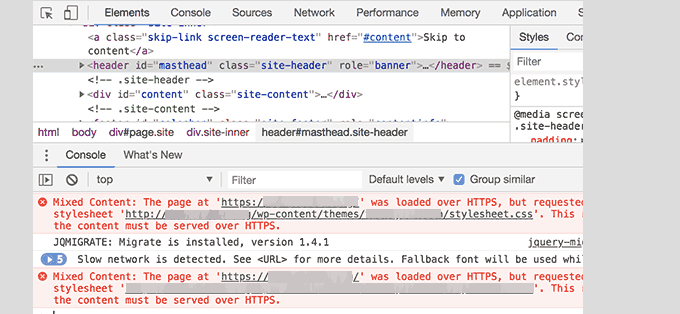
Você notará que a maioria dos URLs são imagens, iframes e galerias de imagens, enquanto alguns são scripts e folhas de estilo carregados por plugins e temas do WordPress.
Corrigindo Conteúdo Misto no Banco de Dados do WordPress
A maioria dos URLs incorretos serão de imagens, arquivos, embeds e outros dados armazenados no banco de dados do WordPress. Vamos corrigi-los primeiro.
Você precisa encontrar todas as menções do URL do seu site antigo no banco de dados que começam com HTTP e substituí-las pelo URL do seu novo site que começa com HTTPS.
Você pode fazer isso facilmente instalando e ativando o plugin Search & Replace Everything.
Ao ativar, visite a página Ferramentas » WP Search & Replace. Você precisa adicionar a URL do seu site com http no campo ‘Pesquisar’ e sua URL com https no campo ‘Substituir’.

Em seguida, selecione todas as tabelas do banco de dados para executar uma verificação completa e clique no botão ‘Substituir Tudo’. O plugin agora atualizará todas as URLs antigas no banco de dados.
Corrigindo Erros de Conteúdo Misto Causados pelo Tema do WordPress
Qualquer tema WordPress decente que siga os padrões de codificação do WordPress não causará esse problema. No entanto, alguns ainda podem codificar URLs inseguras.
Primeiro, você precisará usar a ferramenta Inspecionar do navegador para encontrar os recursos e de onde eles estão sendo carregados. Depois disso, você precisará encontrá-los no seu tema WordPress e substituir http por https.
Isso será um pouco difícil para a maioria dos iniciantes, pois você pode não conseguir ver quais arquivos de tema contêm essas URLs.
Corrigindo Erros de Conteúdo Misto Causados por Plugins
Alguns recursos de conteúdo misto serão carregados por plugins do WordPress. Qualquer plugin do WordPress que siga os padrões de codificação do WordPress não causará erros de conteúdo misto.
Não recomendo editar arquivos de plugins do WordPress. Em vez disso, eu entraria em contato com o autor do plugin e o informaria. Se ele não responder ou não conseguir corrigir, então eu encontraria uma alternativa adequada.
Observação: Se, por algum motivo, você ainda estiver encontrando um erro de conteúdo misto, recomendamos usar temporariamente o plugin Really Simple SSL para que seus usuários não sejam impactados enquanto você corrige o problema em um site de testes ou contrata um desenvolvedor.
Envie seu Site HTTPS para o Google Search Console
Mecanismos de busca como o Google tratam https e http como dois sites diferentes. Para evitar quaisquer problemas de SEO, você precisará informar ao Google que seu site mudou.
Para fazer isso, basta acessar sua conta do Google Search Console e clicar no botão 'Adicionar propriedade'.
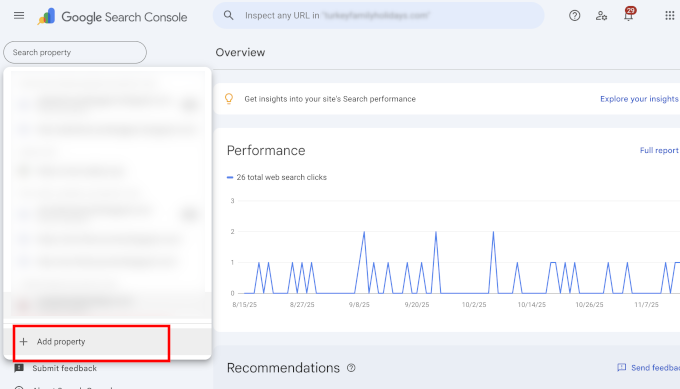
Isso abrirá um pop-up onde você precisará adicionar o novo endereço HTTPS do seu site.
O Google oferece várias maneiras de verificar seu site, mas recomendamos o método de prefixo de URL porque é mais flexível.

Depois disso, o Google pedirá que você verifique a propriedade do seu site.
Existem várias maneiras de fazer isso, mas recomendamos usar o método da tag HTML. Você receberá um trecho de código HTML para adicionar ao seu site WordPress.

Adicionar Código de Verificação do Search Console usando All in One SEO
Primeiro, instale e ative o plugin All in One SEO for WordPress. Para mais detalhes, veja nosso tutorial sobre como instalar um plugin do WordPress.
Dica de especialista: No WPBeginner, usamos o All in One SEO em todos os nossos sites. O recurso de verificação de Ferramentas do Webmaster nos economiza muito tempo, pois podemos simplesmente colar o código e o AIOSEO o adiciona automaticamente ao local correto no cabeçalho do nosso site.
Após a ativação, vá para a página All in One SEO » Configurações Gerais e clique na aba Ferramentas do Webmaster. A partir daí, clique em Google Search Console.

Aqui, você precisa adicionar o código de verificação que copiou anteriormente do site do Google Search Console. Não se esqueça de clicar no botão 'Salvar Alterações' para armazenar suas configurações.
Em seguida, volte para a aba Google Search Console e clique no botão ‘Verificar’. Assim que seu site for verificado, o Google começará a exibir seus relatórios do Search Console.
Você também precisa garantir que as versões https e http sejam adicionadas ao seu Search Console.
Isso informa ao Google que você deseja que a versão https do seu site seja tratada como a versão principal. Combinado com os redirecionamentos 301 que você configurou anteriormente, o Google transferirá suas classificações de pesquisa para a versão https do seu site.
Perguntas Frequentes Sobre a Migração para HTTPS
Quanto custa um certificado SSL?
Um certificado SSL pode ser gratuito. A maioria das principais empresas de hospedagem WordPress oferece certificados SSL gratuitos a todos os seus clientes através do Let's Encrypt. Se o seu host não oferecer um gratuito, você pode comprar um de um provedor como Namecheap por uma pequena taxa anual.
Qual é a diferença entre SSL e HTTPS?
SSL (Secure Sockets Layer) é a tecnologia que criptografa os dados. HTTPS (Hypertext Transfer Protocol Secure) é o resultado do uso dessa tecnologia SSL. Quando um site possui um certificado SSL válido, seu URL começa com https:// e um ícone de cadeado aparece no navegador, mostrando que a conexão é segura.
O que acontece se eu não usar HTTPS?
Se você não usar HTTPS, navegadores modernos como o Google Chrome exibirão um aviso de “Não Seguro” aos seus visitantes. Isso pode minar a confiança, prejudicar a reputação da sua marca e fazer com que você perca clientes em potencial. Além disso, não ter HTTPS pode impactar negativamente suas classificações nos mecanismos de busca.
Recursos Adicionais para Segurança do WordPress
Os seguintes são alguns recursos adicionais que podem ajudá-lo a corrigir problemas comuns do WordPress e aprender mais sobre segurança de sites:
- Como Corrigir Problemas Comuns de SSL no WordPress (Guia para Iniciantes)
- Erros Mais Comuns do WordPress e Como Corrigi-los
- Como Corrigir Erro de Conexão Segura no WordPress
Esperamos que este artigo tenha ajudado você a adicionar HTTPS e SSL no WordPress. Você também pode querer ver nosso guia definitivo de segurança do WordPress com instruções passo a passo para manter seu site WordPress seguro ou nosso guia sobre como renovar seu certificado SSL.
Se você gostou deste artigo, por favor, inscreva-se em nosso Canal do YouTube para tutoriais em vídeo do WordPress. Você também pode nos encontrar no Twitter e no Facebook.


Weslry
Este artigo é uma pequena armadilha para novatos porque se você primeiro mudar para https no seu painel wp e depois tentar adicionar essas linhas de código aos arquivos corretos, você não conseguirá acessar seu site ou painel de administração wp. (erro 443) Tive que editar os arquivos via ftp e me senti um idiota no trabalho por cometer tal erro. Então, primeiro você tem que obter os certificados e editar o arquivo htaccess etc. e depois adicionar esse S no seu painel de administração wp (ou editar diretamente via ftp).
Daryl
Obrigado pelo aviso! Bom artigo
Huseyn
Olá! Obrigado por este artigo. Muito útil!
Mas me deparei com um problema. Após instalar o SSL (uso a versão gratuita do Cloudflare SSL), não consigo editar nenhuma página/post/produto. Alguém já enfrentou um problema assim? E como você o resolveu?
Agradeço desde já!
Michael Penner
Obrigado pelo artigo excelente e fácil de entender sobre WordPress e SSL. Fiquei agradavelmente surpreso ao ver que era de um dos meus autores de plugin favoritos. Saudações!
WPBeginner Support
Olá Michael,
Glad you found it helpful
Admin
Maurizio Mau
Oi e muito obrigado pela postagem,
implementei SSL, funciona bem em todos os navegadores, incluindo mobile, carrega em 1,5 seg, console atualizado, analytics atualizado, redirecionamento feito, corrigi todos os elementos, mas o ranking caiu aproximadamente 20% e acima...
Onis Egwu
Olá,
Artigo maravilhoso. O problema que tenho ao usar o arquivo .htaccess para rotear via https é que sempre que o WordPress atualiza, ele limpa as edições feitas.
Existe alguma maneira de evitar isso?
max
oi, vi sua postagem e é interessante..mas não consigo entender uma coisa… Li seu artigo e fiz tudo sobre ele… na área administrativa está tudo ok, é https..
mas o front end não.. quero dizer, quando vejo o site com o Chrome, o cadeado aparece e depois desaparece ???!??!?!
Alguma ideia?
Hardy
Estou tendo o mesmo problema. :/
Swapan Kumar Manna
Olá,
Comprei um certificado SSL da Godaddy e ele foi aprovado e o arquivo .crt foi baixado. Estou um pouco confuso sobre quais são os próximos passos para instalar o arquivo no servidor e como redirecionar todas as URLs do site WordPress existente. Alguém pode me dar um guia detalhado passo a passo.
Solicito também que o WPBeginer escreva um artigo sobre este tópico: “Como instalar certificado SSL no GoDaddy”.
Obrigado.
Cathy Larkin
você corrigiu seu problema? Estou me preparando para fazer isso. Pensei que o GD fizesse isso por você?
Rohit
Olá, como você disse, fui à página de configurações do meu blog do WordPress e mudei a URL do meu domínio de http para https e cliquei em salvar, mas agora não consigo fazer login no meu painel do WordPress e recebo um erro 404.
Como posso resolver isso, por favor, porque nem consigo fazer login no meu painel do WordPress para alterá-lo de volta para http novamente?
Abhay
Olá senhor, quero saber por que você não está usando https no wpbeginner?
WPBeginner Support
Olá Abhay,
Não usamos HTTPS porque não coletamos nenhum dado seguro. Planejamos mudar à medida que nossas necessidades mudarem no futuro próximo.
Admin
Pat B
Instruções fantasticamente claras e úteis. Muito obrigado!
Brody James
Olá,
Isso funcionou muito bem depois de seguir seus passos. No entanto, percebo que algumas páginas, por exemplo, a página de contato, não exibem o cadeado SSL verde, mas ainda exibem https://
Como eu conserto isso?
Obrigado
BJ
Vaggelis
That really rocked!!! Thank you so much. The https rocks


Esther
Muito obrigado por isso.
Amin
todas as redireções SSL têm problemas com cookies, não encontrei uma solução há um ano. alguém pode ajudar? por favor? há um grande problema com os cookies de autenticação.. e recebo redirecionamento para reauth=1
não há sincronização de cookies entre front-end e back-end, e os autores se desconectam ao enviar arquivos.. acho que está relacionado a root/wp-load.php e /wp-admin/async-apload.php
Amritosh Pandey
Por favor, tente isto –
# BEGIN WordPressRewriteEngine On
RewriteCond %{SERVER_PORT} !^443$
RewriteRule (.*) https://{HTTP_HOST}%{REQUEST_URI} [R=301,L]
RewriteBase /
RewriteRule ^index\.php$ - [L]
RewriteCond %{REQUEST_FILENAME} !-f
RewriteCond %{REQUEST_FILENAME} !-d
RewriteRule . /index.php [L]
# FIM WordPressJoe
Isso funcionou para mim no meu arquivo .htaccess, tudo o que precisei fazer foi alterar a porta para "80"
The htaccess snippet in the post just refused to work.
thanks for this.
Amy
Hi, just wanted to let you know I added Let’s Encrypt to my site and changed it in my WordPress dashboard it automagically updated the LOGIN page. I didn’t need to add the code to the wpconfig.php file.
I wonder if this is a new addition to WordPress?
Meenakshi
Hi,
I recently moved my WP site from WP’s free hosting to another hosting site, the issue I’m facing is with SSL. Any help from here is appreciated?
Daniel
What issues are you having?
sujith
Hi , after converting to https i am getting error like
“You do not have sufficient permissions to access this page” in wp-admin
Not able to access wp-admin.
When i revert the changes its working fine.
Can anybody please help
Bruce
My website is redirecting under
https to a different website and I cannot find where the redirect is.
Any ideas as to where to look would be appreciated.
I have tested the plugins by disabling them.
I have tested the themes by changing themes.
I have looked at the htaccess.
All works well except under https where it redirects to one of my other sites.
Qualquer ajuda é bem-vinda.
Rrich
Olá,
I changed the wordpress and site address at the General settings tab at wordpress from http to https. And I can’t access my site again.
I now get your site is insecure when Ii type in he url.
I can’t even access the admin.
Por favor, ajude
Karl D.
Não sei se você consertou isso, mas você pode entrar no mysql (phpMyAdmin) e procurar a tabela wp-options. Lá você encontrará uma entrada de tabela intitulada “siteurl” e outra intitulada “home” você pode remover o s de https na url lá e seu site voltará. Eu garantiria que você tivesse o .htaccess e o wp-config editados como declarado neste artigo primeiro e os carregasse para o seu site primeiro e verificasse se as coisas funcionam a partir daí. Se não, reinicie o arquivo .htaccess e wp-config e edite o mysql como declarado acima e seu site voltará quando acessado sem o https.
Boa sorte!
Atenciosamente,
Karl D.
Kalle
Obrigado Karl! Isso funcionou! Eu apenas editei os arquivos em (phpMyAdmin)!
Então, se você mexer com as configurações http / https com seu wP, tente isso!
I tried to edit my .httaccess file for 2-3 hours…..
Moty
Após a ativação e a alteração forçada do admin para https, não consigo fazer login - Página não encontrada 401
Você pode me informar como posso reverter as alterações?
Obrigado
Moty
Eu apaguei o plugin via gerenciador de arquivos,
Agora consigo fazer login no meu wp admin, mas ainda não consigo acessar o painel de plugins VIA Wp,
Ele está pedindo um endereço https
Por favor, ajude
Obrigado
Naeem Hussain
Caro Senhor WPbeginner,
Instalei o certificado SSL + IP dedicado no meu site WP chamado computerpakistan.com. Agora está tudo funcionando bem, mas o problema é com a velocidade da página do meu site.
Antes da Velocidade SSL
1,8 segundos
Após a instalação do SSL, velocidade da página do site
4,3 segundos pelo relatório gtmatrix
Ritesh
Não consigo acessar a área de administração depois de adicionar define(‘FORCE_SSL_ADMIN’, true); ao wp-config.php. Meu site já estava usando o plugin wordpress https com a opção de forçar administração SSL marcada. Removi esse plugin via ftp, mas ainda não consigo fazer login. Diz nome de usuário ou senha incorretos. No entanto, nem a senha nem o nome de usuário foram alterados. Acho que este foi o problema depois que tentei adicionar define(‘FORCE_SSL_ADMIN’, true); ao wp-config.php. Consigo ver a página de login na versão https do site, mas não consigo fazer login. Por favor, me guie.
Ritesh
É uma página completamente em branco e nada mais.
The Platypus
Espero que você tenha feito um backup antes de fazer qualquer alteração no seu site... em qualquer caso, reverta seu site para um estado anterior através do seu banco de dados e de qualquer backup do seu arquivo config.php que você tenha.
Florin
Estou tendo o mesmo problema. Verifiquei tudo, mas ainda não consigo fazer login na minha área de administração.
Stephen
Tive um problema semelhante depois de habilitar FORCE_SSL_ADMIN em wp-config.php.
A página de login, etc., estava aparecendo corretamente via HTTPS, mas não me permitia fazer login com sucesso.
Neste caso, foi um plugin que interferiu – “Chap Secure Password Login”. Após desativá-lo, os logins funcionaram corretamente (e, na verdade, ele não é necessário quando o WordPress está configurado para forçar SSL na página de administração).
Então, eu sugiro verificar quaisquer plugins relacionados ao login e tentar desativá-los.
Outro problema é se você estiver usando algo como HAProxy na frente do seu servidor web para balanceamento de carga e receber uma mensagem de erro como “muitos redirecionamentos” após tentar mover o WordPress para HTTPS.
Neste caso, você muito provavelmente precisará modificar o wp-config.php para informar ao WordPress que a conexão é realmente HTTPS, caso contrário, ele continuará tentando redirecionar mesmo quando a conexão do cliente for via HTTPS. Há alguns detalhes aqui,
Monu
Olá senhor, estou usando o WordPress com https e www ……………….. no meu site, tudo está ok. Os URLs de posts e páginas também usam https, mas nos resultados de pesquisa do Google não aparece https no endereço do meu site, apenas mostra http://www.example.com/post...
WPBeginner Support
Você precisará informar ao Google sobre a mudança de endereço a partir do Google Webmaster Tools.
Admin
Raivat
Olá, segui seu tutorial. Obrigado, tudo funciona! Mas estou recebendo um erro quando carrego a página inicial dizendo “Sua conexão com este site é privada, mas alguém na rede pode conseguir alterar a aparência da página”. Verifiquei e parece haver um problema em um dos meus recursos de fonte que usa Google Fonts com http em vez de https, você pode me mostrar como posso corrigir isso?
Thanks
Sebastian
Tente remover o “http://” da chamada do Google Font. Assim, ele não será forçado através do HTTPS. A chamada de referência para o link do Google Font deve começar com “www.” em vez de “http://”.
Naval Gupta
Devemos usar o redirecionamento 301 para redirecionar todas as páginas http para páginas https?
Mark Cohen
Tudo funcionando bem, exceto que quando estou no Painel > Início, recebo um ponto de exclamação sobre o cadeado na barra de URL. Alguém sabe qual conteúdo está sendo servido de forma insegura nesta página?
Joel
Fiz as alterações no site antes de configurar o certificado e agora não consigo acessar o back-end do meu site.
David gillies
Oi, segui seu exemplo e agora não consigo acessar o site de jeito nenhum
se eu tentar
tudo o que recebo é uma página confusa sem estilo
WPBeginner Support
Em vez de WordPress HTTPS SSL, por favor, tente o plugin Really Simple SSL.
Admin
Adrienne
I need to do this soon for my nonprofit site, and I’m scared! Paying for this is going to be extra too, but I have to do it!. Thanks for this info….
Lourdes
Então, isso aparece quando eu pesquiso meu Blog Page no Google. Usando Bluehost/wordpress – ISSO SIGNIFICA QUE PRECISO corrigir o problema do Certificado SSL, ou seja, comprar da Bluehost? Muito obrigado!!!!
[Não encontramos nenhum certificado SSL presente no site, o que é ruim para a privacidade dos usuários. O site tem um título, mas a meta descrição está ausente; seria melhor para SEO se ambos estivessem presentes. A página inicial está em inglês.]
Maxim
Obrigado por este post! Ajudou muito!
Penny
E se você tiver Conteúdo Misto acontecendo e foi solicitado a corrigir isso antes de prosseguir com a instalação do SSL?
Meu Firewall, Sucuri disse que preciso corrigir o conteúdo misto antes que eles possam instalar o SSL. Agora estou preso e não sei como proceder. Estou nervoso em instalar plugins. Eles recomendaram o plugin really-simple-ssl. Você já teve alguma experiência com isso? Eu tento limitar o uso de plugins...
Milon
Valeu BRO
Jarred
Instalamos o plugin WordPress HTTPS (SSL). Escolhemos a opção de usar SSL apenas em páginas específicas e tudo está funcionando muito bem. No entanto, temos duas perguntas importantes que surgiram após a leitura do artigo do GOOGLE sobre migração para https. Não tenho certeza se posso compartilhar o link aqui, então este é o título “Proteja seu site com HTTPS” no suporte do Google.
Perguntas.
1. O plugin WordPress HTTPS (SSL) cria automaticamente redirecionamentos 301 para ajudar os mecanismos de busca a saber que mudamos para https nessas páginas específicas?
2. Se o plugin não criar os redirecionamentos 301, NÓS precisamos criar os redirecionamentos 301 manualmente para as páginas específicas nas quais adicionamos SSL? Agradeço desde já.
WPBeginner Support
Verifique se o plugin está redirecionando, testando com uma ferramenta online de verificação de redirecionamento. Se não estiver, você pode configurar seus próprios redirecionamentos.
Admin
Jarred
Segui seu conselho e encontrei uma ferramenta de redirecionamento. Usamos e percebemos que o plugin WordPress HTTPS (SSL) de fato criou redirecionamentos 301 automaticamente. Ótima análise e tutorial neste post do blog e tudo está funcionando muito bem. Obrigado.
WPBeginner Support
Glad you found it helpful
adam vikar
Para uma configuração multisite, existe algum código que possamos usar para forçar o SSL no site principal e NÃO em um subdomínio específico?
Michelle
Coloquei as informações erradas na caixa de host SSL e agora recebo um erro 404. Não consigo voltar a nenhuma das minhas páginas para desativar o plugin ou para alterar as informações na caixa de host SSL. Por favor, me ajude....
Solução mais fácil - excluir o plugin
A solução mais fácil é excluir o plugin.
Acesse os arquivos no seu servidor (Se você estiver usando cPanel, pode usar o ‘Gerenciador de Arquivos’
Navegue até onde os plug-ins estão guardados
/wp-content/plugins
Encontre o plug-in e exclua-o.
Hiep Pro
Você pode usar um cliente ftp para excluir a pasta do plug-in no diretório da web.
Jithin Johny George
Olá,
Guia passo a passo incrível.
Mas o plug-in que você mencionou, WordPress HTTPS (SSL), não é atualizado há anos.
Existe alguma alternativa para o plug-in?
Obrigado
Penny
Fui aconselhado pela minha empresa de firewall a usar o Really Simple SSL. Ainda não tentei, mas eles o recomendam fortemente.
Kris Gabriel
Guia fantástico, simples e útil.
A única coisa com que se preocupar é que os redirecionamentos fazem a página ficar um pouco lenta.
Implementar o código listado acima no arquivo .access é a primeira opção ou é melhor apenas com um plugin?
Eu escolhi ambas as opções, o que significa tanto um plugin https do wordpress QUANTO um código .access.
Você diria que isso é benéfico ou não?
Atenciosamente
Kris
Mursaleen Kamal
Assalam Alaikum Sir: Implementamos com sucesso este guia em nosso site, mas ainda estamos enfrentando problemas de redirecionamento.
Nosso site está acessando de ambos os URLs
http e https
e como resolver o problema de conteúdo misto?
WPBeginner Support
Tente o plugin Really Simple SSL.
Admin
Ahmed Muhi
Muito obrigado, funcionou.
Ali
Olá,
Obrigado pelo seu guia. Eu adiciono este código no meu arquivo htaccess
RewriteEngine On
RewriteCond %{SERVER_PORT} 80
RewriteRule ^(.*)$ https://www.yoursite.com/$1 [R,L]
mas agora ele não faz redirecionamento 301, está fazendo redirecionamento 302.
Por favor, me diga se está tudo bem fazer redirecionamento 302 ou não.
Atenciosamente
WPBeginner Support
Um redirecionamento 301 significa que a página foi permanentemente movida para um novo local. Um redirecionamento 302 significa que a mudança é apenas temporária. Os motores de busca precisam descobrir se devem manter a página antiga ou substituí-la pela encontrada no novo local.
Admin
Ana
Obrigado pelo artigo, mas eu definitivamente deveria tê-lo lido antes de adicionar o SSL e o https ao WP. Totalmente novato, mas de alguma forma administrando um site WordPress..
Alterei o endereço do site WP na página de configurações de http para https após uma recomendação de atualização no meu painel de administração. Mas agora não consigo acessar o site ou a página de administração! Tudo o que recebo é uma página em branco com a mensagem ERR_TIMED_OUT e o site não pode ser alcançado.
Percebi que não tinha ativado o certificado SSL gratuito que vem com nosso provedor de hospedagem. Agora fiz isso e tentei adicionar um código de redirecionamento WP SSL (http para https) ao arquivo .htaccess também. E tentei adicionar define force_SSL_admin ao wp-config.php, mas nada mudou e não sei como desfazer ou corrigir o problema. Alguma sugestão ou experiência com este problema seria muito útil!
WPBeginner Support
Tente usar o plugin Really Simple SSL.
Admin
mirko
Desculpe, mas... eu não entendi a parte sobre arquivos .htaccess... Devo adicionar código ao meu htaccess ou misturar com o meu arquivo?
Meu arquivo original é o arquivo padrão do WordPress
# BEGIN WordPress RewriteEngine On RewriteBase / RewriteRule ^index\.php$ - [L] RewriteCond %{REQUEST_FILENAME} !-f RewriteCond %{REQUEST_FILENAME} !-d RewriteRule . /index.php [L] # END WordPress1-click Use in WordPress
O novo arquivo está correto?
# BEGIN WordPress RewriteEngine On RewriteCond %{SERVER_PORT} 80 RewriteRule ^(.*)$ https://www.yoursite.com/$1 [R,L] RewriteEngine On RewriteBase / RewriteRule ^index\.php$ - [L] RewriteCond %{REQUEST_FILENAME} !-f RewriteCond %{REQUEST_FILENAME} !-d RewriteRule . /index.php [L] # END WordPress1-click Use in WordPress
Obrigado, Mirko
WPBeginner Support
O novo arquivo redireciona seus usuários para HTTPS
Admin
Jim
Não entendi muito bem o que precisa estar no arquivo htaccess para forçar o SSL
Este é o meu htaccess atual
g
após alterar a url nas configurações gerais, todos os estilos css sumiram, e a página wp-login para alterar essa configuração não está aparecendo por causa de muitos redirecionamentos. esteja ciente antes de usar este tutorial, eu tive que fazer backup.
WPBeginner Support
Por favor, veja nosso guia sobre como corrigir o erro de muitos redirecionamentos no WordPress.
Admin
Mark C
Olá, e se estivermos usando apenas para a página login.php, onde configuramos?
christopher
Obrigado pelo seu artigo! Eu estava me perguntando, meu site recentemente sofreu alguns problemas com o erro de “muitos redirecionamentos”. Eu me pergunto se adicionar o código .htaccess que você mencionou no artigo para redirecionamento ssl pioraria o problema? Alguns visitantes do meu site disseram que frequentemente veem “esta página não está redirecionando corretamente” quando vêm ao nosso site. Poderia ser que nossos clientes estejam tendo problemas para visitar nosso site porque eu não tenho esse código no meu arquivo .htaccess?
Melvin
Olá! Eu estava me perguntando se há alguma razão pela qual você quer SSL apenas em páginas específicas em vez do site inteiro? Isso poderia ser por causa de desempenho?
Ahmed
Olá Syed! Ótimo tutorial. Eu só quero perguntar que quando a janela de erro SSL aparece nos navegadores. Se é a hora de fazer login, fazer compras ou toda vez que você visita um site específico... Por exemplo, se eu tenho um blog que não oferece login ou compras, um certificado SSL é necessário ou não???
WPBeginner Support
Não é obrigatório, mas certamente lhe dará pontos extras nos resultados de busca.
Admin
Jaclyn Mamuzich
Olá,
For some reason our blog is not showing as https even though we have an ssl installed and I thought it was done before the migration but I could be wrong. I followed the steps in the article (greatly appreciated but for some reason when I complete all the steps, almost all of my styling disappears, specifically related to layout. Any suggestions?
obrigado!
Rob
Assim como com JACLYN MAMUZICH. Segui todos os passos e quando o site é visualizado em https:// todo o CSS desapareceu. Alguma sugestão?