


Se você administra um hotel, restaurante ou empresa de turismo, já sabe o quanto as avaliações do TripAdvisor podem impactar suas reservas. Elas criam confiança, aumentam a visibilidade e podem ser a diferença entre um visitante casual do seu site e um cliente pagante.
Quando tentei exibir avaliações do TripAdvisor em um site WordPress pela primeira vez, percebi o quão demorado isso pode ser. Copiar e colar manualmente os depoimentos parecia bagunçado, e a maioria dos widgets integrados não combinava bem com o design do meu site.
Depois de testar vários métodos e plugins, finalmente encontrei uma solução que funciona bem: o Reviews Feed Pro do Smash Balloon. Ele busca automaticamente suas avaliações mais recentes de clientes, as mantém atualizadas e se integra perfeitamente ao design do seu site.
Neste guia, mostrarei exatamente como incorporar avaliações do TripAdvisor no WordPress sem escrever nenhum código, para que você possa destacar seus melhores feedbacks e atrair mais clientes.

Por que incorporar avaliações do TripAdvisor no WordPress?
Avaliações positivas do TripAdvisor podem convencer as pessoas a escolher seu hotel, restaurante ou empresa de turismo em vez dos seus concorrentes. E exibir essas avaliações diretamente no seu site WordPress permite que os visitantes vejam experiências reais de hóspedes sem visitar um site de terceiros.
Isso ajuda a construir confiança imediatamente.
As pessoas podem ler feedbacks genuínos dos seus hóspedes anteriores, o que as torna mais confiantes na escolha do seu negócio. Quando viajantes ou clientes de restaurantes veem avaliações positivas, eles são mais propensos a reservar uma estadia, fazer uma reserva ou participar de um passeio.
Aqui estão alguns motivos importantes para adicionar avaliações do TripAdvisor ao seu site WordPress:
- Mantenha os visitantes no seu site — As pessoas podem explorar avaliações sem sair para outra plataforma. Isso também pode ajudar você a obter mais reservas diretas através do seu site.
- Melhore o SEO local — Avaliações adicionam conteúdo novo que ajuda seu site a aparecer com mais frequência em resultados locais.
- Economize tempo em marketing — Avaliações promovem sua reputação automaticamente, então você não precisa criar depoimentos manualmente.
- Obtenha mais reservas e vendas — Feedback positivo incentiva novos clientes a escolherem você em vez dos concorrentes.
Além disso, conversei com muitos operadores turísticos que exibem avaliações de clientes diretamente em seus sites, e eles tendem a converter melhor. Isso ocorre simplesmente porque os visitantes podem ver provas reais de que outras pessoas gostaram de suas experiências.
Agora, vamos começar a incorporar avaliações do TripAdvisor no seu site WordPress.
Aqui está um resumo rápido de tudo o que compartilharei neste guia:
- Etapa 1: Instale e Ative o Smash Balloon’s Reviews Feed Pro
- Etapa 2: Crie um Feed de Avaliações do TripAdvisor
- Etapa 3: Personalize seu Feed de Avaliações do TripAdvisor
- Step 4: Embed TripAdvisor Reviews in WordPress
- How to Manage and Troubleshoot Your TripAdvisor Reviews Feed
- Dica Bônus: Como Exibir Suas Avaliações do Google, Facebook e Yelp no WordPress
- Perguntas Frequentes Sobre Como Exibir Avaliações do TripAdvisor no WordPress
- Continue Explorando: Como Adicionar Mais Prova Social ao Seu Site WordPress
Etapa 1: Instale e Ative o Smash Balloon’s Reviews Feed Pro
Para este tutorial, usarei o Smash Balloon Reviews Feed plugin. Este é o melhor plugin de avaliações de produtos para WordPress para extrair avaliações de várias plataformas, incluindo o TripAdvisor.
Na WPBeginner, testamos completamente o plugin em configurações reais do WordPress. Confira nossa avaliação completa do Smash Balloon para todos os detalhes.
O que é ótimo neste plugin é que ele oferece duas maneiras de conectar seu site ao TripAdvisor. Se preferir, você pode usar a API oficial do TripAdvisor. Mas para a maioria das pessoas, a opção mais fácil não requer nenhum código ou chave de API – apenas um link para sua página do TripAdvisor.
Neste guia, usaremos o método simples para que você possa configurar em minutos.
Primeiro, você precisará se inscrever no Reviews Feed Pro no site da Smash Balloon. Este plugin foi projetado especificamente para extrair avaliações de várias plataformas, incluindo o TripAdvisor, e exibi-las lindamente em seu site WordPress.
No site da Smash Balloon, clique em ‘Começar Agora’, escolha um plano e siga o processo de inscrição.

💡 Observação: Para exibir avaliações do TripAdvisor, você precisará do plano Elite do Smash Balloon Reviews Feed ou do Pacote Acesso Total, que inclui todos os plugins da Smash Balloon.
Após comprar o plugin, você pode baixar o arquivo Reviews Feed Pro para o seu computador. Ou você pode copiar a chave de licença e guardá-la em um local seguro.
Em seguida, vá para Plugins » Adicionar Novo Plugin no seu painel do WordPress para instalar e ativar o plugin.

Na tela seguinte, você pode usar o botão ‘Enviar Plugin’ para adicionar o arquivo zip do Reviews Feed Pro.
Ou você pode usar a barra de pesquisa para encontrar rapidamente o plugin Reviews Feed. Clique no botão ‘Instalar Agora’ e depois em ‘Ativar’ no resultado de pesquisa relevante.
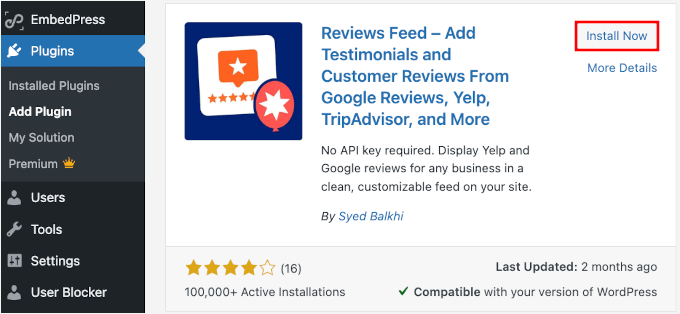
Se precisar de ajuda, consulte nosso guia sobre como instalar um plugin do WordPress.
Assim que o plugin estiver ativo, você verá um novo item de menu Reviews Feed no seu painel do WordPress. É aqui que você gerenciará todos os seus feeds de avaliações e personalizará como eles aparecem no seu site.
Agora, vamos para Reviews Feed » Settings.
Na aba ‘General’, você pode inserir sua chave de licença e clicar em ‘Install Pro’ para verificá-la. Isso desbloqueará todos os recursos do Reviews Feed Pro.

Etapa 2: Crie um Feed de Avaliações do TripAdvisor
Agora é hora de configurar seu feed de avaliações do TripAdvisor.
Para começar, você precisa primeiro navegar até Reviews Feed » All Feeds no seu painel do WordPress. Em seguida, clique no botão ‘Add New’ para criar seu primeiro feed.

Isso abrirá o assistente de criação de feed que o guiará pelo processo de configuração.
Em seguida, clique em ‘Add Source’ e escolha ‘TripAdvisor’ na lista de plataformas de avaliações disponíveis. Isso informa ao plugin que você deseja obter avaliações especificamente do TripAdvisor.
Clique em ‘Next’ para continuar para as configurações de conexão.
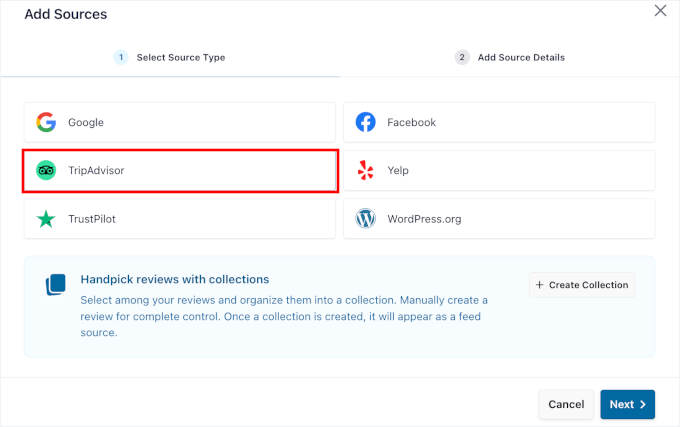
O plugin solicitará então a URL da sua página do TripAdvisor.
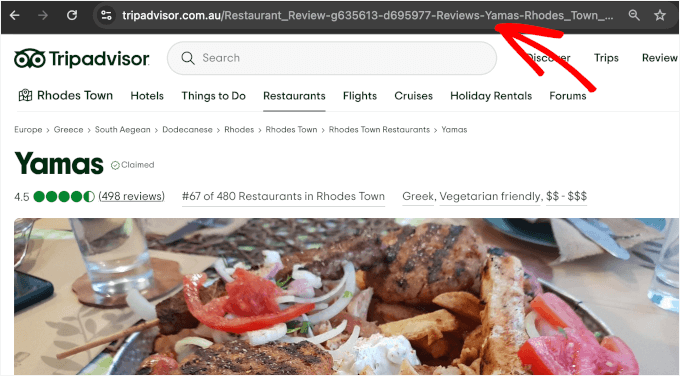
Você pode simplesmente colar a URL da página do TripAdvisor do seu negócio no campo fornecido. É assim que o plugin sabe quais avaliações buscar. Apenas certifique-se de ter a URL completa da sua página.
💡 Observação: Como este método funciona sem uma API? O plugin age como um navegador, visitando sua página pública do TripAdvisor para coletar as avaliações mais recentes. Em seguida, ele as formata e as exibe automaticamente no seu site.
Por exemplo, veja como pode parecer:
Após inserir sua URL, clique em ‘Finish’ para estabelecer a conexão.
O plugin testará a conexão e confirmará que pode acessar suas avaliações do TripAdvisor.

Uma vez que a conexão for bem-sucedida, você pode clicar em ‘Próximo’ para avançar para as opções de design e personalização.
Isso o levará ao editor visual do Reviews Feed, onde você fará com que suas avaliações fiquem exatamente como você deseja em seu site WordPress.

Etapa 3: Personalize seu Feed de Avaliações do TripAdvisor
Com sua conexão com o TripAdvisor estabelecida, você agora pode personalizar a aparência de suas avaliações em seu hotel, restaurante ou site de viagens.
Na próxima tela, o Reviews Feed Pro solicitará que você selecione um modelo.
Aqui, usarei o padrão, mas você pode escolher o que melhor se adapta ao seu estilo. Clique no botão ‘Próximo’ para continuar.

Em seguida, você verá o personalizador visual do feed.
O personalizador oferece uma visualização ao vivo, para que você possa ver as alterações à medida que as faz.

A partir daqui, você pode começar a personalizar seu feed de avaliações do TripAdvisor escolhendo um design de modelo. Basta clicar na aba ‘Layout’ e você verá três opções:
- Padrão – Exibe suas avaliações em um layout limpo e empilhado que funciona bem para a maioria dos sites.
- Masonry – Organiza suas avaliações em várias colunas para um visual mais dinâmico, em estilo de grade.
- Carrossel – Mostra suas avaliações em um slider rotativo, que é perfeito para destacar algumas avaliações em um espaço menor.
Eu escolhi o layout Carrossel, mas você pode escolher o que melhor se adapta ao design do seu site.

Enquanto estiver aqui, você pode ajustar outras configurações de exibição, como o número de avaliações a serem mostradas e a quantidade de texto de cada avaliação a ser exibida (em dispositivos móveis, tablets e desktops).
Para o número de avaliações a serem exibidas, recomendo mostrar pelo menos 6-8 avaliações por página para dar aos visitantes uma boa noção da satisfação do cliente.
Há muito mais que você pode fazer neste editor visual, como:
- Opções de cabeçalho – Mostrar ou ocultar o título, incluir o botão ‘Escrever uma avaliação’ e exibir a classificação média do seu hotel, restaurante ou serviços de viagem.
- Estilo da postagem – Escolha como suas avaliações são exibidas, seja em caixas individuais ou em uma lista simples e regular.
- Botão Carregar mais – Adicione uma chamada para ação (CTA) personalizada ao carregar mais avaliações.
Para cada uma dessas configurações, você pode personalizar cores, preenchimento e outros detalhes de estilo para combinar com o design do seu site.

Em seguida, você pode querer verificar a página 'Configurações', onde você pode acessar as opções de filtragem.
É aqui que você pode controlar quais avaliações aparecem no seu site. Por exemplo, você pode querer mostrar apenas avaliações de 4 e 5 estrelas para destacar o feedback dos seus melhores clientes.
Você pode até filtrar avaliações por palavras específicas, por exemplo, escolher apenas mostrar ou ocultar avaliações que contenham certos termos.

A visualização ao vivo é atualizada instantaneamente conforme você faz alterações. Isso facilita a experimentação com diferentes configurações até que você encontre a combinação perfeita para o seu site.
Há também uma opção de moderação que lhe dá controle total sobre o que é exibido. Quando ativada, você pode aprovar ou ocultar avaliações individuais antes que elas apareçam no seu site.

Assim que estiver satisfeito com a configuração de tudo, clique em 'Salvar' para armazenar suas personalizações. Seu feed de avaliações agora está pronto para ser incorporado ao seu site.
Etapa 4: Incorpore avaliações do TripAdvisor no WordPress
Agora é hora de exibir suas avaliações do TripAdvisor no seu site de hotel, viagem ou restaurante.
O Reviews Feed Pro oferece duas maneiras principais de exibir suas avaliações: em páginas específicas ou em áreas de widget como sua barra lateral ou rodapé.
Vamos ver como fazer ambos.
Incorpore Avaliações do TripAdvisor em uma Página do WordPress
Para adicionar avaliações a uma página específica, comece no personalizador de feed visual clicando no botão 'Incorporar'.

Isso abre as opções de incorporação, onde você pode escolher exatamente onde deseja que suas avaliações apareçam.
No pop-up, você pode selecionar 'Adicionar a uma Página' e escolher a página do WordPress onde deseja que suas avaliações sejam exibidas.

Esta pode ser sua página inicial, página sobre nós ou uma página dedicada de depoimentos.
Clique em 'Adicionar' na parte inferior do pop-up para continuar.

Isso o levará ao editor de blocos do WordPress.
Simplesmente clique no ícone de mais (+) e adicione um novo bloco de Feed de Avaliações onde preferir.

Em seguida, se você tiver mais de um feed de avaliações, precisará selecionar qual deles adicionar a esta página.
No painel do lado direito, basta clicar para expandir o menu suspenso e escolher o feed de avaliações do TripAdvisor.

O bloco Feed de Avaliações adicionará automaticamente as avaliações do TripAdvisor ao seu editor de conteúdo.
Você pode movê-lo para posicionar as avaliações onde desejar.

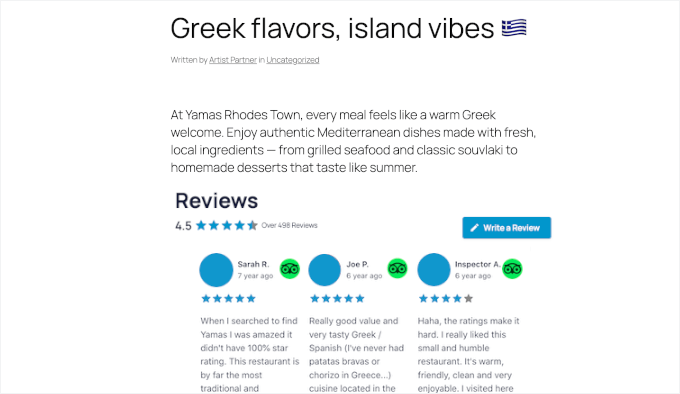
Antes de publicar, você pode visualizar a página para garantir que o feed de avaliações do TripAdvisor foi adicionado ao conteúdo da sua página.
Se tudo parecer bom, clique em ‘Atualizar’ para salvar suas alterações e tornar as avaliações visíveis em seu site. Os visitantes agora verão suas avaliações do TripAdvisor exibidas de forma elegante nessa página.
Incorpore o Widget de Avaliações do TripAdvisor na Barra Lateral ou Rodapé do WordPress
Para uma exibição em todo o site, você pode começar clicando no botão ‘Incorporar’ dentro do Feed de Avaliações.
Apenas lembre-se de que seu tema precisa suportar widgets para que isso funcione.
No pop-up que aparece, escolha ‘Adicionar a um Widget’ nas opções.
Isso o levará para a área de gerenciamento de widgets do WordPress.

Clique no ícone de mais (+) na área de widget escolhida (como uma barra lateral) e procure pelo bloco Feed de Avaliações.
Em seguida, adicione este bloco para exibir suas avaliações do TripAdvisor.
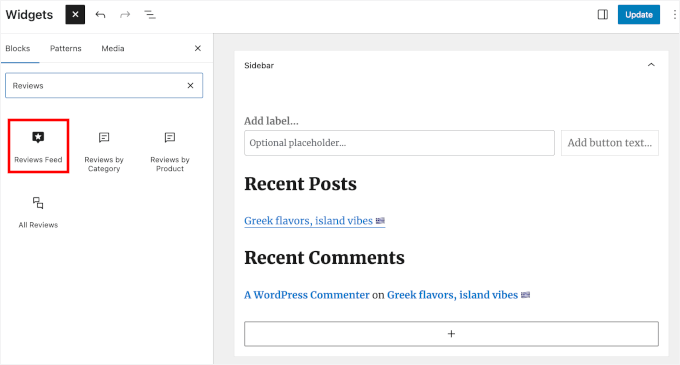
Se você tiver vários feeds de avaliações, precisará selecionar aquele que deseja incorporar.
No painel direito, abra o menu suspenso e clique no feed de avaliações do TripAdvisor que você acabou de criar.

Você verá as avaliações na sua área de gerenciamento de widgets.
Com isso feito, clique no botão ‘Atualizar’ para salvar as configurações do seu widget.

Suas avaliações do TripAdvisor agora aparecerão na barra lateral (ou rodapé) de todas as páginas do seu site, proporcionando visibilidade máxima para o feedback dos seus clientes.
É assim que fica em nosso site de demonstração:

Dica de especialista: Se você não vir nenhuma área de widget no seu site, talvez esteja usando um tema de blocos mais recente. Você pode ler nosso guia sobre como usar o editor de site completo para mais informações.
Como Gerenciar e Solucionar Problemas do Seu Feed de Avaliações do TripAdvisor
Se você encontrar algum erro nos seus feeds de avaliações, precisará corrigi-los rapidamente. Aqui estão alguns cenários comuns e dicas simples para ajudar você a atualizar suas avaliações com facilidade.
Feed de Avaliações Não Exibido
As avaliações não serem exibidas pode acontecer por alguns motivos.
Você pode começar verificando se seu feed está definido como 'Publicado' e se você não definiu acidentalmente filtros que excluem todas as suas avaliações.
Se as avaliações ainda não estiverem aparecendo, vá para Feed de Avaliações » Suporte e verifique as Informações do Sistema. Você encontrará os Logs de Erro no final deste painel, para que possa ver se algum problema está impedindo o plugin de buscar suas avaliações.

Novas Avaliações Não Aparecendo Imediatamente
Se você acabou de receber uma ótima nova avaliação no TripAdvisor e não a vê no seu site imediatamente, não se preocupe.
Para manter seu site funcionando rapidamente, o plugin armazena em cache suas avaliações (as armazena temporariamente).
Para obter detalhes sobre como corrigir isso, você pode ver nosso guia sobre como limpar o cache no WordPress.
Solução de Problemas de uma Conexão Opcional de API
Embora este guia use o método de URL simples, o Reviews Feed Pro também oferece uma conexão opcional via API para desenvolvedores. Se você optou por configurar seu feed usando esse método avançado e suas avaliações pararem de ser exibidas, o problema pode estar em suas credenciais de API.
Para corrigir isso, vá para Reviews Feed » Configurações e navegue até a seção TripAdvisor para garantir que suas chaves de API estejam corretas.

Se necessário, você também pode atualizar suas chaves de API a partir daqui.
No geral, recomendo verificar seu feed de avaliações mensalmente para garantir que tudo esteja funcionando perfeitamente. O TripAdvisor atualiza ocasionalmente seu sistema, o que pode afetar a forma como os plugins se conectam aos seus dados.
Em caso de dúvida, não hesite em entrar em contato com a equipe de suporte da Smash Balloon. Eles podem ajudar a identificar rapidamente problemas de conexão que podem não ser óbvios.
Dica Bônus: Como Exibir Suas Avaliações do Google, Facebook e Yelp no WordPress
As avaliações do TripAdvisor são ótimas, mas combiná-las com avaliações de outras plataformas pode dar ao seu hotel, restaurante ou negócio de viagens ainda mais credibilidade. Muitas empresas usam avaliações de várias fontes para dar aos visitantes uma imagem mais completa de sua reputação.
Com o Reviews Feed Pro, você pode facilmente importar feedback do Google Meu Negócio, Facebook e Yelp — tudo usando o mesmo plugin e configuração que você já aprendeu.

Você pode criar feeds separados para cada plataforma e exibi-los em páginas diferentes, ou misturar tudo em um único feed rotativo.
Isso funciona especialmente bem porque nem todo mundo usa o mesmo site de avaliações. Algumas pessoas confiam mais nas avaliações do Google, enquanto outras dependem do Facebook ou Yelp ao decidir para onde ir.
Para um guia completo sobre como configurar avaliações dessas outras plataformas, confira nosso tutorial detalhado sobre como mostrar avaliações do Google, Facebook e Yelp no WordPress.
Perguntas Frequentes Sobre Como Exibir Avaliações do TripAdvisor no WordPress
Aqui estão as respostas para algumas perguntas comuns que recebo sobre como exibir avaliações no WordPress.
Como extraio avaliações do TripAdvisor e as adiciono ao meu site WordPress?
A maneira mais fácil é usar um plugin como o Smash Balloon Reviews Feed. Ele importa automaticamente suas avaliações mais recentes do TripAdvisor e as exibe lindamente em seu site (sem a necessidade de copiar e colar nada manualmente).
O Tripadvisor tem uma API?
Sim. O Tripadvisor oferece uma API que permite aos desenvolvedores acessar informações de negócios e avaliações diretamente. No entanto, ela é principalmente destinada a parceiros aprovados e requer credenciais de API, o que pode ser complicado de gerenciar para a maioria dos usuários.
Eu tenho que usar a API do TripAdvisor para mostrar avaliações?
Não. Com o Reviews Feed Pro, por exemplo, você não precisa lidar com configurações complexas de API. Você pode simplesmente conectar sua página do TripAdvisor por URL, e o plugin buscará e exibirá automaticamente suas avaliações.
Mas se você preferir mais controle, ainda pode se conectar via API, pois o plugin suporta ambos os métodos.
Continue Explorando: Como Adicionar Mais Prova Social ao Seu Site WordPress
Espero que este guia tenha ajudado você a incorporar avaliações do TripAdvisor no WordPress.
No entanto, adicionar avaliações do TripAdvisor é apenas uma maneira de construir confiança e credibilidade com seus potenciais clientes. Existem muitas outras formas de prova social que você pode adicionar para tornar seu site ainda mais persuasivo e envolvente.
Aqui estão outros guias que podem ser úteis para você:
- Guia Rápido de Mídias Sociais para WordPress
- Como Usar Conteúdo Gerado pelo Usuário no WordPress para Expandir Seu Negócio
- Como Exibir Todas as Contagens de Inscritos no WordPress
- Como Exibir Texto de Contagem de Seguidores de Mídias Sociais no WordPress
- Como Verificar Seu Site WordPress no Pinterest
- Melhores Plugins de Prova Social para WordPress e WooCommerce
Se você gostou deste artigo, por favor, inscreva-se em nosso Canal do YouTube para tutoriais em vídeo do WordPress. Você também pode nos encontrar no Twitter e no Facebook.


Tem alguma pergunta ou sugestão? Por favor, deixe um comentário para iniciar a discussão.