


A maioria dos seus visitantes já usa o WhatsApp todos os dias para conversar com amigos e familiares. Portanto, dar a eles a mesma maneira simples de entrar em contato com sua empresa faz todo o sentido. Quando entrar em contato com você parece tão fácil quanto enviar uma mensagem rápida, as pessoas são muito mais propensas a entrar em contato.
Em meus próprios sites WordPress, percebi que os visitantes nem sempre estão prontos para preencher um formulário ou fazer uma ligação. Às vezes, eles só precisam de um momento para pensar, comparar opções ou se sentir mais confortáveis antes de dar o próximo passo.
É aí que o WhatsApp ajuda. Um widget de chat oferece a eles uma maneira amigável e de baixa pressão para iniciar uma conversa, e geralmente leva a mais engajamento.
Neste guia, mostrarei como adicionar um widget de clique para conversar no WhatsApp ao seu site WordPress em cinco etapas simples. É uma maneira fácil de iniciar mais conversas e mantê-las ativas mesmo depois que os visitantes saírem. 📲
RESUMO: A maneira mais fácil de adicionar um widget de clique para conversar no WhatsApp no WordPress é com o WPChat. Este plugin conecta perfeitamente seu site WordPress à sua conta do WhatsApp, juntamente com outras plataformas de mensagens como Telegram e Facebook Messenger.
Por que adicionar um widget de clique para conversar no WhatsApp ao seu site WordPress?
Adicionar um widget de clique para conversar no WhatsApp ao seu site WordPress facilita o contato instantâneo dos visitantes. Com apenas um clique ou toque, os usuários podem entrar em contato diretamente com você no WhatsApp – um dos aplicativos de chat e mensagens mais populares do mundo.
Essa forma imediata e familiar de se comunicar pode ajudar a construir confiança e encorajar as pessoas a se conectarem. Como muitas pessoas já usam o WhatsApp diariamente, oferecer essa opção parece natural e conveniente.
Aqui estão alguns benefícios de conectar o WhatsApp e o WordPress para a comunicação com o usuário:
- ⚡ Respostas mais rápidas – Os visitantes obtêm acesso instantâneo ao chat em vez de esperar horas ou dias por respostas por e-mail.
- 🧑💻 Toque pessoal – A mensagem direta parece mais natural do que preencher formulários de contato ou enviar e-mails formais.
- 📈 Aumento do engajamento – Quando os visitantes sabem que podem obter ajuda rápida, eles são mais propensos a entrar em contato e permanecer conectados com sua marca.
Além disso, descobri que o chat em tempo real melhora significativamente o engajamento do usuário em muitos sites diferentes.
Dependendo do tipo de site que você gerencia, um widget do WhatsApp pode ajudar de diferentes maneiras. Vamos ver alguns exemplos:
| Tipo de Site | Como um Botão WhatsApp Click-to-Chat Ajuda |
|---|---|
| Loja Online | Responda a perguntas sobre produtos instantaneamente, ajudando os clientes a tomar decisões de compra mais rápidas. |
| Negócios de Serviços | Permita que os clientes reservem consultas ou agendamentos no local. |
| Organizadores de Eventos | Lide com perguntas de última hora sobre inscrições, cronogramas ou logística. |
| Equipes de Suporte | Solucione problemas em tempo real em vez de ir e voltar por e-mail. |
No geral, isso funciona de forma muito semelhante a um recurso de chat ao vivo, mas o WhatsApp tem o benefício adicional de ser um aplicativo que seus visitantes já usam todos os dias.
Agora, vamos guiá-lo pelos passos para adicionar um widget de clique para conversar do WhatsApp no WordPress.
Aqui está um breve resumo de tudo o que abordarei neste guia:
- Passo 1: Instalando e Ativando o Plugin WPChat
- Passo 2: Configurando o Plugin WPChat
- Passo 3: Personalizando seu Botão de Clique para Conversar do WhatsApp
- Passo 4: Configurando as Definições de Visibilidade do Botão do WhatsApp
- Passo 5: Adicionando Agentes de Chat
- Etapa 6: Adicionando FAQs ao Widget de Chat (Opcional)
- Dica Bônus: Adicionando Botões de Compartilhamento do WhatsApp no WordPress
- FAQs: Adicionando um Botão Click-to-Chat no WordPress
- Próximos Passos para Usar Mídias Sociais e Recursos de Chat no WordPress
Passo 1: Instalando e Ativando o Plugin WPChat
Neste guia, vou usar o WPChat, que é o melhor e mais fácil plugin de chat para WordPress.
Ele conecta seu site WordPress diretamente aos aplicativos de mensagens favoritos dos seus clientes, incluindo o WhatsApp. Dessa forma, você pode manter a conversa ativa mesmo depois que eles saírem do seu site.
Para mais informações sobre o plugin, veja nossa análise completa do WPChat.
Primeiro, você precisará criar sua conta WPChat.
No site do WPChat, clique no botão ‘Obter WPChat Agora’ para iniciar o processo de inscrição. A partir daí, escolha seu plano e finalize a compra.
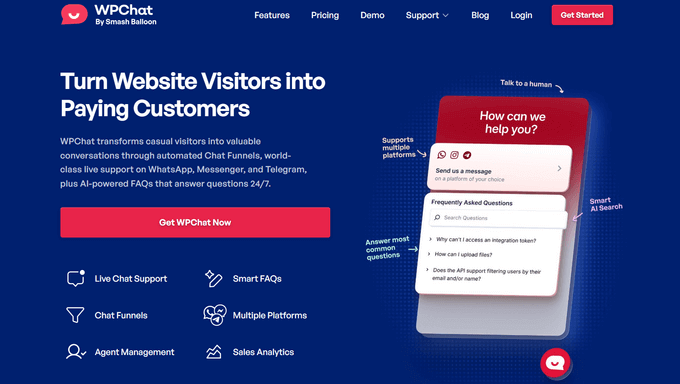
📝 Observação: Estou usando o WPChat Pro porque ele inclui todas as paletas de cores, recursos de FAQ e suporte a múltiplos agentes. No entanto, também existe uma versão gratuita do WPChat que você pode instalar e ativar no WordPress.
Após o registro, você terá acesso ao seu painel WPChat, onde poderá encontrar sua chave de licença. Você precisará dela mais tarde para atualizar o plugin WPChat gratuito dentro do WordPress.
Com sua conta pronta, vá para Plugins » Adicionar Novo Plugin na sua área de administração do WordPress.

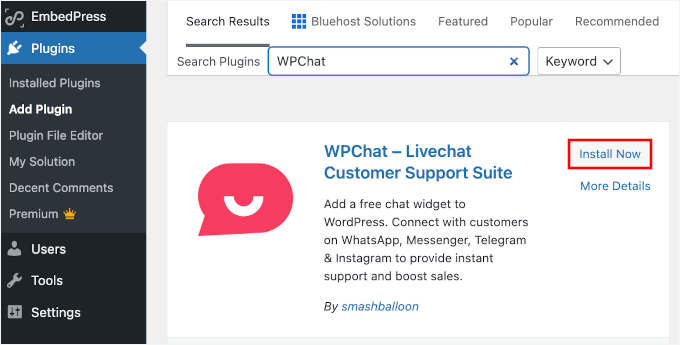
Em seguida, digite “WPChat” na caixa de pesquisa e pressione ‘Enter’ para encontrá-lo rapidamente.
Assim que encontrar o plugin WPChat, clique no botão ‘Instalar Agora’ ao lado dele. Após a conclusão da instalação, clique no botão ‘Ativar’ para habilitar o plugin em seu site.
Para instruções mais detalhadas, você pode conferir nosso guia para iniciantes sobre como instalar um plugin do WordPress.
Passo 2: Configurando o Plugin WPChat
Assim que o WPChat for ativado, ele abrirá a página principal de configuração onde você poderá configurar sua integração com o WhatsApp.
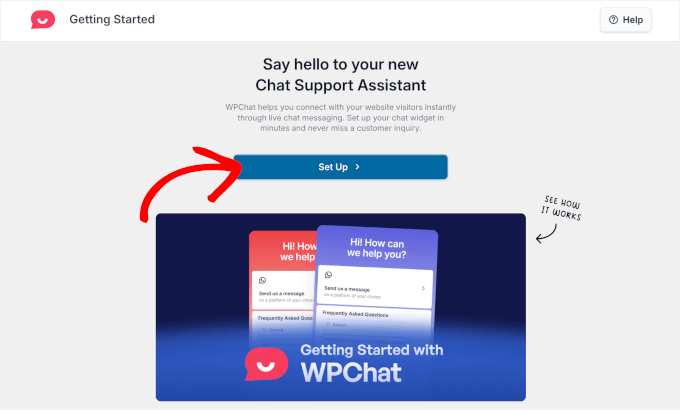
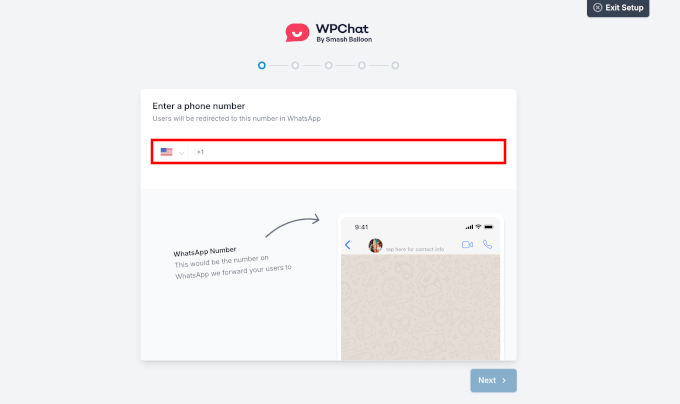
Primeiro, insira o número de telefone da sua empresa no campo de configuração.
Certifique-se de usar o número de telefone associado à sua conta do WhatsApp para que os visitantes possam entrar em contato diretamente com você. Lembre-se também de inserir o código do país correto para sua conta do WhatsApp.
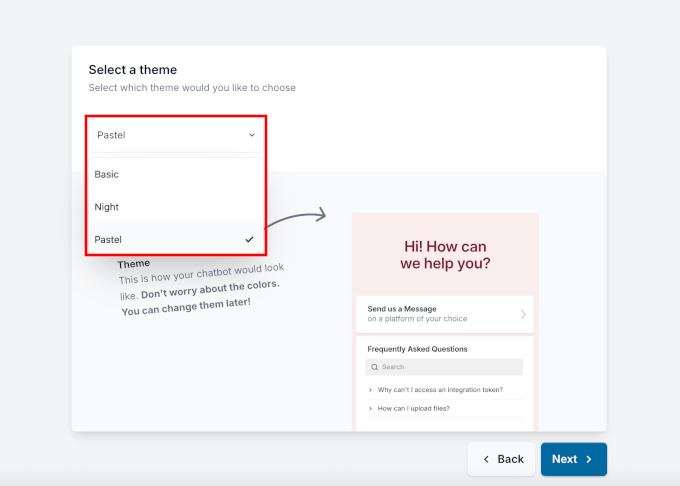
Em seguida, você vai querer selecionar um tema para o seu botão de chat.
O WPChat oferece três opções para combinar com diferentes estilos de sites:
- Básico – Um visual limpo que funciona bem com a maioria dos temas do WordPress.
- Noturno – Um tema escuro perfeito para sites modernos.
- Pastel – Cores suaves que criam uma aparência amigável.
Recomendo escolher um tema que complemente o design da sua marca existente. Por exemplo, se o seu site usa cores mais escuras ou tem um visual elegante e moderno, o tema Noturno se encaixaria naturalmente.
Dito isso, você sempre pode alterá-lo mais tarde se quiser experimentar um estilo diferente ou combinar atualizações de design sazonais. Isso é semelhante a como você pode adicionar modo escuro ao seu site para uma melhor experiência do usuário.
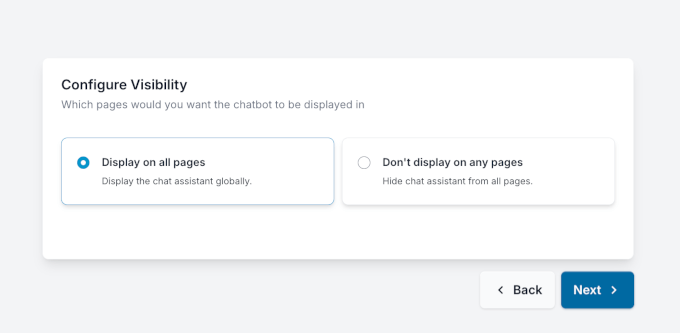
Agora, você precisa escolher onde o botão de clique para conversar aparecerá no seu site WordPress.
O WPChat permite que você escolha entre duas opções principais para a colocação do botão:
- Exibir em todas as páginas – Inicie o botão de clique para conversar logo após a configuração e exiba-o em todo o seu site.
- Não exibir em nenhuma página – Mantenha o assistente de chat oculto enquanto você termina de configurar as coisas.
Eu recomendo exibir o botão em todas as páginas para maximizar a visibilidade. Mas se você não quiser publicar imediatamente, pode escolher a outra opção e alterá-la mais tarde, assim que terminar de personalizar seu botão de clique para conversar.
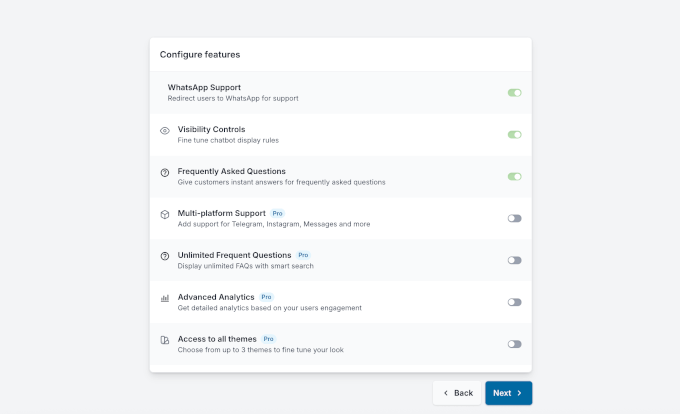
Depois disso, você verá uma página de recursos adicionais.
Você pode pular isso por enquanto, pois sempre poderá atualizar seu plano mais tarde, se precisar.
Agora, você chegará à etapa final de configuração, onde verá uma revisão de todas as coisas que configurou durante o processo.
E se você rolar para baixo, encontrará um campo para inserir e verificar sua chave de licença. Digite sua chave se você se inscreveu no WPChat Pro.
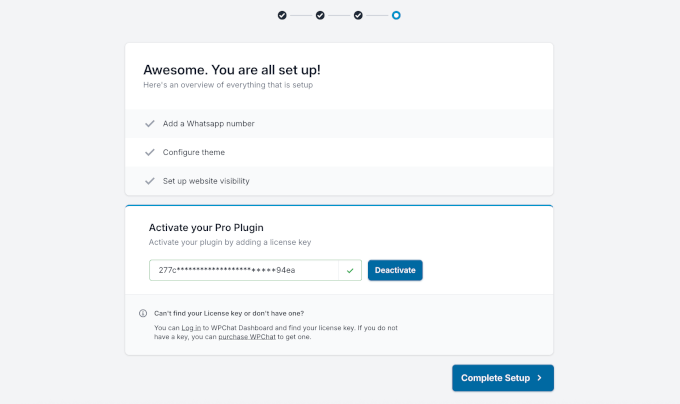
Não se esqueça de clicar no botão ‘Concluir Configuração’ para salvar suas configurações.
Passo 3: Personalizando seu Botão de Clique para Conversar do WhatsApp
Após configurar suas configurações de visibilidade, você será redirecionado para o painel do WPChat dentro da sua área de administração do WordPress.
Vamos clicar no botão ‘Personalizar’ para acessar o editor ao vivo. É aqui que você pode ajustar a aparência do seu widget de chat do WhatsApp para combinar com o design do seu site.
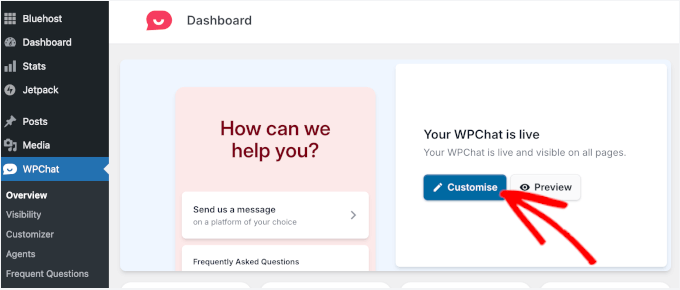
No painel de personalização, você pode modificar a paleta de cores, as configurações do cabeçalho e muito mais.
Veja como é o editor visual, bem como todas as opções de personalização:
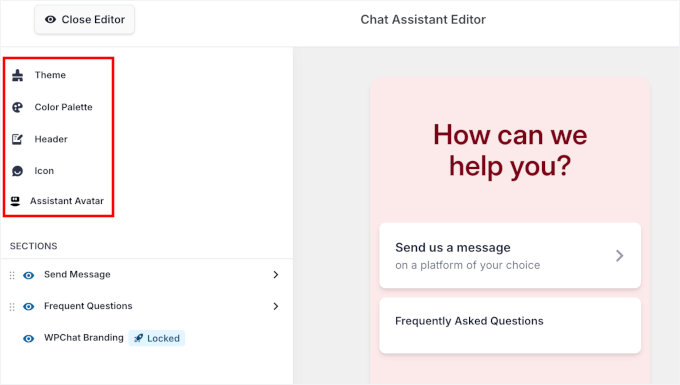
Vamos explorá-los de cima para baixo.
O WPChat oferece cinco predefinições de cores das quais você pode escolher. Alternativamente, você pode criar uma paleta personalizada que combine perfeitamente com o esquema de cores do seu site.
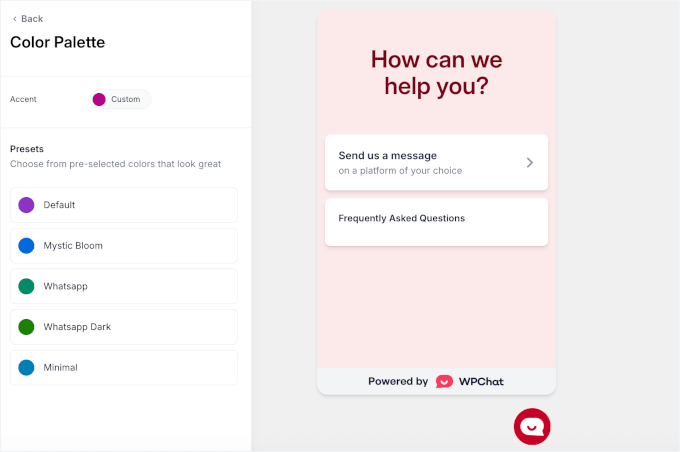
Em seguida, você pode definir uma mensagem de cabeçalho de boas-vindas que aparece quando os visitantes interagem com o widget. Recomendo usar algo amigável e convidativo, como “Estamos aqui para ajudar!” ou “Converse conosco agora!”
Você também pode usar este espaço para definir expectativas, como “Normalmente respondemos em até uma hora.” Esta mensagem simples informa aos visitantes que você está pronto para ajudar e quando eles podem esperar uma resposta.
Esta mensagem de cabeçalho é sua primeira impressão, semelhante a como você criaria um botão de call to action. Ela deve fazer com que os visitantes se sintam à vontade para entrar em contato e informá-los de que você está pronto para ajudar.
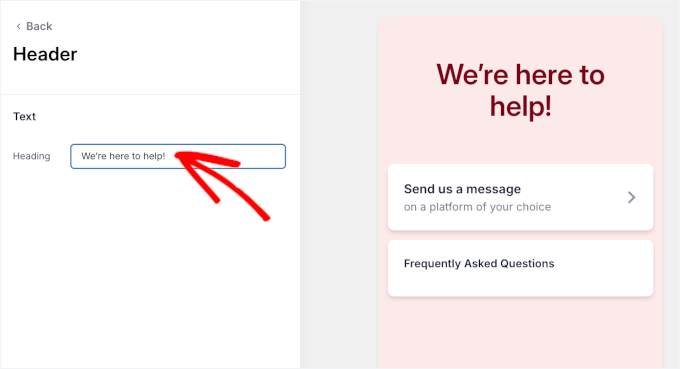
🧑💻 Dica Pro: A mensagem de cabeçalho certa pode incentivar mais pessoas a iniciar uma conversa. Mantenha-a curta, clara e orientada para a ação, para que os visitantes saibam exatamente o que esperar quando clicarem.
Depois disso, você pode selecionar um ícone para o seu botão de clique para conversar para combinar com o estilo do seu site.
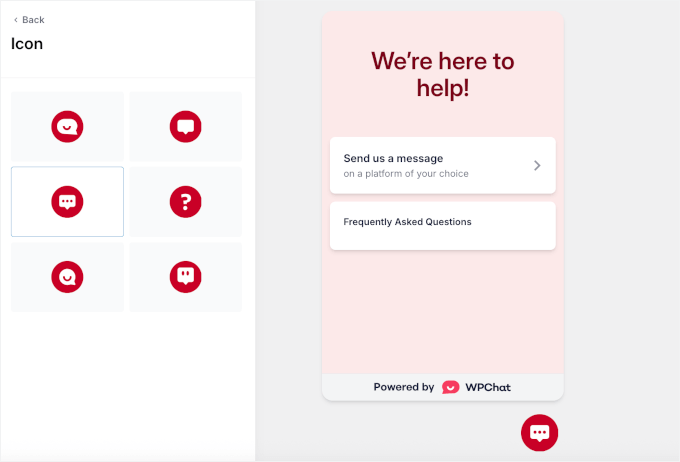
Por último, o WPChat também permite que você escolha um avatar de assistente entre 6 opções integradas.
Dito isso, você também pode enviar uma foto, se quiser que o chat pareça mais pessoal e alinhado com sua marca.
Basta clicar no botão ‘Adicionar o seu’ para abrir o carregador de arquivos.
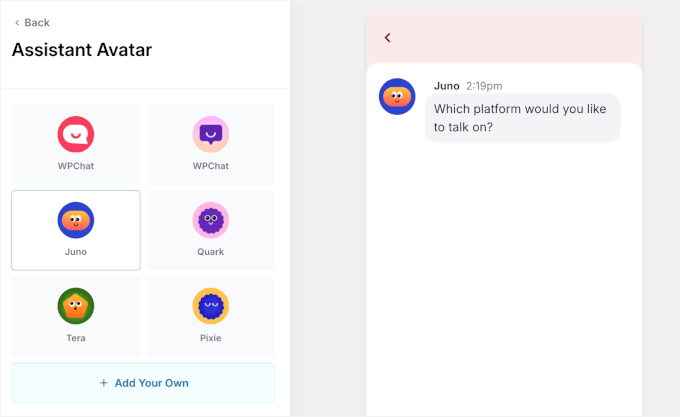
Quando terminar, você pode prosseguir e clicar em ‘Salvar’.
Passo 4: Configurando as Definições de Visibilidade do Botão do WhatsApp
Se você quiser mais controle, o WPChat inclui filtros integrados que permitem incluir ou excluir o botão de páginas específicas, categorias ou tags. Isso é útil se você quiser o botão de chat apenas em páginas de produtos ou posts de blog, por exemplo.
Acho que funciona melhor mostrar o botão de chat em páginas onde os visitantes têm mais probabilidade de ter perguntas. Por exemplo, em uma página de vendas, os clientes podem querer respostas rápidas antes de tomar uma decisão de compra.
Para configurar isso, vá para WPChat » Visibilidade no seu painel de administração do WordPress.
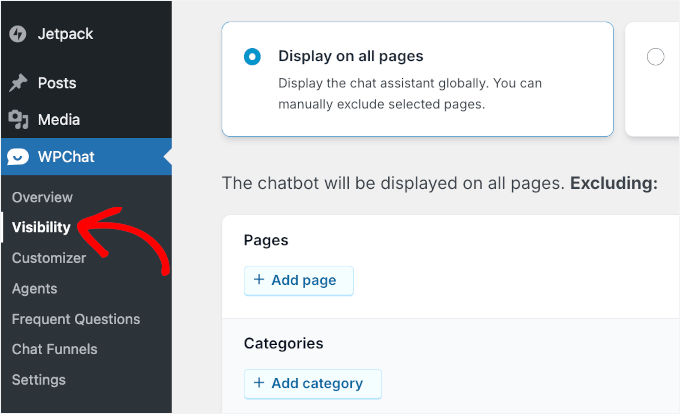
Na próxima tela, você verá duas opções: mostrar o botão em todos os lugares ou apenas em páginas específicas.
Vamos analisar primeiro 'Exibir apenas em páginas específicas'.
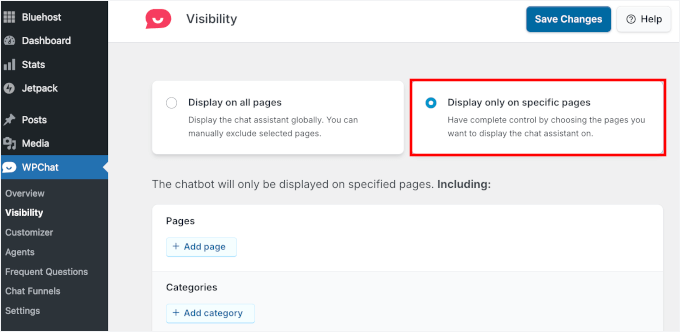
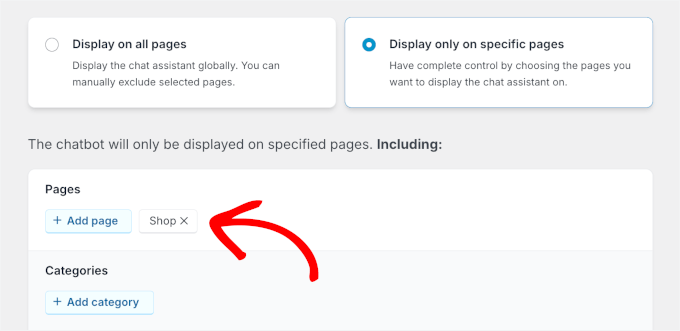
Depois disso, você pode clicar no botão '+ Adicionar Página'.
Aqui, configurei para a minha página de Loja.
Alternativamente, você pode selecionar a opção 'Exibir em todas as páginas'.
Esta é uma boa escolha se você quiser que o botão de chat seja visível em todos os lugares, para que os visitantes possam entrar em contato com você em qualquer página.
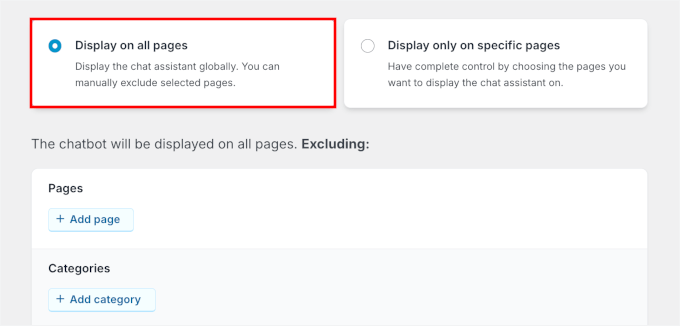
Mesmo com esta opção, você ainda pode excluir o widget de certas páginas. Por exemplo, você pode ocultá-lo na sua página de política de privacidade ou na página de termos e condições para manter o foco no texto legal importante.
Basta clicar no botão ‘+’ e selecionar em quais páginas, categorias, tags ou tipos de post personalizados você deseja desativar o botão de clique para conversar do WhatsApp.
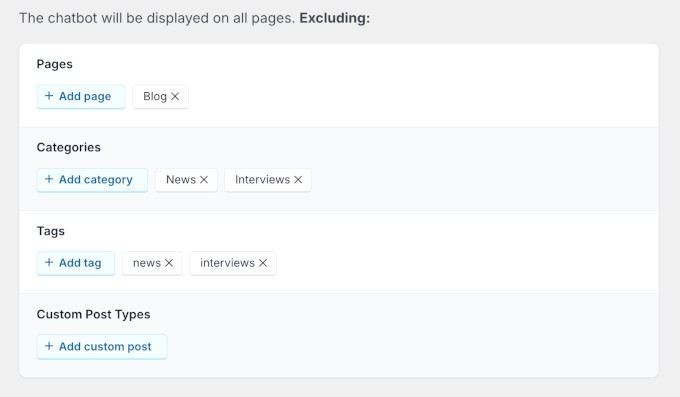
Depois de configurar suas definições de visibilidade, você pode clicar no botão ‘Salvar Alterações’ para manter sua configuração.
Passo 5: Adicionando Agentes de Chat
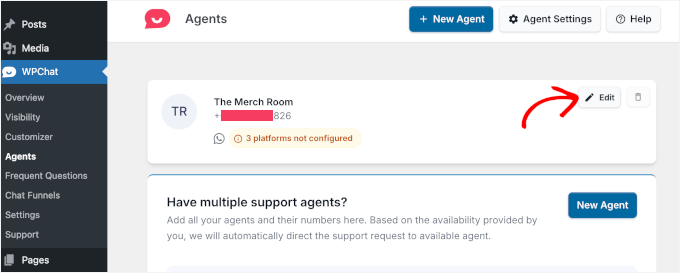
Para gerenciar quem pode responder às mensagens do WhatsApp, navegue até WPChat » Agentes no seu painel do WordPress. Esta seção permite que você configure membros individuais da equipe que lidarão com as conversas dos clientes.
A partir daqui, vamos clicar no botão ‘Editar’ ao lado de um agente existente para personalizar o perfil dele.
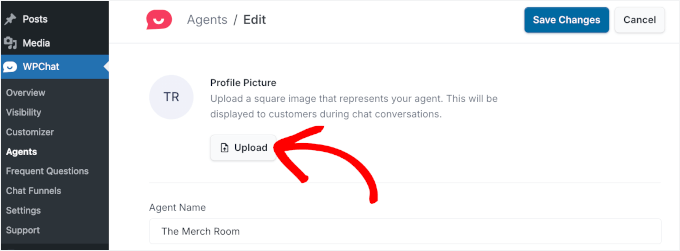
Na próxima tela, você verá um prompt para adicionar sua foto de perfil.
Descobri que mostrar membros reais da equipe com fotos torna a experiência de chat mais pessoal e confiável. Os visitantes são mais propensos a entrar em contato quando veem uma pessoa real em vez de um ícone genérico ou gravatar.
Basta clicar no botão para carregar uma foto de perfil, em seguida, use o carregador de arquivos para selecionar um arquivo existente ou adicionar um novo.
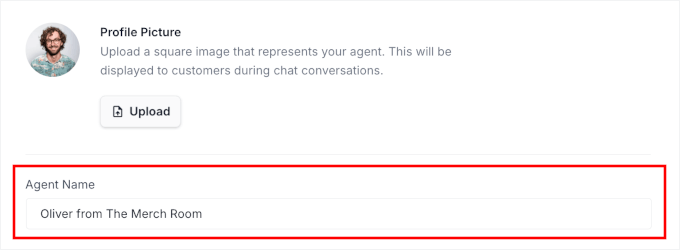
Em seguida, você pode inserir o nome do agente para que os visitantes saibam com quem estão conversando.
Por exemplo, aqui incluí o nome do agente e o nome da minha empresa.
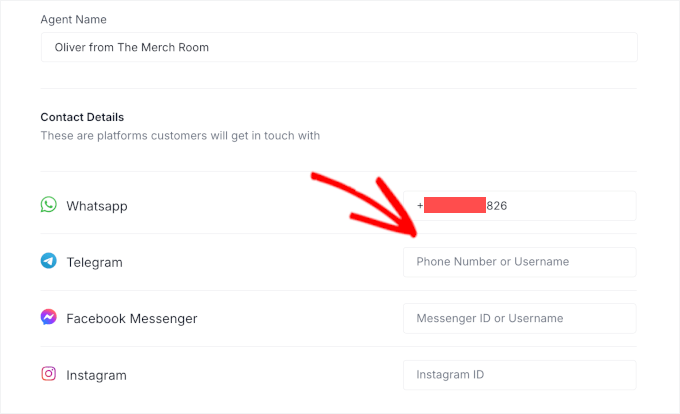
Em ‘Nome do Agente’, você encontrará campos para se conectar a outros aplicativos de mensagens, incluindo Telegram, Facebook Messenger e Instagram.
Se você também usa essas plataformas para comunicação com clientes, pode inserir seus detalhes de contato aqui. Caso contrário, basta deixá-los em branco e clicar em ‘Salvar’ para armazenar suas alterações.
Você pode até adicionar novos agentes conforme sua equipe cresce.
Basta clicar no botão ‘Novo Agente’ para adicionar outro agente e preencher os detalhes dele da mesma forma que fez com o primeiro.
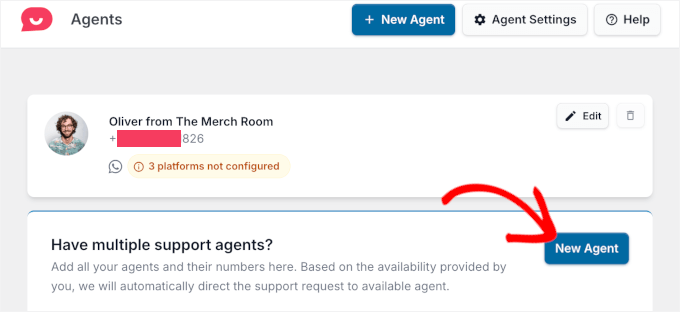
🧑💻 Dica Pro: Se diferentes membros da equipe lidam com tipos específicos de consultas de seus próprios dispositivos, você pode inserir o número do WhatsApp de cada agente. Dessa forma, perguntas de vendas podem ir para sua equipe de vendas, enquanto problemas de suporte são direcionados para sua equipe de atendimento ao cliente.
A partir daqui, sinta-se à vontade para adicionar quantos agentes precisar. Quando terminar, você os verá listados na página Agentes, assim:
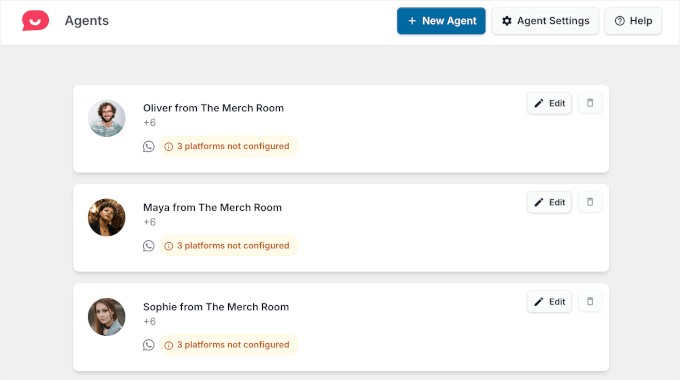
Após configurar seus agentes, você pode configurar horários de disponibilidade individuais para que os chats sejam roteados automaticamente para a pessoa certa quando ela estiver online.
Para fazer isso, você pode editar os detalhes de um agente clicando no botão ‘Editar’.
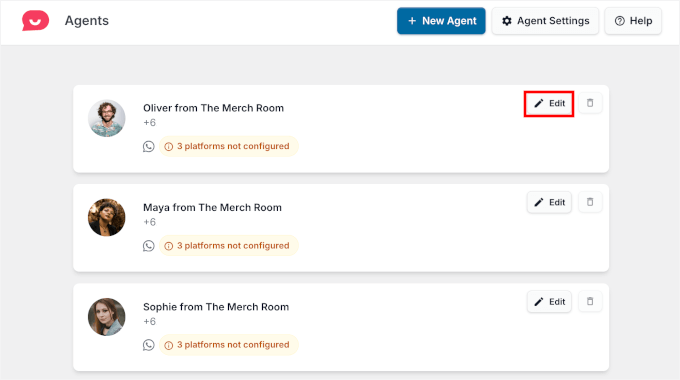
Na próxima tela, você pode definir o horário de trabalho dele – incluindo os dias e horários específicos em que ele está disponível.
Apenas certifique-se de clicar em ‘Salvar Alterações’ quando terminar.
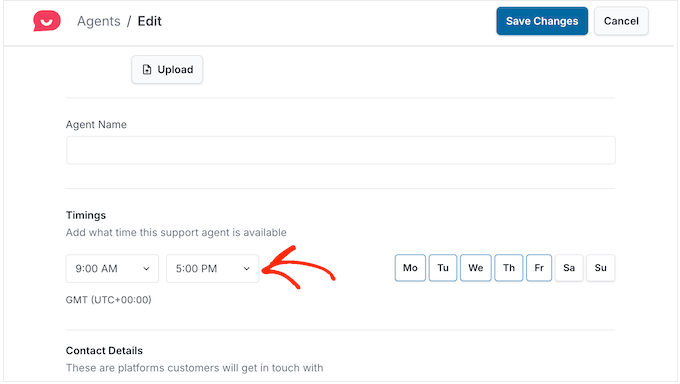
Quando um agente estiver offline, você pode decidir como o widget de chat deve se comportar. Você pode:
- Mostrar seu horário comercial regular, ou
- Roteie novos cliques para outro agente disponível para que os clientes ainda recebam ajuda.
Para configurar isso, clique em ‘Configurações do Agente’ na parte superior da página ‘Agentes’.
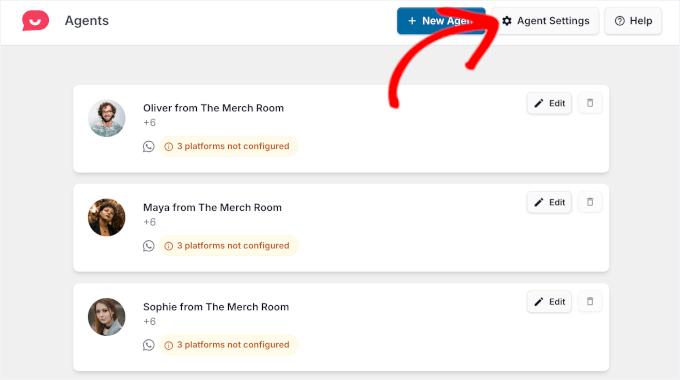
Na próxima tela, o primeiro passo é ativar ‘Horários’.
Depois disso, você verá as configurações para exibir o horário comercial e redirecionar chats. Para este tutorial, selecionarei ‘Redirecionar para um agente fora do horário de expediente’.
Simplesmente use o menu suspenso para escolher qual agente deve receber chats quando alguém não estiver disponível.
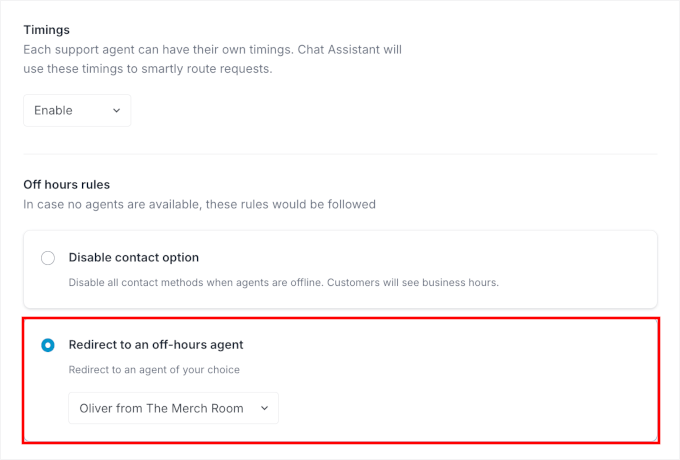
Depois de configurar todos os seus agentes e seus horários, clique em ‘Salvar Alterações’.
Etapa 6: Adicionando FAQs ao Widget de Chat (Opcional)
Neste ponto, seu botão de clique para conversar do WhatsApp está pronto. Mas se você quiser dar aos visitantes respostas rápidas antes mesmo que eles precisem enviar uma mensagem, você pode adicionar uma seção de Perguntas Frequentes (FAQ) ao widget.
Por exemplo, uma loja online pode adicionar FAQs sobre envio ou prazos de entrega, enquanto um negócio baseado em serviços, como um salão ou serviço de reparos, pode listar seus horários de funcionamento, preços ou o tempo que geralmente leva para responder.
É uma maneira simples de reduzir perguntas repetitivas e ajudar os visitantes a obterem as informações de que precisam mais rapidamente.
Para configurar isso, vá para WPChat » Perguntas Frequentes no seu painel do WordPress. Em seguida, clique em ‘Adicionar Pergunta’ para criar uma nova entrada de FAQ.
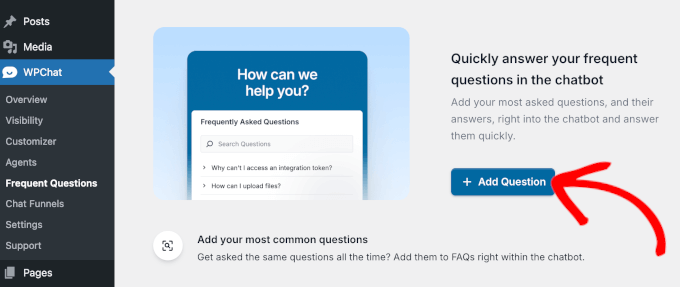
Na próxima tela, você verá o editor visual.
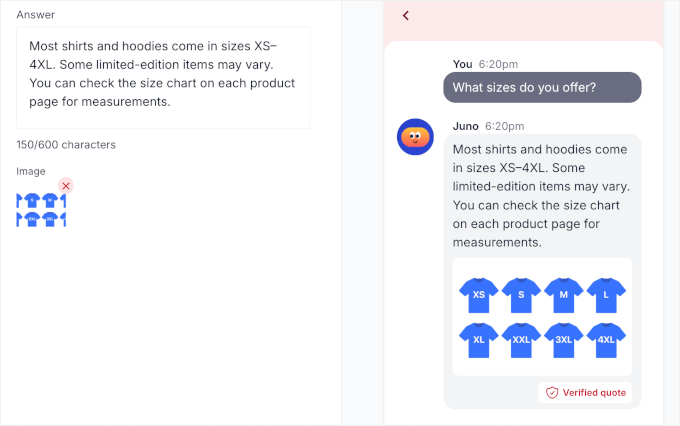
Basta digitar sua pergunta no campo ‘Pergunta’ e escrever uma resposta curta e útil no campo ‘Resposta’. Conforme você digita, a prévia ao vivo à direita mostra exatamente como ficará no seu site.
Se você quiser adicionar uma captura de tela ou imagem para tornar as coisas mais claras, vá em frente e clique no ícone ‘Imagem’.
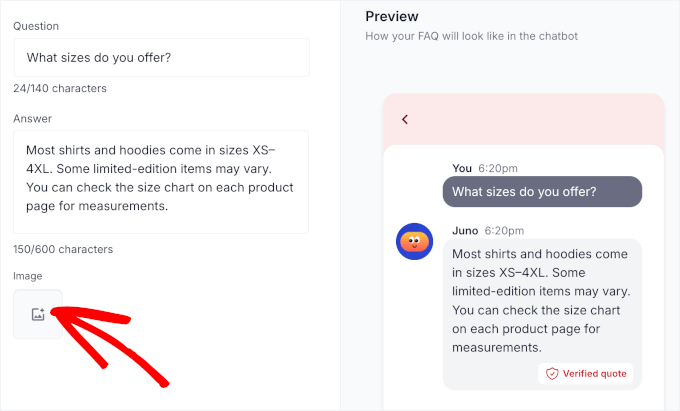
Isso abre o carregador de arquivos para que você possa anexar uma foto ou diagrama à sua FAQ.
Quando tudo parecer bom, clique em ‘Salvar Alterações’.
Assim que sua primeira FAQ for publicada, adicionar mais é fácil.
Basta clicar em ‘Nova Pergunta’ e repetir o processo para expandir sua biblioteca de FAQs. Todas as suas perguntas aparecerão em uma tabela na página ‘Perguntas Frequentes’.
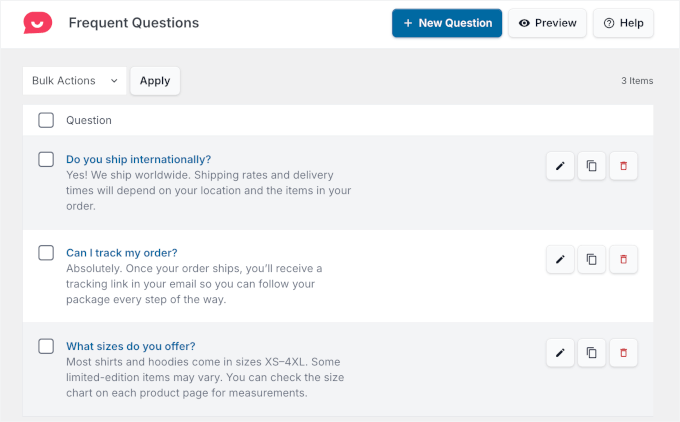
📝 Observação: Perguntas Frequentes usa Pesquisa Inteligente com IA para garantir que os usuários encontrem respostas, mesmo que não usem palavras-chave exatas. No entanto, observe que este recurso usa créditos de IA (tokens) e, assim que você os esgotar, a pesquisa voltará a corresponder a palavras-chave básicas.
A partir daí, você pode:
- Editar – Atualize o texto ou substitua imagens.
- Clonar – Duplique uma pergunta semelhante para não começar do zero.
- Excluir – Remova FAQs que você não precisa mais.
Seu widget de FAQ está pronto para ajudar os visitantes a encontrar respostas por conta própria e reduzir as mensagens de suporte. Você pode voltar a qualquer momento para adicionar novas perguntas ou reorganizar as coisas à medida que seu negócio cresce.
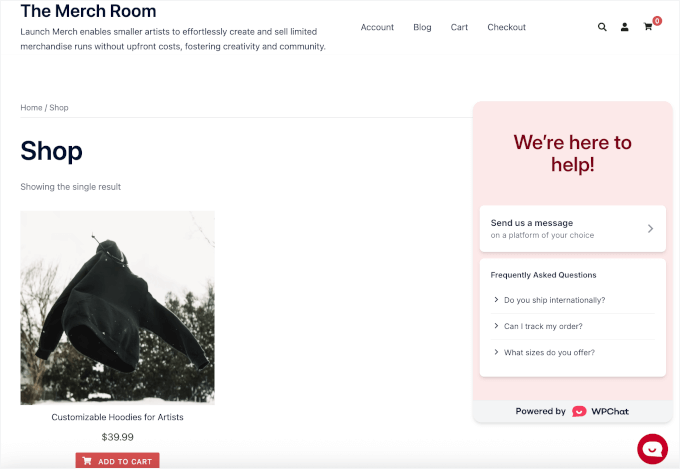
Agora, ao visitar seu site WordPress, seu widget do WhatsApp está pronto para receber mensagens e exibir FAQs úteis aos seus visitantes.
Dica Bônus: Adicionando Botões de Compartilhamento do WhatsApp no WordPress
Enquanto o botão de clique para conversar ajuda os visitantes a entrar em contato diretamente com você, adicionar um botão de compartilhamento do WhatsApp facilita para os visitantes compartilharem suas postagens de blog, produtos ou páginas com amigos e familiares.
Isso pode ajudar a aumentar o alcance do seu conteúdo e trazer mais tráfego para o seu site.
Para adicionar botões de compartilhamento do WhatsApp ao seu site, você pode usar o plugin gratuito Sassy Social Share. Uma vez configurado, você pode exibi-lo automaticamente em todas as postagens e páginas, ou adicioná-lo apenas a conteúdos específicos usando um shortcode.

Recomendo colocar os botões de compartilhamento do WhatsApp onde eles serão mais utilizados.
Por exemplo, no final de posts de blog onde os leitores acabaram de ler seu conteúdo, na sua barra lateral para fácil acesso de qualquer página, ou em páginas de produtos para incentivar os clientes a compartilhar itens com amigos.
Para mais detalhes, você pode consultar nosso guia sobre como adicionar botões de compartilhamento do WhatsApp no WordPress.
FAQs: Adicionando um Botão Click-to-Chat no WordPress
Para te ajudar ainda mais, aqui estão algumas perguntas frequentes sobre como adicionar um botão de clique para conversar no WordPress:
Como adiciono um botão de chat do WhatsApp ao WordPress?
Você pode adicionar um botão de chat do WhatsApp ao WordPress instalando o plugin WPChat, inserindo seu número de telefone do WhatsApp nas configurações e personalizando a aparência e o posicionamento do botão em seu site.
Como adiciono uma caixa de chat ao meu site?
Para adicionar uma caixa de chat ao seu site, você pode usar um plugin de chat como o WPChat ou uma solução de chat ao vivo como o LiveChat. Você só precisará configurá-lo com seus detalhes de contato, personalizar a aparência e escolher onde deseja que a caixa de chat apareça em suas páginas.
Como adiciono uma caixa de chat usando HTML?
Adicionar uma caixa de chat usando HTML requer a inserção do código do link de clique para conversar do WhatsApp diretamente nos arquivos do seu tema ou o uso de um widget HTML personalizado. Usar um plugin como o WPChat é muito mais fácil e não requer conhecimento de codificação.
Um botão de clique para conversar é melhor do que um link de clique para conversar?
Sim, um botão de clique para conversar é geralmente melhor do que um link simples porque permanece visível enquanto os visitantes rolam o seu site. Isso facilita o contato deles a qualquer momento, sem ter que procurar informações de contato.
Adicionar um widget de chat do WhatsApp afeta a política de privacidade do meu site?
Quando um visitante usa o widget de chat, ele compartilhará o número do telefone dele com você via WhatsApp. É sempre uma boa prática ser transparente sobre como você lida com os dados do usuário. Você pode querer garantir que a política de privacidade do seu site mencione que você oferece suporte por meio de aplicativos de terceiros como o WhatsApp e que as conversas ocorrem na plataforma deles.
Próximos Passos para Usar Mídias Sociais e Recursos de Chat no WordPress
Em seguida, você pode querer explorar outras maneiras de aumentar o engajamento e se conectar com seu público por meio de mídias sociais e ferramentas de comunicação.
Aqui estão alguns tutoriais úteis para aprimorar os recursos sociais do seu site WordPress:
- Como adicionar botões de compartilhamento social no WordPress
- Como Adicionar um Botão de Curtir do Facebook no WordPress
- Como Adicionar Botão de Compartilhamento e Retweet do Twitter no WordPress
- Como Exibir Avaliações do Google, Facebook e Yelp no WordPress
- O jeito fácil de incorporar avaliações do TripAdvisor no WordPress
- Como Criar Salas de Chat no WordPress para Seus Usuários
- Melhor software de chat ao vivo para pequenas empresas comparado
Se você gostou deste artigo, por favor, inscreva-se em nosso Canal do YouTube para tutoriais em vídeo do WordPress. Você também pode nos encontrar no Twitter e no Facebook.


Tem alguma pergunta ou sugestão? Por favor, deixe um comentário para iniciar a discussão.