


Enviar atualizações por e-mail costumava funcionar bem. Até que as taxas de abertura caíram, as caixas de entrada ficaram lotadas e mensagens importantes foram parar no spam. Sabíamos que tinha que haver uma maneira melhor de nos mantermos conectados, e foi quando descobrimos a integração com o Telegram. 🌟
Embora conectar o WordPress ao Telegram possa parecer intimidante no início, não precisa ser. Passamos incontáveis horas testando diferentes métodos e plugins para encontrar a abordagem mais simples e confiável para proprietários de sites ocupados.
Neste guia, mostraremos a maneira mais fácil de integrar seu site WordPress ao Telegram usando ferramentas que verificamos pessoalmente. Sem codificação complexa necessária — apenas passos claros e acionáveis para ajudá-lo a se conectar melhor com seu público.

Por que Integrar Seu Site WordPress com o Telegram?
O Telegram é um aplicativo de mensagens popular baseado em nuvem, como o WhatsApp, porém mais seguro. Ele vem com recursos semelhantes aos do Slack, uma plataforma de colaboração popular para equipes.
É fácil integrar o Telegram ao seu site WordPress usando um plugin. Esta é uma maneira ideal de manter seus usuários e sua equipe atualizados sobre o que está acontecendo em seu site.
Por exemplo, você pode compartilhar automaticamente seus posts de blog em um canal do Telegram. Além disso, você pode enviar notificações do WordPress para o Telegram para se manter atualizado sobre tudo que precisa de sua atenção em seu site.
Com isso em mente, compartilharemos como integrar seu site WordPress ao Telegram. Aqui está uma visão geral rápida de todas as etapas que abordaremos neste artigo:
- Conectando WordPress e Telegram: Configuração Inicial
- Integrando Posts do WordPress ao Telegram
- Enviando Notificações do WordPress para o Telegram
- Bônus: Adicione um Botão Telegram Click-to-Chat no WordPress
Pronto? Vamos começar!
Conectando WordPress e Telegram: Configuração Inicial
A primeira coisa que você precisa fazer é instalar e ativar o plugin WP Telegram (Auto Post and Notifications). Para mais detalhes, você pode ver nosso guia passo a passo sobre como instalar um plugin do WordPress.
Após a ativação, o plugin adicionará um novo item de menu chamado ‘WP Telegram’ ao seu painel de administração do WordPress. Clicar nele o levará para a página de configurações do plugin.
Na aba ‘Básico’ da página, você encontrará um resumo simples de como configurar o Telegram para integração com o WordPress. Vamos guiá-lo por essas etapas.

Se você ainda não está usando o Telegram, seu primeiro trabalho é instalá-lo em seu dispositivo móvel e, em seguida, criar uma conta. Isso deve ser feito no celular, pois cada conta está vinculada a um número de telefone.
Simplesmente acesse a página Aplicativos Telegram para baixar e instalar o aplicativo para Android ou iOS.
Após se inscrever, você também pode usar o Telegram em seu computador. Versões estão disponíveis para macOS, Windows, Linux e web.
Você integrará o WordPress e o Telegram usando um bot. Para criar um bot, basta procurar no Telegram por @BotFather e, em seguida, clicar nesse usuário para iniciar um chat.

Você verá uma lista de comandos do Telegram que pode usar ao conversar com este bot.
Você precisa digitar o comando /newbot dentro do chat.

Um novo bot é criado, e você será solicitado a dar um nome a ele. Isso pode ser qualquer coisa que você goste.
Neste caso, você pode querer digitar 'Bot para WP Telegram'.

Em seguida, você precisa escolher um nome de usuário para o bot. Ele precisa ser único e terminar em 'bot'.
Para este tutorial, digitaremos XYZ_wptelegram_bot.
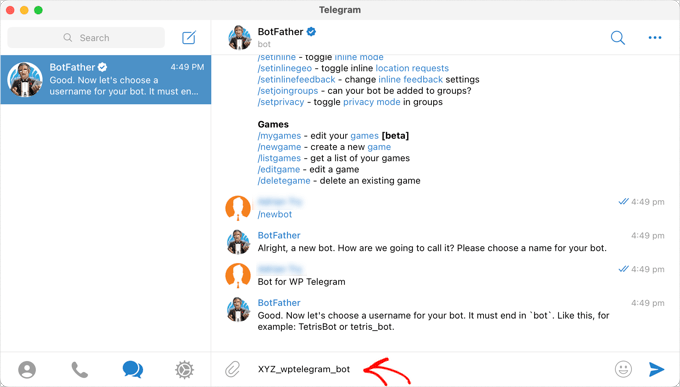
Você agora criou com sucesso um bot do Telegram.
Um token será então exibido na janela de chat. Certifique-se de não compartilhar este token com ninguém, pois você o usará para controlar seu bot.

Vamos copiar o token para a área de transferência.
Depois disso, você deve retornar ao seu site e, em seguida, colar o token no campo Bot Token em WP Telegram.

Depois de fazer isso, você deve clicar no botão 'Testar Token'.
O token está conectado a este bot específico, portanto, o campo ‘Nome de usuário do bot’ é preenchido automaticamente.

Não se esqueça de clicar no botão ‘Salvar Alterações’ para armazenar suas configurações.
Parabéns, você concluiu a configuração inicial do Telegram e do plugin WP Telegram.
Em seguida, você pode configurar o plugin para enviar posts do WordPress para o Telegram ou enviar notificações do WordPress para você mesmo.
Integrando Posts do WordPress ao Telegram
Certifique-se de que você está na aba ‘Postar para o Telegram’ no painel do plugin.
Esta página permitirá que você configure o plugin para enviar automaticamente seus posts para o Telegram quando eles forem publicados.
Primeiro, você precisa ativar o interruptor ‘Ativo’ para a posição ‘Ligado’.

Agora você verá instruções sobre como enviar seus posts do WordPress para o Telegram.
Criando um Canal no Telegram
Se você ainda não tem um canal público no Telegram, precisará criar um.
Para fazer isso, você precisa voltar para o aplicativo Telegram.
Em seguida, você deve clicar no ícone ‘Novo’ na parte superior da tela e clicar em ‘Novo Canal’ no menu suspenso.

Na próxima tela, você verá uma descrição do que é um canal do Telegram.
Você precisará clicar no link ‘Criar Canal’ na parte inferior da página.

Agora, você precisa dar um nome e uma descrição ao seu canal.
Lembre-se de que este será um canal público, portanto, nomeie-o apropriadamente.
Depois disso, você deve clicar em ‘Próximo’ no canto superior direito da página.
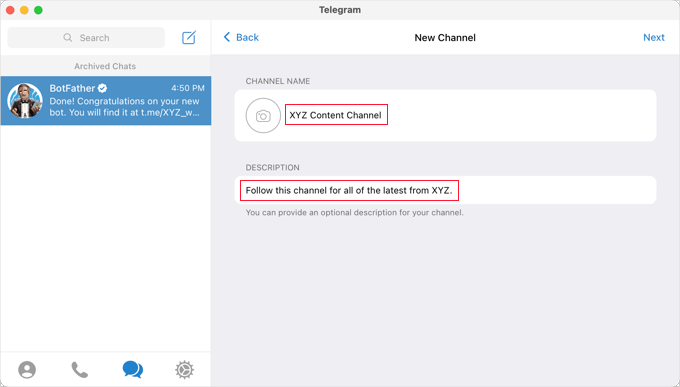
Finalmente, vamos garantir que seu canal seja público para que seus usuários possam se inscrever.
Você também deve criar um link público para facilitar a localização e a entrada. Basta digitar um ID exclusivo após https://t.me/.
Você pode querer anotar o ID porque precisará dele mais tarde ao configurar o plugin no WordPress.

Quando você clicar em ‘Concluído’, seu canal do Telegram será criado e você precisará adicionar seu bot como administrador.
Com seu canal selecionado no Telegram, você precisa clicar no menu ‘…’ no canto superior direito da tela e selecionar ‘Informações’ no menu suspenso.

Esta tela exibe informações sobre seu canal e fornece botões e menus para que você possa configurá-lo.
Clique no menu ‘Administradores’ para expandi-lo.

Aqui, você pode adicionar um novo administrador clicando no link ‘Adicionar Admin’.
No pop-up, você inserirá o nome de usuário do bot que criou anteriormente e, em seguida, clicará no nome do bot na lista abaixo.

A próxima tela mostrará as permissões do bot.
Você pode deixá-las como estão, mas certifique-se de que ‘Postar Mensagens’ esteja ativado.

Ao clicar em ‘Concluído’ na parte inferior do pop-up, seu bot será adicionado como administrador do seu canal.
Veja como pode parecer no Telegram:
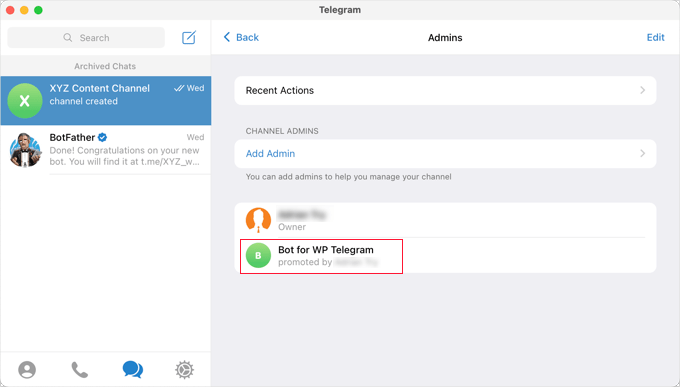
Adicionando seu Canal ou Grupo do Telegram ao WordPress
Agora você precisará retornar ao seu site WordPress para finalizar a configuração do plugin, e você ainda deve estar na aba ‘Post to Telegram’.
Na seção ‘Destination’, você precisa clicar no botão ‘+ Add’.

Agora você pode inserir o ID do canal ou grupo que você criou anteriormente. Essa é a última parte do link público que você criou, e nós pedimos para você anotá-lo.
Você pode então clicar no botão ‘Send Test’ para enviar uma mensagem de teste para seu grupo ou canal para garantir que a conexão funcione.

Você verá um pop-up com a mensagem padrão, ‘This is a test message.’
Se desejar, você pode personalizá-la para dizer o que quiser e então clicar no botão ‘OK’.
Se você configurou o plugin com sucesso, então você deverá ver a mensagem de teste em seu canal ou grupo no Telegram.

Outras Configurações para Enviar Posts do WordPress para o Telegram
Agora, você pode retornar ao seu site e finalizar a configuração do plugin.
Na seção ‘Rules’, certifique-se de que a caixa esteja marcada para enviar novos posts quando eles forem publicados. Se desejar, você também pode marcar a segunda caixa, que postará no Telegram quando você atualizar um post existente.
Depois disso, marque as caixas para os tipos de post que você deseja transmitir no Telegram. A caixa ‘Post’ está marcada por padrão, e se desejar, você também pode marcar a caixa ‘Page’.
Se você tiver tipos de post personalizados, então poderá ter caixas de seleção adicionais. Por exemplo, você pode ver a página de produto WooCommerce, os fóruns do BuddyBoss, ou a galeria de imagens e vídeos do Envira Gallery.

Você pode adicionar regras personalizadas para personalizar ainda mais quais posts são enviados para o Telegram.
Por exemplo, a captura de tela abaixo mostra uma regra para enviar postagens apenas para o Telegram se elas estiverem na categoria ‘Top Posts’.

O plugin WP Telegram vem com muitas outras opções que permitem personalizar a forma como suas postagens são enviadas. Você pode verificá-las e ajustá-las conforme necessário. No entanto, as configurações padrão funcionarão bem na maioria dos sites.
Assim que estiver satisfeito com as configurações, você pode rolar até o final da página e clicar no botão ‘Salvar Alterações’ para armazenar suas configurações.
Agora, ao criar ou editar uma postagem, você verá uma nova configuração ‘Enviar para o Telegram’ no editor do WordPress.

Esta opção está ativada por padrão. Simplesmente desative-a se não desejar enviar a postagem para o Telegram.
Na próxima vez que você publicar uma postagem que corresponda às regras que você definiu, ela será enviada automaticamente para o seu canal ou grupo do Telegram.

Enviando Notificações do WordPress para o Telegram
Certifique-se de que você está na aba ‘Notificações Privadas’ na página ‘WP Telegram’.
Esta página permitirá que você configure o plugin para enviar automaticamente notificações do WordPress para um indivíduo em particular ou para um grupo no Telegram.
Primeiro, você precisa ativar o interruptor ‘Ativo’ para a posição ‘Ligado’.

Agora você verá instruções para dois métodos diferentes sobre como enviar suas postagens do WordPress para o Telegram.
Enviando Notificações do WordPress para um Indivíduo no Telegram
Este método é o melhor se você deseja que o WordPress envie notificações apenas para uma pessoa.
Você terá que fornecer ao plugin WP Telegram o seu ‘User Chat ID’ no Telegram.
Para saber seu ID, você precisa pesquisar por @MyChatInfoBot no Telegram e, em seguida, clicar no primeiro resultado da pesquisa em ‘Contatos e Chats’.

Depois disso, basta clicar em ‘Iniciar’ na parte inferior da tela para iniciar uma conversa com o bot.
Em sua primeira mensagem, o bot exibirá seu ‘Chat ID’ em vermelho.

Vamos apenas copiar o Chat ID para a área de transferência e, em seguida, retornar ao seu site.
Na seção ‘Configurações de Notificação’, como mostrado na captura de tela abaixo, você encontrará seu endereço de email do administrador. É para cá que as notificações de administrador do WordPress são enviadas por email.
Cada vez que uma notificação é enviada para este endereço, o WordPress também a enviará para o usuário do Telegram que você inserir nas configurações do plugin.
Se precisar, você pode usar um endereço de email diferente. Para receber notificações enviadas para todos os endereços de email, basta digitar 'any' no campo 'if email goes to'.

Em seguida, você precisará inserir o ‘User Chat ID’ que copiou. Simplesmente clique no botão ‘+Add’.
Isso mostrará um novo campo em ‘Send it to,’ e é aqui que você deve colar seu ID.

Não clique no botão ‘Send Test’ ainda.
Você precisará iniciar uma conversa com o bot que criou anteriormente, pois os bots não podem iniciar um chat no Telegram.
Você terá que voltar ao Telegram e procurar o nome do bot que criou durante a fase de configuração. Assim que clicar no bot, você pode iniciar uma conversa clicando em ‘Start’ na parte inferior da tela.

Agora, você pode retornar ao WordPress e clicar no botão ‘Send Test’. Em seguida, você deve clicar em ‘OK’ na mensagem pop-up que aparece.
Uma confirmação será exibida ao lado do ‘User Chat ID’ no WordPress, informando se a mensagem foi bem-sucedida. Você também deve verificar o Telegram para ter certeza de que a mensagem foi realmente postada lá.

Agora, vamos voltar ao seu site WordPress, rolar até o final da página e clicar no botão ‘Save Changes’ para armazenar suas configurações.
Parabéns! Você agora receberá uma mensagem do Telegram cada vez que uma notificação de administrador for enviada para o seu site.
Enviando Notificações do WordPress para um Grupo no Telegram
Este método é ideal se você trabalha em equipe no seu site WordPress e deseja que alguns ou todos vejam as notificações de administrador no Telegram.
As etapas para este método são semelhantes às anteriores para enviar notificações a um único usuário no Telegram. No entanto, em vez de colar um 'User Chat ID' no WordPress, você precisará colar o 'Group Chat ID'.
Se você ainda não tem um grupo no Telegram para sua equipe, precisará criar um.
Enquanto um canal do Telegram serve apenas para postar informações, os membros de um grupo podem se comunicar entre si. Você também pode controlar quem pertence ao grupo.
Você deve clicar no ícone 'Novo' na parte superior da tela do Telegram e selecionar 'Novo Grupo' no menu suspenso. O grupo será privado por padrão.

Depois disso, você precisará adicionar quaisquer outros membros que desejar que façam parte do grupo.
Você será adicionado automaticamente ao grupo e precisará adicionar pelo menos um membro adicional.

Após adicionar os membros da sua equipe, você deve clicar em 'Próximo' na parte superior da tela.
Finalmente, clicar em 'Criar' na parte superior da tela criará o grupo.

Agora que você criou um grupo e adicionou os membros da sua equipe, precisará adicionar dois bots.
Primeiro, você deve adicionar @MyChatInfoBot para que possa encontrar o Group ID para colar nas configurações do plugin no WordPress.
Segundo, você precisa adicionar seu próprio bot para que o plugin possa enviar notificações do WordPress.
Você pode abrir a página 'Info' do grupo clicando no nome do grupo na parte superior da tela. Uma vez lá, você precisa clicar no botão 'Adicionar' para adicionar novos membros.

Em seguida, você precisa digitar @MyChatInfoBot no campo 'Adicionar Membros' e, em seguida, clicar nele nos resultados da pesquisa.
Em seguida, você fará o mesmo com o bot que criou durante a configuração inicial do Telegram.

Vamos garantir que você clique em 'OK' para adicionar os dois bots como membros do grupo.
Você notará então que o bot @MyChatInfoBot adicionou automaticamente seu ID de Grupo ao chat.

Em seguida, você pode colar este ID na seção 'Enviar para' de volta em seu site WordPress.
Agora, você pode clicar no botão 'Enviar teste' para garantir que tudo esteja configurado corretamente.

O plugin exibirá uma mensagem padrão que você pode alterar se desejar. Depois disso, você deve clicar no botão 'OK'.
Agora, vá em frente e mude para o aplicativo Telegram e certifique-se de que a mensagem de teste foi postada.

Parabéns! Suas notificações do WordPress agora serão enviadas para o seu grupo do Telegram.
Bônus: Adicione um Botão Telegram Click-to-Chat no WordPress
Se você também deseja que os visitantes do seu site possam conversar facilmente com você via Telegram, você pode adicionar um botão Telegram click-to-chat no WordPress. Um botão do Telegram permite que os usuários abram um chat com você instantaneamente, sem precisar procurar seu nome de usuário ou número de telefone.
Isso é ótimo para suporte, consultas de vendas ou perguntas gerais — especialmente se seu público já prefere usar o Telegram para comunicação rápida. Ele cria uma linha de contato direta e pode ajudar a aumentar a confiança e as taxas de resposta.
A maneira mais simples de configurar isso é com o plugin WPChat. Ele inclui suporte integrado para Telegram e permite que os visitantes iniciem uma conversa em um widget de chat ao vivo em seu site antes de se conectar diretamente ao Telegram.

Além disso, existe até uma versão gratuita do WPChat para ajudá-lo a começar. Para saber mais sobre o plugin, confira nossa análise detalhada do WPChat.
Integrando Seu Site WordPress Com o Telegram FAQ
Nesta seção, responderemos a algumas perguntas comuns sobre a integração do WordPress com o Telegram.
Como adicionar um botão do Telegram ao WordPress?
Você pode usar um plugin de mídia social, como o Social Snap, para adicionar um botão do Telegram ao seu site WordPress. As etapas gerais incluem a instalação do plugin, a conexão com sua conta do Telegram e a personalização das configurações do seu botão.
Para instruções detalhadas, você pode conferir nosso guia sobre como adicionar botões de compartilhamento social no WordPress.
O Telegram é útil para um site de negócios?
Absolutamente! O Telegram é ótimo para sites de negócios porque permite que você se comunique com os clientes de forma direta e segura. Você pode enviar atualizações, responder a perguntas e até criar canais para anúncios, facilitando o engajamento com seu público.
Quais são alguns bons construtores de sites para integrar chatbots?
O WordPress é uma ótima opção para integrar chatbots, graças à sua ampla gama de plugins. Se você deseja usar chatbots para suporte ao cliente, pode usar o Heroic KB. Para responder a consultas de vendas, recomendamos o ChatBot. E se você estiver procurando por uma solução gratuita, existe o HubSpot.
Para mais informações, você pode ler nosso guia sobre como adicionar um chatbot no WordPress.
Esperamos que este tutorial tenha ajudado você a aprender como integrar seu site WordPress com o Telegram. Em seguida, você também pode querer aprender como exibir a contagem de seguidores de suas redes sociais no WordPress ou conferir nossas seleções de especialistas das melhores plataformas de comunidade online.
Se você gostou deste artigo, por favor, inscreva-se em nosso Canal do YouTube para tutoriais em vídeo do WordPress. Você também pode nos encontrar no Twitter e no Facebook.


TheiotaGuy
notifcaster does not work anymore
Parece que esse plugin foi abandonado. Nenhuma atualização nos últimos 3 anos (apenas a tag estável foi atualizada).
Please update your tutorial
WPBeginner Support
Dependendo do plugin, alguns não precisam atualizar o código em si para continuar funcionando, mas obrigado por nos informar sobre o notifcaster
Admin
Pawlik
Notificaster isn’t working anymore :/ too bad
Amira
Olá. Eu poderia enviar uma notificação para o Telegram quando alguém preencher o formulário no meu site WordPress?
Obrigado.
alin
como eu posso enviar do telegram para o meu blog no wordpress?
alin
obrigado por esta postagem
preciso Enviar Notificações Do Telegram para o WordPress
amin
oi
Eu uso o Zapier para enviar minhas postagens para o Telegram, quero saber se posso usar um código no final da minha postagem que mostre "botões inline"? ou existe algum plugin para mostrar esses botões?
alin
Como enviar mensagens do telegram para o wordpress com zapier?
Farid
Ótimo plugin, é muito útil
Obrigado pelo seu tutorial
e muitos agradecimentos ao autor deste plugin, Sr. Amir
MIGUEL DE CABO
OLÁ:
PRECISO DA SUA AJUDA POR FAVORRRRR.
formamos recentemente uma Associação sem fins lucrativos em favor de pais de crianças autistas. Construímos uma página web usando um tema do Wordpress. Queremos ter um Fórum de discussão dentro da nossa página web usando o Telegram que deve ser sincronizado com nossos telefones celulares, iPads, etc., etc. para torná-lo mais amigável, pois temos vários subgrupos dentro desse Fórum de discussão (para que possamos fazer upload de informações a todo momento, etc.). Não queremos apenas notificações, não queremos um chat... Queremos replicar dentro da nossa página web o que temos em nossos telefones celulares. Em outras palavras, eu gostaria de sincronizar meu aplicativo Telegram Desktop com o do meu iPhone (que funciona maravilhosamente), mas agora em nosso site WP.
Muito obrigado antecipadamente.
Atenciosamente
Miguel de Cabo
Jorge León
Tenho procurado maneiras de incorporar um canal do Telegram em uma página estática do wordpress. Você sabe se isso é possível?
Ted
+1
vahid mohammadi
hi thanks for your helpfull article thanks
my question is can i use this Plugin or some thing else to notify users after their login
its for more security and i need to do it using SMS or telegram and i think telegram is better choice because its free
is there any ways……
amin
oi.sim.
existe uma maneira, mas enviará para todos os seus usuários.
por exemplo, se Ahmad fizer login no site, sua página enviará notificação para Ahmad e Mohsen e... todos os usuários listados
Kingsley
Legal, alguém fez algo semelhante com o whatsapp para o meu blog, sobre enviar post para o telegram, pode ser feito automaticamente?
Ted Wiberg
Olá!
Tutorial incrível, implementado.
Mas uma pergunta.
Os formulários de sites, por exemplo, serão enviados para o meu Telegram agora?
WPBeginner Support
Sim, ele também enviaria e-mails de formulário para o Telegram. Por questões de privacidade, você pode querer limitar essas notificações a um usuário individual ou a um grupo privado.
Admin