


Uma página de login genérica do WordPress pode parecer fora de lugar — especialmente se você administra um site de membros, um curso online ou qualquer site onde os usuários façam login regularmente.
Geralmente é a primeira impressão que as pessoas têm após se inscreverem, e se parecer simples ou desconectada do resto do seu site, pode minar a confiança ou tornar a experiência confusa.
Personalizar a página de login é uma maneira simples, mas poderosa, de reforçar sua marca, criar uma experiência de usuário mais profissional e até mesmo adicionar segurança extra.
Vimos isso em primeira mão quando lançamos nosso treinamento gratuito de vídeo do WordPress no WPBeginner. Uma página de login com a marca tornou tudo mais coeso e proporcionou aos nossos usuários uma experiência melhor desde o início.
Neste guia, mostraremos como criar sua própria página de login personalizada no WordPress. Você aprenderá métodos fáceis para iniciantes e avançados para que possa escolher a abordagem certa para o seu site.

Aqui está o que você aprenderá com este guia:
- Por que Criar uma Página de Login Personalizada no WordPress?
- Exemplos de Design de Página de Login do WordPress
- Criando uma Página de Login no WordPress Usando Theme My Login (Grátis)
- Criando uma Página de Login Personalizada no WordPress Usando WPForms
- Criando uma Página de Login Personalizada no WordPress Usando SeedProd (Recomendado)
- Alterar o Logotipo e o URL de Login do WordPress
- Desativando o Seletor de Idioma da Página de Login do WordPress
Por que Criar uma Página de Login Personalizada no WordPress?
Seu site WordPress vem com um poderoso sistema de gerenciamento de usuários. Ele permite que os usuários criem contas em lojas de comércio eletrônico, sites de membros e blogs.
Por padrão, a página de login exibe a marca e o logotipo do WordPress. Isso é aceitável se você for a única pessoa com acesso de administrador ou tiver poucos usuários.

No entanto, se o seu site permite que os usuários se registrem e façam login, uma página de login personalizada oferece uma melhor experiência ao usuário.
Alguns usuários podem ficar desconfiados se a tela de login do seu WordPress não se parecer em nada com o seu site. Eles provavelmente se sentirão mais à vontade se você usar o logotipo e o design da sua empresa.
Por último, a tela de login padrão não contém nada além do formulário de login. Ao criar uma página de login personalizada, você pode usar o espaço para promover outras páginas ou ofertas especiais.
É por isso que usamos uma página de login personalizada para todos os nossos sites onde os usuários precisam interagir com um formulário de login.
Por exemplo, aqui está a página de login personalizada que usamos para o site de vídeos de treinamento do WPBeginner.

Dito isso, vamos ver mais alguns exemplos de designs de páginas de login personalizadas do WordPress.
Exemplos de Design de Página de Login do WordPress
Os proprietários de sites podem personalizar a página de login do WordPress usando diferentes estilos e técnicas.
Alguns criam uma página de login personalizada que usa o tema e as cores do site. Outros modificam a página de login padrão adicionando um plano de fundo, cores e logotipo personalizados.
Aqui estão alguns exemplos do que é possível.

WPForms é o melhor plugin de formulário de contato do WordPress do mercado. O plugin deles também inclui um add-on para criar belos formulários de login e registro do WordPress, que mostraremos mais adiante neste artigo.
A página de login personalizada deles usa um layout de duas colunas. A coluna da esquerda contém o formulário de login e a coluna da direita destaca promoções e outras chamadas para ação.
A página de login deles mostrada acima informa aos usuários sobre novos recursos. Ela usa branding personalizado, ilustração de fundo e cores da marca para criar uma experiência de login única.

Jacquelynne Steeves é um site de artes e artesanato onde a autora publica conteúdo sobre decoração de casas, confecção de colchas, padrões, bordados e muito mais.
A página de login deles usa uma imagem de fundo personalizada que combina com o tema do site, e o formulário de login fica à direita.

A página de login desta empresa de design de motion graphics tem um fundo colorido que reflete seu negócio.
Ele usa o mesmo cabeçalho, rodapé e menus de navegação do site na tela de login. O formulário de login em si é bem simples, com um fundo claro.

A MITSloan Management Review usa um modal pop-up para exibir um formulário de login e registro.
A vantagem de um pop-up é que os usuários podem fazer login sem sair da página. Isso os poupa de um novo carregamento de página e oferece uma experiência de usuário mais rápida.
Agora, você está pronto para aprender como criar uma página de login personalizada no WordPress?
Criando uma Página de Login no WordPress Usando Theme My Login (Grátis)
Theme My Login é um plugin gratuito que altera sua página de login para combinar com seu tema do WordPress. Ele não é muito personalizável, mas substituirá a página de login padrão com a marca do WordPress e a tornará mais profissional.
A primeira coisa que você precisa fazer é instalar e ativar o plugin Theme My Login. Para mais detalhes, consulte nosso guia passo a passo sobre como instalar um plugin do WordPress.
Ao ser ativado, o Theme My Login cria automaticamente URLs para suas ações personalizadas de login, logout, registro, esqueci minha senha e redefinição de senha.
Você pode personalizar essas URLs de login do WordPress visitando a página Theme My Login » Geral. Role para baixo até a seção ‘Slugs’ para modificar as URLs usadas pelo plugin para ações de login.

O Theme My Login também permite que você use shortcodes para criar páginas personalizadas de login e registro. Você pode simplesmente criar uma página para cada ação e, em seguida, adicionar o slug da página aqui para que o plugin possa encontrar e redirecionar os usuários corretamente.
Vamos começar com a página de login.
Vá para Página » Adicionar Nova para criar uma nova página do WordPress. Em seguida, você precisa dar um título à sua página e, em seguida, inserir o seguinte shortcode [theme-my-login] na página.

Agora você pode publicar sua página e visualizá-la para ver sua página de login personalizada em ação.
É assim que fica em nosso site de teste do WordPress.

Repita o processo para criar outras páginas usando o seguinte shortcode:
[theme-my-login action="register"] Para o formulário de registro
[theme-my-login action="lostpassword"] Para a página de senha perdida
[theme-my-login action="resetpass"] Para a página de redefinição de senha
Criando uma Página de Login Personalizada no WordPress Usando WPForms
WPForms é o melhor plugin construtor de formulários do WordPress no mercado. Ele permite que você crie facilmente formulários personalizados de login e registro para o seu site.
O WPForms é um plugin premium do WordPress, e você precisará de pelo menos o plano pro deles para acessar o add-on de Registro de Usuário. Usuários do WPBeginner podem obter um desconto de 50% usando nosso código de cupom WPForms: SAVE50
A primeira coisa que você precisa fazer é instalar e ativar o plugin WPForms. Para mais detalhes, veja nosso guia passo a passo sobre como instalar um plugin do WordPress.
Após a ativação, você precisa visitar a página WPForms » Configurações para inserir sua chave de licença. Você pode encontrar essa informação em sua conta no site do WPForms.

Após inserir a chave de licença, você poderá instalar add-ons.
Vá em frente e visite a página WPForms » Addons e localize o Addon de Registro de Usuário.

Em seguida, clique no botão ‘Instalar Addon’ para baixar e ativar o add-on. Agora você está pronto para criar seus formulários de login personalizados.
Vá para a página WPForms » Adicionar Novo. Você será solicitado a ‘Selecionar um Modelo’ para o seu formulário. Procure pelo modelo ‘Formulário de Login de Usuário’ e clique no botão ‘Usar Modelo’ para continuar.

Dica de Especialista: O WPForms também tem um construtor de formulários com IA que você pode usar. Basta digitar uma descrição do tipo de formulário que você deseja, e o WPForms o criará para você!
O WPForms carregará o Formulário de Login de Usuário com os campos necessários.
Você pode clicar nos campos para adicionar sua própria descrição ou texto ao redor deles.
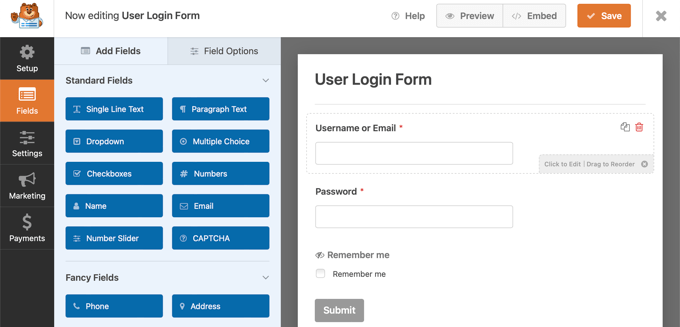
Você também pode alterar outras configurações.
Por exemplo, o título padrão do botão é ‘Enviar’. Você pode clicar no botão e alterar o texto para ‘Entrar’ em vez disso.
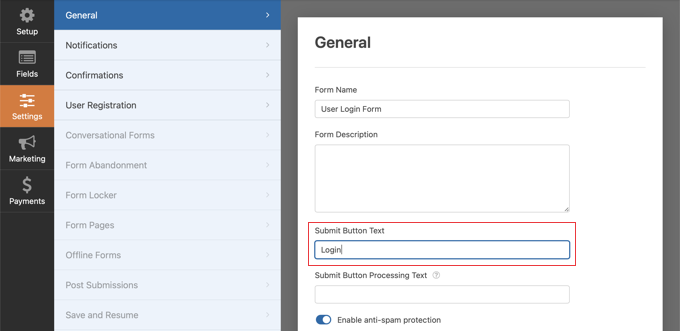
Você também pode decidir o que acontece depois que um usuário faz login com sucesso.
Você precisará ir para a aba Configurações » Confirmação e selecionar uma ação. Você pode redirecionar o usuário para qualquer outra URL, redirecioná-lo para a página inicial ou simplesmente mostrar uma mensagem de que ele está logado.

Assim que estiver satisfeito com as configurações do formulário, clique no botão ‘Salvar’ no canto superior direito da tela para fechar o construtor de formulários.
Adicionando Seu Formulário de Login Personalizado a uma Página do WordPress
O WPForms torna super fácil adicionar seu formulário de login personalizado em qualquer post ou página do WordPress.
Simplesmente edite a página onde você deseja adicionar o formulário de login ou crie uma nova. Em seguida, na tela de edição da página, adicione o bloco WPForms à sua área de conteúdo.

Em seguida, selecione o formulário de login que você criou anteriormente, e o bloco WPForms o carregará automaticamente dentro da área de conteúdo.
Agora você pode continuar editando a página do formulário de login. Sinta-se à vontade para adicionar mais texto ou blocos promocionais. Quando terminar, não se esqueça de salvar e publicar suas alterações.
Agora você pode visitar seu site para ver sua página de login em ação.

Criando uma Página de Login Personalizada no WordPress Usando SeedProd (Recomendado)
Por padrão, sua página de formulário de login personalizado do WordPress usará o modelo de página e os estilos do seu tema. Ela terá os menus de navegação, cabeçalho, rodapé e widgets da barra lateral do seu tema.
Se você deseja assumir a página inteira completamente e projetar algo do zero, então você pode usar um plugin construtor de páginas WordPress.
SeedProd é o melhor construtor de landing pages para WordPress. É fácil de usar para iniciantes e oferece um construtor de arrastar e soltar para ajudá-lo a criar qualquer tipo de landing page, incluindo uma página de login, página em breve, página em modo de manutenção e muito mais.
Nós testamos o SeedProd pessoalmente e também temos uma revisão detalhada cobrindo seus recursos, facilidade de uso e desempenho.
Primeiro, você precisará instalar o plugin SeedProd em seu site. Para mais detalhes, você pode seguir nosso guia sobre como instalar um plugin WordPress.
Observação: Para este artigo, usaremos a versão SeedProd Pro porque ela inclui um modelo de página de login e blocos de página avançados para personalização.
Existe também uma versão gratuita do SeedProd, mas ela não inclui a opção de criar uma página de login para o seu site WordPress.
Assim que o plugin estiver ativo, você será redirecionado para o SeedProd na sua área de administração do WordPress.
Aqui, você precisará inserir sua chave de licença, que você pode obter facilmente na conta SeedProd. Quando você inserir a chave, clique no botão 'Verificar chave'.

Depois disso, você está pronto para criar sua página de login no SeedProd.
Para começar, acesse SeedProd » Landing Pages e selecione a opção ‘Página de Login’ clicando no botão ‘Configurar uma Página de Login’.

Na próxima tela, você pode selecionar um modelo para sua página de login. Você também pode criar uma página do zero usando o Modelo em Branco.
No entanto, sugerimos usar um modelo, pois é mais fácil e rápido personalizar a página de login.
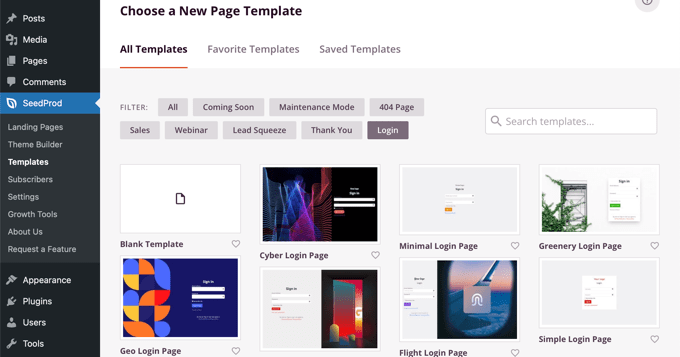
Ao selecionar um modelo, uma janela pop-up aparecerá para inserir um Nome da Página para sua página de login. O SeedProd usará o nome da página como URL para sua landing page.
Assim que você inserir esses detalhes, clique no botão ‘Salvar e Começar a Editar a Página’.

Agora, você pode editar sua página de login usando o construtor de arrastar e soltar do SeedProd na aba Design. O construtor permite que você adicione facilmente qualquer bloco de página à página simplesmente arrastando-o do menu esquerdo e colocando-o em qualquer lugar da página.
Por exemplo, você pode adicionar algum texto, um vídeo ou um novo botão à sua página de login. Existem mais opções de personalização na seção Blocos Avançados, onde você pode adicionar um cronômetro regressivo, ícones de compartilhamento social e muito mais.
O SeedProd permite até mesmo remover blocos de página existentes no modelo. Tudo o que você precisa fazer é clicar no ícone da lixeira para excluir o bloco da página.

Em seguida, se você clicar em qualquer seção da página de login, verá mais opções de personalização.
Por exemplo, você pode alterar o texto e a cor dos campos, escolher uma fonte diferente, editar a cor do botão e muito mais.

Quando estiver satisfeito com o design da página de login, clique na aba 'Conectar' no topo.
Agora você pode conectar diferentes serviços de marketing por e-mail, como Constant Contact, Drip e outros.

Depois disso, você precisa ir para a aba Configurações da Página. Em Configurações Gerais, o SeedProd permite editar o título da página e alterar o status da página de rascunho para publicar.
Você também pode selecionar a opção para usar um Link SeedProd e adicionar seu link de afiliado SeedProd para ganhar mais dinheiro online.

Se você deseja otimizar sua página de login para mecanismos de busca, vá para as configurações de SEO. Aqui, você encontrará um botão que instalará o plugin All In One SEO.
All in One SEO for WordPress (AIOSEO) é o melhor plugin de SEO para WordPress que permite otimizar seu site WordPress para mecanismos de busca e plataformas de mídia social.
Você pode aprender a melhor maneira de usá-lo em nosso guia sobre como configurar o All In One SEO para WordPress corretamente.

Depois disso, você também pode adicionar diferentes trechos de código à sua página de login na aba de configurações de Scripts.
Por exemplo, você pode querer adicionar o código do Google Analytics, o pixel do Facebook ou outro código de rastreamento aqui.

Agora que você alterou as configurações da página, prossiga e clique no botão 'Salvar' no topo.
Em seguida, você terá que tornar sua página de login ativa. Para fazer isso, você pode sair do construtor de landing pages e ir para SeedProd » Landing Pages.
Uma vez lá, você deve clicar no interruptor para mudar o status da página de 'Inativo' para 'Ativo'.
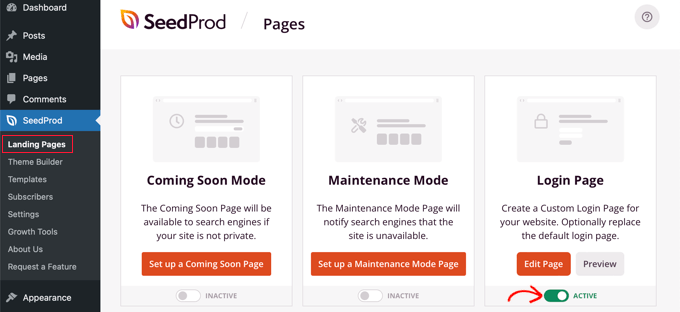
Agora você pode ir para o URL da sua página de login e vê-la em ação.
Esta é uma captura de tela da tela de login em nosso site de demonstração.

Alternativa: Você também pode usar o Thrive Architect para criar uma página de login atraente. É outro ótimo plugin de construtor de páginas de arrastar e soltar que recomendamos para criar páginas personalizadas.
Ele inclui mais de 300 modelos projetados profissionalmente que permitem criar uma página de login que pode se parecer com a abaixo.

Se plugins de construtor de páginas do WordPress não são sua praia, você pode usar CSS personalizado para estilizar o formulário e a própria página de login.
Alterar o Logotipo e o URL de Login do WordPress
Você não precisa sempre criar uma página de login personalizada do WordPress para o seu site. Muitos sites substituem o logotipo do WordPress e o URL do logotipo enquanto ainda usam a página de login padrão.
Se você deseja substituir o logotipo do WordPress na tela de login pelo seu próprio logotipo, você pode facilmente usar um plugin do WordPress ou adicionar código personalizado. Mostraremos ambos os métodos, e você pode usar aquele que melhor lhe convier.
Método 1: Alterando o Logotipo e URL de Login do WordPress Usando um Plugin
A primeira coisa que você precisa fazer é instalar e ativar o plugin Colorlib Login Customizer. Para mais detalhes, veja nosso guia passo a passo sobre como instalar um plugin do WordPress.
Após a ativação, o plugin adiciona um novo item de menu ao personalizador de temas do WordPress. Simplesmente navegue até Aparência » Personalizar e clique no novo item ‘Colorlib Login Customizer’ para iniciar o personalizador de login.
Observe que esta opção não está disponível se você estiver usando um tema de blocos, portanto, recomendamos usar o método de código nesse caso.

O personalizador de login carregará sua tela de login padrão do WordPress, que possui opções de personalização à esquerda e uma prévia ao vivo à direita.
Para substituir o logotipo do WordPress pelo seu, clique na aba ‘Opções de logotipo’ à direita.

A partir daqui, você pode ocultar o logotipo do WordPress, fazer upload do seu próprio logotipo personalizado e alterar o URL e o texto do logotipo.
Você também pode personalizar o tamanho do texto e a cor do texto, bem como a largura e a altura do logotipo personalizado.

O plugin também permite que você personalize completamente a página de login padrão do WordPress. Você pode adicionar colunas e imagens de fundo, alterar as cores do formulário de login e muito mais.
Basicamente, você pode criar uma página de login personalizada do WordPress sem alterar o URL de login padrão do WordPress.
Quando terminar, basta clicar no botão ‘Publicar’ para salvar suas alterações. Agora você pode visitar a página de login do WordPress para ver seu formulário de login personalizado em ação.

Método 2: Alterando o Logotipo e o URL de Login do WordPress com Código
Este método permite substituir manualmente o logotipo do WordPress na tela de login pelo seu próprio logotipo personalizado sem a necessidade de um plugin. Ele também é adequado para temas de blocos.
Primeiro, você precisa fazer o upload do seu logotipo personalizado para a biblioteca de mídia. Simplesmente vá para a página Mídia » Adicionar Novo e faça o upload do seu logotipo personalizado.
Depois de fazer o upload da imagem, clique no link ‘Editar’ ao lado dela. Isso abrirá a página de edição de mídia, onde você precisará copiar o URL do arquivo e colá-lo em um local conveniente, como um arquivo de texto em branco no seu computador.
Em seguida, você precisará adicionar o seguinte trecho de código ao arquivo functions.php do seu tema ou usar o plugin WPCode para adicionar código personalizado facilmente sem quebrar seu site (recomendado):
function wpb_login_logo() { ?>
    <style type="text/css">
        #login h1 a, .login h1 a {
            background-image: url(http://path/to/your/custom-logo.png);
        height:100px;
        width:300px;
        background-size: 300px 100px;
        background-repeat: no-repeat;
        padding-bottom: 10px;
        }
    </style>
<?php }
add_action( 'login_enqueue_scripts', 'wpb_login_logo' );
Não se esqueça de substituir o URL do background-image na Linha 4 pelo URL do arquivo que você copiou anteriormente. Você também pode ajustar outras propriedades CSS para combinar com a imagem do seu logotipo personalizado.
Agora você pode visitar a página de login do WordPress para ver seu logotipo personalizado.

No entanto, este código apenas substitui o logotipo do WordPress. Ele não altera o link do logotipo, que aponta para o site WordPress.org.
Vamos mudar isso.
Simplesmente adicione o seguinte código ao arquivo functions.php do seu tema ou ao WPCode. Você pode colá-lo logo abaixo do código que adicionou anteriormente:
function wpb_login_logo_url() {
    return home_url();
}
add_filter( 'login_headerurl', 'wpb_login_logo_url' );

function wpb_login_logo_url_title() {
    return 'Your Site Name and Info';
}
add_filter( 'login_headertitle', 'wpb_login_logo_url_title' );
Não se esqueça de substituir ‘Nome e Informações do Seu Site’ pelo nome do seu site. O logotipo personalizado na sua tela de login agora apontará para a página inicial do seu site.
Desativando o Seletor de Idioma da Página de Login do WordPress
O lançamento do WordPress 5.9 introduziu uma nova opção de login em menu suspenso que permite aos usuários selecionar um novo idioma ao fazer login em um site.
Se houver mais de um idioma ativo no site, essa opção aparecerá.

Isso funciona bem para sites multilíngues e equipes com diferentes usuários que podem querer acessar o painel do WordPress em um idioma diferente.
Mas se você quiser manter sua página de login simples e seus usuários não precisarem trocar de idioma com frequência, remover o seletor de idioma pode ajudar a despoluí-la. Você pode fazer isso usando um plugin ou código.
Método 1: Desativando o Seletor de Idioma com um Plugin
Tudo o que você precisa fazer é instalar e ativar o plugin Disable Login Language Switcher . Após a ativação, a opção de seletor de idioma será removida automaticamente. Não há configurações adicionais para você configurar.
Agora, quando você for para a sua tela de login, verá a tela de login padrão sem a opção de seletor de idioma.

Método 2: Desativando o Seletor de Idioma Com Código
Outra maneira de desativar o seletor de idioma é adicionando código ao WordPress.
Simplesmente adicione o seguinte trecho de código ao seu arquivo functions.php ou em snippets do WPCode. Para detalhes, veja nosso tutorial sobre como adicionar snippets de código personalizados no WordPress:
add_filter( 'login_display_language_dropdown', '__return_false' );
Para mais detalhes, veja nosso guia sobre como desativar o seletor de idioma na tela de login do WordPress.
É isso. Esperamos que este artigo tenha ajudado você a aprender diferentes maneiras de criar uma página de login do WordPress para o seu site. Você também pode querer ver nosso tutorial sobre como adicionar login com um clique do Google no WordPress ou nosso guia sobre como adicionar login OAuth no WordPress.
Se você gostou deste artigo, por favor, inscreva-se em nosso Canal do YouTube para tutoriais em vídeo do WordPress. Você também pode nos encontrar no Twitter e no Facebook.


Dennis Muthomi
Eu gerencio vários sites de clientes e o SeedProd tem sido um divisor de águas. É super fácil de usar, mas ainda oferece todas as opções de personalização que você precisa.
Eu sempre adiciono uma mensagem personalizada ou links úteis sob o formulário de login. Isso funciona muito bem para sites de membros – seus usuários podem encontrar rapidamente FAQs e informações de suporte.
Mrteesurez
Como você disse neste artigo que muitas pessoas usaram a página de login padrão do WordPress, mas eu quero perguntar se é seguro?, porque essa é a página de exemplo que o administrador também usa para fazer login.
Espero que não haja uma tentativa de hacking ??
WPBeginner Support
Por questões de segurança, recomendamos que você dê uma olhada em nosso guia abaixo. Não há novas preocupações de segurança adicionadas com uma página de login personalizada em comparação com a página de login padrão.
https://www.wpbeginner.com/wordpress-security/
Admin
Jiří Vaněk
Quando se trata de tentativas de invadir um site, eu não vejo a página de login padrão do WordPress como um risco de segurança significativo. Se alguém quer atacar um site, leva apenas alguns segundos para determinar se o site usa WordPress ou outra tecnologia. Existem ferramentas online onde você pode simplesmente inserir o nome de domínio e em segundos descobrir se o site está usando WordPress, e até mesmo quais plugins ele pode estar usando (por exemplo, serviços como builtwith.com). Mudar a página de login padrão é, portanto, mais uma mudança cosmética do que uma medida de segurança.
Jiří Vaněk
Este artigo será de grande utilidade para os sites que eu crio para outras pessoas, pois também poderei criar uma tela de login para elas de acordo com seus desejos. Sites que são então gerenciados por seus proprietários podem ter um diferencial, que a concorrência geralmente não tem, e isso é sempre uma grande vantagem. Além disso, eu não esperava que pudesse ser tão simples.
Moinuddin Waheed
Obrigado por este guia útil, pois pensei muitas vezes em ter uma página de login diferente da que vem por padrão com o WordPress.
Eu não sabia que era tão fácil conseguir isso sem ter que lidar com um conjunto complexo de códigos e pensamentos.
Usarei o SeedProd para obter a bela página de login para meus sites.
KateOsborn
Obrigado por seus vídeos úteis. Instalei o TML com sucesso e gostei da aparência da página de login. No entanto, se não estiver logado e uma tentativa for feita para acessar diferentes páginas do cabeçalho, como uma página de produto, o usuário é levado para uma página de login padrão, não para a do TML. Como posso corrigir isso? Obrigado.
WPBeginner Support
Isso dependeria do seu site específico e se você tem um plugin de associação ou um plugin de 'em breve' que está redirecionando seus usuários, o que poderia ser parte do problema.
Admin
Ashok Pandit
Confuso sobre o URL de login depois de usarmos o último método. Qual seria o URL de login se usarmos, “Alterar o Logo e URL de Login do WordPress sem Plugin (Código)”. Eu quero apenas mudar o URL de login, no entanto.
WPBeginner Support
O terceiro método é para alterar o URL do logo, não o URL de login. O URL de login não mudaria com esse método.
Admin
Aidin Mohajer
Olá,
Obrigado por todas as informações sobre o WordPress. Muito útil.
Atenciosamente
Aidin
WPBeginner Support
You’re welcome
Admin
kato d
Ah, também, você poderia nos mostrar como usar CSS para mudar a cor do botão e a cor do texto na tela de login? Eu gostaria de fazer uma página de login personalizada e elegante, mas pelo menos mudar do azul do WordPress ficaria melhor com nosso logo preto, branco e vermelho. obrigado, artigo útil, agradeço!
WPBeginner Support
Você precisaria usar CSS para editar o estilo do seu site assim, como ponto de partida você gostaria de dar uma olhada em nosso artigo abaixo:
https://www.wpbeginner.com/wp-tutorials/basics-of-inspect-element-with-your-wordpress-site
Admin
kato d
Vou verificar isso, obrigado!
kato d
Obrigado, muito útil, usei o método de código para alterar o functions.php no meu tema filho para substituir o logo do WordPress pelo nosso e agora está melhor.
WPBeginner Support
Glad our guide could help you
Admin
Andanu
É um bom plugin
WPBeginner Support
Glad you like our recommendation
Admin
Hasibul Islam
Olá, Como posso editar a página de login sem nenhum plugin!??? Com HTML e CSS… e no arquivo do tema.. onde está o arquivo de login… que eu tenho que editar!!! Por favor, me ajude.. obrigado
WPBeginner Support
Para esse tipo de personalização, você gostaria de consultar o codex do WordPress para exemplos: https://codex.wordpress.org/Customizing_the_Login_Form
Admin
S.kamal
Meu problema é que quando um usuário faz login, ele é direcionado para o painel de administração do WP. Como eu conserto isso?
WPBeginner Support
Você vai querer dar uma olhada em nosso artigo sobre como redirecionar usuários no login aqui: https://www.wpbeginner.com/plugins/how-to-redirect-users-after-successful-login-in-wordpress/
Admin
David DLima
Eu não vejo as telas como mostrado no artigo. Existe uma versão paga deste plugin?
Tudo o que vejo são as opções Configurações e Extensões no menu de administração do TYL.
David
WPBeginner Support
O plugin Theme My Login teve uma grande reformulação depois que criamos este artigo, certamente vamos analisar a atualização deste artigo.
Admin
David DLima
Olá,
Este é um artigo incrível. Tenho uma dúvida em todo este processo. Como valido o nome de usuário e a senha? Não vejo nada sobre isso no artigo.
Por exemplo, como o formulário sabe se o nome de usuário e a senha são válidos?
Atenciosamente
David DLima
WPBeginner Support
Ele verificaria seu banco de dados do WordPress para ver se o usuário é válido
Admin
kris
Sou novo no WordPress e estou tentando configurar um pequeno blog por conta própria.
Estou pensando em fazer com que os leitores 'assinem ou façam login' para poderem ter acesso a recursos extras.
Pelo que entendi nesta discussão, é como criar o formulário de login e aplicá-lo ao seu site, mas como você ajusta o acesso aos recursos ou essencialmente para que eles estão fazendo login?
WPBeginner Support
Para o que parece que você está procurando, você pode querer dar uma olhada em um plugin de associação, dependendo dos recursos aos quais você deseja que eles tenham acesso: https://www.wpbeginner.com/plugins/5-best-wordpress-membership-plugins-compared/
Admin
Ahsan
Este plugin não está disponível neste momento. Então, como posso criar uma página de login?
WPBeginner Support
Embora o tema do meu login tenha sido atualizado após a criação deste artigo, ambos os plugins ainda devem estar disponíveis para uso na criação de uma página de login.
Admin
suresh
Olá,
Obrigado por todas as suas respostas e vídeos. Ótima ajuda! Tenho três perguntas, ficaria muito grato se você respondesse.
(i) Também estou intrigado sobre qual poderia ser o uso do "widget de login", se ele não incluir uma opção de cadastro. Assim, os usuários que não são registrados terão que ser direcionados para outra página.
(ii) Como integrar login social com o "widget de login do Elementor"?
(iii) Não há como criar um "formulário de registro" usando o Elementor.
Obrigado
suresh
Josh
Estou maravilhado!
Eu não sou um cara de “tecnologia”, mas possuo 6 ou 7 sites mal feitos e mal administrados. Tenho grandes aspirações, mas não o talento ou a equipe para acompanhá-las. Posso levar até eu ter 100 anos, mas eventualmente construirei minha visão. Estou trabalhando nisso. Independentemente disso, esse não é o ponto desta postagem. É apenas para me descrever.
Estou procurando mais automação e, especificamente, estava procurando uma maneira de criar/comprar/obter um pop-up com logins sociais (FB & Google) para construir minha lista, o que, se você puder recomendar um, ficaria muito grato.
Li um dos seus artigos e, ao sair, vi seu kit de ferramentas definitivo. Apenas folheando rapidamente, encontrei respostas para várias coisas que eu queria saber e 2 ou 3 perguntas que eu nem sabia que tinha. Sei um ímã de leads verdadeiramente valioso quando o vejo, e só queria tirar um segundo para parabenizá-lo por este. VALOR GRATUITO!
Obrigado
Joshua Houston
Martin
Um artigo realmente ótimo, fácil de entender e implementado no meu site em minutos. Obrigado.
TJ
Theme My Login não é mais uma opção. Eles passaram para um modelo totalmente pago e reescreveram todo o seu plugin.
Kareem
Olá,
Quando os usuários tentam se registrar através do TML, eles não recebem o e-mail de ativação.. como posso resolver isso!?
WPBeginner Support
Olá Kareem,
Por favor, veja nosso artigo sobre como corrigir o problema de o WordPress não enviar e-mail.
Admin
Mukesh Patel
Posso personalizar minha página de login padrão do WordPress sem nenhum plugin? Na verdade, preciso apenas alterar o logotipo do WordPress na página /wp-login.
Eymiel
Posso usar esses formulários para um modal? Porque estou tentando fazer um login modal.
WPBeginner Support
Olá Eymiel,
Se o seu modal aceitar shortcodes, você pode adicionar o shortcode do formulário nele.
Admin
Karrie Daze
Existe uma maneira de enviar membros para uma página específica de login após eles terem feito login? Obrigado(a) antecipadamente.
WPBeginner Support
Olá Karrie,
Sim, tanto o Theme My Login quanto o WPForms permitem que você escolha para onde enviar os usuários após o login.
Admin
BricABrac
O que eu realmente gostaria de fazer é fazer com que os usuários cheguem a uma página específica do meu site, não importa de onde venham ou qual link usem – mesmo que seja para outra página do meu site.
Depois que eles chegarem, quero redirecioná-los para a página que escolheram visitar.
Podemos fazer isso e como?
Nick
Quero uma seção onde a equipe possa fazer login em uma única página onde haverá um formulário para que eles registrem seu trabalho diário.
Isso é possível e, em caso afirmativo, qual plugin seria mais adequado às minhas necessidades?
Sierra
Olá!
Criei uma biblioteca de recursos gratuitos para o meu site e quero coletar e-mails em troca da senha para aumentar minha lista de e-mails. Estou tendo muita dificuldade em encontrar uma maneira de personalizar uma página de entrada de senha porque não quero que ninguém tenha sua própria conta ou algo assim, eu só quero que eles insiram uma senha que eu defini para que possam ter acesso à biblioteca. Não gosto do recurso de proteção por senha do WP porque quero poder coletar e-mails na mesma página em que eles inserem a senha, então é como "Se você tem a senha, insira-a aqui. Se você não tem a senha, insira seu e-mail e eu a enviarei para você." Eu seria capaz de fazer algo assim aqui? Você tem alguma sugestão? Eu apreciaria muito porque estou presa nesse problema há tipo 3 dias!
Muito obrigado,
Sierra
WPBeginner Support
Oi Sierra,
Se você estiver usando o WPForms, poderá redirecionar os usuários para a página de download. Você também pode enviar a eles uma notificação por e-mail com o link de download ou a senha. Outra solução seria enviar o link ou a senha em uma resposta automática usando seu software de marketing por e-mail. Dessa forma, você também poderá verificar o endereço de e-mail deles.
Espero que ajude
Admin
Robert
Olá Sierra, encontrei sua postagem. Acabei de começar a construir meu blog e estou enfrentando o mesmo problema que você teve. Você se importaria de compartilhar seu conselho sobre como criar uma página protegida por senha para usuários e obter o endereço de e-mail deles para o boletim informativo? Agradeço desde já, Rob
Rahul Tyagi
Obrigado pelo tutorial, realmente é um plugin incrível..
solomon
Tenho uma página personalizada para um usuário específico, você tem algum plugin para isso?
Mridul
como adicionar login de mídia social? quero adicionar login de mídia social, mas não posso usar nenhum plugin de terceiros. como fazer
Alex
Este é um ótimo artigo, mas como podemos fazer o que você tem atualmente em wpbeginner.com/wp-admin
Ele pede uma senha antes de carregar a página. Como podemos conseguir isso?
Arize
Isso é algo à prova de bala acontecendo aí.
mike
preciso pagar $ 199/ano para ter o addon de formulário de login no WP forms!!!!!!
dean wilson
Estou usando o plugin ‘Admin Custom Login’ e gostaria que esta página fosse para login/registro de assinantes normais. Posso criar uma página de menu no WP com este endereço?
Obrigado.
WPBeginner Support
Oi Dean,
Sim, você pode adicioná-lo ao menu de navegação e seus usuários poderão fazer login através desta página.
Admin
Chaz H
Olá,
Eu só gostaria de criar uma página de login e um link para que os usuários possam enviar posts e fotos. Tentei o TML, mas nada parece acontecer quando atualizo minha página inicial. E minha versão do WPForms é a lite. Não tenho dinheiro para comprar a versão completa se for o que é necessário. Só quero que meus usuários tenham uma página de login! E dicas
WPBeginner Support
Ei Chaz,
Por favor, verifique as configurações de login do seu tema. Você também pode tentar atualizar os permalinks do WordPress. Simplesmente visite Configurações » Permalinks e depois clique no botão salvar alterações sem mudar nada.
Admin
numan malik
oi
estou tentando encontrar o código para personalizar a página de login do wordpress usando meus próprios campos personalizados. você pode me ajudar com o código para isso?
kris
Preciso de ajuda, preciso poder adicionar um login de cliente ao meu site, mas apenas para algumas páginas, não me lembro como fazer isso. Não crio sites o tempo todo. Quero que o site seja gratuito para que todos possam vê-lo, só preciso de algumas páginas para meus clientes e agentes.
WPBeginner Support
Ei Kris,
Por favor, dê uma olhada em nosso artigo sobre como adicionar login temporário no WordPress.
Admin
siri
o nome de usuário e a senha para a página de login, são os mesmos para acessar a área de administração, ou precisamos criar um novo nome de usuário e senha para a área de login personalizada?
Roger Thomas
TML é um bom plugin que estamos usando em nosso site. No entanto, a página de login às vezes redireciona para a página inicial em nosso site de viagens, mas sempre que o cache é excluído, funciona bem...
Obrigado por suas sugestões..
Nishant
Eu estava procurando criar meu próprio modelo de página de login com todas as funcionalidades. Existe alguma maneira de criar nosso próprio modelo de página de login sem um plugin. Ou uma seção do codex onde podemos aprender e criar nosso próprio modelo de login.
clever ubiagege
Olá,
Tentei implementar o plugin "theme my login" no meu site, mas agora nem consigo fazer login como administrador. Qual pode ser o problema?
Saurabh Saneja
Olá,
você pode abrir a partir de seusite/wp-login.php
Substitua seusite pelo nome do seu site.
Se você quiser remover o plugin, mude o nome dele para outra coisa acessando o plugin através do filezilla/winscp ou do seu cpanel.
Adi Prabhune
Olá, só queria saber se, quando você cria um login como este, os membros do site são redirecionados para suas próprias contas. Eu gerencio uma empresa de impostos e quero que meus clientes possam acessar suas contas e depois fazer upload de arquivos por lá, bem como ver o status de sua declaração de impostos específica. A conta deles teria que ser vinculada aos seus IDs de login para que eles possam ver o que é específico para eles. Por favor, me avise, obrigado.
veer choudhary
Bom tema do WordPress para desenvolvimento
RUPESh
O plugin é incrível, mas está mostrando REGISTRO NÃO PERMITIDO
Saurabh Saneja
Same here!! I wish I could find a solution to this!!
Saurabh Saneja
Nas configurações do backend do WordPress -> geral
permitir registro de usuários. Será algo como:
Configurações de Registro
Permitir novos registros Configurações de novos registros O registro está desabilitado.
Contas de usuário podem ser registradas.
Usuários logados podem registrar novos sites.
Tanto sites quanto contas de usuário podem ser registrados.
Prasad
Olá, instalei o plugin TML, mas não consegui encontrar nenhum shortcode para as páginas de ‘Registro’ e ‘Login’ para exibi-las no front-end. Por favor, me ajude. Obrigado.
Ewan
Instalei o TML, mas nenhum Login está aparecendo no site. (Última atualização do WP
Nenhum ID de Página disponível nas configurações gerais. Portanto, o TML não funciona.
WPBeginner Support
Testamos com a versão mais recente do WordPress e não conseguimos confirmar seu relato. O plugin funciona bem em nossos sites de teste.
Admin
Tom
Talvez você queira editar o artigo. O TML não aparece mais em 'configurações', mas sim no menu principal do painel como 'TML'... Levei uma eternidade para perceber, pois há problemas antigos relacionados à necessidade de desativar outros plugins, etc. Então, passei por muitos testes, quando estava bem na minha frente!
WPBeginner Support
Por favor, dê uma olhada em nosso novo artigo Como adicionar página de login e widgets no front-end do WordPress
Steven Denger
Tenho tentado por sabe-se lá quantos dias e hoje várias horas instalando e desinstalando plugins de login/registro. Segui todas as lições ao longo do caminho e as suas de perto. Mas – outro fracasso total. Isso não funcionou. Criou todas as páginas, mas colocou o formulário de perfil/registro em todas elas. Desisto! Como todos esses sites obtêm logins? Porque nada, absolutamente nada funciona para mim. Posso escrever um livro sobre todos os plugins e programas que tentei. Não vou contratar um desenvolvedor web para colocar um, porque essa tarefa não deveria ser tão difícil. Mas posso dizer que deve ser.
Terei que passar sem, como muitas coisas no WordPress que simplesmente não são acessíveis a todos – apenas a desenvolvedores web. É uma pena que não se possa ter um site normal e decente como os desenvolvedores web podem ter. Passar sem muitas funções está se tornando um problema real para mim com o WordPress. Quando os fóruns não ajudam – e os plugins não funcionam – eu simplesmente tenho que desistir e passar sem.
kris
não é difícil nem usei um plugin da última vez, está na página de menu, mas esqueci como fazer isso, um cara queria me cobrar US$ 80 para fazer isso e eu também não vou pagar. é fácil, não consigo me lembrar como fazer, estou procurando há dias.
kathy
Estou farto de tentar com isto. Tenho a certeza que é um ótimo plugin, mas é inconsistente. Não consigo encontrar a página de login – ela aparece intermitentemente e depois não consigo fazer com que uma página de registo funcione corretamente.
Pfft! Cansado
Joe Barrett
Existe alguma maneira/documentação para fazer isso sem um plugin? Por favor, ajude.
nate
http://www.paulund.co.uk/create-your-own-wordpress-login-page#
Anna
uau, obrigado pelo vídeo, muito útil.
mais uma pergunta: estou construindo um site com associação paga. Quero personalizar não apenas a página de login, mas também a página padrão do WP que você obtém quando está logado (ou seja, com o painel à esquerda, etc.,...) existe um plugin para isso? ou é necessário codificar?
Obrigado
Anna
jonny
Alguém sabe como mover um site que tem este plugin instalado? Quando tento mover o site, a página de login para de funcionar completamente.
Obrigado por quaisquer sugestões.
Raina
O formulário de login personalizado é o melhor de todos os plugins que experimentei.
Martin
Olá, pode haver algumas razões para isso acontecer.
Tente desativar o plugin, depois mova o site,
Atualize seus permalinks, depois ative-o novamente.