


Você quer criar uma galeria de vídeos no WordPress?
Por padrão, o WordPress permite que você incorpore vídeos em suas postagens e páginas. No entanto, adicionar muitos vídeos deixará seu site lento e ocupará muito espaço no seu servidor de hospedagem.
Neste artigo, mostraremos como criar facilmente uma galeria de vídeos do YouTube com aparência profissional que não afetará o desempenho do seu site.

Por que Criar uma Galeria de Vídeos no WordPress?
As pessoas adoram assistir a vídeos. Na verdade, de acordo com nossa lista definitiva de estatísticas de blogging, postagens com vídeos também recebem 83% mais tráfego do que aquelas sem vídeos.
Se você tem uma loja online, os vídeos podem até gerar mais vendas. De acordo com especialistas, 88% das pessoas compraram um produto ou serviço após assistir a um vídeo.
Por padrão, o WordPress permite que você adicione vídeos a postagens, páginas e áreas prontas para widgets, como a barra lateral. No entanto, é difícil criar um layout de galeria agradável usando os blocos e ferramentas integrados do WordPress.
O WordPress também não é otimizado para hospedar e reproduzir vídeos. Fazer upload de muitos vídeos para o seu site geralmente significa tempos de carregamento mais longos e uma experiência ruim para o visitante, portanto, você deve nunca fazer upload de vídeos diretamente no WordPress.
Em vez disso, recomendamos o uso de uma plataforma de hospedagem de vídeo como o YouTube. Assim que você tiver um canal no YouTube, poderá incorporar todos os seus vídeos no WordPress sem afetar o desempenho do seu site.
Dito isso, vamos ver como você pode criar uma galeria de vídeos no WordPress.
Como Instalar um Plugin de Galeria de Vídeos
A maneira mais fácil de adicionar uma galeria de vídeos do YouTube ao seu site WordPress é usando o plugin Smash Balloon YouTube Feed. É o melhor plugin de galeria de vídeos do YouTube para WordPress, usado por mais de 1,6 milhão de sites.
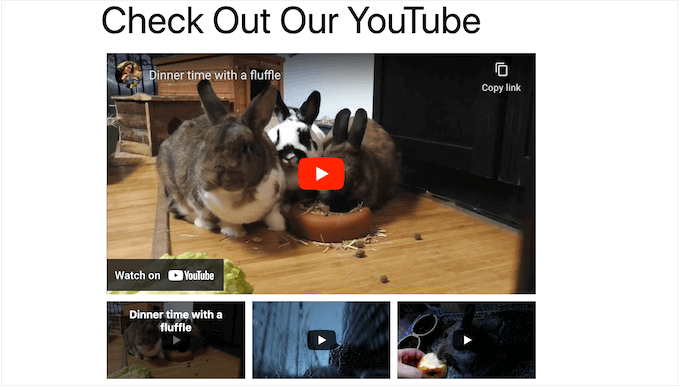
Observação: Existe um Plugin Gratuito de Feed do YouTube que permite mostrar os vídeos mais recentes do seu canal do YouTube no WordPress. No entanto, usaremos a versão Pro, pois ela permite incorporar playlists do YouTube, favoritos, transmissões ao vivo e muito mais.
Se você já tem um canal no YouTube, poderá incorporar facilmente todos os seus vídeos no WordPress. Se você não tem um canal, precisará criar um e fazer upload de todos os vídeos que deseja incorporar no seu site WordPress.
Depois disso, você estará pronto para instalar e ativar o plugin Smash Balloon YouTube Feed. Para mais detalhes, veja nosso guia passo a passo sobre como instalar um plugin do WordPress.
Após a ativação, vá para YouTube Feed » Configurações e insira sua chave de licença no campo ‘Chave de Licença’.

Você encontrará essas informações em sua conta no site da Smash Balloon.
Após inserir a chave, clique no botão ‘Ativar’.
Como Conectar Seu Site WordPress ao YouTube
Assim que o plugin estiver ativo, você pode prosseguir e conectá-lo ao seu canal do YouTube. Na tela YouTube Feed » Configurações, selecione o botão ‘Adicionar Fonte’.

Na próxima tela, clique em ‘Conectar ao YouTube através do Google’. O Smash Balloon mostrará todas as suas contas do Google.
Você pode escolher uma conta da lista ou clicar em ‘Usar outra conta’.
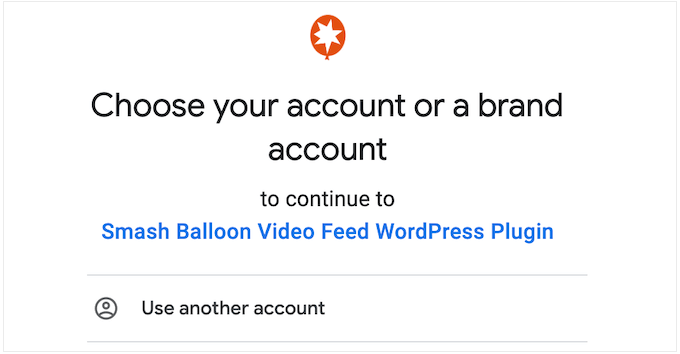
Depois disso, você verá um aviso de que o Smash Balloon terá acesso ao seu canal do YouTube.
Se você estiver satisfeito em prosseguir, clique no botão ‘Continuar’.

O Smash Balloon agora solicitará o ID ou nome de usuário do seu canal do YouTube.
Para obter essas informações, acesse o site do YouTube e clique na sua foto de perfil no canto superior direito. Em seguida, selecione ‘Seu canal’.

Agora, olhe na barra de endereços. Se você vir algum texto depois de ‘user/’, então este é o nome de usuário do seu canal do YouTube.
Se você vir ‘channel/’ e, em seguida, uma sequência de números e letras, então este é o ID do canal.

Basta copiar o valor e voltar para o painel do seu WordPress.
Aqui, cole as informações no campo que exibe ‘Enter Channel ID or Username’ por padrão. Quando estiver pronto, clique em ‘Next’.

Criar uma chave de API do YouTube
Neste ponto, você verá a seguinte mensagem: No API Key Entered.
Para evitar qualquer interrupção, também recomendamos a criação de uma chave de API do YouTube e sua adição às configurações do plugin.

Em uma nova aba, acesse o Google Console e faça login usando sua conta do Google.
Assim que você estiver logado no console, clique no menu suspenso na barra de ferramentas. Por padrão, isso exibe o nome do seu projeto mais recente do Google Console, então você pode ver um texto diferente.

Se esta for a sua primeira vez fazendo login no Google Cloud Console, você precisará aceitar os termos e condições quando solicitado.
Com isso feito, clique em ‘New Project.’

Agora você pode digitar um nome para o projeto. Isso é apenas para sua referência, então você pode usar o que quiser. Depois disso, clique em ‘Create’.
Na barra de ferramentas, clique no ícone ‘Search’ e depois digite ‘YouTube Data API’. Em ‘Marketplace’, encontre a YouTube Data API e clique nela.

Isso o levará a uma tela onde você pode habilitar a chave de API do YouTube.
Para fazer isso, clique no botão ‘Enable’.

No menu do lado esquerdo, selecione ‘Credentials’.
Em seguida, clique em ‘Create Credentials’.

No menu suspenso que aparece, clique em ‘API key’.
Após alguns momentos, você verá uma mensagem ‘API key created’. Você precisará adicionar essas informações ao plugin Smash Balloon, portanto, anote-as.

Todas as chaves de API são irrestritas por padrão. Para impedir que outras pessoas usem a chave sem sua permissão, é uma boa ideia restringi-la clicando no link ‘Editar Chave de API’.
Isso abre uma tela mostrando todas as suas chaves. Simplesmente clique na chave do YouTube que acabamos de criar.

Observação: Se você fechou o pop-up por acidente, não entre em pânico. Você pode acessar a mesma tela selecionando ‘Credenciais’ no menu à esquerda. Da mesma forma, se você não anotou a chave de API, basta clicar em ‘Mostrar Chave’ para ver suas credenciais.
Em ‘Definir uma restrição de aplicativo’, selecione a opção ‘Websites’.

Em ‘Restrições de Website’, clique em ‘Adicionar’.
Agora você pode digitar o endereço do seu site WordPress e clicar em ‘Concluído’.

Para ajudar o Feeds for YouTube a acessar a API, você também precisará digitar www.googleapis.com e, em seguida, clicar em ‘Concluído’.
Em ‘Restrições de API’, clique no botão de rádio ao lado de ‘Restringir chave’.
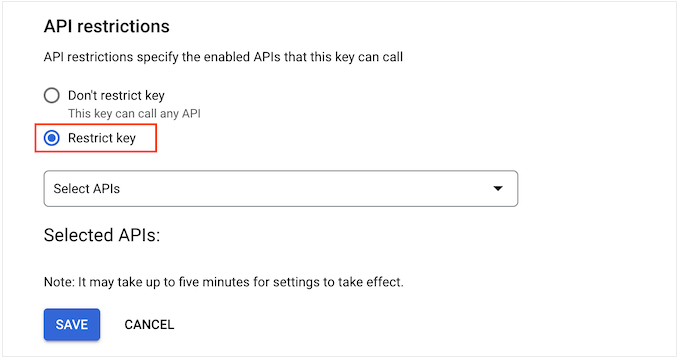
Com isso feito, clique no menu suspenso ‘Selecionar APIs’ e marque a caixa ao lado de ‘YouTube Data API’.
Depois disso, clique em ‘OK’.

Quando estiver satisfeito com a configuração da chave de API, clique no botão ‘Salvar’.
Agora você está pronto para adicionar a chave de API ao seu site WordPress. Volte para o painel do WordPress e vá para YouTube Feed » Configurações.
Aqui, cole a chave no campo ‘Chave de API’ e, em seguida, clique em ‘Adicionar’.

Como Criar uma Galeria de Vídeos no WordPress
Agora que você conectou o WordPress e o YouTube, é fácil mostrar os vídeos mais recentes do seu canal do YouTube no WordPress.
Simplesmente vá para YouTube Feed » Todos os Feeds e clique em 'Adicionar Novo'.

O Smash Balloon YouTube Feed Pro permite incorporar todos os tipos diferentes de conteúdo do YouTube, incluindo playlists, transmissões ao vivo e vídeos individuais.
Você pode até criar um mural social combinando posts de várias plataformas sociais. Por exemplo, você pode incorporar posts de status do Facebook, exibir tweets, exibir fotos do Instagram e mostrar vídeos do YouTube, tudo em uma única galeria.
Para criar uma galeria do YouTube, selecione ‘Canal’ e depois clique em ‘Próximo’.

Sua próxima tarefa é escolher o modelo que você usará como ponto de partida para o seu feed de vídeos do YouTube. Todos os modelos são totalmente personalizáveis, então você pode ajustar o design dependendo de como deseja que a galeria fique.
Para criar uma galeria de vídeos, selecione o modelo ‘Galeria’ e depois clique em ‘Próximo’.

O Smash Balloon agora criará uma galeria do YouTube. Este é um bom começo, mas você pode querer ajustar a aparência dos vídeos no seu blog WordPress ou site.
Como Personalizar Sua Galeria do YouTube
Toda vez que você cria um novo feed, o Smash Balloon leva você automaticamente para o editor. Aqui, você verá uma prévia da galeria à direita e algumas configurações à esquerda.
A maioria dessas opções é autoexplicativa, mas cobriremos rapidamente algumas áreas-chave.

Se você não estiver satisfeito com a aparência do feed, poderá tentar um modelo diferente clicando na opção de menu ‘Modelo’.
Em seguida, selecione o botão ‘Alterar’.

Isso abre um pop-up mostrando todos os diferentes modelos que você pode usar.
Simplesmente clique no modelo que deseja usar e depois clique em ‘Atualizar’.

Depois disso, clique no link ‘Personalizar’.
Isso o levará de volta à tela principal de configurações do Smash Balloon.
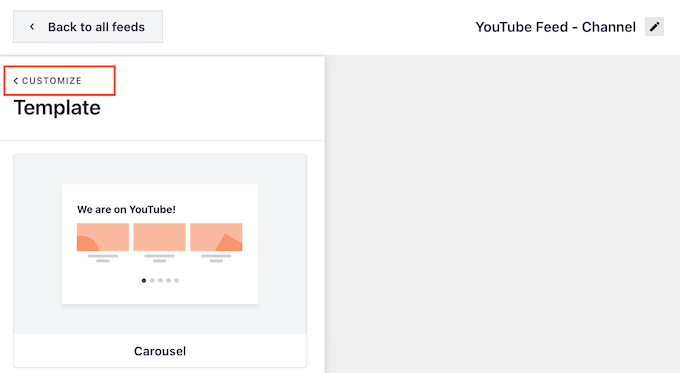
Em seguida, você pode alterar a forma como seus vídeos são exibidos clicando em ‘Layout do Feed’.
Nesta tela, você pode alternar entre layouts de grade, galeria, lista e carrossel.

Dependendo do layout que você escolher, você pode ter acesso a algumas configurações extras.
Por exemplo, se você selecionar ‘Lista’, poderá alterar o número de vídeos que o Smash Balloon mostra e criar mais espaço entre os vídeos do YouTube.

À medida que você faz alterações, a prévia será atualizada automaticamente, para que você possa experimentar diferentes configurações para ver o que fica melhor para sua galeria de vídeos.
Estatísticas de mídias sociais mostram que 90% dos consumidores assistem a vídeos em seus dispositivos móveis, e 70% das pessoas acessam o YouTube usando um smartphone ou tablet. Com isso em mente, você vai querer garantir que a galeria de vídeos fique tão boa no celular quanto no desktop.
Você pode pré-visualizar como seu feed ficará em computadores desktop, tablets e smartphones usando a linha de botões no canto superior direito.

Após testar a versão mobile do seu site WordPress, você pode querer alterar o número de vídeos que exibe em smartphones e tablets. Isso pode ajudar sua galeria a caber confortavelmente em telas menores de tablets e smartphones.
Se você estiver usando o layout de Galeria, o Smash Balloon já exibe um número diferente de colunas em dispositivos móveis e computadores desktop.
Para alterar as configurações padrão, basta digitar novos números na seção 'Colunas'.

Quando estiver satisfeito com as alterações, clique em 'Personalizar' para retornar à tela principal de configurações do Smash Balloon.
Agora você está pronto para explorar a próxima opção, que é 'Esquema de Cores'.
Por padrão, o Smash Balloon usa o mesmo esquema de cores do seu tema WordPress. No entanto, você pode mudar para um esquema de cores 'Claro' ou 'Escuro', se preferir.
Você pode até criar seu próprio esquema de cores selecionando ‘Personalizado’ e, em seguida, usando as configurações para alterar a cor do link, a cor do texto, alterar a cor de fundo, e mais.

Em seguida, você pode querer adicionar um cabeçalho acima da galeria de vídeos. Este cabeçalho exibe a foto do seu perfil do YouTube e o nome do seu canal, para que os visitantes possam ver exatamente de onde o conteúdo vem.
Para adicionar uma seção de cabeçalho, clique em ‘Cabeçalho’ no menu à esquerda.

Nesta tela, clique no controle deslizante ‘Ativar’ para mudá-lo de cinza para azul.
Após adicionar uma seção de cabeçalho, você pode usar os controles para alternar entre os estilos de cabeçalho padrão e de texto.
Se você escolher ‘Texto’, poderá alterar a cor do texto e o tamanho da fonte. Por padrão, este cabeçalho exibe a mensagem ‘Estamos no YouTube’. Você pode substituí-la por sua própria mensagem digitando-a na caixa ‘Texto’.

Quando você estiver satisfeito com a aparência do cabeçalho, a próxima tela de configurações é ‘Vídeos’.
Isso leva você a uma nova tela onde pode ajustar como cada vídeo aparece por padrão, quando um visitante passa o mouse sobre ele e quando ele está sendo reproduzido. Vamos analisar cada opção.

Em ‘Estilo do Vídeo’, você pode alternar entre layouts em caixa e regulares.
Se você escolher ‘Em Caixa’, poderá alterar a cor de fundo, adicionar uma sombra em caixa ou aumentar o raio da borda para criar cantos arredondados.

Você também pode escolher se deseja exibir os vídeos em um layout horizontal ou vertical.
Quando estiver satisfeito com suas alterações, clique no link ‘Vídeos’. Isso o levará de volta à tela anterior, onde você pode selecionar ‘Editar Elementos Individuais’.

Aqui, você pode adicionar e remover diferentes elementos de cada vídeo.
Por exemplo, você pode personalizar o título, a descrição e a data do vídeo.

Você também pode alterar a cor e o tamanho de qualquer elemento individual do YouTube clicando no nome desse elemento.
Alguns elementos têm configurações extras. Por exemplo, se você selecionar ‘Descrição’, poderá definir o número máximo de caracteres que o Smash Balloon exibirá.
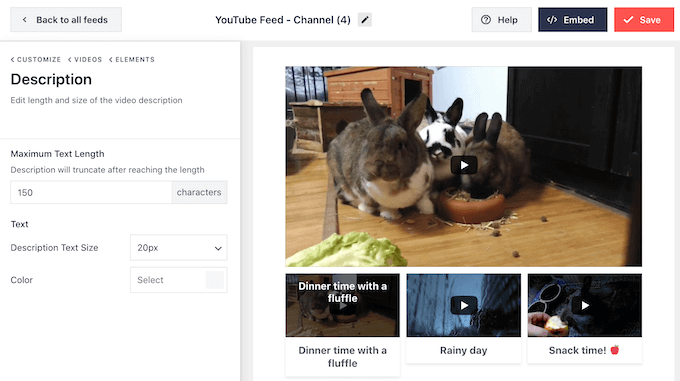
Quando terminar, você pode passar para as configurações de ‘Estado de Hover’.
Aqui, você pode alterar o conteúdo que aparece quando os visitantes passam o mouse sobre um vídeo.

Quando um visitante clica em um vídeo, ele começará a ser reproduzido em um player de vídeo incorporado. Você pode alterar como o player age e se parece clicando em ‘Experiência do Player de Vídeo’.
Aqui, você pode alterar a proporção do player e escolher se o vídeo deve começar a ser reproduzido automaticamente ou esperar até que o visitante clique no botão de reprodução.

Se você selecionar ‘Chamada para Ação’, poderá alterar o que acontece quando o vídeo termina ou o visitante pausa a reprodução.
Por padrão, o Smash Balloon tenta obter mais engajamento em seu canal do YouTube mostrando vídeos relacionados. Você pode querer mostrar um link personalizado em vez disso. Por exemplo, se você administra uma loja WooCommerce, então você pode vincular a seus produtos WooCommerce mais populares.

Quando estiver satisfeito com o player, você pode clicar em ‘Personalizar’ para retornar à tela principal do editor do Smash Balloon.
Depois disso, selecione a opção ‘Botão Carregar Mais’ no menu da esquerda.

O botão ‘Carregar Mais’ oferece aos visitantes uma maneira fácil de rolar por mais de seus vídeos. Isso pode gerar mais engajamento no YouTube e manter os visitantes em seu site por mais tempo.
Dito isso, você pode querer fazer o botão se destacar alterando sua cor de fundo, estado de hover e cor do texto.

Este botão exibe ‘Carregar Mais…’ por padrão, mas você pode adicionar uma mensagem personalizada digitando no campo ‘Texto’.
Por padrão, o Smash Balloon exibe um botão ‘Inscrever-se’ abaixo da sua galeria de vídeos.
Este botão facilita para os visitantes se inscreverem em seu canal do YouTube, portanto, você pode personalizá-lo selecionando ‘Botão Inscrever-se’ na tela principal de configurações do Smash Balloon.

Nesta tela, você pode alterar a cor de fundo do botão, o estado de hover e a cor do texto.
Você também pode substituir ‘Inscrever-se’ por sua própria mensagem digitando na caixa ‘Texto’.

Quando estiver satisfeito com a aparência da galeria de vídeos, não se esqueça de clicar em ‘Salvar’ para armazenar suas alterações. Agora você está pronto para adicionar a galeria ao seu site.
Como Incorporar uma Galeria de Vídeos no WordPress
Você pode adicionar sua galeria do YouTube ao WordPress usando um bloco, widget ou shortcode.
Se você criou mais de um feed usando o Smash Balloon, precisará saber o código da galeria se for adicioná-la usando um bloco ou widget.
Para obter o código, vá para YouTube Feed » Todos os Feeds e, em seguida, copie o texto em 'Shortcode'.
No exemplo a seguir, precisaremos usar youtube-feed feed=2.

Se você deseja incorporar sua galeria de vídeos em uma página ou postagem, recomendamos o uso do bloco ‘Feeds for YouTube’.
Para começar, abra a página ou postagem onde você deseja incorporar a galeria de vídeos do YouTube. Em seguida, clique no ícone de ‘+’ para adicionar um novo bloco e comece a digitar ‘Feeds for YouTube’.
Quando o bloco correto aparecer, clique para adicioná-lo à postagem ou página.
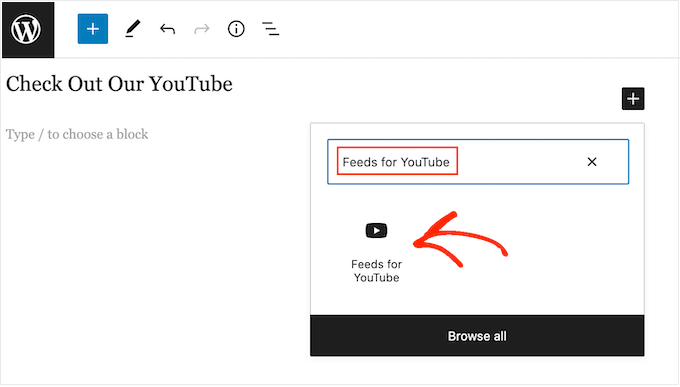
O bloco mostrará um dos seus feeds do Smash Balloon por padrão. Se você quiser usar um feed diferente, basta encontrar ‘Configurações de Shortcode’ no menu do lado direito.
Agora você pode adicionar o shortcode a esta caixa. Depois de fazer isso, clique no botão ‘Aplicar Alterações’.
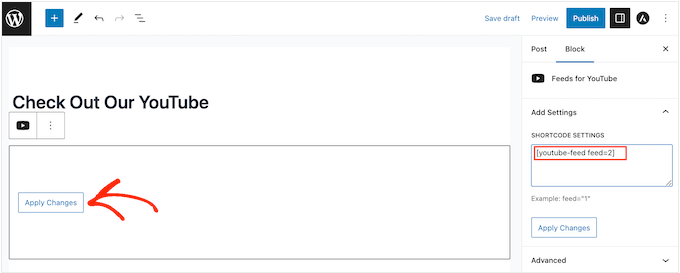
O bloco agora mostrará todos os vídeos do seu canal do YouTube. Simplesmente publique ou atualize a página para tornar seu feed de mídia social do YouTube ativo.
Outra opção é adicionar o feed a qualquer área pronta para widgets, como a barra lateral ou uma seção semelhante. Isso permite que você exiba a galeria em todo o seu site.
Para fazer isso, basta ir para Aparência » Widgets no painel do WordPress e, em seguida, clicar no botão azul ‘+’.

Agora, comece a digitar ‘Feeds for YouTube’ na barra de pesquisa para encontrar o widget certo.
Depois disso, basta arrastá-lo para a área onde você deseja exibir a galeria de vídeos.

Por padrão, o widget mostrará um dos feeds que você criou usando o plugin YouTube Feed Pro. Para mostrar um feed diferente, digite o código do feed na caixa ‘Configurações de Shortcode’ e clique em ‘Aplicar Alterações’.
Agora você pode clicar no botão ‘Atualizar’ para tornar o widget ativo.

Para mais informações, consulte nosso guia passo a passo sobre como adicionar e usar widgets.
Você também pode incorporar sua galeria de vídeos em qualquer página, postagem ou área pronta para widgets usando um shortcode. Para obter o shortcode, basta ir em YouTube Feed » All Feeds e copiar o valor na coluna ‘Shortcode’.
Em seguida, basta adicionar este código ao seu site. Para mais informações, consulte nosso guia detalhado sobre como adicionar um shortcode no WordPress.
Finalmente, se você estiver usando um tema habilitado para blocos, poderá usar o editor de site completo para adicionar o bloco Feeds for YouTube em qualquer lugar do seu site.
No painel do WordPress, basta ir em Aparência » Editor.

Por padrão, o editor de site completo mostrará o modelo inicial do seu tema.
Se você quiser adicionar a galeria de vídeos do YouTube a um modelo diferente, clique em ‘Modelos’ no menu do lado esquerdo.

O editor agora mostrará uma lista de todos os modelos que compõem seu tema do WordPress.
Vá em frente e clique no modelo que você deseja editar.
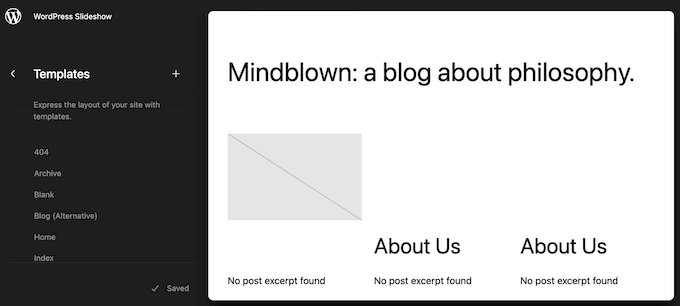
O WordPress agora mostrará uma prévia do modelo.
Se você estiver satisfeito em adicionar a galeria a esta parte do seu site, clique no ícone de lápis.

Após escolher seu modelo, passe o mouse sobre a área onde você deseja exibir os vídeos do YouTube.
Em seguida, clique no ‘+’ azul quando ele aparecer.

Depois de fazer isso, comece a digitar ‘Feeds For YouTube.’
Quando o bloco correto aparecer, clique para adicioná-lo ao seu modelo.

Como sempre, o Smash Balloon mostrará um feed por padrão. Se esta não for a galeria do YouTube que você deseja usar, você pode adicionar o shortcode da galeria seguindo o mesmo processo exato descrito acima.
Converta Sua Galeria de Vídeos em Posts do WordPress
Até agora, vimos como o Smash Balloon permite criar uma galeria de vídeos e personalizá-la para se ajustar perfeitamente ao restante do seu site. Este plugin também possui alguns recursos adicionais que você pode querer explorar, incluindo a transformação dos vídeos em sua galeria em posts do WordPress.
Usando o plugin, você pode criar um post de forma rápida e fácil usando qualquer vídeo do seu canal do YouTube. Você pode então adicionar outro conteúdo a esse post usando o familiar painel e ferramentas do WordPress.
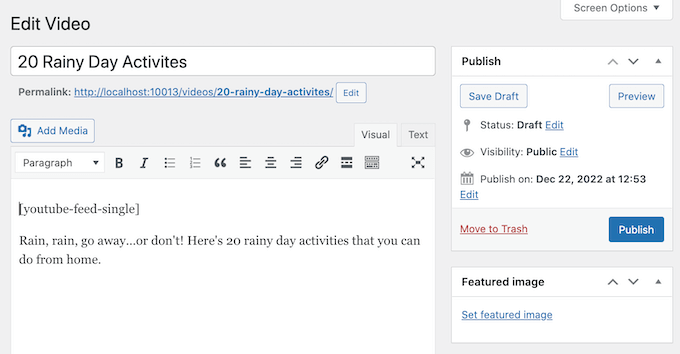
Quando você publicar o post, o Smash Balloon exibirá o vídeo na parte superior da tela, juntamente com algumas informações como seu título e a data em que foi publicado.
Qualquer outro conteúdo aparecerá abaixo do vídeo.

Isso é muito mais rápido do que incorporar cada vídeo em uma postagem de blog manualmente. É também uma maneira fácil de compartilhar vídeos individuais. Por exemplo, você pode direcionar as pessoas para uma postagem específica promovendo-a nas mídias sociais ou adicionando-a à sua newsletter por e-mail.
Sua primeira tarefa é escolher as informações que aparecerão abaixo de cada vídeo, indo em YouTube Feed » Configurações.
Aqui, selecione a aba Vídeos Individuais.

Simplesmente marque a caixa ao lado de cada item de informação que você deseja exibir.
Não se esqueça de clicar em 'Salvar Alterações' para armazenar suas configurações.

Depois disso, vá para YouTube Feed » Vídeos Individuais. Aqui, você verá todos os canais do YouTube que você conectou ao WordPress usando o Smash Balloon.
Simplesmente encontre o canal que você deseja usar e clique em seu nome.

Agora você verá todos os vídeos deste canal.
Simplesmente encontre o vídeo que você deseja transformar em uma postagem e clique no link 'Editar'.

Agora você pode adicionar blocos, texto e qualquer outro conteúdo à postagem, usando o editor de conteúdo padrão do WordPress.
Quando estiver pronto para publicar a postagem e o vídeo, simplesmente clique no botão 'Publicar' normalmente. Agora, se você visitar seu site, verá a nova postagem de vídeo.
Relacionado: Se você deseja criar uma galeria de vídeos do TikTok em seu site WordPress, o Smash Balloon também oferece um plugin Smash Balloon TikTok Feeds Pro. Para instruções passo a passo, consulte nosso guia sobre como incorporar vídeos do TikTok no WordPress.
Esperamos que este artigo tenha ajudado você a criar uma galeria de vídeos no WordPress. Você também pode querer conferir nosso guia sobre como acelerar seu site WordPress e nossa seleção especializada dos melhores plugins de mídia social.
Se você gostou deste artigo, por favor, inscreva-se em nosso Canal do YouTube para tutoriais em vídeo do WordPress. Você também pode nos encontrar no Twitter e no Facebook.


Lyn
Estou procurando algo que me permita inserir uma galeria de vídeos, mas SELECIONANDO APENAS vídeos do canal – neste caso, apenas 4 – e não o feed inteiro. Existe algum plugin que faça isso?
WPBeginner Support
If the videos are in a playlist, the plugin has a pro version that allows you to specify the playlist to display
Admin
Kim
Segui todos os passos e inseri o shortcode em um bloco de shortcode no meu post do blog do wp. quando eu pré-visualizo, tudo o que vejo é o shortcode. Estou perdendo alguma etapa? Tentei procurar em todos os lugares sem sucesso. Por favor, ajude!
WPBeginner Support
Você pode querer garantir que não haja erros de digitação ou pode usar o bloco Envira Gallery se o problema persistir
Admin
Blessmond Alebna Ayinbire
Obrigado pelo seu artigo. Tenho um problema diferente. Sempre que compartilho um link do meu site WordPress, a miniatura é o logotipo de identidade do meu site em vez da imagem destacada no post. Por favor, ajude…
WPBeginner Support
Para isso, você deve dar uma olhada em nosso artigo aqui: https://www.wpbeginner.com/wp-tutorials/how-to-fix-facebook-incorrect-thumbnail-issue-in-wordpress/
Admin
Sujal
Não consigo encontrar o ID do usuário do YouTube, preciso de ajuda urgente!
WPBeginner Support
Atualmente, você deve ser capaz de clicar em configurações ao lado da sua conta do YouTube no canto superior direito e abrir avançado para encontrá-lo.
Admin
rishabh
Tentei usar este plugin, mas ele está dando um erro. Não está exibindo o vídeo. Tipo de erro: Proibido
WPBeginner Support
Mencionamos dois plugins neste artigo, você deve entrar em contato com o suporte do plugin que está usando para que eles possam ajudá-lo com este erro.
Admin
Kiran More
Não consigo ver a opção Inserir vídeos no WordPress?
Eric
Olá, sou novo no WordPress. Se eu instalar este plugin, ele funcionará com todos os temas? Posso usá-lo para criar miniaturas novas / personalizadas para todos os meus vídeos? É uma taxa única para comprar o plugin ou existem taxas de assinatura recorrentes? Obrigado...
Gaurav Khurana
O plugin do YouTube não é atualizado há 2 anos. Será que vale a pena usá-lo a longo prazo?
WPBeginner Support
Olá Gaurav,
Entramos em contato com o autor do plugin. Enquanto isso, testamos o plugin e descobrimos que ele ainda funciona perfeitamente.
Admin