


Uma das maneiras mais eficazes de melhorar as taxas de conversão do seu site WordPress é manter widgets importantes visíveis enquanto os visitantes rolam pelas postagens e páginas.
É exatamente isso que uma barra lateral flutuante fixa faz – ela garante que seu call-to-action, botões sociais ou outros elementos importantes permaneçam em destaque.
Embora muitos pensem que isso requer codificação complexa, as ferramentas modernas do WordPress tornaram isso surpreendentemente simples de fazer.
Neste guia, compartilharemos os métodos mais diretos para criar widgets de barra lateral flutuantes fixos no WordPress.
Testamos essas soluções extensivamente para garantir que funcionem perfeitamente em todos os dispositivos e não diminuam a velocidade do seu site.

💡Resposta Rápida: Como Criar uma Barra Lateral Flutuante Fixa
Aqui estão as duas melhores maneiras de tornar seus widgets de barra lateral fixos:
- Use um Page Builder (Mais Personalizável): Ferramentas como Thrive Architect permitem que você crie uma barra lateral fixa com muito controle de design. Esta é a melhor opção se você deseja um design integrado e está construindo um novo site ou está disposto a mudar seu tema.
- Use um Plugin Gratuito (Método Mais Fácil): Um plugin como Sticky Block for Gutenberg Editor permite que você torne qualquer widget de barra lateral fixo sem alterar seu tema. Esta é a solução perfeita se você está satisfeito com seu tema atual e deseja uma maneira rápida e gratuita de adicionar este recurso.
O que é uma Barra Lateral Fixa?
Uma barra lateral fixa é um elemento de site que permanece visível enquanto os visitantes rolam por uma página. Geralmente é usada para exibir informações importantes, links de navegação ou chamadas para ação que você deseja manter facilmente acessíveis.
Muitos sites usam efetivamente barras laterais fixas para exibir links de mídia social, posts recentes, tabelas de conteúdo ou formulários de inscrição para newsletter.
É uma estratégia inteligente para manter o conteúdo importante visível, incentivando os visitantes a permanecerem em seu site ou a aprenderem mais sobre suas ofertas.

Tecnicamente, você pode tornar um widget de barra lateral fixo sem um plugin no WordPress, mas esse método envolve adicionar um pouco de código CSS ao seu tema. Embora não seja tão complicado quanto outras personalizações, ainda requer algum conhecimento técnico.
Felizmente, para aqueles que preferem uma solução mais simples, você pode usar um construtor de páginas ou um plugin dedicado para barras laterais fixas para obter o mesmo resultado com menos esforço.
Neste artigo, exploraremos diferentes métodos para criar um widget de barra lateral flutuante e fixo para o seu site WordPress. Você pode usar os links rápidos abaixo para pular para a seção que mais lhe interessa:
- Method 1: Use Thrive Architect to Create Sticky Sidebar Widget (More Customizable)
- Method 2: Use Sticky Block Plugin to Add Floating Widget (Free)
Método 1: Use o Thrive Architect para Criar um Widget de Barra Lateral Fixa (Mais Personalizável)
Uma maneira eficaz de adicionar um widget de barra lateral flutuante fixo é usando um tema ou construtor de páginas com esse recurso específico. O Thrive Architect, parte do pacote Thrive Themes, oferece essa funcionalidade.
Recomendamos este método acima de tudo, pois envolve o uso do tema fornecido pelo construtor de temas da Thrive. Isso garante que sua barra lateral flutuante se integre perfeitamente ao restante do design do seu site.

É importante notar que este método envolve a troca do seu tema. Se você estiver satisfeito com seu tema atual e não quiser trocá-lo, talvez prefira pular para o método 2.
Além de ter uma barra lateral fixa, o Thrive Architect possui modelos de temas para diversos fins, de lojas online e portfólios a blogs. Além disso, descobrimos que ele se conecta com outros plugins Thrive projetados para converter visitantes em clientes, como Thrive Ultimatum e Thrive Optimize.
Para uma análise mais detalhada do que esta plataforma oferece, confira nossa análise do Thrive Architect.
Embora o Thrive Themes não ofereça uma versão gratuita, você pode usar nosso código de cupom exclusivo do Thrive Themes para obter até 50% de desconto na sua primeira compra.
Importante: Como este método envolve a alteração do seu tema, recomendamos fortemente que você crie um backup completo do seu site WordPress primeiro.
Esta é uma medida de segurança importante que permite restaurar seu site caso algo dê errado.
Passo 1: Instalar o Thrive Architect
Para criar um widget de barra lateral flutuante e fixa, começaremos configurando o Thrive Architect.
Primeiro, faça login na sua conta do Thrive Themes e baixe o plugin Thrive Product Manager. Instale e ative-o no seu site WordPress. Se precisar de ajuda, confira nosso guia sobre como instalar um plugin do WordPress.

Após o plugin estar ativo, localize 'Product Manager' na sua área de administração do WordPress e clique nele.
Em seguida, conecte seu site WordPress à sua conta do Thrive Themes clicando em 'Log into my account'.

Agora você verá uma lista de produtos Thrive.
Aqui, simplesmente procure por 'Thrive Architect' e marque a caixa 'Install Product'.

Além disso, role para baixo até ‘Thrive Theme Builder’ e marque a caixa dele também. Isso permite que você use um tema do pacote Thrive.
Clique em ‘Instalar produtos selecionados’ e aguarde o processo terminar.
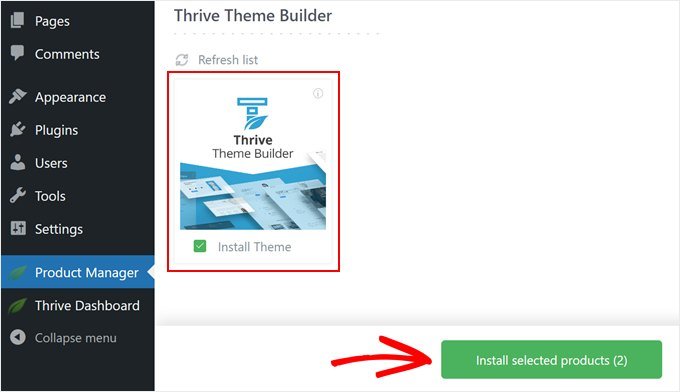
Agora você deve ver que o Thrive Product Manager está configurando o Thrive Architect e o Thrive Theme Builder.
Em seguida, clique em ‘Ir para o Painel do Theme Builder’.

Agora, escolha um tema WordPress que atenda às suas necessidades.
Você pode conferir os temas antes de decidir clicando no botão ‘Pré-visualizar’. Assim que escolher um, clique em ‘Escolher’.

Em seguida, você verá o Assistente do Theme Builder.
Esta ferramenta útil ajuda você a configurar seu logotipo, cores da marca e a estrutura do seu tema. Você pode levar o tempo que precisar para completar este assistente antes de continuar para a próxima etapa.

Etapa 2: Adicionar uma Barra Lateral ao Seu Modelo de Página
Agora que seu tema está configurado, é hora de adicionar um widget de barra lateral flutuante fixo a uma de suas páginas da web. Embora alguns temas incluam barras laterais por padrão, mostraremos como adicionar uma a páginas que não as têm, caso você precise de orientação.
Comece navegando até a aba ‘Modelos’ no Thrive Theme Builder e escolha o modelo que deseja editar.
Para este exemplo, adicionaremos um widget fixo ao modelo de postagem única padrão, rotulado como ‘Postagem Padrão’.

Uma vez dentro do construtor de temas, você verá um painel esquerdo para edição, uma prévia do seu modelo e uma pequena barra de ferramentas à direita para adicionar blocos ou alterar estilos.
Para adicionar uma barra lateral do WordPress, abra a aba ‘Opções Principais’ no painel esquerdo. Clique no ícone de engrenagem de configurações ao lado de ‘Layout e Visibilidade’.

Isso revela seções ocultas no construtor de temas.
Você precisa procurar por ‘Barra Lateral’ e clicar no botão ‘Oculto’ para torná-la visível.

Agora, você pode personalizar o design da sua barra lateral.
Primeiro, você precisa clicar na área da barra lateral na sua página, depois clique em ‘Escolher um design’ nas configurações da ‘Seção da Barra Lateral’ no painel esquerdo.

Um pop-up aparecerá com opções de design de barra lateral.
Selecione um que você goste, e o construtor de temas o aplicará instantaneamente.

A janela pop-up deve desaparecer agora.
Sinta-se à vontade para personalizar ainda mais sua barra lateral. Você pode alterar a posição da barra lateral, modificar sua altura, ajustar o preenchimento e a margem, e mais. Essa flexibilidade permite que você crie uma barra lateral fixa que fica ótima em dispositivos desktop e móveis.

Passo 3: Torne o(s) Widget(s) da Barra Lateral Fixo(s)
Agora, vamos adicionar alguns elementos flutuantes fixos à sua página. Começaremos adicionando um elemento de Caixa de Conteúdo vazio, que atua como um contêiner para vários elementos que podemos gerenciar como uma única unidade.
Esta etapa é importante porque nem todos os elementos no Thrive Architect podem ser fixos, mas ao adicioná-los a uma Caixa de Conteúdo, podemos tornar toda a caixa fixa.
Clique no botão verde '+' no lado direito da página, selecione 'Caixa de Conteúdo' e arraste-o para a área da sua barra lateral.

Agora, preencha a Caixa de Conteúdo com quaisquer elementos que você desejar.
Por exemplo, decidimos adicionar um elemento de Geração de Leads para um formulário de opt-in. Esta é uma ótima maneira de garantir que seu formulário de inscrição para a newsletter esteja sempre visível para os visitantes enquanto eles rolam a página.

Assim que adicionar este elemento, uma janela pop-up aparecerá, pedindo para você escolher um modelo de formulário.
Você pode simplesmente escolher um modelo com os campos do formulário e o botão de chamada para ação que se adequa às suas necessidades e ao design do seu site.

Sinta-se à vontade para adicionar mais elementos à Caixa de Conteúdo conforme necessário. Decidimos incluir um texto de chamada para ação no topo para incentivar a interação do usuário.
Assim que estiver satisfeito com sua Caixa de Conteúdo, clique nela para abrir o painel de configurações à esquerda. Em seguida, navegue até a aba ‘Comportamento de Rolagem’ e defina ‘Comportamento na Rolagem’ para ‘Fixo’.

Essa ação transforma sua Caixa de Conteúdo em um widget fixo. Você pode personalizar ainda mais seu comportamento, como visibilidade em dispositivos móveis, posição (superior ou inferior), distância do topo da tela e onde ele para de ser fixo.
Recomendamos defini-lo para ‘Fim do contêiner pai’ para evitar que o elemento fixo ultrapasse a barra lateral.
Clique em ‘Salvar Trabalho’ para aplicar suas alterações e pronto!

Você criou com sucesso um widget de barra lateral flutuante fixo usando um construtor de páginas de destino. Sua barra lateral fixa agora permanecerá visível enquanto os visitantes rolam a página.
Veja como fica em nosso site de demonstração:

Método 2: Use o Plugin Sticky Block para Adicionar um Widget Flutuante (Grátis)
Se você prefere não alterar seu tema do WordPress, mas ainda deseja adicionar um widget de barra lateral flutuante fixo, recomendamos o uso do plugin Sticky Block for Gutenberg Editor.
A grande vantagem dessa ferramenta é que ela funciona em qualquer lugar onde você constrói seu site. Você pode usá-la no editor de blocos para suas postagens e páginas, no editor de widgets para temas clássicos e no editor de site completo para temas de blocos.
Primeiro, você precisará instalar e ativar o plugin Sticky Block for Gutenberg Editor. Isso adicionará um bloco especial para tornar os widgets e blocos do WordPress fixos.
Para instruções detalhadas, consulte nosso tutorial sobre como instalar um plugin do WordPress.
Como Adicionar um Widget de Barra Lateral Flutuante em Temas Clássicos
Se você usa um tema clássico, a primeira coisa que você precisa fazer é ir em Aparência » Widgets no seu painel do WordPress. Observe que se você não vir este menu ou se o Personalizador de Tema estiver ausente na sua área administrativa, isso significa que você está usando um tema de blocos.
Aqui, clique no botão ‘+’ em qualquer lugar da página e selecione o bloco ‘Fixo’.
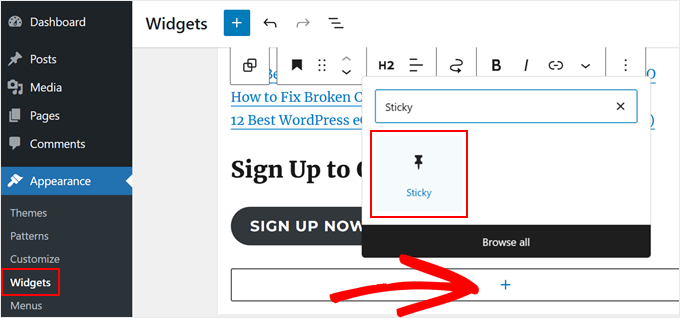
Agora, você pode prosseguir e tratar este bloco como um bloco de grupo. Isso significa que você pode adicionar widgets dentro dele para torná-los fixos.
No nosso caso, decidimos mover nossos blocos de título e botão existentes para dentro dele. Para fazer isso, clique no botão ‘Visualização de Lista’ no canto superior esquerdo da página.
Em seguida, arraste o(s) bloco(s) para debaixo do bloco ‘Fixo’. Certifique-se de que eles estejam recuados para mostrar que estão aninhados dentro.

Para personalizar o comportamento fixo dos blocos, basta clicar no grupo ‘Fixo’.
Na barra lateral de configurações do bloco, você pode alterar o seguinte:
- Espaço entre o bloco fixo e o topo da tela (em pixels) – Isso adiciona um espaço quando os usuários rolam para baixo, impedindo que seu widget toque a borda superior da janela do navegador.
- Mover o bloco um pouco para baixo se houver uma barra de ferramentas no topo (para usuários logados) – Isso impede que seu widget se sobreponha à barra de ferramentas de administração do WordPress.
- O bloco não deve ser fixo em telas menores que (em pixels) – Em telas mais estreitas que este valor, o widget não será fixo. Isso é útil para ajustar o comportamento em dispositivos móveis.
- O bloco não deve ficar fixo em telas maiores que (em pixels) – Defina uma largura máxima de tela para o comportamento de fixação. O widget não ficará fixo em telas maiores que esta.
- Elemento de empurrão – Esta configuração informa ao seu widget fixo quando parar de ficar fixo. É útil para evitar que o widget se sobreponha à área do rodapé do seu site. Você pode inserir o ID CSS de outro elemento na página, e o widget parará quando atingir esse elemento. Um comum para tentar é
#site-footer. Quando o usuário rolar para baixo, o rodapé parecerá “empurrar” o widget fixo para fora do caminho.
Quando terminar, basta clicar em ‘Atualizar’.

Agora você pode visualizar seu site no celular ou desktop e ver se a barra lateral funciona.
Veja como fica nosso widget de barra lateral flutuante fixo:

Como Adicionar Widget de Barra Lateral Flutuante em Temas de Bloco
Se você usa um tema de blocos, as etapas para adicionar o bloco fixo são praticamente as mesmas. Você só precisa realizá-las no editor de site completo.
Primeiro, vá para Aparência » Editor no seu admin do WordPress.

Agora você deve ver o menu principal do editor de site completo.
Aqui, selecione ‘Padrões’. O WordPress mantém todas as suas partes de modelo reutilizáveis, como sua barra lateral, nesta seção. Adicionaremos o bloco fixo aqui.

Agora você verá todos os padrões e partes de modelo do seu tema de blocos.
Aqui, escolha 'Todas as partes do modelo' no painel esquerdo e selecione 'Barra lateral'. Caso seu tema de blocos não tenha um modelo de barra lateral, você pode ler nosso guia sobre como exibir barras laterais diferentes para cada post ou página para instruções passo a passo sobre como criar uma.

Agora você deve chegar à interface de edição completa do site. Para adicionar seu bloco fixo e inserir ou mover blocos existentes para ele, basta seguir os mesmos passos do método anterior.
Quando terminar, basta clicar em ‘Salvar’.

Se você ainda não usou seu modelo de página de barra lateral em nenhum lugar do seu site, veja como aplicá-lo a uma de suas páginas.
Simplesmente volte ao menu principal do editor de site completo e clique em 'Páginas'.

Em seguida, selecione uma página à qual você deseja adicionar a barra lateral.
Para demonstração, usaremos nossa página 'Política de Privacidade'.

Nesta etapa, você pode clicar no ícone de configurações no canto superior esquerdo da página e, em seguida, clicar em 'Páginas' no painel de configurações da página.
Feito isso, basta selecionar 'Trocar modelo'.

Um pop-up aparecerá agora.
Tudo o que você precisa fazer agora é selecionar o modelo de página com a barra lateral.

E pronto. Sua página agora deve usar o modelo com o widget de barra lateral flutuante.
Veja como o nosso fica em nosso site de demonstração:

Esperamos que este artigo tenha ajudado você a aprender como criar um widget de barra lateral flutuante fixo em seu site WordPress. Você também pode conferir nosso guia sobre como adicionar estilos personalizados a widgets do WordPress ou ver nossas escolhas de especialistas para os melhores construtores de sites com IA para WordPress.
Se você gostou deste artigo, por favor, inscreva-se em nosso Canal do YouTube para tutoriais em vídeo do WordPress. Você também pode nos encontrar no Twitter e no Facebook.


Jiří Vaněk
Eu estava procurando por esse recurso há um tempo. Tenho um blog que frequentemente tem artigos longos com guias. Como resultado, o conteúdo na barra lateral fica sempre apenas no topo, e os usuários a veem vazia enquanto rolam a tela. Este guia resolveu meu problema perfeitamente movendo o último widget para baixo. Coloquei links importantes para a newsletter e para o Patreon do site, e graças a este guia, os usuários do meu site sempre os têm à vista. Ótimo e ainda assim absolutamente simples.
A Owadud Bhuiyan
Posso usá-lo para compartilhar links de mídias sociais?
Não estou muito familiarizado com o widget da barra lateral.
WPBeginner Support
If you wanted to you certainly could
Admin
Ahmed Omar
Um guia fantástico sobre como criar um widget de barra lateral flutuante e fixo no WordPress
Suas instruções detalhadas e passo a passo o tornam fácil e acessível.
Obrigado por esta dica
A barra lateral do meu site agora está cativando os visitantes a cada rolagem
WPBeginner Support
Glad our guide was helpful
Admin
Dileepa K
Bom. Obrigado.
WPBeginner Support
You’re welcome
Admin
Akhtar
Estou aprendendo muito com o WPBeginner. Obrigado pelo ótimo conteúdo.
WPBeginner Support
You’re welcome, glad you found our content helpful
Admin
Dapo Momodu
Plugin perfeito e funciona como mágica
WPBeginner Support
Glad you liked our recommendation
Admin
Minosh
Funciona bem! Obrigado!
WPBeginner Support
Glad it helped
Admin
Giorgi
Costumava funcionar para mim. Agora não funciona para o meu site.
simon james
ótimo vídeo obrigado por compartilhar
Markus Martin
E quanto à barra lateral inteira?
Steven Denger
Bem, depois de trabalhar por horas ontem à noite e horas hoje, me deparei com este plugin pensando que finalmente encontrei a resposta para widgets de barra lateral fixos. Mas não – quando instalei o plugin, ele não fez absolutamente nada! Tenho a versão mais recente do WP e um template funcionando bem que não tem outros problemas funcionando com todos os outros plugins, então não tenho ideia de por que isso não funcionará.
Alguém sabe como fazer este plugin funcionar. Já quase desisti de ter widgets fixos. Não ganhei nenhuma loteria ultimamente para poder pagar um desenvolvedor para fazer isso por mim.
Aarohi
Bom tutorial. Obrigado!
Shane
VOCÊS SÓ USAM PLUGINS PARA TODAS AS SOLUÇÕES QUE PROPÕEM! Por favor, alterem os títulos de posts como este para: “Como Adicionar um Widget de Barra Lateral Flutuante Fixa no WordPress com Plugins”, pois vocês não estão realmente “criando” nada. vocês estão apenas usando um serviço que outra pessoa construiu.
WPBeginner Support
Nossos usuários são, em sua maioria, iniciantes com pouca ou nenhuma habilidade de codificação. Usar um plugin é a maneira mais segura para eles adicionarem funcionalidades no WordPress. De tempos em tempos, publicamos artigos com plugins, bem como métodos manuais para alcançar alguma funcionalidade. Mas se acharmos que o método manual é muito complicado para nosso público-alvo, então mostramos apenas o método do plugin. Você também pode dar uma olhada em nosso guia sobre quantos plugins você deve instalar em seu site WordPress.
Admin
Camilo Buitrago
Não me importo se eles usam plugins para alcançar o resultado prometido.
O que eu não gosto é descobrir que os plugins estão desatualizados ou que o criador parou de atualizá-los.
Então, o que eu diria é: por favor, atualizem seu conteúdo e ofereçam novas opções, ou coloquem uma nota explicando que é um plugin antigo e pode não funcionar.
Ron Robbins
I think I smell a troll….if you don’t like their content, their are literally thousands of other sites around the web to do your “research”.
jay Boro
Ele trava a rolagem suave do site.. Então eu diria – é um plugin que NÃO se usa. Você pode sentir a diferença quando o desinstala.
Raj
Sim, porque as pessoas que “criam” fazem isso sem usar mais nada, do nada! Todos os outros não merecem respeito.
Trish Sweeney
Fantasticamente útil – como sempre, tutoriais extremamente claros e fáceis de seguir e incrivelmente úteis. Muito obrigado.
Aziz
Obrigado pelo artigo e pelos bons guias de sempre, apenas me pergunto se há alguma alternativa, pois este plugin não foi atualizado há 2 anos e está causando algum conflito
Michael Nielsen
Mesmo problema aqui. Seria ótimo com uma atualização para este artigo. Estou procurando por um plugin semelhante, mas existem poucas outras opções e as alternativas focam apenas em sidebars fixas e não em widgets.
Eu realmente gostei do widget fixo Q2W3, mas infelizmente ele não é mais mantido.
Lyubo
Olá pessoal,
Eu também preciso deste plugin para um dos meus blogs, mas não consigo fazê-lo funcionar com o tema Genesis. Acabei de atualizar para a versão mais recente que eles lançaram há alguns dias. Então, eu brinquei com as configurações do plugin, mudei as margens para valores diferentes, marquei e desmarquei as 4 opções, mas não funciona. Sim, eu marquei "fix" widget no widget específico que quero fixar. O que acontece é que na parte inferior da minha página diz:
jQuery(document).ready(function(){ var q2w3_sidebar_1_options = { “sidebar” : “sidebar-alt”, “margin_top” : 110, “margin_bottom” : 120, “screen_max_width” : 0, “width_inherit” : true, “widgets” : [‘execphp-4’] }; q2w3_sidebar(q2w3_sidebar_1_options); setInterval(function () { q2w3_sidebar(q2w3_sidebar_1_options); }, 940); });
Any help would be of great help – you can email me if you want me to show you my blog, as I don’t want to paste it here so it looks as if I am looking for a backlink
Agradeço antecipadamente por qualquer conselho que você possa compartilhar
Dan
Alguém conhece alguma alternativa a este plugin? Ele causa todo tipo de problema com os temas Divi e Extra da Elegant Themes. Os bugs foram reportados ao desenvolvedor há meses, mas parecem não ter sido corrigidos. Hora de encontrar uma alternativa… sugestões?
Frank Biganski
Conflitou com o tema Total WordPress ao usar o cabeçalho fixo integrado no Total. Quando o Widget Fixo estava ativo em uma página, ele fazia com que o cabeçalho fixo NÃO funcionasse, fazendo com que meu cabeçalho saísse da página. Reportei o bug ao autor.
Sam
É compatível com Thesis?
Cesar
obrigado mano, o plugin funciona que é uma maravilha, este artigo realmente útil
Anders
Incrível! funciona que é uma maravilha. Obrigado por compartilhar.
Michael
Você pode fazer com que ele role e depois, na parte inferior, se torne parte do rodapé? Por exemplo, nesta página. Quando você chegar à seção de widgets, ele para e fica no topo dos widgets?
Semelhante a como este site fez com a seção de citações. Quando você chega ao final, ele se torna parte do rodapé.
Florian
Olá,
Infelizmente não consigo fazer funcionar.
Como faço exatamente o que você fez na sua página?
Então eu gostaria de ter um banner na parte inferior da página com um texto nele.
Também gostaria que ele não aparecesse no celular. Qual é o número de pixels para isso?
Obrigado!
Chrissy
Muito obrigado pelo tutorial. Eu tinha visto isso pela web e me perguntava como realizar o mesmo efeito. A opção de margem inferior funcionou MUITO BEM porque também estava entrando no rodapé! Vocês são incríveis!
Umer Iftikhar
Eu estava procurando por isso. Obrigado wpbeginner pela sua ajuda. Mas tenho uma confusão. Digamos que eu queira fixar o widget superior. Mas quando o fiz e rolei para baixo, ele apenas escondeu o outro que não estava na posição como eu queria. Você pode me ajudar com isso? Por exemplo, digamos que quando eu rolar completamente a página para baixo, depois de todos os widgets, então ele deve começar a ser fixado. Isso é possível?
Obrigado.
Nathan
Ótimo, obrigado. Acabei de tirar meu site Wordpress do domínio deles e colocar no meu próprio – então agora posso até usar todos esses ótimos plugins. Com certeza vou experimentar isso mais cedo ou mais tarde.
Joel
Preciso que isso funcione com CSS e shortcodes. Planeja fazer uma versão para suportar isso?
orangorangan
the plugin works only for text widget, not on my custom widgets, any idea why? thanks
jen
Tentei combinar isso com o plugin Ad Inserter e não funcionou. Ele não permite a opção de tornar o widget de anúncio fixo. Alguma sugestão de correção ou solução alternativa?
Nazir Hack
Valeu mano
Michal Chovanak
Este é um post realmente ótimo, obrigado
Drosanski
Para mim não funciona -.- ;(
Mohsin Ali
Olá, obrigado… este plugin está funcionando.
Robert
Olá, adoro o plugin, mas ele quebra minhas slideshows no meu woothemes. Elas não carregam mais. Existe alguma solução para isso, talvez?
WPBeginner Support
Isso pode ser um bug, você pode reportá-lo no fórum de suporte do plugin
Admin
Usama Siddiqui
I have tried this plugin on my website. But its not working is there any alternative to this plugin?
Prashant Ghai
Obrigado por compartilhar as informações sobre este plugin. Realmente tornou tudo mais fácil no meu blog.
Raja
Funcionou como mágica.
Grant
Olá, tenho este plugin há um tempo e ele funciona muito bem, mas sempre que há uma página que é mais curta que a minha barra lateral, ao tentar rolar para baixo, o widget fixo que tenho fica todo instável e não me deixa rolar até o final. Alguém sabe como consertar isso?
Equipe Editorial
Você tem um exemplo dessa página? Você pode nos enviar um e-mail sobre isso Grant, para que possamos dar uma olhada.
Admin
Ayush Agrawal
Tudo bem em tornar os anúncios do Adsense fixos? Quero dizer, se eu colocar o código do anúncio do Adsense em um widget e torná-lo fixo, isso violará os Termos de Serviço?
Equipe Editorial
Não, isso não é permitido pelo Adsense. A redação é complicada. Eles permitirão se a barra lateral permanecer estática e o conteúdo for o que está rolando. Portanto, se você tiver duas barras de rolagem como o design do The Next Web, então você pode fazer isso.
Admin
Daniel Lemes
Olá, você poderia indicar onde, em termos de AdSense, está explicitamente declarado que isso é ilegal? Eu não encontrei nada a respeito. 9gag e muitos outros ainda usam esse tipo de bloco flutuante.
WPBeginner Support
Como dissemos anteriormente, a redação é complicada e, em algumas situações, você pode conseguir. Mas para publicadores menores, é sempre melhor prevenir do que remediar.
Pundie
Eu não entendo, você disse: “Eles permitirão se a barra lateral permanecer estática e o conteúdo for o que está rolando”
Não é exatamente isso que estamos tentando fazer aqui? Exibir AdSense em um widget de barra lateral estático e ter o conteúdo da nossa página rolando. Portanto, você acabou de esclarecer que ISSO é permitido.
Toda essa coisa de barra lateral dupla que você mencionou é apenas estranha e um design web terrível.
Rednasil
Alguém sabe como fazer isso funcionar para o framework Genesis??
Tenho tentado sem sucesso.
Rednasil
Deixe pra lá, a última atualização corrigiu o problema
Howard Lee Harkness
Eu testei este plugin no meu widget MailChimp e ele não parece fazer nada. Ele também se desmarca automaticamente sempre que fecho a página de configuração.
Ayush Agrawal
Você apertou o botão salvar?
Grant Kessler
Tudo funciona lindamente até chegar ao rodapé da página! Como posso fazer com que ele pare de ser um objeto fixo quando atinge o rodapé? Sempre há essa sobreposição terrível, desleixada e bagunçada. Obrigado pelo seu tempo!
Equipe Editorial
Nas configurações do plugin, você pode adicionar margem inferior. Basta colocar a altura do rodapé lá, e deve ficar bom.
Admin
Ra-Dzik
Bom tutorial. Obrigado!
Mukesh Mali
Eu já implementei no meu site e estou usando para melhorar os inscritos do meu canal.
Darnell Jackson
YO
Obrigado por compartilhar isso, cara, eu estava procurando uma maneira fácil de implementar esse efeito.
Vou ter que testar imediatamente, se funcionar, vai ao ar no meu blog esta semana, obrigado, irmão.