


Ao longo dos anos, ajudamos inúmeros usuários a criar sites, e um recurso que é consistentemente valioso é um diretório de funcionários. Quer você administre um negócio local ou uma empresa de consultoria, um diretório de funcionários permite que clientes potenciais e atuais vejam os rostos por trás da sua marca.
Neste artigo, mostraremos como criar um diretório de funcionários em seu site WordPress.
Criamos 2 maneiras de fazer isso: usando um construtor de páginas e um plugin dedicado de diretório de negócios. A escolha dependerá em grande parte do tamanho do seu negócio e do que você deseja fazer com seu diretório de funcionários.

Por que Criar um Diretório de Funcionários em Seu Site WordPress?
Muitos sites de negócios WordPress podem se beneficiar da adição de um diretório de funcionários. É uma ótima maneira de se conectar com seu público e construir confiança.
Por exemplo, uma loja local pode exibir sua equipe amigável, fazendo com que os clientes se sintam bem-vindos. Empresas de consultoria podem destacar as qualificações de sua equipe, convencendo clientes potenciais de que eles têm as habilidades certas para o trabalho.
Até mesmo sites educacionais podem achar um diretório de funcionários útil. Pense em um site de universidade incluindo um diretório de professores com suas informações de contato e áreas de especialização. Isso pode ser uma grande ajuda para os alunos que tentam encontrar o membro do corpo docente certo.
Com isso em mente, vamos dar uma olhada em 2 maneiras fáceis para iniciantes de adicionar um diretório de funcionários ao seu site WordPress. Você pode usar os links rápidos abaixo para pular para o método de sua preferência:
- Método 1: Crie uma Lista Simples de Funcionários com SeedProd (Para Equipes Pequenas)
- Method 2: Use Business Directory Plugin (For Large Teams)
Método 1: Crie uma Lista Simples de Funcionários com SeedProd (Para Equipes Pequenas)
Este método é perfeito se você tiver até 20 membros na equipe e quiser criar uma página personalizada para apresentá-los.
Aqui, usaremos o SeedProd, o melhor plugin construtor de páginas com arrastar e soltar para projetar páginas e temas personalizados. Ele oferece muito mais flexibilidade, recursos e add-ons do que o editor padrão do WordPress.
O SeedProd também inclui um bloco dedicado de 'Membro da Equipe', permitindo que você crie um diretório de funcionários visualmente atraente.
Para mais informações sobre os recursos e preços do SeedProd, confira nossa revisão completa do SeedProd.
Observação: Não é fã do SeedProd? Você também pode usar o Thrive Architect para criar uma página personalizada com um diretório de funcionários.
Etapa 1: Instalar e Ativar o SeedProd
Antes de começarmos, você precisará instalar e ativar o plugin SeedProd. Usaremos a versão Pro neste tutorial, que desbloqueia modelos e blocos adicionais, incluindo ‘Membro da Equipe’, para o nosso diretório de funcionários.
Se você é novo na instalação de plugins, pode ler nosso guia sobre como instalar plugins do WordPress.
Após a ativação, navegue até SeedProd » Configurações no seu painel do WordPress e insira sua chave de licença da sua conta SeedProd. Após inserir a chave, clique em ‘Verificar chave’ para ativar os recursos Pro.

Etapa 2: Escolha um Modelo de Página de Destino
Agora, vamos criar uma nova página de destino especificamente para o seu diretório de funcionários. Vá para SeedProd » Páginas de Destino e clique em ‘Adicionar Nova Página de Destino’.

O SeedProd oferece vários modelos pré-desenhados organizados por tipos de campanha como ‘em breve’ ou ‘páginas 404’. Você pode filtrar modelos com base nessas categorias usando as abas no topo da tela.
Simplesmente passe o mouse sobre um modelo para visualizá-lo e clique no ícone de lupa para um olhar mais atento. Assim que encontrar um modelo que goste, clique no ícone de marca de seleção para selecioná-lo.

Para este exemplo, usaremos o modelo ‘Página de Vendas de Riqueza’ e o transformaremos em uma lista de membros da equipe.
Em seguida, dê um nome descritivo à sua página de destino. O SeedProd gerará automaticamente um URL com base neste título, mas você pode personalizá-lo de acordo com sua preferência.

Quando estiver satisfeito com o nome da página e o modelo escolhido, basta clicar em ‘Salvar e Começar a Editar a Página’ para começar a construir seu diretório de equipe.
Passo 3: Desenhe Sua Página Personalizada
O SeedProd agora iniciará a interface do construtor de temas. Você verá uma prévia ao vivo do seu modelo front-end no lado direito e as configurações de blocos à esquerda. É aqui que você pode personalizar o design da página de acordo com suas necessidades.
Você pode conferir estes guias abaixo para uma explicação mais detalhada do construtor de páginas:
- Como Criar uma Landing Page com WordPress
- Como Criar uma Página de Destino Viral de Lista de Espera no WordPress
- Como Criar uma Squeeze Page no WordPress Que Converte
Neste tutorial, alteramos parte do texto para que a página se pareça mais com um diretório de equipe. Também removemos alguns blocos para abrir espaço para os perfis da equipe.
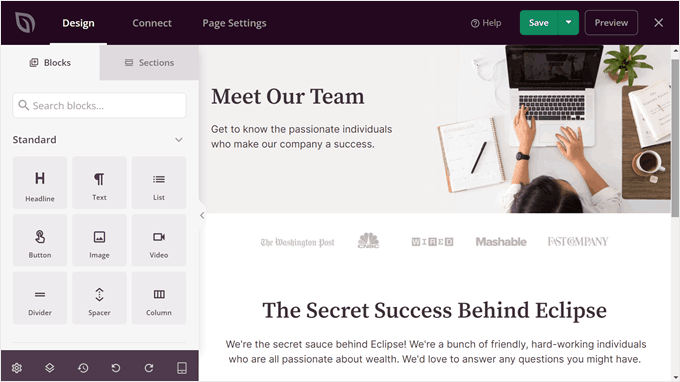
Passo 4: Adicionar e Personalizar o Bloco de Membro da Equipe
Para adicionar a seção de lista de funcionários, use a barra de pesquisa na seção de blocos à esquerda e selecione o bloco ‘Coluna’. Isso permitirá que você exiba vários membros da equipe em um só lugar. Depois de encontrá-lo, basta arrastar e soltar esse bloco onde parecer melhor.

Agora, escolha um layout de coluna.
Isso dependerá de quantos membros da equipe você deseja exibir.

Em seguida, você verá todos os blocos oferecidos pelo SeedProd. Alguns exemplos incluem um contador regressivo, uma barra de progresso, um slider de depoimentos rotativos e muito mais.
Aqui, procure pelo bloco ‘Membro da Equipe’. Simplesmente arraste e solte este bloco em cada uma das colunas.

Talvez uma coluna não seja suficiente para exibir todos os membros da sua equipe. Se for o caso, você pode simplesmente copiá-la e colá-la.
Para fazer isso, basta passar o mouse sobre o bloco de coluna até que a cor azul apareça em torno de todos os blocos. Em seguida, clique no botão ‘Duplicar Linha’ na barra de ferramentas.

O SeedProd exibirá automaticamente sua linha duplicada abaixo da original.
Agora, você pode começar a adicionar informações para cada membro da equipe.
Vamos começar adicionando uma imagem. Para fazer isso, clique em um bloco de Membro da Equipe e selecione ‘Usar Sua Própria Imagem’ na barra lateral de configurações do bloco.

A Biblioteca de Mídia será aberta agora.
Vá em frente e escolha uma imagem. Em seguida, clique em ‘Selecionar’.

Uma vez feito, você pode personalizar mais configurações de imagem.
Por exemplo, você pode inserir texto alternativo da imagem, personalizar a largura e/ou alterar a posição da imagem de superior para esquerda ou direita.

Se você rolar para baixo, poderá alterar o nome padrão, a tag de título (como de H1 para parágrafo) e o alinhamento do nome.
Com o SeedProd, você também pode ajustar como o nome aparece dependendo se a página do diretório de funcionários é visualizada no celular, desktop ou tablet.

Em seguida, vêm a designação e a descrição.
A designação permite que você insira o cargo do funcionário.
Por outro lado, a descrição é onde você pode inserir qualquer informação importante sobre o funcionário. Além do que a pessoa faz, você também pode querer fornecer as informações de contato dela (como endereço de e-mail ou número de telefone comercial).
Assim como o nome, você pode ajustar o layout dessa designação e descrição com base em onde a página do diretório de funcionários está sendo visualizada.

Descendo, você encontrará configurações para personalizar o design do bloco Membro da Equipe.
Por exemplo, você pode alterar as bordas arredondadas da imagem e ativar um separador entre a imagem e a descrição da pessoa.

Se necessário, você pode adicionar as informações de mídia social do funcionário. Por padrão, o SeedProd adiciona ícones sociais para Facebook e Twitter, mas você também pode inserir outros que sejam relevantes para o seu negócio, como o LinkedIn.
Para fazer isso, basta clicar em ‘+ Adicionar Novo Item’.

Em seguida, você verá uma lista de configurações para personalizar o ícone social.
Aqui, clique no símbolo da imagem para alterar o ícone social.

A Biblioteca de Ícones será aberta.
Procure a plataforma de mídia social desejada e clique no botão ‘+’ para usá-la.

Agora, role um pouco para baixo para adicionar o título da mídia social e o link social da pessoa.
Você também pode alterar as cores do ícone.
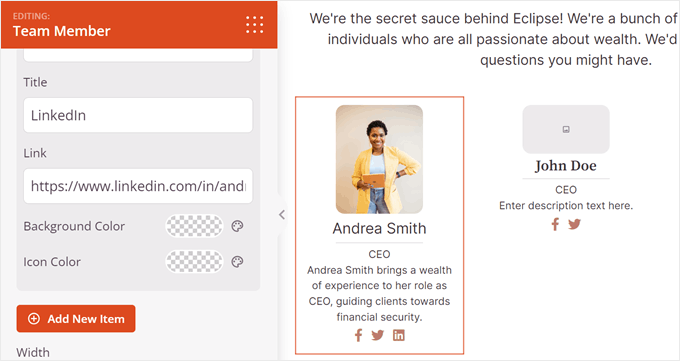
Nesta etapa, você pode descer a barra lateral de configurações.
É aqui que você pode alterar o dimensionamento, alinhamento, cores e formato de todos os ícones sociais.

Se você quiser personalizar ainda mais o bloco Membro da Equipe, mude para a aba ‘Avançado’.
É aqui que você encontrará mais configurações para alterar o design do bloco. Por exemplo, você pode personalizar o preenchimento e as margens, adicionar um efeito de sombra, ativar animações CSS e muito mais.

Tudo o que você precisa fazer a seguir é repetir os mesmos passos com o restante dos perfis da sua equipe.
Observação: Para garantir que sua lista de membros da equipe tenha uma boa aparência, recomendamos que todas as suas imagens de perfil tenham o mesmo tamanho ou proporção. Você pode conferir nosso guia passo a passo sobre como fazer edição básica de imagens no WordPress para orientação.
Quando estiver satisfeito com a aparência final da sua página de diretório de funcionários, basta clicar no botão 'Salvar' para salvar seu progresso.
Finalmente, para tornar sua página de diretório de funcionários ativa em seu site, clique no botão 'Publicar'.

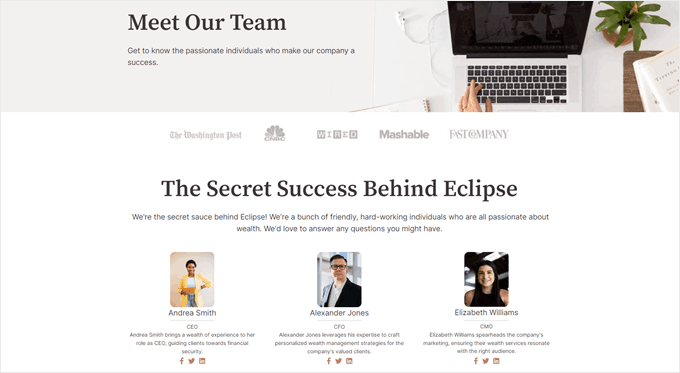
Pronto! Seu diretório de funcionários agora está funcionando usando o SeedProd.
Veja como o nosso fica em nosso site de demonstração:
Método 2: Use o Plugin Business Directory (Para Equipes Grandes)
Se você tem uma equipe pequena, o método 1 pode ser suficiente. Mas para equipes maiores, ver dezenas de perfis em uma única página pode sobrecarregar os visitantes.
É aqui que um plugin dedicado de diretório de funcionários é útil. Usaremos a versão gratuita do plugin Business Directory.
Este plugin permite que você crie um diretório dedicado de membros da equipe em seu site WordPress, completo com uma barra de pesquisa, filtros e páginas de perfil individuais para cada membro da equipe. Você também pode usá-lo para criar outros tipos de sites de diretório.
Dito isso, você também pode fazer o upgrade para o plugin premium Business Directory. Ele lhe dará acesso a recursos profissionais como gateways de pagamento para diretórios pagos, temas premium, avaliações/comentários e muito mais.
Para mais informações, confira nossa análise do Business Directory Plugin.
Passo 1: Instale e Configure o Plugin Business Directory
Primeiro, você precisa instalar e ativar o plugin Business Directory. Você pode ler nosso guia sobre como instalar um plugin do WordPress para mais informações.
Uma vez ativado, vá para Directory » Directory Content e depois em ‘Form Fields’. Aqui, você verá os campos pré-definidos que usará para inserir as informações de sua equipe posteriormente, como descrições, sites, números de telefone e endereços.
Esses campos são um bom ponto de partida, mas você pode personalizá-los ainda mais. Vamos clicar em ‘Add New Form Field’ para criar novos campos.

Vamos começar com a Associação de Campo. Por padrão, o plugin de lista de funcionários o deixará como Metadados de Postagem, o que significa que o campo aparecerá como um campo personalizado abaixo da área principal de edição no editor de blocos. Deixaremos essa opção como está.
Você também pode alterar o tipo de campo de texto para botões de rádio, links de mídia social, caixas de seleção e muito mais, dependendo das informações que deseja coletar.

Em seguida, forneça um rótulo claro para cada campo (como ‘Perfil do LinkedIn’). Você também pode adicionar uma descrição opcional para guiar os usuários no processo de preenchimento.
Para campos que exigem formatos de dados específicos, você pode definir um validador de campo para garantir que informações precisas sejam inseridas.
Existem várias opções para escolher, como endereços de e-mail, URLs e números de telefone.

Abaixo, você pode tornar certos campos obrigatórios marcando a caixa ‘Obrigatório’. Isso pode ser útil para informações essenciais.
Em ‘Opções de Exibição de Campo’, você pode controlar onde o campo é exibido. Por exemplo, você pode escolher se ele se aplica a todas as categorias de diretório ou apenas a algumas específicas, se apenas administradores podem editá-los, ou se o valor do campo deve ser oculto no front-end.

Depois de terminar de personalizar as configurações do campo, prossiga e role até o final.
Em seguida, clique em ‘Adicionar Campo’ para salvar suas alterações.

Sinta-se à vontade para repetir esta etapa até ter criado os campos que precisa para a listagem do seu diretório de funcionários.
De volta ao menu Campos do Formulário, você pode remover quaisquer campos pré-fabricados que não se apliquem ao seu diretório de funcionários.
Simplesmente passe o mouse sobre o campo indesejado e clique em ‘Excluir’.

Em seguida, vá para a aba ‘Categorias’. Você verá uma categoria padrão chamada ‘Geral’.
Para o nosso diretório de funcionários, vamos renomear isso para algo mais descritivo, como ‘Funcionário’. Isso categorizará todas as listagens do seu diretório de funcionários.
Para fazer isso, clique em ‘Edição Rápida’.

Em seguida, altere o nome de Geral para Funcionário.
Não se esqueça de modificar o slug também e clique em ‘Atualizar Categoria’.

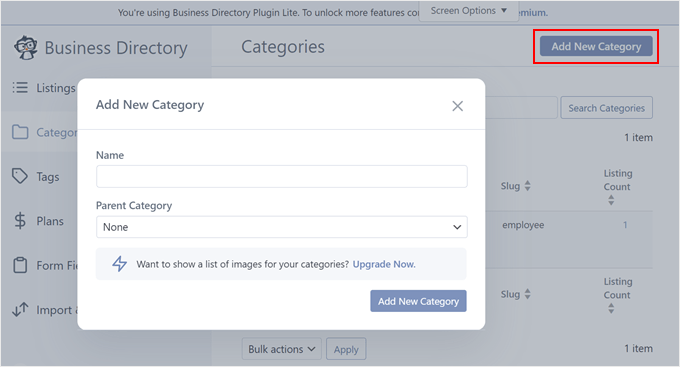
Se sua empresa tiver vários departamentos e você quiser organizar ainda mais suas listagens, você pode criar diferentes categorias clicando em ‘Adicionar Nova Categoria’.
Uma janela pop-up aparecerá. Aqui, basta preencher o nome da categoria e a categoria pai (se aplicável). Depois disso, clique em ‘Adicionar Nova Categoria’.
Agora, mude para a aba ‘Planos’. Como estamos focando em exibir sua equipe e não em criar um diretório de negócios pago, você deve excluir quaisquer opções de plano pago padrão desnecessárias.
Basta passar o mouse sobre um plano e clicar em ‘Excluir’.

Quanto à Listagem Gratuita, vamos deixá-la como está, pois não podemos excluí-la.
Etapa 2: Crie sua página de diretório de funcionários
Em algum momento, você pode ver uma notificação que diz: “Plugin de Diretório de Negócios requer uma página com o shortcode [businessdirectory] para funcionar corretamente. Você pode criar esta página sozinho ou deixar o Business Directory fazer isso por você automaticamente.”
Recomendamos clicar em ‘Criar páginas necessárias para mim’ para uma configuração rápida e fácil. Esta página de diretório ajustará automaticamente seu design ao seu tema do WordPress atual.

Por padrão, o plugin criará uma página chamada ‘Diretório de Negócios’, o que não é preciso para o que estamos criando.
Para alterar esta página, navegue até Páginas no painel do WordPress e encontre a página do diretório. Em seguida, passe o mouse sobre ela e clique em ‘Editar’.
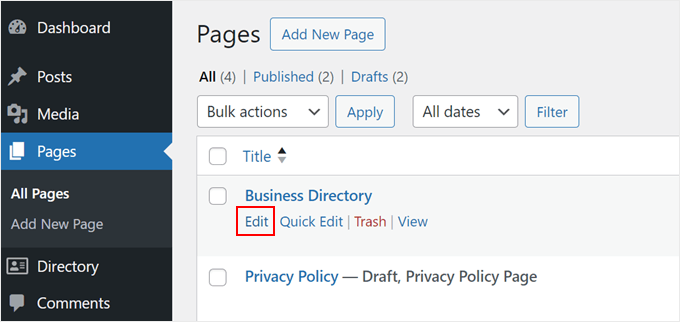
No editor de blocos, basta renomear a página para algo como ‘Diretório de Funcionários’ ou qualquer outro nome que reflita melhor seu propósito.
Você também pode adicionar blocos adicionais para aprimorar o apelo visual da página do diretório. Mas certifique-se de deixar o shortcode [businessdirectory] como está.

Sinta-se à vontade para continuar personalizando a página, como alterar o esquema de cores ou as fontes para fazer a página se destacar.
Finalmente, clique em ‘Atualizar’ para salvar suas alterações.
Etapa 3: Crie seu Diretório de Membros da Equipe
Agora que tudo está configurado, vamos criar as listagens individuais dos membros da equipe. Vá para Diretório » Conteúdo do Diretório e abra a aba ‘Listagens’. Clique em ‘Adicionar Nova Listagem’ para começar.

Você chegará ao editor de blocos com campos personalizados do plugin Business Directory. Na seção Título, insira o nome ou apelido do membro da equipe.
Na seção dedicada abaixo, você pode adicionar uma descrição detalhada de sua função e especialidade. Esta descrição pode ser mais longa, pois será exibida apenas em sua página de perfil individual, não no diretório.

Role para baixo até ‘Campos / Imagens do Diretório’ e use os campos personalizados que você criou ou modificou anteriormente para preencher as informações do membro da equipe.
Isso pode incluir detalhes de contato ou links de mídia social.

Agora, mude para a aba ‘Imagens’.
Aqui, você pode carregar uma imagem para o perfil do membro da equipe de sua biblioteca de mídia ou computador.

Feito isso, vamos navegar até a aba ‘Listagem’ na barra lateral de configurações. Na seção ‘Categorias do Diretório’, marque a caixa ao lado de ‘Funcionário’ ou da categoria que você criou anteriormente.
Você também pode adicionar tags adicionais, se necessário.

Na seção ‘Resumo’, você pode escrever uma descrição curta e informativa. Isso aparecerá na página principal do diretório de membros da equipe, onde todos os perfis são listados.
Também recomendamos desativar os comentários na seção ‘Discussão’.
Isso é para evitar desordem desnecessária na página, pois o plugin já adicionou um formulário de contato na página por padrão.
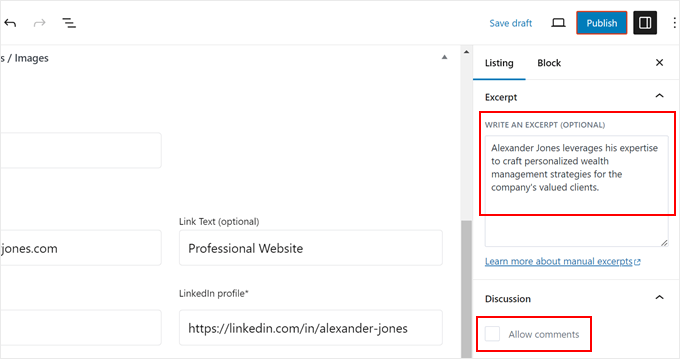
Na seção Informações da Listagem, escolha o plano ‘Listagem Gratuita’ e clique em ‘OK’.
Você não poderá publicar a listagem a menos que atribua um plano a ela primeiro.

Assim que estiver satisfeito com tudo, clique em ‘Publicar’ para tornar o perfil do membro da equipe ativo.
Simplesmente repita estas etapas para criar perfis para todos os membros da sua equipe.
Etapa 4: Personalizar a Página de Listagens de Funcionários
Ao visualizar a página do Diretório de Funcionários, você verá um formulário de pesquisa para filtrar as listagens de funcionários.
Abaixo está uma lista clara e organizada dos membros da sua equipe.

Se você abrir uma página de perfil de funcionário, verá suas informações e um formulário de contato para o visitante entrar em contato com ele.
Veja como fica:
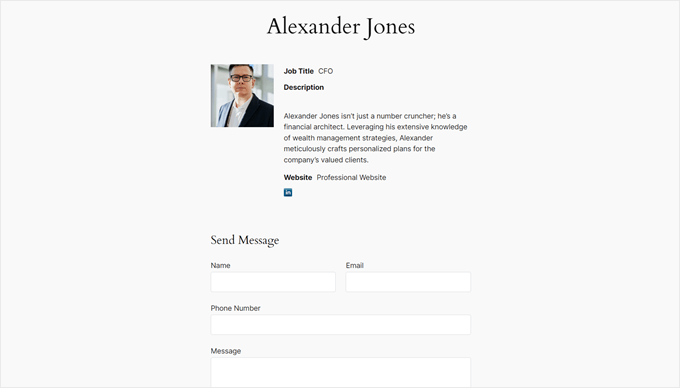
Se você não estiver satisfeito com a aparência dessas páginas e quiser personalizá-las, vá para Diretório » Configurações no painel do WordPress. Em seguida, clique em ‘Listagens’.
Aqui, você pode alterar o número de listagens exibidas por página, modificar as configurações do formulário de pesquisa, desativar os formulários de comentários e/ou contato, ajustar os botões e assim por diante.
Não se esqueça de clicar em ‘Salvar Alterações’ quando terminar.

Você também pode navegar até o menu ‘Aparência’.
É aqui que você pode alterar o estilo do botão e a cor primária da página do diretório. Você também pode instalar Font Awesome Icons ou fazer um upgrade para um plano pro para personalizar o layout da listagem.

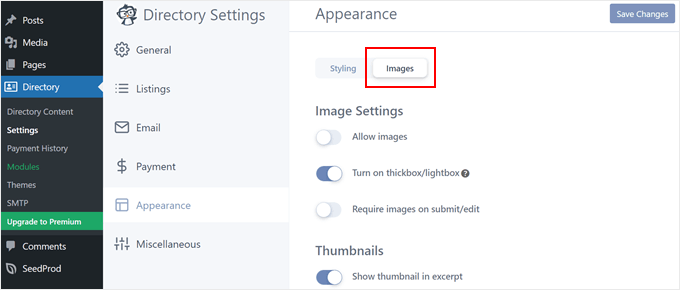
Se você mudar para a aba ‘Imagens’, poderá alterar a aparência das imagens do perfil do funcionário.
Por exemplo, você pode ativar um efeito de caixa de luz, desativar miniaturas na página principal de listagem e alterar os tamanhos das miniaturas. Novamente, lembre-se de clicar em ‘Salvar Alterações’.
Para mais informações sobre como criar diretórios com o WordPress, confira estes artigos:
- Como Criar um Diretório Web no WordPress (Passo a Passo)
- Como Criar um Diretório de Membros Pesquisável no WordPress
- Melhores Plugins de Diretório Empresarial para WordPress
Dica Bônus: Use o WPForms para Coletar as Informações dos Seus Funcionários
Quer você gerencie uma equipe pequena ou grande, coletar todas as informações necessárias dos funcionários para o seu diretório pode ser um desafio. Obter detalhes manualmente por e-mail ou planilhas pode consumir muito tempo.
Para otimizar esse processo, recomendamos o uso do WPForms, um plugin construtor de formulários WordPress poderoso e fácil de usar. Ele vem com um modelo de Formulário de Diretório de Funcionários pré-construído para você começar rapidamente.

O modelo já inclui muitos campos relevantes, como nome, endereço de e-mail, número de telefone, departamento, cargo, e assim por diante. Você também pode usar o prático construtor de formulários de contato para adicionar mais campos relevantes às suas necessidades.
Você pode escolher entre uma variedade de tipos de campos, de botões de rádio e uploads de imagem para CAPTCHA para evitar envios de formulário com spam.

Para saber mais sobre o WPForms, você pode ler nossa análise completa do WPForms.
Esperamos que este artigo tenha ajudado você a aprender como criar um diretório de equipe no WordPress. Você também pode querer conferir nosso guia sobre como criar uma página de carrinho WooCommerce personalizada sem código e nossas escolhas especializadas de ferramentas para criar e vender produtos digitais.
Se você gostou deste artigo, por favor, inscreva-se em nosso Canal do YouTube para tutoriais em vídeo do WordPress. Você também pode nos encontrar no Twitter e no Facebook.


Dennis Muthomi
Talvez uma dica valiosa que eu acrescentaria é planejar sempre o crescimento ao escolher sua solução. Tive um cliente que começou com SeedProd, apenas para precisar migrar para o Business Directory Plugin dentro de um ano, à medida que sua equipe se expandia. Começar com uma solução escalável desde o início pode economizar tempo e recursos significativos mais tarde, especialmente ao lidar com campos personalizados e formatação de imagens.
Scott
Este plugin importará usuários do WP já existentes ou todos eles terão que ser criados separadamente?
WPBeginner Support
Você precisaria adicionar manualmente todos os seus usuários.
Admin
Dex Antikua
Oi, adorando as dicas.
Então, isso significa que criarei duas páginas, uma para a equipe e outra para o perfil da equipe?
Atenciosamente.
WPBeginner Support
Correct
Admin
Aditya
Como organizá-los em ordem alfabética
WPBeginner Support
Você precisaria verificar as configurações do plugin na seção Ordem da Equipe para o que você deseja.
Admin
Art Man
Olá, eu estava tentando seguir seus passos, mas quando vou adicionar o widget de Shortcode, não vejo um widget de shortcode disponível. Você pode me ajudar com mais detalhes? Obrigado!
WPBeginner Support
Desculpe, por widget de shortcode, quisemos dizer bloco de shortcode para conteúdo dentro de uma página. Para todos os diferentes métodos de adicionar um shortcode, você pode dar uma olhada em nosso guia abaixo:
https://www.wpbeginner.com/wp-tutorials/how-to-add-a-shortcode-in-wordpress
Admin
Wagner
Obrigado.
WPBeginner Support
You’re welcome
Admin
Stacey
I have staff member pages but do not have an option to have their picture to the left of the bio on the page that lists all of the staff members. I can only add a picture to their individual page. Help!!!
CK
Olá, ótima recomendação, você sabe se existe um shortcode de busca para encontrar detalhes sobre funcionários. Existe um listado no painel de administração, mas preciso de um no front-end.
Equipe WPBeginner
Testamos com o WP 3.9.1 e funciona bem.
ognapolean
Este plugin não foi testado com a versão mais recente, WordPress 3.91.
Tina
Olá, eu tenho o WP v. 3.9.1. e o plugin Simple Staff List v 1.15.
Eu criei uma pessoa no wp-admin. Então eu usei
que lista a pessoa. Legal, mas eu tenho uma estrutura div especial preparada para isso, então seria bom ter acesso aos parâmetros individuais (nome, email, telefone, ...), para que eu possa colocá-los no lugar correto.
Eu tentei o seguinte:
também o código original sem dos Templates, mas sempre resulta em texto simples como se eu quisesse escrever "[staff_loop]" na minha página. Veja o anexo. A pessoa acima do texto é o código.
Onde estou cometendo o erro? Obrigado!
aldrien
Olá, eu usei o plugin Simple Staff List no WordPress
mas recebi um erro ao fazer upload de imagens, usando o tema Nevo.
Você pode me ajudar, por favor. Obrigado
dorji khandu
eu adicionei um novo campo, mas quando eu o visualizo na página, os dados adicionados no novo campo não aparecem... Me ajude...
Sebastian
Pretty cool plugin
Você planeja continuar o desenvolvimento dele?
Chris
Este plugin é ótimo, mas falha completamente em uma coisa: fornecer uma página competente para Membros Individuais da Equipe. Para fazer isso, requer conhecimento de PHP, o que para algo rotulado como "simples", é bastante estranho.
A discussão neste post: http://wordpress.org/support/topic/link-to-staff-member-page não forneceu uma solução completa, e Peggyst também não forneceu uma solução completa. É tudo vago e fragmentado.
Consigo fazer com que as informações sobre o membro da equipe apareçam, mas não consigo fazer com que funcionem bem com o tema Twenty Thirteen (padrão). Alguma ideia do que estou fazendo de errado e como posso consertar? Sei que a solução está EM ALGUM LUGAR no arquivo simple.php, mas, assim como no tópico de suporte, não está nada claro.
Joseph
Como posso exibir uma página única de membro da equipe? Verifiquei o fórum do WordPress para obter essa informação, mas todas as respostas parecem muito vagas (ou talvez muito avançadas) para mim. Não tive sucesso com todas as sugestões devido à falta de clareza. Entendo como criar o single-page.php, mas estou tendo dificuldade em incorporar este plugin a ele.
Obrigado pela sua ajuda.
WPBeginner Support
Você pode criar uma página simples no WordPress para criar uma página de equipe.
Admin
Joseph
Obrigado pela sua resposta, mas isso não explica o problema. Como você pode ver na postagem aqui em http://wordpress.org/support/topic/link-to-staff-member-page, muitas pessoas estão tendo problemas para criar uma página de equipe independente. Eu li esse fórum muitas vezes e ainda estou confuso sobre o que fazer.
Basicamente, em que ponto você insere o loop da equipe e como você imprime ou exibe os dados do post personalizado na página. Seria ótimo se você pudesse escrever uma postagem de acompanhamento sobre isso, pois muitas pessoas parecem estar lutando com o mesmo problema.
Obrigado pelo seu trabalho.
WPBeginner Support
Joseph, o tópico de suporte ao qual você está se referindo é uma discussão sobre a criação de uma página de lista de equipe de suporte, onde cada membro individual da equipe tem sua própria página. No mesmo tópico, Peggyst postou a solução.
Jerzy
Qual é a melhor (e mais fácil) maneira de adicionar linhas? Eu gostaria de fazer os membros da equipe ficarem na horizontal em vez de verticalmente em uma coluna.
Eu verifiquei os fóruns, mas tudo o que eles adicionaram é um pouco avançado demais para o meu gosto. Sou um novato em WP/CSS/HTML.
Qualquer ajuda seria muito apreciada.
Agradeço antecipadamente.
WPBeginner Support
Você pode fazer isso com CSS. Primeiro, use este modelo para o seu loop de equipe
1-click Use in WordPress
Em seguida, você pode usar CSS para definir largura, altura máxima, flutuar para a esquerda, etc. Não testamos exatamente, mas deve funcionar.
Admin
Tom
Este modelo para a exibição horizontal da equipe está faltando um '>' de fechamento no final da linha 2. Corrigir isso adiciona a foto com a qual algumas pessoas estão tendo problemas.
WPBeginner Support
Obrigado, corrigi.
Antonio Calabrò
Usando o modelo de loop sugerido, você pode organizar sua lista de equipe em duas colunas com o seguinte CSS:
/* div envolvido em cada membro da equipe */
div.staff-member { width: 40%; } /* Membro da equipe “par” */
div.staff-member.even { float: right; clear: both; } /* Membro da equipe “ímpar” */
div.staff-member.odd { float: left; }
Divirta-se!
ravindrasaran
Eu estou enfrentando o mesmo problema, DAWID.
Eu não consigo adicionar foto às pessoas da empresa.
WPBeginner Support
O problema pode ocorrer por vários motivos. Você deve abrir um tópico de suporte na página do plugin no diretório de plugins do WordPress.
Admin
sam jones
sempre que coloco a [simple-staff-list] na página nada acontece na lista, ela não aparece. Não tenho ideia do que estou fazendo de errado.
WPBeginner Support
Para fins de teste, tente mudar para um tema padrão do WordPress. Se isso não resolver seu problema, tente desativar todos os plugins, exceto o simple staff list. Se isso resolver seu problema, então há um plugin causando o conflito.
Admin
Rich Kite
Isso é realmente ótimo, mas eu quero usar essa ferramenta para uma página de colaboradores em vez de "Staff". Recebo artigos por e-mail dos quais eu posto, e eu gostaria de criar uma página para adicionar uma pequena lista de biografias de todos os meus autores, que não têm acesso à minha página. Alguma ideia? Seria quase como um formulário que preciso preencher para cada novo autor, eu acho?
Equipe Editorial
Sim, você teria que fazer isso para cada autor, a menos que queira lidar com código, puxando cada perfil/descrição de autor automaticamente.
Admin
stjamesb
Como faço para colocar a imagem e a bio em 2 colunas como no exemplo? Obrigado
Samedi Amba
Apenas um acompanhamento de um comentário que escrevi anteriormente. Como posso adicionar mais campos aos já existentes?
Equipe Editorial
Você teria que vasculhar o código para encontrar o filtro. Perguntar no fórum de suporte ao autor seria a coisa mais rápida se você não gosta de vasculhar o código.
Admin
Samedi Amba
Timely! Just what I needed for a project this week. Be blessed and keep all the help coming
Upendra Shrestha
Obrigado por esta informação. Foi muito útil. E o plugin é realmente bom.
patty jones
É isso que eu tenho feito manualmente, parece que preciso dar uma olhada nisso. Obrigado pela dica!
Dawid
Thanks! I was searching for this plugin. It will help a lot. Problem I’m facing is that I can’t add photo into people of the company. I tried to reinstall plugin, to add new people, edit old one, tried few different photos and nothing. All the time “white line”. What to do?