


Adicionar tooltips às suas postagens e páginas do WordPress pode aprimorar seu conteúdo.
Eles fornecem informações extras quando o mouse paira sobre palavras específicas, ajudando a esclarecer sua mensagem e tornando seu conteúdo mais amigável ao usuário.
Tooltips oferecem uma maneira eficaz, porém simples, de adicionar profundidade às suas postagens sem sobrecarregar o texto. Ao usar tooltips, você pode guiar seus leitores e oferecer mais contexto onde for necessário.
Neste artigo, mostraremos como adicionar tooltips às suas postagens e páginas do WordPress.

Por Que Exibir Tooltips em Suas Postagens e Páginas do WordPress?
Tooltips exibem informações úteis em pequenas caixas que aparecem quando você passa o mouse sobre uma área do seu site WordPress. Eles são uma ótima maneira de adicionar clareza ao seu conteúdo.
Você pode usar tooltips para adicionar definições de palavras difíceis, destacar fatos importantes e revelar as fontes de suas informações. Assim como as notas de rodapé, eles podem melhorar a experiência do usuário e ajudar a construir confiança com seus visitantes.
No entanto, tooltips nunca devem ser usados para informações essenciais. Sua postagem deve conter tudo o que seus leitores precisam, mesmo que não leiam o tooltip, caso não o vejam.
Você também deve garantir que não usa excesso de tooltips, ou eles podem se tornar uma distração para os visitantes do seu site, o que pode arruinar a experiência do usuário.
Com isso em mente, vamos ver como você pode adicionar tooltips às suas postagens e páginas do WordPress.
Como Adicionar Tooltips em Seus Posts e Páginas do WordPress
A primeira coisa que você precisa fazer é instalar e ativar o plugin WordPress Tooltips. Para saber mais, consulte nosso guia passo a passo sobre como instalar um plugin do WordPress.
Uma vez que o plugin é ativado, existem várias maneiras de adicionar tooltips às suas postagens e páginas. A primeira é adicionar automaticamente tooltips a certas palavras-chave.
Adicionando Tooltips a Palavras-chave Automaticamente
Tudo o que você precisa fazer é navegar até Tooltips » Adicionar Novo para criar um novo tooltip. Você precisa começar adicionando um título.
Este título é uma palavra-chave, e o tooltip será exibido automaticamente em todos os lugares onde a palavra-chave aparecer em suas postagens e páginas. Isso pode economizar muito tempo, pois você não precisa adicionar manualmente o tooltip em vários locais do seu site.
Se você gostaria que outras palavras também exibissem o tooltip, você pode inseri-las na seção de sinônimos à direita da tela. Se você inserir vários sinônimos, eles devem ser separados pelo símbolo de barra vertical |.

Agora, na seção de conteúdo, adicione seu tooltip. Um tooltip pode ter apenas algumas palavras, ou pode ser vários parágrafos de conteúdo rico com imagens e outras mídias. No entanto, lembre-se de que você está escrevendo conteúdo para um tooltip, não para uma postagem completa, então mantenha-o o mais breve possível para que seja facilmente legível em qualquer tela.
Assim que terminar, você deve clicar no botão ‘Publicar’ no lado direito da tela. Agora, as dicas de ferramentas serão exibidas automaticamente em suas postagens e páginas onde o título e os sinônimos da dica de ferramenta forem encontrados.

Adicionando Dicas de Ferramentas Usando Shortcode
Outra maneira de adicionar dicas de ferramentas é adicionar um shortcode ao conteúdo de suas postagens e páginas.
Este método é adequado para dicas de ferramentas mais curtas, ou quando você deseja exibir a dica de ferramenta apenas uma vez, em vez de em cada palavra-chave correspondente em seu site.
Se você é novo em shortcodes, pode aprender mais em nosso guia para iniciantes sobre como adicionar um shortcode no WordPress.
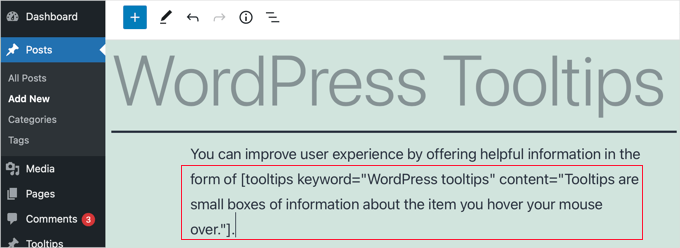
Para adicionar seu shortcode de dica de ferramenta, primeiro, você precisa abrir a postagem ou página onde deseja adicionar a dica de ferramenta no editor de conteúdo. Em seguida, você deve adicionar este shortcode onde deseja que a dica de ferramenta seja exibida:
[tooltips keyword="YOURKEYWORD" content="YOURTOOLTIPCONTENT"]
Simplesmente substitua SUA PALAVRA-CHAVE pela palavra ou frase à qual você deseja adicionar a dica e substitua SEU CONTEÚDO DA DICA pelo texto que você deseja adicionar à dica. Certifique-se de deixar as aspas no shortcode para que funcionem corretamente.
Você pode visualizar a página para ver a dica em ação.
É assim que aparece em nosso site de demonstração.

Criando um Glossário a Partir de Suas Dicas
Cada dica é uma descrição de uma palavra-chave, semelhante ao que você encontraria em um dicionário ou glossário. À medida que você adiciona dicas, é como se estivesse construindo um glossário básico.
É por isso que o plugin WordPress Tooltips permite que você exiba um glossário de dicas em seu site. Simplesmente adicione o shortcode [glossary] à postagem ou página onde você deseja que ele apareça.

Depois de publicar a postagem ou página, você pode visitar seu site para ver o glossário.
É assim que aparece em nosso site de demonstração. Ele inclui as dicas que adicionamos à lista de dicas do plugin, mas não as dicas que criamos usando shortcode.

Se você quiser personalizar o glossário, poderá fazê-lo no menu Dicas » Configurações do Glossário no seu painel do WordPress.
Aqui você encontrará várias opções que pode ajustar sobre como o glossário será exibido e o que será incluído.

Por exemplo, você pode escolher exibir ou não imagens no glossário e pode listar o ID de quaisquer dicas que não deseja incluir.
Dica Bônus: Pesquise seu público sobre suas novas dicas
Criar uma pesquisa no WordPress é super útil para obter feedback de seus visitantes, o que pode ajudá-lo a entender melhor seus interesses.
Se você tem uma loja online, pode fazer perguntas para saber quais recursos as pessoas desejam em seus produtos ou serviços.
Ou, se você tem um blog WordPress, pesquisas são uma ótima maneira de descobrir se seus artigos são úteis e sobre quais outros tópicos seu público deseja ler.
Formulários de pesquisa também são uma ferramenta versátil para coletar sugestões sobre como melhorar a experiência do usuário.

Com o recurso de tooltip, pode levar um ou dois segundos para aparecer na tela, então você pode querer pesquisar seus visitantes do site para ver se eles realmente os notam. Você também pode querer saber se eles são úteis ou distrativos.
WPForms é o melhor construtor de formulários para criar pesquisas no WordPress. Você pode usar avaliações por estrelas, a escala Likert ou um net promoter score para os vários tipos de resposta.
Além disso, você pode escolher entre vários modelos de formulários de pesquisa de usuário para encontrar o que melhor atende às suas necessidades.

Se você quiser saber mais sobre como criar formulários de pesquisa, pode consultar nosso guia sobre como criar uma pesquisa no WordPress.
Esperamos que este tutorial tenha ajudado você a aprender como adicionar tooltips às suas postagens e páginas do WordPress. Você também pode querer ver nossos guias sobre como adicionar ícones para tipos de postagem personalizados e como adicionar legendas para postagens e páginas no WordPress.
Se você gostou deste artigo, por favor, inscreva-se em nosso Canal do YouTube para tutoriais em vídeo do WordPress. Você também pode nos encontrar no Twitter e no Facebook.


sasa
Instalei o plugin e adicionei um novo tooltip, inseri o conteúdo e agora não sei como adicioná-lo a um link
jawadhyder15
O plugin não funciona para mim,
Mas quando faço isso manualmente, funciona!
wpbeginner
@shovan Funciona.
shovan
Acho que o plugin não funciona no WP 3
netcaststudio
Após instalar o plugin, a importação de comentários não foi concluída após 6 horas de execução. Alguma ideia?
wpbeginner
Esse ícone do Twitter é um Twitter Follow Button PRO – http://wpbeg.in/jMT3IT
wpbeginner
@dbroadaway o ícone do Twitter é outro plugin. Floating bar é o plugin de compartilhamento inteligente.
dbroadaway
Obrigado pela postagem, mas tenho duas perguntas não relacionadas:
1: Que ícone do Twitter é esse ao lado do ícone de Tooltip?
2: Eu amo seus compartilhamentos sociais flutuantes/estáticos do lado esquerdo. É personalizado ou um plugin/serviço?
Obrigado.
wpbeginner
@Jaxov Um artigo está previsto para isso.
Jaxov
@wpbeginner Offtopic: How happy are you with livefire comment system?
Como ele se compara a outras soluções? Ele também permite comentários de convidados sem registro?
wpbeginner
@mharis @Jaxov @Crysislevel Obrigado Haris por postar isso.
mharis
@Jaxov @Crysislevel Aqui está a captura de tela da demonstração http://i.imgur.com/m7l10.png
Jaxov
@Crysislevel Concordo! Obrigado por isso.
Aliás, você deveria talvez criar uma página de exemplo ou uma prévia em posts assim para que possamos ver como realmente fica ao vivo.
Crysislevel
nice tutorial! thanx for this…i never knew how to do that!