


Adicionar um sistema de mensagens privadas ao seu site WordPress pode transformar completamente a forma como seus usuários interagem. 💬
Imagine seus membros, clientes ou alunos podendo enviar mensagens diretamente uns aos outros — ou para você — sem sair do seu site. Isso torna sua comunidade mais envolvente, constrói confiança e dá ao seu site um toque profissional e interativo.
Neste guia, mostrarei exatamente como adicionar um sistema de mensagens privadas ao seu site WordPress, passo a passo. 📬
Você receberá instruções fáceis de seguir, dicas úteis e as melhores práticas que aprendi testando soluções reais em sites ativos. Ao final, você terá um sistema de mensagens funcionando e pronto para usar — sem necessidade de codificação.

💡Resposta Rápida: Como Adicionar Mensagens Privadas no WordPress
Se você quer apenas a maneira mais rápida de habilitar mensagens privadas em seu site, aqui estão os dois métodos que eu pessoalmente recomendo:
- Método 1: Front End PM – Melhor para Mensagens Simples Entre Usuários: Um sistema de caixa de entrada leve que permite aos membros enviar mensagens privadas uns aos outros sem recursos sociais extras.
- Método 2: BuddyBoss – Melhor para Redes Sociais Completas ou Grandes Comunidades: Escolha este se você estiver construindo uma comunidade avançada com perfis, feeds de atividades, grupos e recursos de mensagens avançados.
Por que Adicionar um Sistema de Mensagens Privadas ao Seu Site WordPress?
Mensagens privadas permitem que seus usuários se comuniquem diretamente em seu site, tornando sua comunidade mais envolvente, confiável e interativa.
Já vi muitos sites terem um grande aumento de atividade após adicionar este recurso. Membros começam a se conectar mais, clientes obtêm suporte mais rápido e alunos podem contatar instrutores diretamente.
Aqui estão alguns dos principais benefícios:
- Aumenta o Engajamento: Membros de um site de comunidade ou site de membros podem se conectar, fazer networking e conversar privadamente, mantendo-os ativos e envolvidos.
- Aumenta a Retenção: Quando os usuários podem se comunicar facilmente, eles são mais propensos a retornar e permanecer mais tempo em seu site.
- Melhora o Suporte ao Cliente: Clientes podem enviar mensagens diretamente para equipes de suporte ou fornecedores, facilitando a resolução de problemas e a construção de confiança.
- Melhora o Aprendizado: Alunos em plataformas de eLearning podem contatar instrutores privadamente, tornando a experiência de aprendizado mais pessoal e eficaz.
- Constrói Confiança: A comunicação direta e privada torna seu site mais profissional e confiável.
Aqui estão as duas maneiras mais fáceis de adicionar mensagens privadas ao seu site WordPress. Você pode usar os links abaixo para pular diretamente para o método que deseja experimentar:
- Method 1: Create a Simple Private Messaging System With Front End PM
- Method 2: Create a Full-Fledged Private Messaging System with BuddyBoss
- Bônus: Permita que os Usuários Enviem Mensagens Privadas para Você (o Proprietário do Site)
- Melhores Práticas para Mensagens Privadas em Seu Site WordPress
- Perguntas Frequentes Sobre Mensagens Privadas no WordPress
Método 1: Crie um Sistema Simples de Mensagens Privadas com Front End PM
🥇Melhor Para: Comunidades pequenas ou qualquer pessoa que queira um sistema de mensagens limpo, leve e gratuito.
Se você está procurando uma maneira fácil de permitir que os usuários enviem mensagens privadas em seu site WordPress, Front End PM é uma ótima solução.
É um plugin gratuito do WordPress projetado para ser simples, leve e fácil para iniciantes.
Uma vez instalado, ele oferece aos seus usuários uma caixa de entrada limpa, no estilo de e-mail, diretamente na interface principal do seu site — sem configurações confusas, sem interface desordenada, apenas mensagens diretas.

Testei este plugin no meu site de demonstração e achei-o ideal para comunidades de baixa atividade ou sites de membros. Os usuários podem enviar mensagens uns aos outros ou ao administrador do site, e tudo fica organizado em uma caixa de entrada fácil de usar.
Embora seja minimalista, ele atende perfeitamente às necessidades básicas de mensagens, tornando-o uma escolha sólida se você deseja algo simples, confiável e rápido de configurar.
Passo 1: Instale o Plugin Front End PM
Primeiro, você precisa instalar e ativar o plugin Front End PM no seu site WordPress. Comece acessando seu painel do WordPress e navegando para Plugins » Adicionar Novo.
Na barra de pesquisa, digite ‘Front End PM’. Quando o encontrar, clique em ‘Instalar agora’ e depois em ‘Ativar’.

Se você é novo na instalação de plugins ou deseja um guia mais detalhado, pode conferir nosso guia sobre como instalar um plugin do WordPress. Isso garantirá que tudo esteja configurado corretamente antes de prosseguir para os próximos passos.
Passo 2: Configurar as Configurações do Front End PM
Após ativar o plugin, vá para a página Front End PM » Configurações no seu painel do WordPress.
Comece selecionando uma página onde você deseja adicionar o sistema de mensagens privadas ao seu site. Esta configuração informa ao plugin para onde redirecionar os usuários quando eles clicarem em um link em uma notificação por e-mail.
No entanto, para realmente exibir a caixa de entrada nessa página, você ainda precisará adicionar o shortcode manualmente. Mostrarei exatamente como fazer isso mais adiante no tutorial, então não se preocupe.
Em seguida, você pode ajustar a ‘Visualização de Mensagens’. Recomendo mantê-la como ‘Em Fio’, que organiza as mensagens em um layout de estilo de conversa. Isso torna muito mais fácil para os usuários acompanharem discussões e respostas.

Depois disso, configure as configurações de ‘Mensagens por Página’ e ‘Anúncios por Página’. Eu geralmente defino ambos para 15, o que mantém a lista de caixa de entrada e anúncios gerenciável sem sobrecarregar os usuários.
Em seguida, você pode definir o ‘Máximo de Usuários por Página no Diretório’. Sugiro defini-lo para 50, o que é um bom equilíbrio para a maioria dos sites de associação ou comunidades.
Em seguida, escolha um ‘Atraso de Tempo’ entre as mensagens. Por exemplo, você pode definir para 5 minutos para evitar spam, embora possa definir para 0 se não quiser nenhum atraso.
Para o ‘Tipo de Editor’, recomendo deixá-lo como ‘Editor WP’, que oferece uma interface familiar para compor mensagens.
Certifique-se de que tanto o ‘Status da Mensagem Pai’ quanto o ‘Status da Mensagem de Resposta’ estejam definidos como ‘Publicar’ para que as mensagens e respostas apareçam imediatamente.

Se você quiser que os usuários possam anexar arquivos, você também pode habilitar a caixa ‘Permitir Anexo’.
Em seguida, defina um ‘Tamanho Máximo’ de 4MB e ‘Anexos Máximos’ de 4. Isso geralmente é suficiente para o uso típico sem sobrecarregar seu servidor.
Depois de configurar essas configurações principais, dê uma olhada nas outras opções para ver se algo mais atende às suas necessidades. Quando tudo parecer bom, clique no botão ‘Salvar Alterações’ para armazenar suas configurações.

Passo 3: Personalize a Aparência do Seu Sistema de Mensagens Privadas
Após configurar as opções principais, mude para a aba ‘Aparência’ na parte superior da página de configurações.
Aqui, você pode personalizar a aparência de todo o seu sistema de mensagens privadas. Você pode escolher cores para o fundo, texto, links, botões, botões ativos, cabeçalhos de mensagem e até cores alternadas para mensagens ímpares e pares.
Recomendo reservar um momento para pensar sobre esquemas de cores que combinem com seu site.
Por exemplo, se o tema do seu site tiver um fundo branco, você pode escolher um cinza claro ou um pastel suave para o fundo da mensagem para torná-la agradável aos olhos.

Para texto, prefira cores escuras como preto ou cinza escuro para legibilidade. Botões e links devem complementar as cores do seu site principal — se o seu tema usa azul para botões, considere usar um tom semelhante aqui para manter tudo coeso.
Escolher cores complementares é fundamental porque faz com que seu sistema de mensagens pareça uma parte natural do seu site, em vez de algo adicionado posteriormente.
Se você quiser orientações mais detalhadas sobre como escolher cores e personalizar seu tema do WordPress, confira nosso guia sobre como personalizar cores no WordPress.

Depois de selecionar suas cores, role para baixo e clique em ‘Salvar Alterações’ para aplicar seu design.
Etapa 4: Configurar Opções de Privacidade e Dados
Em seguida, mude para a aba ‘Privacidade’. É aqui que você pode gerenciar como as mensagens e anúncios são tratados, incluindo opções para exportar ou apagar dados.
Na seção ‘Exportar’, você pode escolher exportar mensagens e anúncios marcando as caixas correspondentes. Isso é útil se você quiser manter um backup das conversas ou anúncios de seus usuários para fins de registro.

A seção ‘Apagar’ permite remover mensagens ou anúncios do seu site. Se você definir uma visualização de mensagem como ‘Tópico’, recomendo usar a opção ‘Anonimizar’ com cuidado.
Quando ativado, apagar uma mensagem pai também excluirá todas as respostas, independentemente de quem as enviou. Isso é útil se você quiser limpar conversas antigas sem deixar tópicos parciais.
Você também pode apagar respostas individuais ou anúncios usando as opções ‘Apagar Respostas’ ou ‘Apagar Anúncios’. Sugiro revisar cuidadosamente o que você deseja excluir antes de tomar uma atitude, pois essas alterações não podem ser desfeitas.

Depois de configurar essas definições de privacidade ao seu gosto, clique em ‘Salvar Alterações’ para garantir que tudo seja aplicado.
Passo 5: Configurar Notificações por E-mail
Agora é hora de mudar para a aba ‘E-mails’. Aqui você pode controlar como as notificações são enviadas quando os usuários recebem novas mensagens ou anúncios.
Comece com o ‘Tipo de Conteúdo do E-mail’. Esta configuração permite escolher o formato dos e-mails enviados pelo plugin. Você pode selecionar ‘Texto Simples’, que é um formato simples que funciona em todos os clientes de e-mail e mantém seus e-mails limpos e legíveis.

Em seguida, defina o ‘Nome do Remetente’ — este é o nome que aparecerá como remetente em todos os e-mails enviados pelo plugin. Sugiro usar algo reconhecível, como o nome do seu site ou empresa, para que os usuários saibam imediatamente de onde a mensagem está vindo.
Em seguida, defina o ‘E-mail do Remetente’. Este é o endereço de e-mail que aparecerá como remetente. Aqui, você deve usar um endereço de e-mail associado ao seu site ou domínio para ajudar a evitar que os e-mails vão para a caixa de spam.
💡Dica de Especialista: Se você está tendo problemas com e-mails do WordPress não sendo entregues, recomendo usar o plugin WP Mail SMTP. Ele corrige o problema enviando e-mails através de um provedor SMTP adequado para que eles não acabem na pasta de spam.
Há também uma opção para enviar um e-mail quando um novo anúncio for publicado. Se você habilitar isso, e-mails serão enviados para todos os usuários da(s) função(ões) selecionada(s).

Você precisará fornecer um endereço de e-mail válido para o campo 'Para' do e-mail de anúncio. Lembre-se que todos os destinatários serão incluídos no campo Cco, para que seus endereços de e-mail permaneçam privados.
Depois de definir essas opções, basta clicar em 'Salvar Alterações'.
Passo 6: Configurar Configurações de Segurança
Após finalizar a configuração de e-mail, mude para a aba 'Segurança' para configurar as funções de usuário que terão acesso ao sistema de mensagens privadas. Simplesmente marque as caixas das funções que você deseja permitir.
Recomendo habilitar apenas as funções que realmente precisam de acesso às mensagens. Por exemplo, em um site de membros, você pode permitir que Assinantes ou Membros usem o sistema, enquanto o mantém desabilitado para visitantes ou outras funções que não precisam dele.
Isso ajuda a manter sua área de mensagens segura e evita acesso desnecessário.

O Front End PM também permite que você bloqueie nomes de usuário específicos.
Role para baixo até o campo 'Bloquear Nome de Usuário' e insira os nomes de usuário separados por vírgulas. Esses usuários não terão permissão para acessar o sistema de mensagens, mesmo que sua função normalmente permita.
Sugiro usar este recurso se você quiser bloquear contas de spam ou usuários que causaram problemas no passado. Por exemplo, se um usuário continua enviando mensagens inadequadas, você pode adicionar o nome de usuário dele à lista de bloqueio para impedir acesso futuro sem afetar outros usuários.
Depois de selecionar as funções e adicionar quaisquer nomes de usuário bloqueados, clique em ‘Salvar Alterações’.

Etapa 7: Adicione o Sistema de Mensagens Privadas à Sua Página e Teste-o
Agora que seu sistema de mensagens privadas está configurado, é hora de adicioná-lo ao seu site WordPress para que seus usuários possam começar a usá-lo.
Abra a página que você selecionou anteriormente para o seu sistema de mensagens no Editor de Blocos. Esta deve ser a página que você atribuiu na configuração ‘Página de PM Front-End’.
Uma vez na página, clique no botão do menu de blocos no canto superior esquerdo e adicione um bloco ‘Shortcode’. Em seguida, cole o seguinte shortcode nele:
[front-end-pm]

Após adicionar o shortcode, clique no botão ‘Atualizar’ para salvar suas alterações.
Em seguida, visite seu site WordPress para ver o sistema de mensagens privadas em ação. Esta é uma ótima maneira de visualizar como ele aparecerá para seus usuários e garantir que tudo esteja correto.
Eu também recomendo testar o sistema antes de compartilhá-lo com sua comunidade. Faça login como um usuário de teste e tente enviar uma mensagem para você mesmo ou para outro usuário.
Verifique a caixa de entrada, as notificações e a exibição no front-end para garantir que as mensagens apareçam corretamente e que todos os botões funcionem.

Método 2: Crie um Sistema de Mensagens Privadas Completo com BuddyBoss
🥈Ideal para: Grandes sites de membros, comunidades online ou qualquer pessoa que esteja construindo uma rede social totalmente interativa.
Se você está procurando adicionar um sistema de mensagens privadas mais poderoso ao seu site, o BuddyBoss é uma excelente escolha.
Ele permite que você ofereça mensagens diretas entre os membros, ao mesmo tempo em que fornece uma plataforma completa de comunidade social com perfis de membros, feeds de atividades, grupos e até mesmo suporte opcional para aplicativos móveis.

Trabalhei extensivamente com o BuddyBoss e, na minha experiência, é uma das melhores plataformas para criar uma comunidade online vibrante. É ideal para sites com centenas ou até milhares de usuários, pois pode lidar com alta atividade sem lentidão.
Também temos uma análise detalhada do BuddyBoss onde compartilhamos nossa experiência prática, para que você possa ver exatamente por que ele se destaca como uma das principais escolhas para construtores de comunidade sérios.
💡 Dica de Especialista: Se você quiser dar aos seus membros um lugar para iniciar discussões públicas ou compartilhar ideias, considere adicionar um fórum ao lado do seu sistema de mensagens privadas.
O BuddyBoss torna super fácil criar um fórum para sua comunidade. Você pode personalizá-lo, gerenciar tópicos e moderar conversas — tudo sem plugins extras.
Para instruções detalhadas, confira nosso guia sobre adicionar um fórum no WordPress.
Passo 1: Instale o BuddyBoss e Configure Sua Plataforma de Comunidade
O primeiro passo é instalar e ativar o plugin BuddyBoss em seu site WordPress.
Se esta é a primeira vez que você trabalha com WordPress, pode conferir nosso guia sobre como instalar um plugin do WordPress para começar. Ele o guiará pelo processo de instalação passo a passo, para que você não perca nada.
Observação: O BuddyBoss tem uma versão gratuita que permite adicionar mensagens privadas ao seu site.
No entanto, recomendo fazer o upgrade para a versão pro para desbloquear todo o potencial do plugin, incluindo recursos sociais avançados, grupos, feeds de atividades e mais opções de personalização.
Se você estiver usando a versão Pro, visite BuddyBoss » Chaves de Licença na barra lateral de administração do WordPress e insira sua chave de licença. Você pode encontrar essas informações em sua conta no site do BuddyBoss.
Se você estiver usando a versão gratuita, pode simplesmente pular esta etapa.
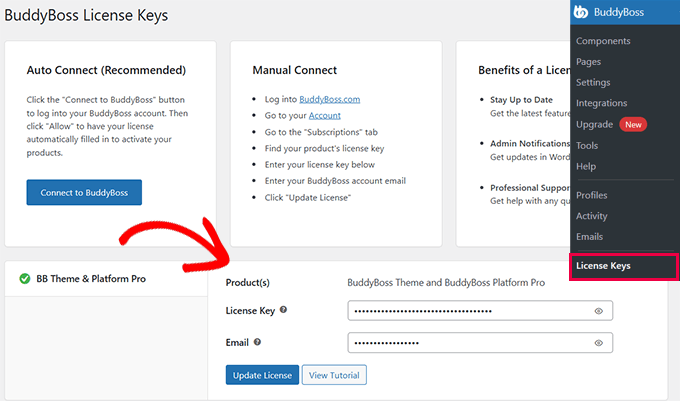
Antes de mergulhar na configuração de mensagens privadas, sugiro conferir nosso guia sobre criar uma comunidade privada com WordPress.
Ele guia você na configuração de todo o seu site da comunidade passo a passo, para que você tenha uma base sólida antes de configurar mensagens privadas.
Passo 2: Ativar Mensagens Privadas no BuddyBoss
Agora que sua comunidade privada está configurada, é hora de adicionar mensagens privadas ao seu site. Para fazer isso, vá para a página BuddyBoss » Componentes no seu painel do WordPress.
Aqui, encontre o componente 'Mensagens Privadas' e clique no link 'Ativar' abaixo dele.
Uma vez ativada, a funcionalidade de mensagens privadas será automaticamente adicionada ao seu site — não há configuração extra necessária da sua parte.

Seus membros podem começar a enviar mensagens imediatamente, tornando sua comunidade mais envolvente e interativa.
Depois disso, você também deve ativar os componentes 'Upload de Mídia' e 'Conexões de Membros' na mesma tela.
O Upload de Mídia permite que os usuários anexem imagens ou arquivos às suas mensagens, e Conexões de Membros permite que os membros se conectem uns aos outros, semelhante a "solicitações de amizade" ou "seguir".
Entrarei em mais detalhes sobre como usar esses componentes mais tarde, mas por enquanto, apenas ativá-los garante que seu sistema de mensagens privadas funcionará sem problemas.

Passo 3: Configurar o Upload de Mídia para Mensagens Privadas
Em seguida, acesse a página BuddyBoss » Configurações » Mídia no seu painel do WordPress. É aqui que você configura o componente 'Upload de Mídia' que você acabou de ativar.
Comece marcando a caixa 'Permitir que membros enviem fotos em mensagens privadas'. Isso permite que os usuários anexem imagens diretamente às suas mensagens, tornando as conversas mais envolventes e interativas.
Você também pode definir um tamanho e limite de upload de imagem a partir daqui.

Em seguida, role para baixo até a seção 'Documentos' e marque 'Permitir que membros enviem documentos em mensagens privadas' se você quiser que os usuários compartilhem arquivos como PDFs, planilhas ou outros documentos.
Eu recomendo esta configuração para comunidades onde a colaboração ou o compartilhamento de recursos é importante.

Em seguida, role mais para baixo e ative 'Permitir que membros enviem vídeos em mensagens privadas'.
Vídeos podem adicionar outra camada de interação, permitindo que seus membros compartilhem clipes curtos ou apresentações diretamente em suas conversas.

Finalmente, eu também recomendo marcar a opção 'Permitir que membros usem emojis em mensagens privadas'. Emojis fazem as mensagens parecerem mais pessoais e divertidas, ajudando os membros a se expressarem e mantendo as conversas animadas.
Depois de ativar todas as opções desejadas, role até o final e clique em 'Salvar Configurações' para aplicar suas alterações.
Agora seu sistema de mensagens privadas está pronto para lidar com mídia, documentos, vídeos e emojis, proporcionando à sua comunidade uma experiência mais rica e interativa.

Passo 4: Tornar a Conexão de Membros um Requisito para Mensagens Privadas
Em seguida, mude para a aba ‘Conexões’ no topo para configurar as definições do componente ‘Conexões de Membros’ que você ativou anteriormente.
Aqui, você precisa marcar a caixa ‘Exigir que membros não administradores estejam conectados antes de poderem enviar mensagens uns aos outros.’
Isso significa que membros regulares devem primeiro enviar um pedido de conexão e ter sua solicitação aceita antes de poderem trocar mensagens privadas. Isso ajuda a prevenir spam e mensagens indesejadas, mantendo as interações da sua comunidade mais seguras e organizadas.

Assim que você marcar esta opção, basta clicar no botão ‘Salvar Configurações’.
Passo 5: Configurar Notificações para Mensagens Privadas
Após configurar as conexões de membros, mude para a aba ‘Notificações’ no topo. Lembre-se de que esta aba não estará disponível se você não ativou o componente ‘Notificações’ ao configurar sua comunidade privada.
Uma vez aqui, role para baixo e certifique-se de que a caixa ‘Um membro recebe uma nova mensagem privada’ esteja marcada.

Isso garante que os usuários sejam notificados sempre que receberem uma nova mensagem, seja por e-mail ou por notificações no site, dependendo das configurações da sua comunidade.
Após ativar esta opção, role para baixo e clique em ‘Salvar Configurações’ para aplicar suas alterações.
Passo 6: Adicionar a Página de Mensagens à Navegação do Seu Site
Por padrão, o BuddyBoss cria automaticamente uma página de Mensagens quando você ativa o componente ‘Mensagens Privadas’.
No entanto, recomendo adicionar esta página ao seu menu de navegação também. Isso facilita para seus membros encontrarem e iniciarem mensagens privadas com suas conexões.
Para fazer isso, vá para a página Aparência » Menus no seu painel do WordPress. Aqui, expanda a aba ‘BuddyBoss’ na coluna esquerda para ver todas as páginas fornecidas pelo BuddyBoss.
Assim que a lista abrir, selecione a opção ‘Mensagens’ e, em seguida, clique no botão ‘Adicionar ao Menu’.

Depois disso, não se esqueça de clicar em ‘Salvar Menu’ para armazenar suas alterações. Agora a página de Mensagens aparecerá na navegação do seu site, dando aos seus usuários acesso rápido e fácil a mensagens privadas.
Se precisar de mais orientação sobre menus, confira nosso guia detalhado sobre como criar um menu de navegação no WordPress.
Etapa 7: Teste seu sistema de mensagens privadas
Agora que seu sistema de mensagens privadas está totalmente configurado, é hora de vê-lo em ação em sua plataforma comunitária. Recomendo fazer login como um usuário de teste primeiro para que você possa experimentar exatamente o que seus membros verão.
Tente enviar uma mensagem para você mesmo ou para outro membro de teste.

Verifique a caixa de entrada, as notificações e a exibição no front-end para garantir que as mensagens apareçam corretamente. Teste o envio de diferentes tipos de mídia, como fotos, documentos, vídeos ou até mesmo emojis, se você habilitou essas opções anteriormente.
Esta etapa de teste é importante porque ajuda você a identificar quaisquer problemas antes que seus membros comecem a usar o sistema.
Assim que tudo funcionar perfeitamente, você pode ter certeza de que sua comunidade tem um sistema de mensagens privadas totalmente funcional e envolvente.
Bônus: Permita que os Usuários Enviem Mensagens Privadas para Você (o Proprietário do Site)
Além de permitir que os membros enviem mensagens uns aos outros, você também pode dar aos usuários uma maneira de entrar em contato com você diretamente. É aí que entra o chat ao vivo.
É uma excelente maneira para visitantes ou membros entrarem em contato instantaneamente com perguntas sobre seu site, produtos, cursos ou comunidade.
Oferecer essa opção gera confiança, melhora o suporte e torna seu site mais pessoal.

Recomendo o WPChat. É um poderoso software de chat ao vivo que permite aos visitantes entrar em contato com você diretamente por meio de aplicativos de mensagens populares como WhatsApp, Telegram, Facebook Messenger e Instagram.
Você pode configurar todas as configurações diretamente do seu painel do WordPress, mas as conversas reais acontecem nos aplicativos de mensagens que você já usa no seu telefone ou computador.
Isso facilita o gerenciamento de chats sem trocar de plataforma.

Se você estiver interessado em configurá-lo, confira nosso tutorial sobre como adicionar chat ao vivo a lojas WooCommerce.
Melhores Práticas para Mensagens Privadas em Seu Site WordPress
Criar um sistema de mensagens privadas é apenas o primeiro passo — a forma como você o gerencia pode fazer uma grande diferença no engajamento e na segurança da comunidade.
Eu vi muitos sites alcançarem melhores resultados e interações mais seguras seguindo algumas práticas recomendadas simples. Aqui estão as principais dicas que recomendo:
- Defina Diretrizes da Comunidade: Descreva claramente o que é aceitável em mensagens privadas para evitar mal-entendidos e manter as interações respeitosas.
- Monitore Mensagens de Abuso ou Spam: Mantenha-se proativo e use ferramentas de moderação para manter um ambiente seguro.
- Integre Mensagens ao Onboarding: Mostre aos novos membros como enviar e receber mensagens para incentivar o engajamento desde o primeiro dia.
- Mantenha a Interface Simples e Amigável para Dispositivos Móveis: Garanta que seu sistema de mensagens funcione bem em todos os dispositivos para uma experiência de usuário fluida.
- Use Notificações por E-mail com Sabedoria: Mantenha os membros informados sobre novas mensagens sem sobrecarregar suas caixas de entrada.
Seguir essas práticas ajuda você a criar um sistema de mensagens privadas que é seguro, fácil de usar e mantém sua comunidade ativa e conectada.
Perguntas Frequentes Sobre Mensagens Privadas no WordPress
Antes de terminarmos, aqui estão algumas perguntas comuns que recebo de leitores quando eles estão configurando um sistema de mensagens privadas no WordPress.
Essas respostas rápidas ajudarão você a esclarecer qualquer confusão e tornar sua configuração ainda mais tranquila.
Posso adicionar mensagens privadas no WordPress sem um plugin?
Sim, mas não é prático para a maioria dos usuários. O WordPress não inclui nenhum recurso de mensagens privadas integrado, então você precisaria codificar todo o sistema usando PHP, tabelas de usermeta, tipos de postagem personalizados e AJAX.
Para a maioria dos sites, usar um plugin de mensagens como Front End PM ou BuddyBoss é muito mais fácil e seguro.
Posso restringir mensagens privadas por função de usuário?
Sim, a maioria dos plugins de mensagens do WordPress permite isso. Por exemplo, o Front End PM permite que você escolha quais funções de usuário podem enviar ou receber mensagens, e o BuddyBoss pode exigir que os usuários estejam "conectados" antes de poderem enviar mensagens.
Isso é útil se você quiser que apenas membros, clientes ou usuários logados acessem as mensagens.
As mensagens privadas são armazenadas no banco de dados do WordPress?
Sim, os plugins de chat armazenam mensagens dentro do seu banco de dados do WordPress, geralmente em tabelas personalizadas criadas especificamente para mensagens. Isso garante que as mensagens permaneçam privadas e visíveis apenas para o remetente, destinatário e administradores com as permissões adequadas.
Observação: Armazenar milhares de mensagens pode eventualmente aumentar o tamanho do seu banco de dados. Para manter seu site funcionando rapidamente, recomendo excluir periodicamente mensagens antigas ou usar os recursos de 'Exportar' mencionados anteriormente para arquivá-las.
Os usuários podem anexar arquivos ou imagens em mensagens privadas?
Sim, se o plugin suportar. O Front End PM permite anexos como imagens e documentos, e o BuddyBoss permite que os membros enviem fotos, vídeos e arquivos por meio de mensagens privadas, uma vez que o upload de mídia esteja ativado.
Apenas certifique-se de revisar os limites de tamanho de arquivo e os tipos de arquivo permitidos nas configurações.
Como posso prevenir spam ou abuso em mensagens privadas?
Você pode reduzir o spam limitando as mensagens a certas funções de usuário, exigindo conexões entre membros (BuddyBoss) e definindo atrasos de tempo entre as mensagens (Front End PM).
Também ajuda ter diretrizes claras da comunidade e monitorar relatórios de mensagens se o seu plugin oferecer ferramentas de moderação.
Espero que este artigo tenha ajudado você a adicionar um sistema de mensagens privadas ao seu site WordPress. Você também pode conferir nosso guia sobre como adicionar um formulário de login na barra lateral do seu WordPress e nosso tutorial sobre transformar seu site WordPress em um aplicativo móvel.
Se você gostou deste artigo, por favor, inscreva-se em nosso Canal do YouTube para tutoriais em vídeo do WordPress. Você também pode nos encontrar no Twitter e no Facebook.


Nathan
Oi. Estou me perguntando.. Eu li os comentários, mas fiquei me perguntando se eu ativo este plugin. Eu tenho um site de imóveis. Então, um comprador pode entrar em contato com o vendedor, digamos, por um link "contatar vendedor" e, uma vez clicado, ele preencherá automaticamente o nome de usuário do vendedor na seção "para" da mensagem? Desculpe se esta pergunta já foi feita!
Obrigado
WPBeginner Support
Para esse tipo de personalização, você precisaria entrar em contato com o suporte do plugin para verificar se é uma opção.
Admin
Célia reubrecht
Olá!
Obrigado por este plugin, é exatamente o que eu estava procurando!
Mas você pode me dizer como posso mudar os botões de informações, como a cor de fundo de "Mensagem enviada com sucesso", etc.
Obrigado!
Ahmed Deduice
Existe uma maneira de fazer com que membros/assinantes tenham um tipo de painel para receber as mensagens enviadas a eles. Atualmente, está mostrando uma barra longa na parte superior de uma página e está inacessível.
Obrigado
Delwar Jahan
Muito obrigado pela avaliação. Vou tentar usar isso em um dos meus projetos. Plugin independente sem o problema de adicionar o buddypress.
Curt
Baixei o Front End PM e parece ótimo, mas como as pessoas colocam seus nomes no diretório para que você possa enviar mensagens a elas?
Deepak
Olá, basta adicionar Add <a href=" USER ) ); ?>”>Send Message onde você quer mostrar o Link
Nome de usuário pré-preenchido nova mensagem “Para”
Curt Stowell
Acho que o plugin é ótimo e aprecio as informações rápidas, mas como meus membros adicionam ao Diretório?
Samedi Amba
Obrigado pelo artigo. Como isso pode ser integrado com o buddypress?
Mohammad Awwad Alnagdawi
Acho que o BuddyPress tem seu próprio sistema de mensagens privadas.
Jay Clayton
Técnicas do WordPress e uma referência ao Dr. Who no mesmo artigo? Eu sabia que vocês eram brilhantes! Obrigado pela dica de PM – posso usá-la em um dos meus próximos projetos.
Biplob
Este é o melhor plugin que estou usando no meu site. Tudo é feito no front-end. Assim, posso manter meus usuários fora do painel. Todas as funções necessárias para mensagens privadas estão lá. Um plugin Pro, mas gratuito. Um plugin perfeito para mensagens privadas no WordPress. Obrigado ao autor do plugin, bem como ao wpbeginner por me mostrar este plugin. Eu não sabia que este plugin existia.