


Quer exibir vários vídeos e imagens em seu site sem sobrecarregar seus visitantes? Muitos usuários do WordPress lutam com esse dilema exato ao tentar exibir várias peças de conteúdo ao mesmo tempo.
Um slider pode ser a solução perfeita. 🙌
Isso permite que você apresente seu conteúdo dinamicamente, mantendo suas páginas limpas e organizadas.
A melhor parte? Você não precisa de habilidades de codificação ou de um desenvolvedor. Com o plugin de slider certo, você pode exibir sliders multimídia impressionantes em apenas alguns minutos.
Neste guia, mostraremos o método mais fácil para criar um slider de vídeo e imagem para WordPress, para que seu conteúdo fique incrível e mantenha os visitantes engajados.

Por que criar um slider de vídeo e imagem para WordPress?
Adicionar um slider de vídeo e imagem para WordPress é uma das maneiras mais fáceis de exibir diferentes tipos de conteúdo em uma única exibição interativa.
Quando feito corretamente, eles conservam um precioso espaço na tela e ajudam a engajar os visitantes imediatamente ao acessarem sua página.
Um slider de vídeo e imagem combina ambos os tipos de mídia em um. Em vez de criar sliders separados para vídeos e imagens, você pode juntá-los para uma experiência de usuário mais rica.
Por exemplo, você pode usar um slider de vídeo e imagem em:
- Lojas online – Para combinar fotos de produtos com vídeos de demonstração ou unboxing para aumentar a confiança do comprador.
- Depoimentos – Para emparelhar avaliações escritas com clipes de vídeo curtos de clientes satisfeitos.
- Portfólios – Para destacar seu trabalho com imagens e vídeos dos bastidores ou do processo.
- Site de imóveis – Para exibir fotos de propriedades ao lado de um tour em vídeo para uma experiência mais imersiva.
Além disso, muitos plugins de slider incluem recursos como reprodução automática, para que os visitantes vejam seus vídeos instantaneamente sem precisar clicar em play.

Você também pode usar um slider para exibir conteúdo em destaque para direcionar tráfego para suas páginas mais importantes.
Com isso em mente, mostraremos como criar um slider de vídeo e imagem para WordPress para o seu site. Aqui estão todas as etapas que abordaremos nas próximas seções:
- Instalar um Plugin de Slider para WordPress
- Adicionar Slides de Vídeo Responsivos no WordPress
- Adicionar Sliders de Imagem no WordPress
- Editar as Configurações do Slider
- Exibir Seu Slider em Páginas ou Posts
- Bônus: Adicionar um Lightbox aos Seus Sliders do WordPress
- Perguntas Frequentes: Sliders de Vídeo e Imagem para WordPress
- Leitura Adicional: Eleve o Jogo Multimídia do Seu Site WordPress
Pronto? Vamos começar!
Etapa 1: Instalar um Plugin de Slider para WordPress
A maneira mais fácil de criar um slider de vídeo e imagem é com o Soliloquy, um dos melhores plugins de slider para WordPress.
Você pode facilmente criar sliders simples usando imagens da biblioteca de mídia junto com vídeos hospedados em plataformas de terceiros como o YouTube. Para saber mais sobre a ferramenta, confira nossa análise completa do Soliloquy.
Quando adicionado ao seu site, o slider ficará ótimo em todos os dispositivos, incluindo laptops, desktops, tablets e smartphones.

É por isso que muitos sites usam sliders Soliloquy em suas páginas mais importantes, como a página inicial, página de vendas e landing page.
O melhor de tudo é que você não precisa escrever uma única linha de código para fazer isso.
Para começar, tudo o que você precisa fazer é instalar e ativar o plugin Soliloquy em seu site. Se precisar de ajuda com a instalação, sinta-se à vontade para conferir nosso guia sobre como instalar um plugin do WordPress.
☝ Observação: Você pode usar a versão gratuita do Soliloquy para este tutorial. Dito isso, você pode considerar a versão Pro se precisar de mais funcionalidades.
A atualização para a versão premium desbloqueia o recurso de lightbox, proteção por senha e conteúdo em destaque. Você também poderá integrar com Instagram, Pinterest e WooCommerce.
Etapa 2: Crie Slides de Vídeo Responsivos no WordPress
Após a ativação, você precisará ir para Soliloquy » Adicionar Novo na área de administração do WordPress. A partir daí, você pode dar um título apropriado ao seu slider para que possa consultá-lo facilmente mais tarde.
Agora, você está pronto para adicionar todo o conteúdo de mídia ao seu slider.
Clique em 'Selecionar Arquivos de Outras Fontes'.

☝ Observação: Embora você possa fazer upload de vídeos do seu computador para o WordPress, não recomendamos isso, pois deixará seu site lento. Em vez disso, você deve incorporar vídeos do YouTube ou de outra plataforma de hospedagem de vídeos.
Confira nossa lista das melhores dicas para acelerar o desempenho do WordPress para aprender mais estratégias.
Em seguida, você verá uma janela pop-up aparecer com opções para inserir arquivos de mídia.
Vamos começar acessando a aba ‘Inserir Slide de Vídeo’ para adicionar vídeo aos slides.
Simplesmente dê um título ao seu slide de vídeo, URL do vídeo, URL da imagem, texto alternativo e legenda. Além disso, vamos garantir que você pegue o URL do vídeo de uma plataforma hospedada por terceiros como YouTube ou Vimeo.

Se você quiser adicionar mais slides, tudo o que você precisa fazer é simplesmente clicar no botão ‘Adicionar Outro Slide de Vídeo’.
Em seguida, você adicionará as informações necessárias para este slide.

Depois de adicionar todos os slides de vídeo, prossiga e clique no botão ‘Inserir no Slider’.
Seus slides aparecerão na parte inferior da página para edição posterior, se necessário.

Etapa 3: Adicionar Slides de Imagem no WordPress
Agora que você tem todos os seus slides de vídeo no lugar, está pronto para adicionar slides de imagem.
Com slides de imagem, você pode simplesmente arrastar e soltar imagens do seu computador, que é a maneira mais fácil de adicionar esses arquivos.

Dito isso, você também pode usar a biblioteca de mídia para adicionar slides.
Para adicionar da sua biblioteca de mídia, simplesmente clique em ‘Selecionar Arquivos de Outras Fontes.’

Isso abrirá a janela pop-up ‘Adicionar Mídia’.
Prossiga e selecione as imagens que você gostaria de adicionar. Em seguida, basta clicar no botão ‘Inserir no Slider’.

Assim que terminar de adicionar os slides de imagem, você deverá ver todos os slides na seção inferior do slider.
Sinta-se à vontade para reorganizá-los na ordem apropriada para atender às suas necessidades.

Passo 4: Editar as Configurações do Slider
Nesta etapa, você pode fazer pequenos ajustes para personalizar como o slider aparecerá para os visitantes. Você pode rolar para baixo e ir para a aba ‘Configuração’ para acessar as configurações.
A partir daqui, você pode editar opções como o tema do slider, tamanho da imagem, dimensões do slider e muito mais.
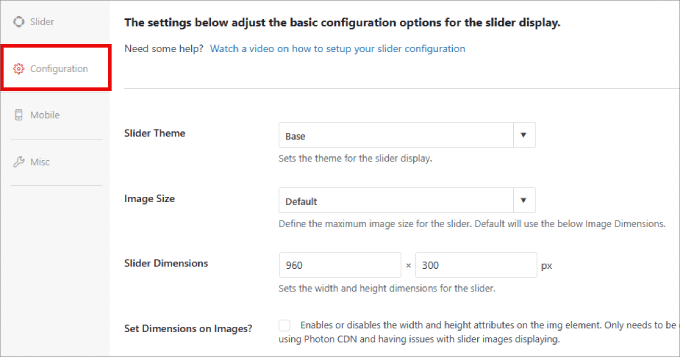
O tema do slider afeta o layout do slide, permitindo que você alterne entre as várias opções.
Se você tiver acesso à versão Pro do Soliloquy, poderá também instalar o addon Slider Themes para mais opções de personalização.
Mais abaixo na página, você encontrará a opção 'Autoplay de Vídeo'. Você pode marcar a caixa para ativar o autoplay, de modo que o vídeo comece automaticamente antes que o usuário possa continuar descendo a página.

O autoplay pode ser ótimo para vídeos explicativos de produtos ou páginas de vendas para engajar os usuários, reduzindo as chances de eles saírem.
Após terminar de ajustar as configurações, basta clicar no botão 'Publicar'.

Passo 5: Exiba seu Slider em Páginas ou Posts
Agora, tudo o que resta a fazer é publicar seu slider em uma página ou post. Você poderia facilmente copiar e colar o shortcode se ainda usar o Editor Clássico do WordPress.
Para mais informações, você pode seguir nosso tutorial sobre como adicionar um shortcode no WordPress.

Mas se você estiver usando o mais novo editor de blocos Gutenberg, o Soliloquy tem um bloco que você pode usar e que se conecta diretamente a todos os seus sliders.
Basta ir para Páginas/Posts » Adicionar Novo ou editar uma página ou post existente.
Em seguida, você pode clicar no ícone '+', encontrar o bloco Soliloquy e selecionar o slider de vídeo e imagem que você acabou de criar.
Assim que terminar, basta clicar em ‘Publicar’ ou ‘Atualizar’.

Se desejar, você pode pré-visualizar seu slider para garantir que ele fique bom.
Veja como pode ficar:

Bônus: Adicionar um Lightbox aos Seus Sliders do WordPress
Soliloquy possui uma ampla gama de add-ons que podem aprimorar seus sliders e proporcionar uma experiência mais interativa para os visitantes.
Por exemplo, se você está adicionando um slider, há uma boa chance de que você também queira adicionar uma lightbox.
Ao adicionar o efeito de lightbox aos seus sliders em seu site WordPress, você pode exibir seu conteúdo de forma mais profissional. Assim, quando os usuários clicarem em suas imagens ou vídeos, eles serão abertos em uma janela pop-up em seu site – uma lightbox.
Lightboxes criam uma experiência de visualização mais imersiva para seus visitantes, permitindo que eles vejam o conteúdo com mais detalhes. Eles podem até baixar os arquivos de mídia em seus computadores ou compartilhar as imagens nas redes sociais.
Se você administra um site de fotografia, o efeito de lightbox permite que os visitantes vejam suas imagens sem distrair outros elementos em seu site, aumentando o engajamento.
Para lojas online, lightboxes ajudarão a criar galerias de produtos mais envolventes.
Para adicionar uma lightbox ao seu slider, você precisará ir para Soliloquy » Addons. Em seguida, role para baixo até o Lightbox Addon e clique em ‘Instalar Addon’.

Uma vez instalado, ele aparecerá nas configurações do seu slider.
A partir daqui, você poderá ajustar os efeitos e layouts, adicionar setas de navegação, o tema da lightbox e muito mais.

Uma vez ativado, a lightbox deve funcionar automaticamente.
Agora, você pode querer pré-visualizar seu slider, e ele deve se parecer com algo assim:

Perguntas Frequentes: Sliders de Vídeo e Imagem para WordPress
Ainda tem algumas dúvidas antes de criar seu primeiro slider? Aqui estão algumas perguntas comuns que ouvimos de nossos leitores:
Um slider de vídeo e imagem vai deixar meu site lento?
Um slider mal codificado pode deixar seu site lento. No entanto, um plugin otimizado para desempenho como o Soliloquy é construído para ser leve e rápido.
Para garantir o melhor desempenho, também recomendamos otimizar suas imagens e usar uma plataforma de hospedagem de vídeo como YouTube ou Vimeo em vez de fazer upload de vídeos diretamente.
Os sliders de vídeo e imagem do WordPress são compatíveis com dispositivos móveis?
Sim, desde que você use um plugin de slider responsivo. O Soliloquy ajusta automaticamente seus sliders para que fiquem ótimos em todos os dispositivos, de desktops a smartphones.
Posso criar um slider de vídeo e imagem gratuitamente?
Com certeza. A versão gratuita do Soliloquy, disponível no WordPress.org, permite que você crie sliders de imagem e vídeo básicos, mas bonitos, sem nenhum custo.
Para recursos avançados como pop-ups de lightbox, sliders dinâmicos ou integração com WooCommerce, você precisaria fazer o upgrade para a versão Pro.
Leitura Adicional: Eleve o Jogo Multimídia do Seu Site WordPress
Esperamos que este artigo tenha ajudado você a aprender como criar um slider de vídeo e imagem no WordPress. Você também pode querer conferir nossos guias sobre:
- Como Adicionar Facilmente Imagens Interativas de 360 Graus no WordPress
- Como Adicionar Arquivos de Áudio MP3 no WordPress
- Como Incorporar Spotify no WordPress (Métodos Fáceis)
- Como Adicionar Downloads de Ebooks no WordPress
- Como Adicionar Indexação e Pesquisa de PDF no WordPress
- Como Corrigir Imagem Destacada Não Aparecendo no WordPress
- Como Otimizar Imagens para Desempenho na Web Sem Perder Qualidade
Se você gostou deste artigo, por favor, inscreva-se em nosso Canal do YouTube para tutoriais em vídeo do WordPress. Você também pode nos encontrar no Twitter e no Facebook.


Pete Kici
Eu só quero dizer que este site é o melhor….
O conteúdo no WP, as informações que encontrei aqui conectam muitos pontos/espaços em branco
Coisas em que eu estava principalmente adivinhando agora eu entendo.
O ponto principal é que, se você está começando no WP, menos é mais, não muitas partes móveis e aprenda a próxima nova habilidade.
Obrigado por todo o ótimo conteúdo
Maggie Shnayerson
Olá Syed,
Na verdade, eu estava questionando o SlideDeck por eliminar um recurso para clientes existentes pelo qual eles já haviam pago, e não sobre as decisões de negócios que eles tomam para futuros clientes. Concordo que a Digital Telepathy tem todo o direito de tomá-las, goste eu delas ou não. Eu também não estava reclamando do seu artigo.
Sobre o seu ponto a respeito de preços, sim, com a atualização de junho eles reduziram o preço da licença pessoal de US$ 79 para US$ 49, mas, como declarado em seus termos de serviço, aqueles de nós que a compraram entre o lançamento em março e junho não devem esperar um reembolso. Justo o suficiente, certamente, se eles mantivessem o conjunto de recursos intacto. Eles implementaram uma atualização automática de licença para esses clientes, mas, infelizmente, isso não ajuda muito a nos fazer sentir gratos por não estarmos pagando o preço total por licenças que ainda carregam um conjunto de recursos menor do que aqueles que compramos para começar. Mesmo com os novos US$ 49, o SlideDeck faz com que os sliders alternativos que mencionei, e sim, obviamente o slider gratuito Nivo, pareçam opções atraentes. Eu gosto do SliderPro porque é bom apoiar desenvolvedores individuais e ele tem uma interface de usuário mais fácil para meus usuários do que o Nivo.
Você não respondeu se é afiliado. Você é? Eu não acho que isso deveria importar, mas gosto de saber essas coisas com antecedência.
O SlideDeck vale absolutamente a pena tentar e concordo que eles parecem ter uma equipe de resposta engajada no fórum.
Obrigado,
Maggie
Equipe Editorial
Oi Maggie,
Eu respondi à sua pergunta sobre o programa de afiliados. Se você ler minha resposta ao seu comentário anterior, ela tem claramente a resposta nas primeiras 3 linhas.
-Syed
Admin
Adrian
Olá, acabei de instalar a Licença de Desenvolvedor do SlideDeck 2 no meu site. A instalação e ativação foram todas bem-sucedidas. No entanto, não consigo encontrar uma tela de opções para o Slide Deck 2 em lugar nenhum. Estou perdendo algo ou você acha que há interferência de outro plugin, etc.? Obrigado!
Equipe Editorial
Provavelmente é melhor entrar em contato com o suporte do SD para isso. Não tenho certeza do que está acontecendo lá.
Admin
Adrian
Obrigado pela resposta rápida. Onde ficaria normalmente a tela de opções? No menu lateral esquerdo em Configurações, ou um botão próprio?
Equipe Editorial
É um botão próprio.
Adrian
Consegui fazer o Slidedeck 2 funcionar corretamente, foi um erro bobo. Ao baixar a compra, não percebi que era preciso instalar todos os arquivos zip, apenas escolhi aquele que parecia a versão que comprei. Muito, muito satisfeito com o Slidedeck 2 e eu odiava o Slidedeck 1. Eles definitivamente revolucionaram sua antiga interface de usuário. Gosto especialmente da opção de ativar e desativar iframes. Também gosto muito da área de administração – os seletores de fonte, lente, esquema de cores, etc. são muito intuitivos e fáceis de usar.
Acho que um tutorial realmente útil que você poderia fazer seria abordar os conceitos básicos de construção de uma lente personalizada para o Slidedeck 2...
Maggie Shnayerson
Ah, e "Equipe Editorial", especialmente dado que você está respondendo a comentaristas usando o pronome pessoal, quem escreveu este artigo, por favor? Gostaria de perguntar se o WPBeginner faz parte do novo programa de afiliados da SlideDeck e se você poderia reconhecer laços como esse em posts futuros, independentemente. Obrigado pelo site, sempre gostei dele.
Equipe Editorial
Olá Maggie,
Todos os comentários foram respondidos por mim (Syed Balkhi). O artigo em si foi escrito por David. O WPB faz parte do "NOVO" programa de afiliados deles? NÃO. Nós fazíamos parte do programa de afiliados ANTIGO deles muito antes de ser divulgado a esse ponto. Como eu disse, conheço a equipe da DTelepathy há algum tempo.
Há um link de Divulgação FTC em todas as páginas do nosso site (olhe no rodapé). – https://www.wpbeginner.com/wpbeginner-disclaimer/
Isso explicará aos usuários como eles podem saber se um link específico no WPBeginner é um link de afiliado ou não (Também não é jargão legal, é bem fácil de ler).
Por fim, não promovemos qualquer coisa que exista. Na verdade, estamos usando este plugin e o usamos há algum tempo. Ele já estava em uso em nosso último projeto de design. Pessoalmente, acredito que este é, de longe, o MELHOR plugin de slider para WordPress que existe. Como é uma opinião, você é mais do que bem-vindo para discordar. Estou usando-o em todos os meus projetos e continuarei a usá-lo até que eu realmente encontre uma solução melhor.
-Syed
Admin
Gautam Doddamani
i normally dont use plugins for creating slider…couple months back i created my own image slider from scratch and i liked it very much…but i didnt find time to optimise the code and it was causing a drag when loading pages so removed it. if i use a cdn service in future i will deifinitely put it up back or use slidedeck instead..thanks for the tut
Brian Krogsgard
A interface do Slidedeck é terrível.
Como fica claramente óbvio em suas capturas de tela. Ele nem sequer tenta seguir uma estrutura padrão do WordPress. É um pesadelo de usabilidade para um administrador.
Sem mencionar o rótulo do item de menu de nível superior que ele adiciona. Por que não pode simplesmente dizer "Sliders" ou algo sutil (Gravity Forms faz isso sem sacrificar o marketing – um simples título "Forms" e um ícone sutil).
E quando tentei o Slidedeck 1, ele sequestrou o topo da metabox lateral em TODOS os tipos de postagem na tela de edição para inserir um slider estúpido. E era super marcado, mesmo nessa página.
Existem soluções melhores e menos intrusivas. Eu nunca gostaria que meus clientes fossem bombardeados com todo o lixo de marketing deles no painel do WordPress.
Equipe Editorial
O comentário sobre a interface do usuário é simplesmente sua opinião "purista", à qual você tem direito. Você está assumindo que a interface do usuário disponível do WP "a estrutura padrão do WP" é ótima para tudo, o que não é. Não consigo imaginar o quão feia e complicada seria a interface do usuário se eles usassem os estilos integrados. Tudo teria que ser uma caixa de metadados personalizada. Atualmente, está organizado de uma forma muito mais "amigável ao usuário". A interface de metabox é ótima para coisas mais simples. Mas quando começa a ficar tão complexo, simplesmente começa a parecer FEIO e velho.
Concordo com o comentário sobre marketing. Os logotipos e afins definitivamente podem ser suavizados.
Quanto ao comentário sobre o SD assumir a caixa de meta lateral. Sim, costumava fazer isso na versão antiga. Eles lançaram esta NOVA versão. Não faz mais isso. Você pode conferir na demonstração ao vivo deles. Eles agora usam o pequeno ícone ao lado de Upload/Inserir, assim como o Gravity Forms.
Existem plugins de slider para WordPress melhores que permitem adicionar conteúdo externo dinâmico, posts de blog, conteúdo HTML personalizado, skins personalizadas, etc. do painel de administração do WP? Eu NÃO estou ciente de nenhum que forneça tudo isso. Se houver algum, por favor, me avise. Terei prazer em dar uma olhada neles. Do ponto de vista de um desenvolvedor, claro, existem plugins jQuery que permitem fazer tudo isso, mas isso requer conhecimento de código. Para seus clientes, claro, dê a eles o que você quiser. Se você não quer marketing, então provavelmente é melhor NÃO usar nenhum plugin popular gratuito que peça doação (Yoast SEO, W3 Total Cache, etc.).
Do ponto de vista do usuário, esta é de longe a MELHOR solução que existe. Ela permite que você tenha todas as opções que deseja sem o conhecimento de codificação.
Admin
Brian Krogsgard
Não há dúvida de que ele tem muitas opções. Dependendo de quem você pergunta, isso pode ser bom ou ruim. E você está certo, eu falo de uma mentalidade de desenvolvedor.
No entanto, mesmo para o seu usuário médio que precisa de um slider médio, um produto como o Meteor Slides é muito mais limpo e leve e totalmente suficiente para uma grande porcentagem de casos de uso http://wordpress.org/extend/plugins/meteor-slides/screenshots/
Para funcionalidades mais avançadas, sim, eu crio as minhas. E eu uso algumas ferramentas diferentes para isso, mas em grande parte o Flex Slider pode realizar essa tarefa. O Soliloquy parece ser uma solução muito boa para pessoas que não querem codificar isso sozinhas, e é uma interface de usuário muito mais agradável do que o Slidedeck. http://soliloquywp.com/ Pode não ter todas as opções, mas tem muitas. E o Slidedeck poderia aprender com sua interface.
Pippin Williamson
Eu tenderia a concordar completamente com Brian aqui.
Em resposta a “Não consigo imaginar o quão feia e complicada seria a interface do usuário se eles usassem os estilos integrados. Tudo teria que ser uma caixa de metadados personalizada.”, eu apenas diria para você olhar para o Soliloquy. Ele usa estilos WP puros em 98% nas layouts de caixa de metadados e é muito eficaz e fácil de usar.
Eu não uso o Slidedeck há muito, muito tempo, então não posso dizer mais nada sobre ele, apenas minhas duas moedas sobre a interface do usuário.
Equipe Editorial
Pippin, eu vi capturas de tela do Soliloquy, é por isso que fiz esse comentário. Ele não se compara com a interface do SlideDeck. Primeiro porque não tem tantas funcionalidades quanto o SD. Segundo, mesmo sem todos os recursos, a interface parece lotada. Como eu disse, a interface do Meta Box parece boa quando NÃO há tantas opções. Mas à medida que você começa a adicionar mais e mais opções, pode ficar bem complicado. Uma interface baseada em abas como a do SD e outros temas comerciais deveria ser adaptada e padronizada (para combinar com a aparência e a sensação do admin) para painéis de opções mais complexos.
Pippin Williamson
Looks like we agree to disagree
Brian Krogsgard
Se eles insistem em abas verticais, por que não algo mais sutil como o Upthemes Framework? É o mesmo tipo de painel sem as coisas bregas e intrusivas de aplicativo falso do Mac que não têm lugar no admin do WP.
E discordo que a interface do WP não possa lidar com isso. Se você já viu as páginas de configurações do WooCommerce, sabe que ela pode se sair muito bem. Não é perfeito, e uma estrutura de abas verticais poderia ser introduzida para esses plugins com muitas configurações. Mas se você chegou a esse ponto, eu argumentaria que você tem muitas configurações ; )
Equipe Editorial
Brian, concordei com você sobre o comentário de marketing. Eu definitivamente gosto do que a UpThemes fez em termos de UI para os usuários.
As for WooCommerce, sure it handles it. But it is pretty darn complicated. I am in favor of introducing a vertical tab-based structure for better UI for such things. As for your argument about too many settings, we can have that another day because theoretically we can argue on just about everything
Maggie Shnayerson
De fato existem: SliderPro (sliderpro.net) custará cerca de US$ 25 e lhe dará muito mais funcionalidade, personalização e documentação. Acabei de excluir o SlideDeck do site de um cliente em favor do SliderPro por causa da maneira como eles limitam seus clientes. Veja a discussão em seu blog aqui: http://bit.ly/MXQUx6 Eu mantenho meus pontos lá.
O backend do SlideDeck é bonito, embora consuma muitos recursos, mas é difícil justificar US$ 80 para o usuário casual do WordPress que não se sentiria limitado por sua licença de nível básico e falta de personalização, e ainda mais difícil justificar o preço de US$ 200 para a licença de desenvolvedor quando existem alternativas muito mais baratas para aqueles que sabem um pouco sobre HTML.
O CodeCanyon vende muitos ótimos sliders premium — meu favorito é o SliderPro (http://bit.ly/MXSijs), mas também gosto do uBillBoard de US$ 20 (http://bit.ly/MXS2AM) e do RoyalSlider de US$ 25 (http://bit.ly/MXS2AM). Eles têm pontos fortes e limitações diferentes, mas felizmente você pode comprar todos os três por menos do que o preço de entrada do Slidedeck.
Equipe Editorial
Li seu comentário. Parece que você está reclamando por não ter um recurso reservado para o plano superior. É como eu reclamar para a Gravity Forms que eles deveriam ter um add-on do Authorize.net ou PayPal como um add-on Básico em vez de Desenvolvedor. A integração disso é bem simples (então deveria ser qualificada como um add-on de Nível Básico). Por que eles decidiram torná-lo um add-on de nível desenvolvedor. Poxa, por que eles não nos dão tudo por US$ 19 em vez disso? O mesmo pode ser argumentado com muitos outros produtos (marcas de roupas, carros, etc.). Esta é uma decisão de negócios da empresa dona do produto. Alguns usuários estão ok em pagar por isso, enquanto outros não. Se não cabe no seu bolso, então você não precisa pagar por isso.
Não custa US$ 80. O plano básico é US$ 49 e com o cupom >> WPB-SD2 << você ganha 20% de desconto, o que o torna US$ 40. Quanto a alternativas mais baratas para quem entende um pouco de HTML, eu nem me daria ao trabalho de pagar nada para SliderPro, uBillbloard ou Royal Slider. Seria melhor usar o Nivo Slider e acabar logo com isso. É GRÁTIS e muito bem escrito. Eles também têm boa documentação. Este artigo foi escrito especificamente para iniciantes focando em Vídeo e Imagens (como declarado no título). Pessoalmente, não experimentei os 3 plugins mais baratos que você mencionou no passado. Porque, como disse acima, se eu tivesse que codificar tudo sem pagar um centavo, eu simplesmente usaria o Nivo. Perderia a funcionalidade do backend (porque eu sei HTML). Conheço o pessoal da SD há um tempo. Vi o desenvolvimento do produto e ele evoluiu muito. O SD2 tem toneladas de novos recursos. Sei que, quando conversei com eles nas fases iniciais, a iniciativa de documentação foi algo que discutimos. Concordo com você que a documentação é limitada no momento, e tenho certeza de que eles chegarão a isso em breve. No entanto, na minha experiência, o suporte tem sido mais do que útil sempre que alguém da nossa equipe fez perguntas. -Syed