


No WordPress, o Bloco de Grupo permite que você armazene vários blocos juntos em um único bloco grande e os mova facilmente pelo seu conteúdo como uma unidade.
Os blocos de grupo podem manter seu conteúdo mais organizado, agrupando blocos relacionados, mantendo o layout limpo e organizado. Você também pode personalizar o grupo de blocos como um todo, incluindo a definição de cores de fundo personalizadas, espaçamento e muito mais.
Você também pode usar Blocos de Grupo para criar blocos reutilizáveis. Isso permite que você adicione rapidamente conteúdo usado com frequência às suas postagens.

Por que usar o Bloco de Grupo do WordPress?
O Bloco de Grupo permite que você agrupe diferentes blocos no editor de blocos do WordPress e os trate como um único bloco.
Este recurso foi introduzido no WordPress 5.3 para ajudar os usuários a organizar os layouts de suas páginas.
Você pode pensar em blocos individuais do WordPress como os elementos usados para construir o conteúdo do seu site WordPress. Você pode usar blocos de texto, blocos de imagem, blocos de vídeo e muitos outros.
O Bloco de Grupo funciona como um contêiner especial que pode conter vários blocos dentro dele. Isso permite que você agrupe os blocos que compõem uma determinada seção de sua postagem ou página do WordPress, ou até mesmo modelos personalizados para postagens inteiras.
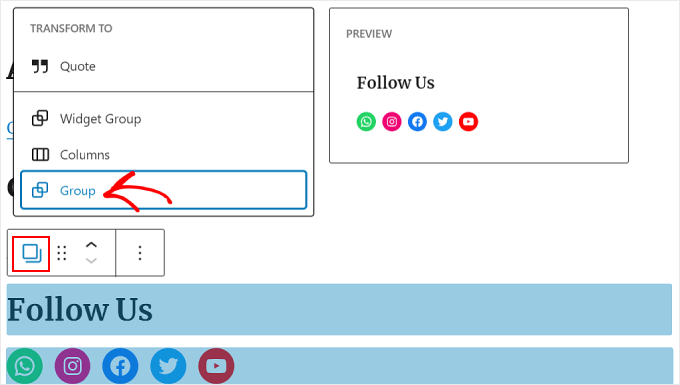
Por exemplo, você pode agrupar vários parágrafos e adicionar uma imagem e legenda relacionadas. Ou você pode criar uma seção agrupando um título e vários marcadores.
Agrupar blocos relacionados também facilita movê-los pela sua página. Isso é como carregar uma única caixa de ferramentas em vez de mover individualmente muitas ferramentas separadas.
Outro benefício é que você pode estilizar todo o grupo com as mesmas configurações ou formato. Isso inclui a cor de fundo, borda e espaçamento, o que pode dar ao seu conteúdo um visual unificado.
E desde o WordPress 6.2, você também pode escolher um layout para os blocos de Grupo. Ao adicionar um novo bloco de Grupo, você será solicitado a escolher um único Grupo, uma Linha que organiza os blocos horizontalmente, ou uma Pilha que os organiza verticalmente.

Como Adicionar um Bloco de Grupo no Editor de Blocos do WordPress
Existem duas maneiras de criar um bloco de Grupo no WordPress. Primeiro, você pode adicionar um Grupo e, em seguida, preenchê-lo com blocos individuais. Ou você pode adicionar blocos separadamente e, em seguida, agrupá-los mais tarde.
Vamos dar uma olhada em ambos os métodos
Adicionando um Bloco de Grupo ao Seu Post
Ao editar um post ou página do WordPress, basta clicar no botão de adicionar bloco '+' no canto superior esquerdo da tela e encontrar o bloco de Grupo.
Após arrastar este bloco para sua página, você será solicitado a selecionar um layout para os blocos que você aninhará juntos. Suas opções são Grupo, Linha e Pilha, e estes organizam os blocos agrupados de maneira diferente, como mostrado nos ícones.
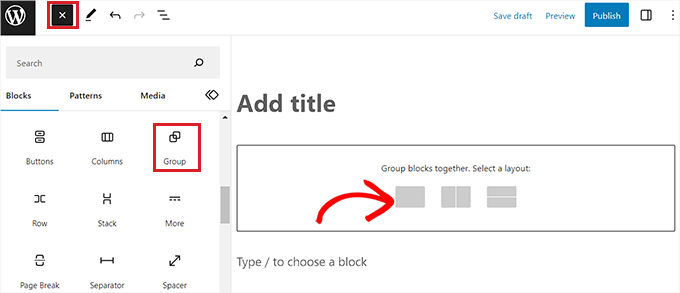
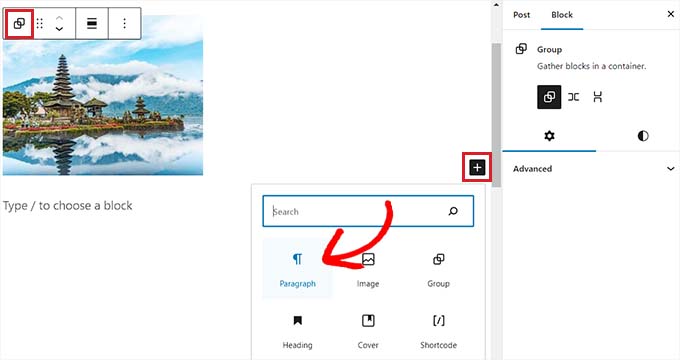
Agora, você pode começar a adicionar novos blocos dentro do grupo clicando no botão '+' na tela.
Por exemplo, você pode adicionar blocos de Parágrafo, Imagem, Grupo, Título, Capa, Shortcode e muito mais.

Após o bloco ser adicionado, você pode clicar no botão 'Grupo' na barra de ferramentas do bloco na parte superior para selecionar o bloco pai.
Isso permite que você adicione blocos adicionais clicando no botão '+' novamente.
Selecionando Blocos Existentes e Agrupando-os
Você também pode criar um bloco de Grupo selecionando blocos individuais em seu post ou página e agrupando-os.
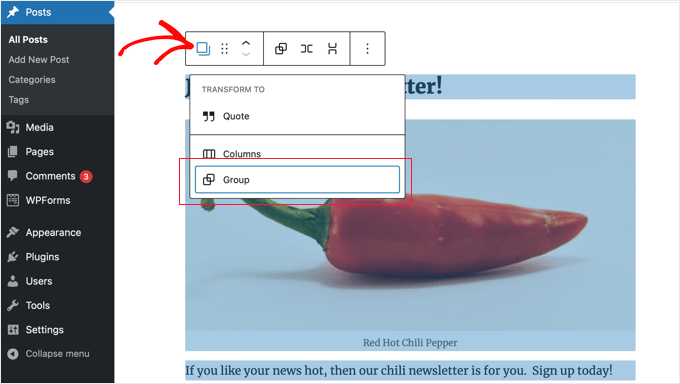
Para selecionar vários blocos, basta clicar neles enquanto pressiona a tecla ‘Shift’ no seu teclado. Depois disso, clique no botão de tipo de bloco à esquerda da barra de ferramentas e, em seguida, clique na opção ‘Agrupar’.
Como Estilizar e Formatar Blocos de Grupo no WordPress
Quando você clica no botão ‘Selecionar Grupo’ na barra de ferramentas, ele abre a barra lateral de configurações do bloco à direita da tela. Essas configurações permitem que você alterne facilmente entre os layouts de Grupo, Linha e Pilha.
A alteração do layout também mudará o tamanho dos diferentes blocos. Você pode configurar essas configurações para obter o layout que precisa.

Existem também opções para formatar seus blocos.
Você pode aplicar estilos a todo o bloco de grupo, como alterar a cor do texto, cor de fundo, espaçamento e muito mais.
Como Criar um Bloco Reutilizável ou Padrão de Bloco a Partir de um Bloco de Grupo
Se você criar um bloco de Grupo que usará regularmente em outras postagens, poderá salvá-lo como um bloco reutilizável ou um padrão de bloco.
Depois de criar seu bloco de Grupo e ficar satisfeito com seu conteúdo e layout, você só precisa selecionar o bloco com o mouse.
Agora, para criar um padrão de bloco, você pode clicar no ícone do menu de três pontos à direita da barra de ferramentas e selecionar a opção ‘Criar padrão’.

Em seguida, você precisa fornecer um nome para o padrão para que possa identificá-lo e reutilizá-lo mais tarde. Você também pode dar uma categoria para encontrá-lo com mais facilidade. Não se esqueça de clicar no botão ‘Criar’.
O WordPress agora salvará seu padrão, incluindo todos os blocos dentro do bloco de Grupo.

Em seguida, você pode adicionar facilmente o padrão a outras postagens e páginas do WordPress.
Ao clicar no botão ‘+’ para adicionar bloco no canto superior esquerdo do editor do WordPress, você precisa mudar para a aba ‘Padrões’. Você encontrará seu padrão salvo em ‘Todos os padrões’, ‘Meus padrões’ e quaisquer categorias que você adicionou.

Simplesmente clique no bloco para inseri-lo em sua postagem ou página.
Esperamos que este artigo tenha ajudado você a aprender mais sobre blocos de grupo no WordPress. Você também pode querer ver nossa lista de Leitura Adicional abaixo para artigos relacionados sobre dicas, truques e ideias úteis do WordPress.
Se você gostou deste artigo, por favor, inscreva-se em nosso Canal do YouTube para tutoriais em vídeo do WordPress. Você também pode nos encontrar no Twitter e no Facebook.


