


Quando começamos a otimizar sites WordPress, rapidamente percebemos que as lojas WooCommerce enfrentam desafios únicos de velocidade.
Ao contrário de sites comuns, lojas online gerenciam catálogos de produtos, carrinhos de compras, checkout e sistemas de pagamento — tudo isso precisa funcionar de forma suave e rápida.
É por isso que tantos proprietários de lojas lutam com tempos de carregamento lentos.
Na WPBeginner, testamos muitas estratégias para acelerar lojas WooCommerce e vimos como a otimização adequada pode transformar uma loja lenta e com baixo desempenho em um impulsionador de conversões.
Neste guia, compartilharemos 12 dicas comprovadas para melhorar a velocidade do seu site WooCommerce. Estes são métodos práticos e testados que usamos para ajudar proprietários de lojas a obter sites mais rápidos e clientes mais felizes.

💡 Resposta Rápida: 3 Melhores Maneiras de Acelerar o WooCommerce
Se você não tem tempo para ler o guia completo, aqui estão os 3 passos mais importantes a serem tomados imediatamente:
- Atualize a Hospedagem: Este é o maior fator de desempenho. Recomendamos SiteGround para hospedagem especializada em WooCommerce.
- Ative o Cache: O cache serve cópias estáticas do seu site para carregá-lo mais rapidamente. WP Rocket é o melhor plugin para isso (apenas certifique-se de excluir as páginas de checkout).
- Otimize Imagens: Fotos de produtos grandes matam a velocidade. Sempre comprima suas imagens antes de carregá-las.
Por Que a Velocidade do WooCommerce é Importante?
A velocidade do WooCommerce é crucial porque afeta diretamente suas vendas, a experiência do usuário e o ranking de SEO.
Uma loja online de carregamento rápido mantém os clientes engajados e os incentiva a concluir suas compras, enquanto um site lento os leva para a concorrência.
Estudos mostram que até mesmo um atraso de 1 segundo no carregamento da página pode levar a uma queda de 7% nas conversões e um declínio de 16% na satisfação do cliente. Essa é uma perda de receita significativa para qualquer negócio.

Além disso, a velocidade da página afeta seu ranking de SEO. Mecanismos de busca como o Google consideram a velocidade do site um fator chave de classificação, o que significa que sites mais rápidos têm maior probabilidade de aparecer no topo dos resultados de pesquisa.
Para avaliar a velocidade da sua loja, você pode usar ferramentas como a ferramenta gratuita de teste de velocidade da IsItWP, GTMetrix ou Pingdom. Essas ferramentas ajudam a medir os tempos de carregamento da página e identificar áreas para melhoria.
🤝 Por que Confiar no WPBeginner?
Na WPBeginner, conhecemos muito bem a frustração de navegar em sites lentos. É por isso que tornamos a velocidade do site uma prioridade máxima em todos os nossos projetos.
Testamos inúmeras dicas e truques para aumentar a velocidade do nosso próprio site, garantindo que nossos visitantes desfrutem de uma experiência rápida e perfeita toda vez que visitam.
Mas não somos apenas nós. Estendemos nossa experiência a marcas parceiras e inúmeros clientes, ajudando-os a acelerar suas próprias lojas WooCommerce.
Ao aplicar estratégias comprovadas, testemunhamos em primeira mão como acelerar uma loja pode transformar a experiência do usuário e elevar a presença online de uma marca. Para mais detalhes, consulte nosso processo editorial.
Com isso em mente, vamos mergulhar em dicas acionáveis para melhorar a velocidade e o desempenho do WooCommerce:
- 1. Atualize sua hospedagem WooCommerce
- 2. Configure o cache para sua loja WooCommerce
- 3. Mantenha o WooCommerce atualizado
- 4. Otimize imagens de produtos no WooCommerce
- 5. Escolha um tema WooCommerce de carregamento mais rápido
- 6. Substitua plugins e extensões mal codificados
- 7. Use a versão mais recente do PHP
- 8. Ative um firewall em nível de DNS
- 9. Use um serviço SMTP para enviar e-mails do WooCommerce
- 10. Atualize ferramentas de otimização de conversão
- 11. Otimize o banco de dados do WooCommerce
- 12. Otimize arquivos JavaScript e CSS
- Perguntas Frequentes Sobre Como Melhorar a Velocidade do WooCommerce
- Recursos Extras
1. Atualize sua hospedagem WooCommerce
Gerenciamos vários negócios online, e o sucesso deles depende de um desempenho confiável. Ao longo dos anos, aprendemos que escolher o provedor de hospedagem certo faz a maior diferença.
Para lojas online que executam WooCommerce, um host confiável garante tempos de carregamento mais rápidos e uma melhor experiência geral do usuário.
A hospedagem é onde todos os seus arquivos WooCommerce são armazenados. Se o provedor de hospedagem não oferecer uma plataforma otimizada, isso pode levar a carregamentos de página mais lentos e a uma experiência de compra insatisfatória para seus clientes.
Mesmo as melhores dicas de otimização do WooCommerce não funcionarão efetivamente sem uma hospedagem WooCommerce sólida. É a base da velocidade e confiabilidade da sua loja.
Você precisa de um provedor de hospedagem que ofereça ambientes de servidor especializados, otimizados especificamente para WooCommerce. Isso garante que sua loja possa lidar com picos de tráfego sem travar.
Se você está apenas começando, recomendamos usar SiteGround. Eles são um provedor de hospedagem WooCommerce oficialmente recomendado e consistentemente nos impressionaram com sua velocidade e suporte ao cliente.

Usuários do WPBeginner podem aproveitar um desconto especial ao usar nosso cupom SiteGround. A hospedagem deles inclui recursos poderosos como PHP Ultrarrápido, cache para eCommerce e atualizações fáceis para hospedagem VPS para escalar seu negócio.
Se você está procurando alternativas, também recomendamos Hostinger. Para aqueles que podem gastar um pouco mais, recomendamos WordPress.com (o plano Commerce oferece suporte a WooCommerce) ou Rocket.net.
Precisa de ajuda para migrar sua loja WooCommerce? Nós cuidamos disso.
Siga nosso guia passo a passo sobre como mover o WordPress para um novo host sem tempo de inatividade.
2. Configure o cache para sua loja WooCommerce
O WooCommerce roda sobre o WordPress. Ele gera páginas automaticamente quando um usuário visita seu site.
Isso significa que mais pessoas visitando seu site WooCommerce manterão seu servidor de hospedagem ocupado por mais tempo.
O cache ajuda a resolver esse problema.
Em vez de gerar páginas na hora, ele serve aos seus usuários uma cópia estática que armazenou.

Isso libera os recursos do servidor do seu site, tornando-o mais rápido e responsivo.
A melhor maneira de adicionar cache à sua loja WooCommerce é usando o WP Rocket. É o melhor plugin de desempenho para WooCommerce do mercado, incrivelmente poderoso e totalmente amigável para iniciantes.
Usamos o WP Rocket em nossos próprios sites e descobrimos que ele é incrivelmente poderoso. Para mais detalhes, veja nossa análise completa do WP Rocket.
Simplesmente instale e ative o plugin WP Rocket.
Uma vez instalado, ele gerará automaticamente um cache e aplicará configurações relacionadas ao WooCommerce.

Para mais detalhes, confira nosso tutorial sobre como configurar o WP Rocket no WordPress.
O WP Rocket armazena proativamente em cache as páginas da sua loja WooCommerce, inclui carregamento preguiçoso (lazy loading) para imagens e serve páginas com compressão gzip.
Ele também segue as diretrizes de core web vitals do Google para melhorar suas pontuações em testes de velocidade no PageSpeed Insights e outras métricas de teste de velocidade do Google.
Mais importante ainda, ele excluirá páginas importantes do cache, como a página de checkout de um cliente, o carrinho de compras e a página da conta.
📍Observação: Se você não estiver usando o WP Rocket, deve garantir que seu plugin de cache exclua as páginas Carrinho, Minha Conta e Finalizar Compra. Se você não fizer isso, seus clientes não conseguirão concluir a compra.
Alternativas: Alguns plugins de cache gratuitos alternativos para WordPress são WP Super Cache, ou LiteSpeed Cache
3. Mantenha o WooCommerce atualizado
O WooCommerce lança novas versões com frequência. Essas novas versões corrigem bugs, introduzem novos recursos e também melhoram o desempenho do site.
Certifique-se de que sua versão do WooCommerce esteja sempre atualizada.

No entanto, o WooCommerce depende do WordPress e de todo o ecossistema do seu tema e plugins. Atualizar apenas o WooCommerce não significa que você está usando o software mais recente para sua loja online.
Você também precisará garantir que está usando a versão mais recente do WordPress e que instalou todas as atualizações de plugins e temas.
É sempre necessário garantir que você fez um backup completo do seu site WooCommerce antes de instalar atualizações na ordem correta.
Recomendamos o uso do Duplicator, pois é o melhor plugin de backup do mercado, usado por mais de 1,5 milhão de proprietários de sites. Veja nosso guia sobre como fazer backup do seu site para instruções passo a passo.
Usamos o Duplicator em nossos próprios sites, incluindo o WPBeginner. Veja nossa análise completa do Duplicator para mais detalhes.
4. Otimize imagens de produtos no WooCommerce
Para um site de comércio eletrônico, você precisa de imagens de produtos para expandir seus negócios. No entanto, as imagens levam mais tempo para carregar e impactam a velocidade da sua loja WooCommerce.
Ao otimizar suas imagens de produtos, você pode reduzir significativamente o tamanho do arquivo sem perder qualidade. Isso faz com que todas as páginas da sua loja, categorias de produtos e páginas de produtos carreguem mais rápido.
Agora, existem várias maneiras de otimizar imagens. A dica de otimização de imagem mais confiável é redimensioná-las e comprimi-las antes de carregá-las no seu produto WooCommerce.
A maioria dos softwares de edição de imagem como o Adobe Photoshop permite exportar imagens para a web.
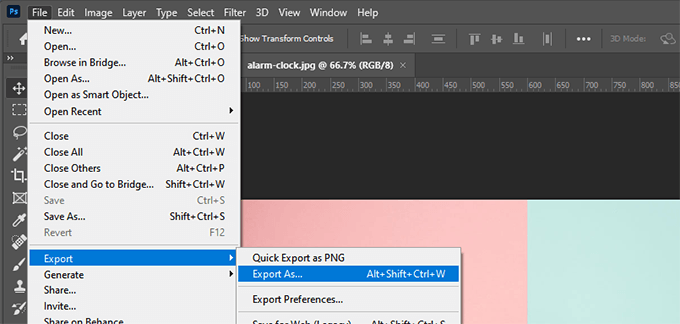
Durante a caixa de diálogo de exportação, você pode escolher o formato de arquivo de imagem (JPG/JPEG, PNG, WebP) que produz o menor tamanho de arquivo.
Em seguida, você pode reduzir a qualidade, as cores e outras opções para diminuir ainda mais o tamanho do arquivo.

Usar sua ferramenta de edição de imagens para reduzir o tamanho do arquivo é a maneira mais eficiente de melhorar as imagens em sua loja WooCommerce.
No entanto, você também pode usar um plugin de compressão de imagem para ajustar automaticamente os tamanhos dos arquivos de imagem.
Esses plugins de otimização de imagem para WordPress permitem não apenas otimizar novas imagens, mas também otimizar em massa imagens previamente carregadas. Isso melhora a velocidade de carregamento da página para suas páginas de produtos mais antigas e aumenta o desempenho da sua loja.
Para mais detalhes, veja nosso tutorial sobre otimização de imagens para a web.
5. Escolha um tema WooCommerce de carregamento mais rápido
Ao escolher temas para suas lojas WooCommerce, muitos iniciantes escolhem o tema mais elegante com o maior número de recursos.
No entanto, temas com muitos recursos semelhantes a plugins podem diminuir significativamente a velocidade do seu site.

Para manter sua loja rápida, evite temas que contenham estas bandeiras vermelhas comuns de “inchaço”:
- Sliders Integrados: Eles consomem muito código e geralmente diminuem a renderização da página.
- Plugins Agrupados Excessivos: Se um tema força você a instalar mais de 10 plugins, isso provavelmente prejudicará o desempenho.
- Scripts Não Utilizados: Temas que carregam estilos e scripts para recursos que você nem está usando.
Temas do WordPress devem controlar apenas a aparência do seu site, não adicionar funcionalidade. Para recursos, você deve usar plugins específicos.
Se você precisar de recomendações rápidas de temas, recomendamos o Botiga. Você também pode usar o SeedProd para criar um tema WooCommerce personalizado e leve sem nenhum código.
Você precisa projetar páginas individuais? Dê uma olhada no Thrive Architect. Ele vem com dezenas de modelos de alta qualidade projetados para conversões.
Precisa de mais ideias? Confira nossa seleção especializada dos melhores temas WooCommerce para encontrar um tema mais rápido para sua loja online.
6. Substitua plugins e extensões mal codificados
A melhor parte de usar o WooCommerce é ter acesso a milhares de extensões e plugins do WordPress.
Desde que sejam bem codificados, você pode instalar quantos plugins precisar sem nenhum impacto perceptível no desempenho.
No entanto, alguns plugins do WordPress mal codificados podem deixar seu site lento. Esses plugins geralmente executam consultas intensivas no banco de dados ou carregam JavaScript e CSS desnecessários.
Você pode usar plugins como Query Monitor para ver o número de consultas executadas em cada carregamento de página.

O Query Monitor permite que você veja a seguinte atividade:
- Consultas de banco de dados acionadas por uma página em sua loja WooCommerce
- Requisições HTTP feitas por scripts em seus temas ou plugins
- Hooks e ações acionados em uma página
- Idioma, verificações de função de usuário e arquivos de template usados para exibir a página
- Detalhes do seu ambiente de hospedagem, como versões PHP e MySQL, limites de memória e muito mais.
Para mais detalhes e instruções passo a passo, veja nosso tutorial sobre como adicionar um monitor de consulta no WordPress.
Se isso não ajudar, você pode simplesmente testar seu site após desativar todos os plugins.

Se desativar plugins melhorar repentinamente o desempenho do WooCommerce, você pode ativá-los um por um para descobrir qual é o culpado.
Você pode então entrar em contato com o suporte desse plugin e informá-los sobre o problema. Enquanto isso, você pode substituir o plugin por uma opção alternativa.
Para recursos essenciais, confira nossa seleção especializada dos melhores plugins WooCommerce que toda loja online deve instalar.
7. Use a versão mais recente do PHP
WooCommerce e WordPress são ambos escritos usando PHP como a principal linguagem de programação.
PHP é uma linguagem de programação de código aberto, assim como o WordPress. Ela é mantida regularmente por uma comunidade muito ativa de desenvolvedores que lançam novas versões com frequência.
Eles gastam uma grande quantidade de tempo e recursos na melhoria do desempenho do PHP, tornando-o mais rápido a cada novo lançamento.
No entanto, as empresas de hospedagem WordPress nem sempre são rápidas em mudar para a versão mais recente do PHP. Elas geralmente executam várias versões anteriores para garantir a compatibilidade do software.
Você pode ver qual versão do PHP está sendo usada pelo seu site visitando a página Ferramentas » Saúde do Site e mudando para a aba ‘Informações’.

No momento da escrita deste artigo, a versão mais recente do PHP é a 8.3.
Todos os principais provedores de hospedagem WordPress possuem ferramentas fáceis para selecionar qual versão do PHP você deseja usar em seu site.
Por exemplo, no Bluehost, você pode ir ao painel de controle de sua hospedagem e clicar em ‘Configurações’ em seu site.

Em seguida, clique na aba ‘Avançado’ no topo.
Depois disso, role um pouco para baixo até a seção cPanel e clique em ‘Gerenciar’.

Isso abrirá o painel do cPanel em uma nova aba.
Role um pouco para baixo até a seção Software e, em seguida, clique em ‘MultiPHP Manager’ para continuar.

Depois disso, você precisa selecionar o nome do seu domínio na lista e, em seguida, selecionar a versão do PHP no topo.
Finalmente, clique em ‘Aplicar’ para começar a usar a versão mais recente do PHP.
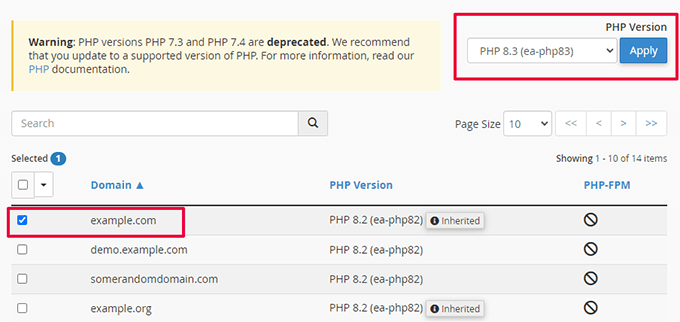
Para mais informações sobre este tópico, você pode querer ver nosso artigo sobre atualizar a versão do PHP do seu site WordPress.
8. Ative um firewall em nível de DNS
Um firewall no nível de DNS protege sua loja WooCommerce contra atividades maliciosas. Ele bloqueia solicitações suspeitas de chegarem ao seu site WordPress antes que cheguem ao seu servidor.
Tentativas de hacking, rastreadores suspeitos e ataques DDoS podem consumir seus recursos de hospedagem e deixar seu site lento.
Um firewall de DNS os impede de carregar uma página da web, liberando os recursos do seu servidor para fazer outras coisas.
Recomendamos o uso de Cloudflare. É um dos maiores provedores de serviços de firewall e CDN do mundo.

Sua rede global massiva de servidores de borda significa que seus clientes acessarão a maior parte do conteúdo do seu site a partir de um servidor mais próximo deles.
Além disso, o Cloudflare bloqueia a maioria dos spams, ataques DDoS, hackers e requisições maliciosas antes que cheguem ao seu site.
Usamos o Cloudflare em todos os nossos sites, incluindo o WPBeginner. Nosso estudo de caso explica por que mudamos para o Cloudflare.
Alternativa: Sucuri
Para mais detalhes, veja nosso guia sobre por que você precisa de um CDN para o seu site WordPress.
9. Use um serviço SMTP para enviar e-mails do WooCommerce
Sua loja WooCommerce envia notificações por e-mail para gerenciamento de conta, confirmação de pedido e avisos administrativos.
Por padrão, o WordPress usa a função PHP mail() para enviar e-mails. Essa função pode ser mal utilizada por spammers, e muitas empresas de hospedagem a limitam ou bloqueiam deliberadamente.
É por isso que você precisa usar um servidor SMTP para enviar seus e-mails do WooCommerce.
SMTP é o protocolo padrão para envio de e-mails.
Agora, sua empresa de hospedagem pode fornecer um endereço de e-mail comercial gratuito que você pode usar para enviar e-mails via SMTP.
No entanto, as empresas de hospedagem geralmente hospedam o servidor de e-mail no mesmo computador que o servidor de hospedagem web.
Isso significa que enviar muitos e-mails de uma vez pode desacelerar seu site. Além disso, o e-mail PHP padrão pode causar atrasos durante o processo de checkout enquanto o servidor tenta enviar o e-mail antes de carregar a página "Obrigado".
Para corrigir esse problema, você precisará usar um provedor de serviços SMTP. Isso acelera a experiência de checkout e garante que seus e-mails realmente cheguem à caixa de entrada.
Recomendamos o uso do SendLayer, que é o melhor provedor de serviço SMTP do mercado. É fácil de configurar e eles também oferecem um teste gratuito que permite enviar até 200 e-mails.
Alternativas: SMTP.com e Brevo (anteriormente Sendinblue)
Depois de se inscrever, você pode usar o WP Mail SMTP para começar a enviar e-mails através do seu provedor de serviços SMTP.
Tendo problemas com e-mails do WooCommerce? Veja este tutorial para corrigir o problema do WooCommerce que não envia e-mails.
10. Atualize ferramentas de otimização de conversão
Otimização de conversão é a combinação de técnicas que os proprietários de lojas usam para incentivar os visitantes do site a fazer uma compra ou se inscrever.
Para fazer isso, eles usam um monte de ferramentas para exibir pop-ups, promover cupons, exibir ofertas direcionadas e muito mais.
O problema é que algumas dessas ferramentas geralmente não são otimizadas para velocidade. Elas podem carregar muitos arquivos desnecessários, impedir a renderização da página e destruir a experiência do usuário em sua loja.
Recomendamos o uso de software de otimização de conversão que cria scripts não bloqueantes. Isso garante que o conteúdo do seu site carregue primeiro antes que o pop-up apareça.
É aqui que OptinMonster entra. É o melhor software de otimização de conversão para transformar visitantes do site em clientes sem desacelerar seu site.

Ele vem com pop-ups inteligentes, widgets de slide-in, ferramentas de cabeçalho e rodapé, contadores regressivos e outras ferramentas para expandir seu negócio.
Ele também inclui poderosas opções de segmentação que permitem exibir suas campanhas no momento certo para os usuários certos.
Mais importante ainda, suas campanhas OptinMonster são altamente otimizadas para velocidade, desempenho e experiência do usuário em todos os tamanhos de tela.
Usamos o OptinMonster em todos os nossos sites de negócios, incluindo lojas online. Achamos muito útil para gerar vendas e aumentar as conversões. Veja nossa análise completa do OptinMonster para mais detalhes.
Para mais ferramentas e dicas, veja nossas dicas de especialistas sobre como recuperar vendas de carrinhos abandonados no WooCommerce.
11. Otimize o banco de dados do WooCommerce
O WooCommerce usa o mesmo banco de dados da sua instalação do WordPress. Ambos salvam muitos dados que se tornam inúteis depois de um tempo.
Por exemplo, revisões antigas, transients, comentários de spam e muito mais permanecerão em seu banco de dados por muito tempo. O WordPress pode até consultá-los quando seu site carregar, o que é um desperdício desnecessário de recursos.
Agora, isso significa que seu plugin de backup do WordPress levará mais tempo para preparar um backup. Também levará mais tempo para baixá-lo ou carregá-lo.
Felizmente, existem excelentes ferramentas para otimizar seu banco de dados do WordPress.
Se você estiver usando o WP Rocket, poderá ir para a página Configurações » WP Rocket e mudar para a aba Banco de Dados.

A partir daqui, você pode limpar seu banco de dados do WordPress. Simplesmente selecione os itens desnecessários que deseja remover e clique no botão Salvar Alterações e Otimizar.
📍Observação: Sempre crie um backup recente da sua loja antes de realizar a otimização do banco de dados. Isso garante que seus dados estejam seguros caso algo dê errado.
Alternativamente, você pode usar o plugin WP-Optimize. Simplesmente instale e ative o plugin e vá para a página de configurações do plugin clicando em WP-Optimize na barra lateral do administrador.

Selecione os itens que você deseja excluir ou otimizar e, em seguida, clique no botão ‘Executar todas as otimizações selecionadas’.
Para mais detalhes, veja nosso tutorial sobre como otimizar seu banco de dados WordPress.
12. Otimize arquivos JavaScript e CSS
Arquivos JavaScript e CSS enviam requisições HTTP individuais e aumentam o tempo de carregamento de uma página. Alguns desses arquivos podem bloquear a renderização, o que significa que outras partes HTML simples da página não serão exibidas até que o navegador tenha baixado esses arquivos.
Existem várias maneiras de otimizar a entrega de arquivos JavaScript e CSS. Já discutimos o uso de CDNs e cache.
Usuários mais avançados podem minificar ou combinar esses arquivos.
A minificação remove espaços em branco de arquivos JavaScript e CSS, o que reduz o tamanho do download.
Combinar todos os seus arquivos JavaScript e CSS permite que você sirva aos usuários todo o JavaScript e CSS em um único arquivo.
📍Observação: Se o seu site usa HTTP/2 (o que a maioria dos hosts modernos faz), a combinação de arquivos pode não ser necessária. No entanto, a minificação é sempre recomendada.
Você pode fazer isso usando o plugin WP Rocket. Simplesmente vá para a aba Otimização de Arquivos e ative as opções de minificação e combinação para CSS e JavaScript.

Para métodos alternativos e mais detalhes, você pode consultar nosso tutorial sobre como minificar arquivos CSS e JavaScript no WordPress.
Observação: Minificar e combinar esses arquivos pode causar problemas inesperados em seu site. Se isso acontecer, você pode simplesmente desativá-lo.
Perguntas Frequentes Sobre Como Melhorar a Velocidade do WooCommerce
Aqui estão algumas perguntas que são frequentemente feitas por nossos leitores sobre a velocidade da loja WooCommerce.
Com que frequência devo atualizar meus plugins e temas do WooCommerce?
É melhor atualizar plugins e temas regularmente. Verifique as atualizações mensalmente, no mínimo, e aplique imediatamente quaisquer patches de segurança ou atualizações importantes para garantir que o desempenho e a segurança da sua loja permaneçam ideais.
Usar muitas extensões pode deixar minha loja WooCommerce lenta?
Sim, especialmente se forem mal codificadas. É importante usar extensões que sejam essenciais e bem codificadas. Você deve revisar e desativar regularmente as extensões que não precisa mais.
Como posso acelerar as consultas ao banco de dados no WooCommerce?
A otimização regular do banco de dados é fundamental. Use plugins como o WP Optimize para limpar dados desnecessários e otimizar seu banco de dados para tempos de consulta mais rápidos.
Um CDN é necessário para melhorar a velocidade do WooCommerce?
Embora não seja estritamente necessário, descobrimos que uma Rede de Distribuição de Conteúdo (CDN) pode melhorar significativamente os tempos de carregamento para os usuários, servindo conteúdo de servidores mais próximos de sua localização, acelerando assim sua loja WooCommerce em todo o mundo.
Recursos Extras
Os seguintes são alguns recursos adicionais que ajudarão você a gerenciar sua loja WooCommerce de forma eficiente e aumentar as vendas.
- Melhores Automações WooCommerce para Aumentar Vendas
- Melhores Plugins de Funil de Vendas do WooCommerce para Impulsionar Suas Conversões
- Como Criar um Popup WooCommerce para Aumentar as Vendas
- SEO para WooCommerce Simplificado – Um Guia Passo a Passo para o Ranking #1 no Google
- Como Configurar o Rastreamento de Conversão do WooCommerce (Passo a Passo)
- O Checklist Definitivo para Lançamento de eCommerce no WordPress
- Como Adicionar Selos de Confiança às Páginas de Checkout no WordPress (& Aumentar Vendas)
- Ideias de Negócios de E-commerce Lucrativas para WordPress (Escolha de Especialista)
Se você gostou deste artigo, por favor, inscreva-se em nosso Canal do YouTube para tutoriais em vídeo do WordPress. Você também pode nos encontrar no Twitter e no Facebook.


Olaf
A base de um site WooCommerce rápido é sempre a hospedagem. É difícil otimizar a velocidade do site se ele for construído em um plano de hospedagem lento. Uma vez que essa condição básica é atendida, a otimização do WooCommerce se torna muito mais fácil. Vamos ser honestos: em conjunto com o WordPress, essa dupla pode consumir muitos recursos, especialmente se houver tráfego intenso no site. Mas, de resto, os pontos que você descreveu -> cache, versão do PHP, otimização de imagens e muito mais — podem melhorar significativamente tanto o TTFB quanto o carregamento geral de todo o site, páginas de produtos e o carrinho. Para sites de e-commerce com uma clientela internacional, eu sempre recomendo uma CDN, como a Cloudflare. Ela pode fazer maravilhas na entrega de conteúdo.
Dayo Olobayo
Eu vi em primeira mão como a implementação das dicas deste artigo pode melhorar drasticamente o desempenho do site. Consegui reduzir o tempo de carregamento da minha loja WooCommerce em mais de 50% usando o plugin WP Rocket. Obrigado!
Jiří Vaněk
Eu também uso o plugin de cache WP Rocket e tenho mais uma recomendação para os leitores. É realmente uma boa prática manter um registro das alterações que você fez nas configurações. Por exemplo, uma vez fiz várias alterações nas configurações do plugin e o site estava funcionando perfeitamente. No entanto, após cerca de 14 dias, notei que em certos momentos algo incomum estava acontecendo no site. Após algumas atualizações, o cabeçalho pulava a cada vez. Como eu não havia registrado as alterações feitas, foi extremamente difícil para mim localizar o problema. Descobriu-se que o problema foi causado pela minificação. Portanto, só porque o site não se comporta estranhamente imediatamente após as alterações não significa que não acontecerá mais tarde, e manter uma lista das alterações de configuração feitas pode ajudá-lo significativamente a reverter para a configuração original. Também é uma boa ideia fazer backup das configurações originais do WP Rocket em um arquivo JSON, para que você possa reverter para as configurações iniciais a qualquer momento.
Moinuddin Waheed
A velocidade de qualquer site ou blog é o aspecto fundamental, pois ajuda na boa experiência do usuário para os visitantes e em melhores chances de visibilidade nos motores de busca pelo Google.
Um dos motivos pelos quais os desenvolvedores não falam bem do WordPress é a velocidade do site, que não tem nada a ver com o próprio WordPress, mas sim com más práticas e não otimizá-lo adequadamente para ter boa velocidade.
Para sites de e-commerce, torna-se ainda mais importante carregar mais rápido.
Obrigado por detalhar tudo sobre como aumentar o desempenho e a velocidade de sites de e-commerce. Essas técnicas definitivamente ajudarão para todos os tipos de sites.