


Utrata krytycznych danych lub awaria strony bez kopii zapasowej to największy koszmar każdego właściciela strony internetowej. Ręczne kopie zapasowe mogą pomóc, ale bądźmy szczerzy – łatwo o nich zapomnieć.
Właśnie dlatego istnieją automatyczne kopie zapasowe. Działają one cicho w tle, chroniąc Twoją witrynę, dzięki czemu możesz skupić się na tym, co ważne.
Osobiście używamy i uwielbiamy wtyczki do tworzenia kopii zapasowych WordPress, takie jak Duplicator, dla naszych własnych stron internetowych. Ale rozumiemy, jeśli potrzebujesz rozwiązania, które nie opiera się na wtyczkach.
Dlatego możesz chcieć użyć CodeGuard. Obsługuje on kopie zapasowe za pośrednictwem połączeń SFTP/FTP, więc nawet jeśli Twoja witryna WordPress napotka problemy, Twój system tworzenia kopii zapasowych będzie nadal działał.
W tym przewodniku pokażemy Ci dokładnie, jak skonfigurować automatyczne kopie zapasowe WordPress za pomocą CodeGuard.

Czym jest CodeGuard?
CodeGuard to codzienna usługa tworzenia kopii zapasowych, która automatycznie chroni Twoją stronę WordPress. Większość wtyczek do tworzenia kopii zapasowych zapisuje Twoje pliki bezpośrednio na Twojej stronie lub wymaga połączenia z usługami przechowywania danych, takimi jak Dysk Google. CodeGuard działa inaczej.
Przede wszystkim Twoje kopie zapasowe są automatycznie przechowywane w Amazon Web Services (AWS). AWS zapewnia dodatkowe bezpieczeństwo Twoich kopii zapasowych, zapisując wiele ich kopii w różnych lokalizacjach na całym świecie. Oznacza to, że nigdy nie musisz martwić się o to, gdzie są przechowywane Twoje kopie zapasowe ani jak nimi zarządzać.
CodeGuard jest również inteligentny w sposobie zapisywania kopii zapasowych. Najpierw wykonuje jedną kompletną kopię zapasową Twojej witryny, a następnie każdego dnia zapisuje tylko zmiany, które wprowadzasz po tym. Dzięki temu proces tworzenia kopii zapasowych jest szybszy i zajmuje mniej miejsca.
Usługa pomaga również chronić Twoją stronę przed szkodliwym oprogramowaniem. Posiada funkcję ochrony przed złośliwym oprogramowaniem, która wyszukuje i usuwa zagrożenia z Twojej strony. Nie tylko tworzysz kopie zapasowe swojej witryny – chronisz ją również przed atakami.
Chociaż CodeGuard świetnie współpracuje z WordPressem, można go używać również z innymi platformami stron internetowych, takimi jak Joomla i Drupal. Dzięki temu jest idealny, jeśli prowadzisz różne typy stron internetowych.
CodeGuard nie jest darmową usługą tworzenia kopii zapasowych, ale możesz wypróbować wszystkie jego funkcje w ramach 14-dniowego bezpłatnego okresu próbnego, zanim podejmiesz jakiekolwiek zobowiązanie. Plan Personalny kosztuje 60 USD rocznie, obejmuje automatyczne kopie zapasowe dla jednej strony WordPress i zapewnia 5 GB przestrzeni dyskowej.

Teraz przyjrzyjmy się, jak skonfigurować CodeGuard w Twoim blogu lub witrynie WordPress. Możesz użyć poniższych szybkich linków, aby przejść przez samouczek:
- Krok 1: Uzyskaj dane uwierzytelniające do konta FTP
- Krok 2: Połącz swoją witrynę z CodeGuard
- Krok 3: Połącz swoją bazę danych z CodeGuard
- Jak przywrócić swoją witrynę za pomocą CodeGuard
- Szukasz przystępnej cenowo alternatywy dla CodeGuard? Wypróbuj Duplicator
Krok 1: Uzyskaj dane uwierzytelniające do konta FTP
Przede wszystkim musisz uzyskać swoje dane uwierzytelniające FTP (protokół transferu plików). Te dane są niezbędne do połączenia Twojej strony WordPress z usługą tworzenia kopii zapasowych CodeGuard.
Kroki do uzyskania danych FTP będą się różnić w zależności od dostawcy hostingu. Pokażemy Ci, jak to zrobić za pomocą Bluehost i jego wbudowanych ustawień cPanel, co jest powszechnym rozwiązaniem dla wielu stron WordPress.
Chociaż Bluehost oferuje dostęp FTP przez swój pulpit nawigacyjny, metoda cPanel zapewnia bardziej zaawansowane opcje, zwłaszcza podczas tworzenia nowego konta FTP w celu uzyskania dostępu do katalogu głównego.
Najpierw zaloguj się na swoje konto Bluehost, a następnie przejdź do zakładki „Websites”. Następnie kliknij przycisk „Settings” na swojej witrynie.

Teraz przejdź do zakładki „Zaawansowane”.
Następnie przewiń w dół i wybierz opcję „cPanel”.

Tutaj zobaczysz różne ustawienia do zarządzania swoją stroną internetową.
Po prostu poszukaj sekcji „Pliki” i wybierz „Konta FTP”.

Teraz masz dwie opcje: przewiń w dół, aby wyświetlić istniejące dane uwierzytelniające FTP, lub utwórz nowe konto FTP, jeśli jeszcze tego nie zrobiłeś.
Jeśli tworzysz nowe konto, wprowadź nazwę użytkownika dla swojego konta FTP, wybierz nazwę domeny swojej strony internetowej, utwórz silne hasło i wybierz katalog główny.
Katalog główny to zazwyczaj folder ‘public_html’, w którym przechowywane są pliki Twojej strony WordPress.
Następnie kliknij „Utwórz konto FTP”.

Po zakończeniu przewiń w dół i kliknij przycisk „Skonfiguruj klienta FTP”, aby zobaczyć swoje dane uwierzytelniające FTP.
Zalecamy pozostawienie tej karty otwartej, ponieważ będziesz potrzebować tych szczegółów podczas konfigurowania CodeGuard w następnym kroku.

Krok 2: Połącz swoją witrynę z CodeGuard
Teraz, gdy masz już gotowe dane uwierzytelniające FTP, skonfigurujmy automatyczną kopię zapasową WordPress za pomocą CodeGuard.
Najpierw odwiedź stronę internetową CodeGuard i kliknij „Rozpocznij teraz”.

Będziesz musiał wybrać plan i podać dane płatności. Nie martw się; CodeGuard oferuje 14-dniowy bezpłatny okres próbny, więc Twoja karta nie zostanie obciążona od razu.
Po utworzeniu konta CodeGuard zostaniesz przekierowany do pulpitu nawigacyjnego CodeGuard. Przewiń w dół i kliknij „Add FTP/SFTP Website”, aby rozpocząć konfigurację kopii zapasowej Twojej witryny WordPress.

W pierwszym polu wprowadź adres URL swojej strony internetowej WordPress.
Następnie wybierz między poświadczeniami SFTP lub FTP. Zależy to od tego, co zapewnia Twoja usługa hostingu WordPress, więc upewnij się, że sprawdzisz ich dokumentację.
Następnie wprowadź adres serwera FTP, który otrzymałeś z poprzedniego kroku.

Teraz musisz wprowadzić swoją nazwę użytkownika i hasło FTP w odpowiednich polach.
Gdy to zrobisz, po prostu kliknij „Testuj połączenie z witryną”, aby upewnić się, że wszystko działa poprawnie.

Po pomyślnym połączeniu CodeGuard poprosi Cię o wybranie katalogu głównego.
Możesz kliknąć „Wybierz katalog główny”, gdy go znajdziesz.

Na koniec możesz wybrać, które pliki WordPress mają zostać uwzględnione w kopii zapasowej.
Aby zapewnić pełną ochronę, zalecamy wykonanie kopii zapasowej wszystkich plików. Kliknij „Rozpocznij pierwszą kopię zapasową”, aby rozpocząć proces.

Krok 3: Połącz swoją bazę danych z CodeGuard
Teraz, gdy Twoje pliki są gotowe do tworzenia kopii zapasowych, CodeGuard poprosi Cię o dodanie bazy danych. Jest to ważne, ponieważ Twoja kopia zapasowa bazy danych zawiera wszystkie Twoje posty, strony i ustawienia WordPress.
Aby rozpocząć, kliknij „Dodaj bazę danych teraz”.

Najpierw musisz wprowadzić nazwę hosta lub adres IP swojej bazy danych. Te szczegóły znajdziesz w pliku wp-config.php. Więcej informacji znajdziesz w naszym przewodniku na temat jak edytować plik wp-config.php.
Jeśli nazwa hosta Twojej bazy danych jest wyświetlana jako „localhost”, po prostu wprowadź nazwę swojej domeny (na przykład example.com).
Kliknij „Test Connection”, aby kontynuować.

CodeGuard sprawdzi teraz, czy może połączyć się z Twoją bazą danych.
Podczas tego testu CodeGuard zidentyfikuje wszelkie adresy IP wymagające specjalnego dostępu do kopii zapasowej Twojej bazy danych. Na razie możesz kliknąć „Następny krok”.

CodeGuard wyświetli teraz listę adresów IP, które należy dodać do białej listy.
Zalecamy pozostawienie tej karty otwartej, ponieważ wkrótce będziesz potrzebować tych adresów IP.

Następnie otwórz nową kartę i zaloguj się do swojego cPanel.
Tutaj po prostu znajdź sekcję „Bazy danych” i kliknij „Remote MySQL”.

Tutaj dodasz do białej listy adresy IP CodeGuard dla kopii zapasowej Twojej bazy danych.
Dla każdego adresu IP, który CodeGuard Ci pokazał, wprowadź go w polu „Host” w cPanel, pozostaw pole „Komentarz” puste i kliknij „Dodaj hosta”. Będziesz musiał powtórzyć ten proces dla wszystkich adresów IP.

Wróćmy teraz do zakładki konfiguracji bazy danych CodeGuard w przeglądarce i kliknij „Następny krok”.
Teraz wybierz „Direct MySQL” i wprowadź dane swojej bazy danych, takie jak:
- Nazwa hosta bazy danych (nazwa Twojej domeny, jeśli localhost)
- Nazwa użytkownika MySQL
- Hasło
- Numer portu (zazwyczaj 3306)
Nazwę użytkownika i hasło do bazy danych znajdziesz w pliku wp-config.php. Po wprowadzeniu tych danych kliknij „Następny krok”.

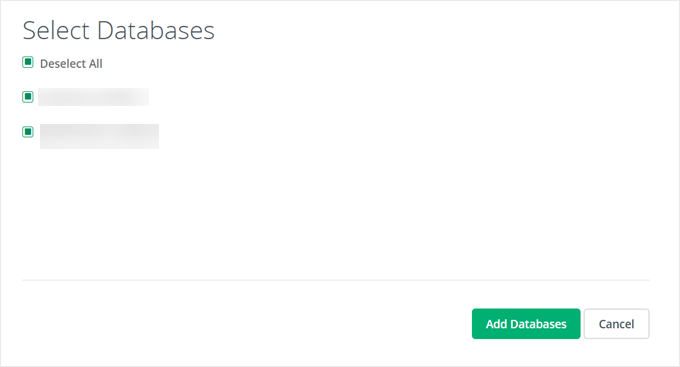
Na koniec wybierz bazy danych, które chcesz zarchiwizować.
Następnie kliknij „Dodaj bazy danych”.
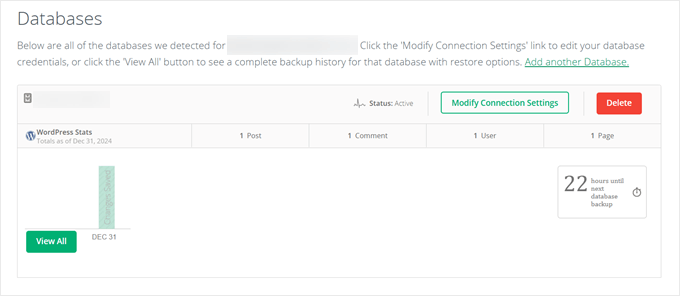
CodeGuard rozpocznie Twoją pierwszą kopię zapasową bazy danych.
Po zakończeniu wyświetlone zostaną informacje o Twojej ostatniej kopii zapasowej, a CodeGuard zacznie codziennie tworzyć kopie zapasowe Twojej strony internetowej.
Jak przywrócić swoją witrynę za pomocą CodeGuard
Jedną z najlepszych funkcji usługi tworzenia kopii zapasowych CodeGuard jest możliwość przywrócenia kopii zapasowej jednym kliknięciem. Niezależnie od tego, czy Twoja witryna WordPress napotka problemy techniczne, czy zostanie naruszona, możesz ją łatwo przywrócić do poprzedniej działającej wersji.
Aby rozpocząć proces przywracania, zaloguj się do swojego panelu CodeGuard i przejdź do zakładki „Przywróć”. Poszukaj opcji „Automatyczne przywracanie” i kliknij „Wybierz opcję”.

Następnie będziesz musiał wybrać, co chcesz przywrócić. CodeGuard pozwala na przywrócenie zarówno bazy danych, jak i plików strony jednocześnie.
Mając to na uwadze, wybierz te, które chcesz przywrócić, a następnie kliknij „Następny krok: Informacje kontaktowe”.

CodeGuard zapyta, dlaczego żądasz przywrócenia.
Możesz wybrać jedną z predefiniowanych opcji lub wybrać „Inne”, jeśli żadna z nich nie pasuje do Twojej sytuacji. Możesz również podać swój numer telefonu, aby otrzymywać powiadomienia o postępie odzyskiwania.
Kliknij „Następny krok: Potwierdź przywracanie”, aby kontynuować.

Na stronie potwierdzenia zobaczysz datę przywrócenia i szacowany czas ukończenia. Możesz dokładnie przejrzeć te szczegóły.
Nie zapomnij zaznaczyć pól potwierdzających poprawność informacji i poinformuj CodeGuard, aby niczego nie archiwizował podczas trwania procesu przywracania.
Następnie kliknij „Rozpocznij przywracanie”, aby rozpocząć proces.

CodeGuard wyświetli Ci narzędzie do śledzenia postępu przywracania, które monitoruje proces przywracania.
Pamiętaj, że czas trwania przywracania zależy od rozmiaru Twojej witryny. Większe witryny z większą liczbą plików i zawartością bazy danych będą wymagały dłuższego czasu przywracania.

Szukasz przystępnej cenowo alternatywy dla CodeGuard? Wypróbuj Duplicator
Jeśli szukasz bardziej budżetowego rozwiązania do tworzenia kopii zapasowych, polecamy zapoznać się z Duplicator. Jest to wtyczka do tworzenia kopii zapasowych WordPress, której osobiście używaliśmy na wielu naszych partnerskich stronach internetowych.

Podobnie jak CodeGuard, Duplicator może przechowywać kopie zapasowe na Amazon S3, zapewniając bezpieczeństwo Twoich danych.
Obsługuje również inne popularne usługi przechowywania w chmurze, takie jak Google Drive, Dropbox i Microsoft OneDrive, a także dowolną usługę zgodną z S3, taką jak Wasabi.
Plan Duplicator Starter kosztuje 49,50 USD rocznie, co czyni go bardziej przystępnym cenowo niż CodeGuard. Ten plan pozwala na tworzenie kopii zapasowych dwóch stron WordPress i obejmuje:
- Nieograniczone kopie zapasowe i migracje
- Zaplanowane automatyczne kopie zapasowe
- Punkty przywracania ułatwiające odzyskiwanie
- Transfery serwer-serwer
- Niestandardowe filtry kopii zapasowych
Chcesz dowiedzieć się więcej o Duplicator? Sprawdź naszą szczegółową recenzję Duplicator, w której testujemy wszystkie jego funkcje i pokazujemy, jak ich efektywnie używać.
Mamy nadzieję, że ten artykuł pomógł Ci dowiedzieć się, jak skonfigurować automatyczne kopie zapasowe WordPress za pomocą CodeGuard. Możesz również zapoznać się z naszym artykułem na temat tworzenia kopii zapasowych WordPress multisite oraz naszymi ekspertyzami dotyczącymi najlepszych wtyczek do migracji WordPress.
Jeśli podobał Ci się ten artykuł, zasubskrybuj nasz kanał YouTube po samouczki wideo WordPress. Możesz nas również znaleźć na Twitterze i Facebooku.


Masz pytanie lub sugestię? Zostaw komentarz, aby rozpocząć dyskusję.