


Sprzedaż szablonów Canvy za pośrednictwem witryny WordPress może być świetnym sposobem na monetyzację Twoich umiejętności projektowych i dotarcie do szerszej publiczności.
Wiele osób jest gotowych zapłacić za szablony projektów, jeśli mogą zaoszczędzić czas.
W WPBeginner używamy Canvy do tworzenia niektórych projektów na potrzeby naszego konta bloga na Instagramie. Widzieliśmy również, jak nasze partnerskie marki używają WordPressa wraz z Easy Digital Downloads do skutecznej sprzedaży produktów cyfrowych.
Mamy więc duże doświadczenie w obu tych obszarach i chcielibyśmy się nim podzielić.
W tym artykule pokażemy Ci, jak sprzedawać szablony Canva w WordPress, abyś mógł zacząć zarabiać pasywny dochód.

Dlaczego sprzedawać szablony Canvy?
W przeciwieństwie do Adobe Photoshop, Canva jest łatwym w użyciu narzędziem do projektowania, które każdy może wykorzystać do tworzenia profesjonalnie wyglądającej grafiki. Oznacza to, że nie musisz być ekspertem od projektowania graficznego, aby zacząć sprzedawać szablony Canva innym osobom.
Ponadto, Canva jest darmowa. Ale jeśli chcesz mieć dostęp do ponad miliona zdjęć premium, filmów, czcionek i innych zaawansowanych funkcji, możesz rozważyć Canva Pro, która kosztuje tylko 14,99 USD miesięcznie lub 9,99 USD przy płatności rocznej.
Dlaczego więc sprzedawać szablony Canva?
Szablony Canva są niezwykle popularne. Wiele osób i firm zwraca się do twórców Canva w poszukiwaniu inspiracji i szybszego wykonywania zadań. Oto kilka innych korzyści:
- Dochód pasywny: Możesz generować dochód pasywny, tworząc produkt cyfrowy raz, a następnie będzie on sprzedawany przez lata.
- Skalowalność: Zwiększ swoje zarobki, po prostu dodając więcej produktów cyfrowych do swojej witryny WordPress.
- Minimalne koszty: Płacisz tylko za koszt zbudowania strony internetowej. Wszystko inne, takie jak przejście na subskrypcję Canvy lub użycie wtyczki eCommerce WordPress, tylko ułatwia sprzedaż.
- Elastyczność: Szablony Canva działają w praktycznie każdej niszy. Chcesz stworzyć tracker fitness lub plan diety dla innych? A może możesz zaprojektować szablon mediów społecznościowych, aby firmy mogły łatwo tworzyć atrakcyjne treści wizualne bez zaczynania od zera.
Chociaż możesz sprzedawać szablony Canva na Etsy lub Gumroad, te platformy pobierają procent od Twoich zysków. Co więcej, masz niewielką lub żadną kontrolę nad wyglądem strony Twojego produktu i sposobem jego promocji.
Branding to wszystko, dlatego polecamy sprzedaż szablonów Canvy na WordPressie. Możesz tworzyć zasady i kontrolować całą ścieżkę klienta. Później pokażemy Ci dokładnie, jak to zrobić.
Szablony Canva, które możesz tworzyć i sprzedawać
Zanim zaczniesz sprzedawać, pozostaje pytanie: jaki rodzaj szablonu Canva powinieneś stworzyć?
Dobra wiadomość jest taka, że możliwości tworzenia szablonów Canva są nieograniczone. Oto kilka najpopularniejszych opcji, które pomogą Ci zacząć:
- Obrazy blogów i miniatury wyróżnione
- Grafiki do mediów społecznościowych (miniatury, banery postów, relacje itp.)
- Planery i kalendarze
- Prezentacje i zestawy slajdów
- Książki ćwiczeń i arkusze
- Menu, przepisy lub zaproszenia na wydarzenia
- CV
- Naklejki
- Kartki świąteczne
- Wizytówki, plakaty, broszury lub ulotki
- Umowy
- Szablony Notion
Najłatwiejszym sposobem na zdecydowanie, co sprzedawać, jest zastanowienie się nad problemami Twoich odbiorców. Jaki rodzaj szablonu mógłbyś sprzedać, dzięki któremu ułatwisz życie użytkownikom, oszczędzając im czas i frustrację?
Następnie przejdź dalej i zweryfikuj swój pomysł, sprawdzając, czy inni go sprzedają. Możesz zajrzeć na platformę sprzedażową, taką jak Gumroad, aby zobaczyć, czy jest tam wiele pozytywnych recenzji.

Gdy już podejmiesz tę decyzję, będziesz gotowy do tworzenia i sprzedaży swoich szablonów Canvy.
Aby rozpocząć, będziesz potrzebować konta Canva. Po zarejestrowaniu się i utworzeniu konta możesz przejść do poniższych kroków.
Krok 1: Konfiguracja Twojej witryny WordPress
Jeśli chcesz zacząć sprzedawać szablony Canva, najpierw musisz skonfigurować swoją stronę internetową WordPress.
Oznacza to, że będziesz potrzebować hostingu internetowego, nazwy domeny i certyfikatu SSL.
Hosting internetowy można traktować jako wynajem przestrzeni w Internecie do przechowywania Twojej witryny, która obejmuje Twoje pliki, obrazy i treści. Nazwa domeny to adres, pod którym ludzie znajdą Twoją witrynę, a certyfikat SSL szyfruje informacje przesyłane między przeglądarką użytkownika a serwerem Twojej witryny, aby chronić poufne dane.
Aby pomóc Ci zacząć, będziesz chciał wybrać najlepszego dostawcę hostingu WordPress.
Przetestowaliśmy wszystkie i polecamy SiteGround jako najlepszą opcję do sprzedaży szablonów Canva, ponieważ oferują zarządzany hosting WordPress zaprojektowany specjalnie dla Easy Digital Downloads (EDD). Pozwala to na skonfigurowanie Twojej strony internetowej i sklepu internetowego w zaledwie kilka minut.

Otrzymasz do 83% zniżki przy zakupie jednego z ich planów wraz z preinstalowanym EDD, codziennymi kopiami zapasowymi WordPress, darmowym certyfikatem SSL, codziennymi kopiami zapasowymi, domeną e-mail i wieloma innymi narzędziami optymalizacyjnymi od razu po wyjęciu z pudełka.
Przeprowadzimy Cię przez proces konfiguracji Twojej witryny WordPress, zaczynając od rejestracji hostingu i uzyskania certyfikatu domeny i SSL.
Przejdź na stronę internetową SiteGround i wybierz jeden z trzech dostępnych planów.
Gdy już zdecydujesz się na plan, który jest dla Ciebie odpowiedni, kliknij 'Pobierz plan'.
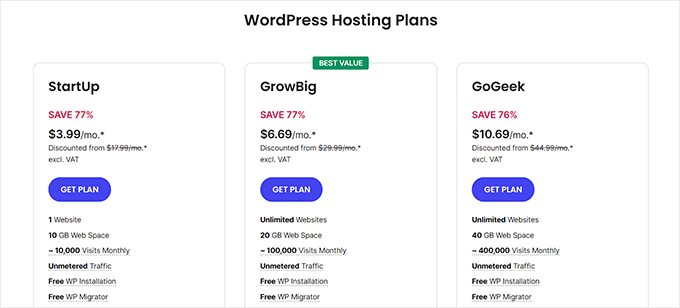
Stąd wprowadź żądaną nazwę domeny, a następnie kliknij „Kontynuuj”.
Uwaga: Jeśli potrzebujesz pomocy, zapoznaj się z naszym przewodnikiem na temat wyboru najlepszej nazwy domeny.

Następnie zostaniesz poproszony o podanie informacji o koncie i zakup dodatków, takich jak rejestracja domeny i prywatność.
Aby uzyskać dostęp do swojego konta hostingu internetowego, musisz podać dane płatności i dokończyć zakup.
Po kilku chwilach otrzymasz e-mail z informacją, jak zalogować się na swoje konto SiteGround.
Postępuj zgodnie z instrukcjami i zaloguj się na swoje konto. Zostaniesz przeniesiony do pulpitu nawigacyjnego. W zakładce „Witryny” musisz kliknąć przycisk „Narzędzia witryny” obok nazwy Twojej domeny.

Będziesz mógł tutaj skonfigurować i uzyskać dostęp do wszystkich ważnych informacji o swojej witrynie, takich jak konta e-mail i menedżer plików.
Kliknij „Zainstaluj i zarządzaj WordPress”.

Zobaczysz opcję wyboru między WordPress lub WordPress + WooCommerce.
Kliknij „Wybierz” pod WordPress.

Poniżej zobaczysz formularz konfiguracji aplikacji.
Po prostu wypełnij dane logowania, których chcesz użyć dla swojej witryny WordPress. Będziesz musiał utworzyć nazwę użytkownika i hasło oraz podać adres e-mail, z którym chcesz powiązać witrynę WordPress.
Na koniec kliknij „Zainstaluj”, a zostaniesz przekierowany do panelu WordPress, gdzie znajdziesz preinstalowany Easy Digital Downloads.

Krok 2: Tworzenie szablonu Canva do sprzedaży
Teraz musisz przejść do Canva i zalogować się na swoje konto. Zaczynając od strony głównej Canva, musisz przejść do zakładki „Szablony” w lewym panelu.
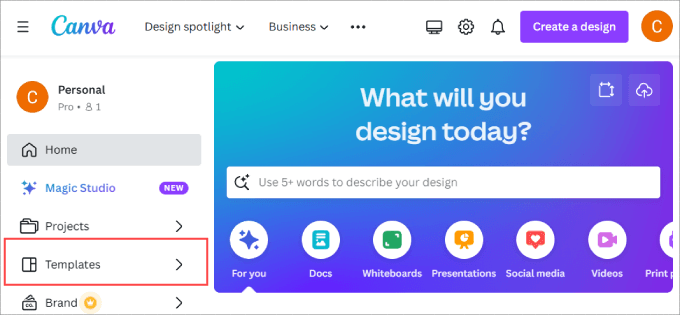
Następnie możesz przeglądać dowolną kategorię i wybrać szablon, który odpowiada Twoim potrzebom.
Na potrzeby tego samouczka użyjemy szablonu Postu na Instagramie, który można znaleźć w sekcji Wszystkie szablony » Posty na Instagramie.
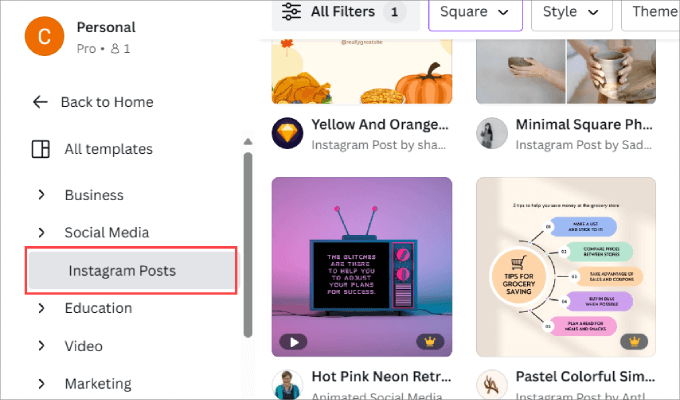
Następnie kliknij na dowolny szablon. Wybierając gotowy szablon z Canvy, nie musisz martwić się o poprawne rozmiary obrazów (co jest szczególnie ważne w mediach społecznościowych) ani tworzyć projektu od zera.
Pojawi się okno dialogowe. Kliknij na „Dostosuj ten szablon”.

Zostaniesz przeniesiony do edytora typu „przeciągnij i upuść” w Canvie. Stąd masz swobodę twórczą, aby w zasadzie dostosować swój szablon w dowolny sposób.
Po lewej stronie możesz dodawać elementy i tekst, przesyłać własne obrazy i wszelkiego rodzaju inne funkcje. Canva ma nawet funkcje AI, które wygenerują tekst lub obrazy na podstawie podanego przez Ciebie opisu.
W samym edytorze wystarczy kliknąć na dowolny element, który chcesz dostosować. Następnie zobaczysz szeroki zakres opcji, takich jak zmiana czcionki i kolorów, duplikowanie elementu, usuwanie go i tak dalej.

Jeśli sprzedajesz szablony, najlepiej jest stworzyć wiele stron w Canvie. Wielu twórców i firm sprzedających szablony Canva lubi je grupować, co pozwala im na ustalanie wyższych cen.
Zamiast więc sprzedawać jeden szablon posta na Instagramie, możesz stworzyć kilkanaście postów na Instagramie, wszystkie o tym samym układzie. Albo jeszcze lepiej, możesz sprzedać cały pakiet postów w mediach społecznościowych, oferując klientom wiele szablonów do każdego możliwego zastosowania.
Po prostu kliknij przycisk '+ Dodaj stronę' w edytorze. W panelu po lewej stronie, w sekcji Projekt » Szablony, zobaczysz również powiązane szablony, co jest bardzo pomocne, jeśli zamierzasz sprzedawać pakiet.

Pamiętaj, że możesz nawet przesyłać obrazy, filmy i dźwięk do swojego szablonu.
Na przykład, oto szablon Instagram Story ze wszystkimi wycięciami, tekstem i muzyką już zawartymi. Klienci mogą używać tego szablonu od razu po wyjęciu z pudełka, potrzebując jedynie dostosować wideo i tekst.
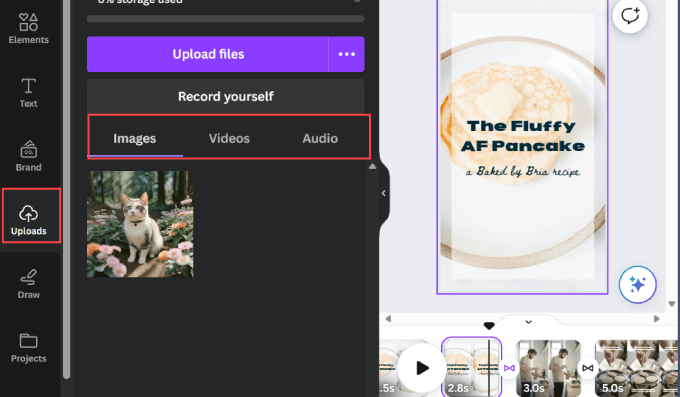
Po zakończeniu dostosowywania szablonu możesz go wyeksportować.
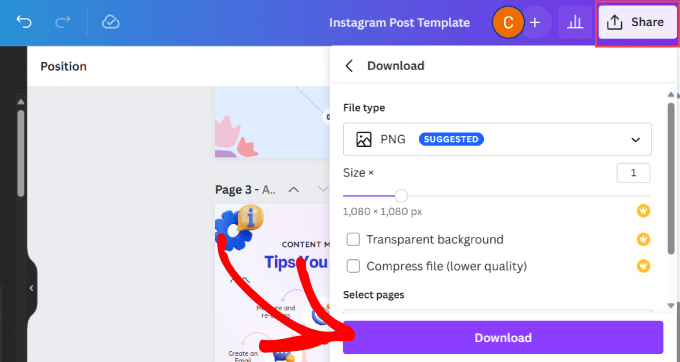
Kliknij przycisk „Udostępnij” w prawym górnym rogu. Tutaj możesz wybrać typ pliku i rozmiar swojego szablonu. Na koniec kliknij przycisk „Pobierz”, gdy skończysz.
Możesz również sprawdzić naszą listę narzędzi do tworzenia lepszych obrazów, zwłaszcza jeśli przesyłasz obrazy do Canvy.
Teraz, gdy już stworzyłeś swój szablon Canva, jesteś gotowy, aby przesłać go do WordPress i zacząć sprzedawać.
Krok 3: Instalacja i aktywacja Easy Digital Downloads
Musisz teraz zainstalować i aktywować wtyczkę Easy Digital Downloads (EDD). Jest to najlepsza wtyczka eCommerce dla WordPress, która pozwala łatwo sprzedawać produkty cyfrowe na Twojej stronie internetowej, w tym szablony Canva.
Dobra wiadomość jest taka, że możesz zacząć od bezpłatnej wersji Easy Digital Downloads. Niemniej jednak, jeśli chcesz zwiększyć swoje konwersje i zmaksymalizować przychody, możesz rozważyć płatną wersję.
Wersja Pro zapewnia dostęp do zaawansowanych funkcji, takich jak więcej bramek płatności, integracje z dostawcami usług e-mail marketingowych, polecane produkty, płatności cykliczne, wyskakujące okienka dodawania do koszyka, dodatki do wielu walut i inne.
Jeśli wcześniej w tym samouczku kupiłeś plan hostingowy SiteGround za pomocą naszego linku, EDD będzie już zainstalowany na Twojej stronie. W przeciwnym razie możesz postępować zgodnie z naszym przewodnikiem jak zainstalować wtyczkę w WordPress.
Po aktywacji zostaniesz przeniesiony do kreatora konfiguracji, aby wtyczka mogła spersonalizować doświadczenie dla Ciebie. Poprowadzi Cię przez każdy ekran, a Ty musisz tylko wypełnić informacje najlepiej, jak potrafisz.
Krok 4: Konfiguracja Easy Digital Downloads
Po ukończeniu kreatora konfiguracji będziesz musiał skonfigurować lokalizację swojego sklepu internetowego.
Możesz się zastanawiać, dlaczego powinieneś dodawać swoją lokalizację, skoro nie sprzedajesz produktów fizycznych. Dzieje się tak, ponieważ EDD wykorzystuje kraj, stan i prowincję klienta do automatycznego wypełniania jego danych podczas zakupu. To z kolei zostanie wykorzystane do obliczenia podatku od sprzedaży.
Po prostu przejdź do Pobrane » Ustawienia. Upewnij się, że jesteś w zakładce „Sklep”, która znajduje się pod „Ogólne”.

Przewiń stronę do dołu i wypełnij wszystkie pola dotyczące adresu Twojej firmy. Będziesz także musiał wybrać kraj, w którym mieszkasz, z menu rozwijanego „Kraj firmy”.
Po ustawieniu lokalizacji sklepu po prostu kliknij przycisk „Zapisz zmiany”.

Krok 5: Połączenie bramki płatności
Następnie musisz skonfigurować bramkę płatności, aby móc łatwo akceptować płatności na swojej stronie internetowej.
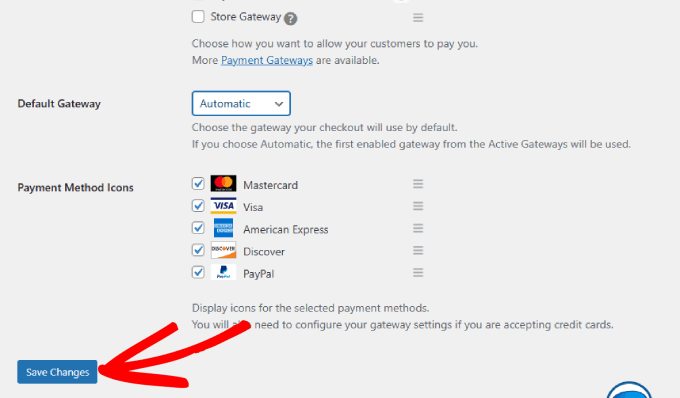
Przejdź do zakładki „Płatności”, a następnie kliknij zakładkę „Ogólne”. Stąd możesz zaznaczyć wszystkie pola obok metod płatności, które chcesz zaakceptować.
Darmowy plan EDD zawiera od razu Stripe, PayPal i Amazon. Oznacza to, że Twoi klienci mogą używać większości głównych kart kredytowych wraz ze swoim kontem Płatności lub Amazon do sfinalizowania zakupu.
Ale dzięki dodatkom Easy Digital Download możesz również korzystać z Authorize.net, Braintree i innych.
Aby skonfigurować każdą bramkę płatności, musisz kliknąć ikonę koła zębatego.
Przyjrzyjmy się szybko, jak to zrobić za pomocą Stripe.

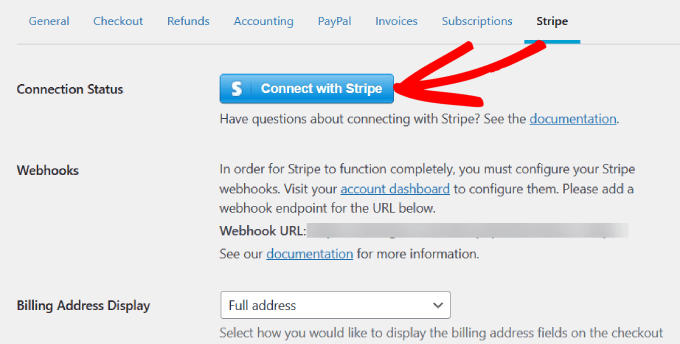
Zostaniesz przeniesiony na nowy ekran, gdzie możesz połączyć się ze swoim istniejącym kontem Stripe.
Kliknij przycisk „Połącz z Stripe”.
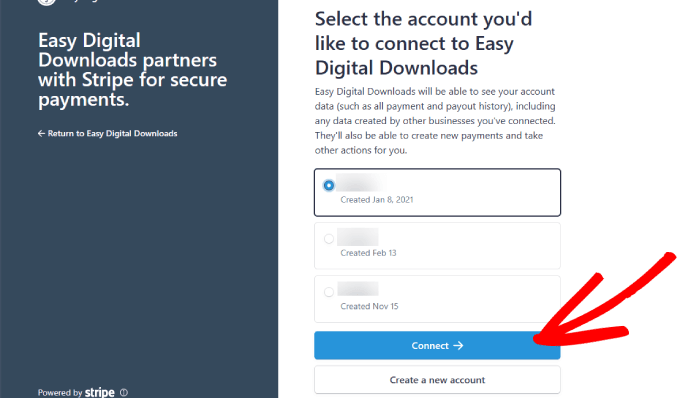
Następnie musisz zalogować się na swoje konto Stripe. Zobaczysz listę wszystkich kont Stripe połączonych z Twoim adresem e-mail. Wybierz konto Stripe, które chcesz połączyć z Easy Digital Downloads.
Kiedy klienci wysyłają Ci pieniądze, trafiają one bezpośrednio na to konto, a jeśli zostaną zgłoszone zwroty, Stripe pobierze środki z tego konta.
Kliknij przycisk „Połącz”. Jeśli nie masz jeszcze konta Stripe, po prostu wybierz przycisk „Utwórz nowe konto”.
Po podłączeniu konta Stripe zostaniesz przeniesiony z powrotem do WordPress.
Obok 'Status połączenia' powinieneś zobaczyć, że Twoje konto Stripe jest połączone.

Jeśli chcesz umożliwić klientom dokonywanie płatności za pośrednictwem ich kont PayPal, musisz postępować zgodnie z tymi samymi krokami, co w przypadku Stripe, ale zamiast tego przejść do zakładki PayPal.
Krok 6: Dodawanie szablonu jako pliku do pobrania
Teraz jesteś gotowy, aby przesłać swój szablon Canvy do WordPressa.
Przejdź do zakładki Pobrane » Pobrane w obszarze administracyjnym.
Następnie kliknij „Dodaj nowe”.

Zacznij od nadania nazwy swojemu szablonowi Canvy, aby poinformować odwiedzających, czym jest. Upewnij się, że zawiera główne słowo kluczowe wraz z czymkolwiek, co sprawi, że tytuł będzie się wyróżniał.
Następnie napisz opis swojego produktu. Tutaj możesz pozwolić zabłysnąć swoim tekstom marketingowym. Powinieneś powiedzieć czytelnikom, czego mogą oczekiwać od Twojego szablonu i dlaczego powinni go pobrać.

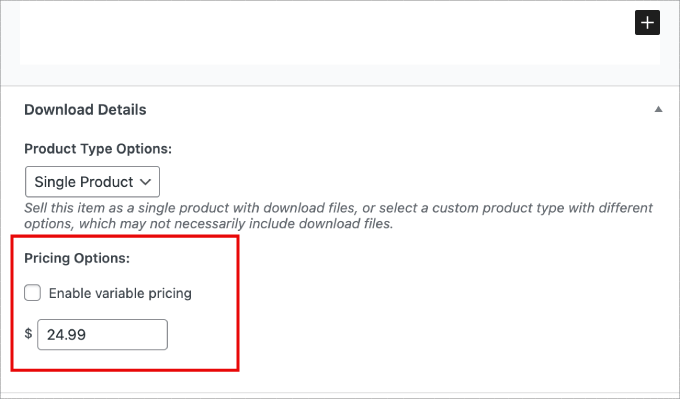
W sekcji „Szczegóły pobierania” (która znajduje się poniżej edytora treści) masz kilka opcji do wyboru. W przypadku „Opcji typu produktu” możesz wybrać spośród kilku pozycji menu, w tym:
- Pojedynczy produkt
- Pakiet
- Usługa

W sekcji Opcje cenowe możesz wprowadzić cenę swojego produktu. Możesz również dodać ceny zmienne.
Załóżmy, że sprzedajesz pakiet szablonów mediów społecznościowych. Możesz zaznaczyć pole „Włącz zmienne ceny”, jeśli chcesz sprzedawać poszczególne szablony osobno, takie jak szablony Instagrama, szablony miniatur YouTube itp.
Poniżej wprowadzisz nazwę pliku ('File Name') i prześlesz adres URL pliku ('File URL'). Możesz wpisać link do adresu URL pliku lub kliknąć ikonę linku, aby przesłać plik z komputera.
Jeśli istnieją specjalne instrukcje dotyczące pobierania pliku, upewnij się, że zostały one zapisane w pliku „Instrukcje pobierania”.
Na przykład, jeśli sprzedajesz pakiet, możesz umieścić je w pliku zip. Dlatego pomocne może być dodanie notatki informującej użytkowników, jak rozpakować plik.

W prawym panelu masz mnóstwo opcji do skonfigurowania.
„Pobierz obraz” to miejsce, w którym możesz przesłać miniaturę szablonu Canvy, aby zachęcić odwiedzających do jego zakupu.

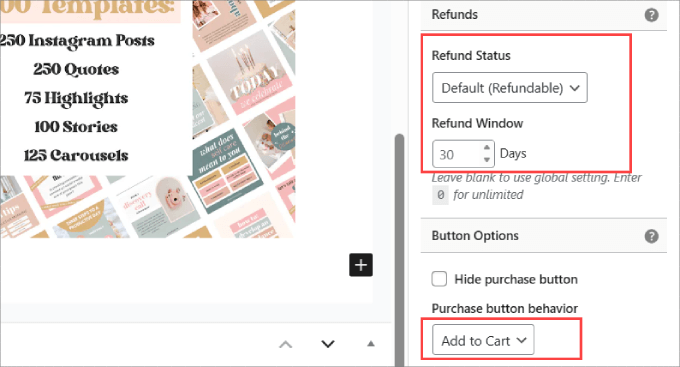
W sekcji „Status zwrotu” możesz zdecydować, czy chcesz, aby produkt podlegał zwrotowi, czy nie. Wpisz również liczbę dni, w ciągu których klienci mogą zażądać zwrotu.
Poniżej możesz wybrać między przyciskiem „Dodaj do koszyka” a przyciskiem „Kup teraz”.
Jeśli masz plan Pro, możesz nawet dodać recenzje produktów na stronie.
Pomaga to zapewnić dowód społeczny i budować zaufanie wśród klientów.

Po zakończeniu możesz zobaczyć podgląd, jak to wygląda.
Tak wygląda nasz przykładowy szablon do pobrania z Canvy.

Na koniec po prostu kliknij przycisk „Opublikuj” w prawym górnym rogu ekranu.
Sprawi to, że pobieranie będzie dostępne na Twojej stronie internetowej.

Testowanie działania pobierania
Teraz będziesz chciał przejść przez cały proces zakupu, aby upewnić się, że klienci faktycznie mogą pobrać produkt.
Aby sprawdzić, czy działa, przejdź do strony Pobrane » Ustawienia .
Musisz włączyć „Tryb testowy”, aby zobaczyć, czy odwiedzający mogą ukończyć proces zakupu.

Upewnij się również, że bramka płatności i wszystkie pożądane ikony metod płatności są zaznaczone.
Następnie kliknij „Zapisz zmiany”.
Po dodaniu szablonu do koszyka powinieneś zobaczyć podsumowanie zamówienia.
Aby dokończyć zakup, będziesz musiał podać dane rozliczeniowe i płatnicze.

Po dokonaniu zakupu testowego przejdziesz do strony potwierdzenia.
Znajdziesz szczegóły zakupu wraz z linkiem do pobrania pliku zip z szablonem Canva.

Za każdym razem, gdy otrzymasz zamówienie, pojawi się ono na stronie Pobrane » Zamówienia.
Otrzymasz również powiadomienie o sprzedaży e-mailem.

Po prostu upewnij się, że wyłączysz tryb testowy, gdy skończysz.
Krok 7: Promowanie Twoich szablonów Canva
Easy Digital Downloads publikuje każdy szablon Canva jako nową stronę. Oznacza to, że będziesz musiał kierować ruch na te strony.
Istnieje wiele sposobów, aby poinformować czytelników o Twoim nowym szablonie Canva na Twojej stronie.
Na przykład, możesz wyświetlić pasek ogłoszeń na górze swojej witryny lub dodać linki do stron szablonu w swoim menu nawigacyjnym.
Innym sposobem jest po prostu dodanie szablonów Canva do wpisu na blogu lub strony.
Easy Digital Downloads ułatwia osadzanie Twojego produktu cyfrowego na dowolnej stronie. Po prostu edytuj swój szablon Canva, a następnie w prawym bocznym pasku skopiuj „Krótki kod zakupu”.
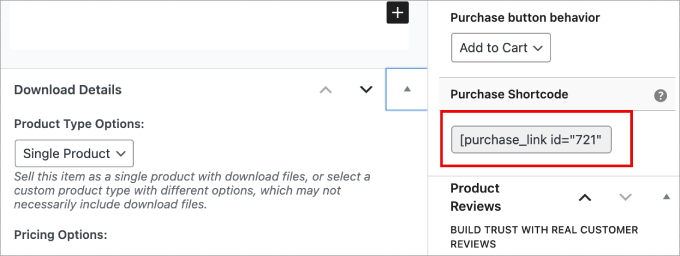
Teraz możesz osadzić ten krótki kod w różnych miejscach na swojej stronie internetowej. Aby uzyskać bardziej szczegółowe instrukcje dotyczące dodawania krótkich kodów do strony lub wpisu, zapoznaj się z naszym samouczkiem na temat jak używać krótkich kodów w WordPress.
Poza tym oto kilka dodatkowych pomysłów na promocję Twojego szablonu Canva:
- Pisz podobne tematy na blogu, które odnoszą się do Twojego szablonu Canva. Na końcu artykułu możesz dodać wezwanie do działania, promujące Twoje szablony Canva.
- Możesz użyć OptinMonster do tworzenia wyskakujących okienek z kuponami, które oferują kod rabatowy na Twoje szablony Canva w zamian za adres e-mail użytkownika.
- Dodaj powiadomienia o dokonanych sprzedaży za pomocą TrustPulse, która jest najlepszą wtyczką dowodu społecznościowego dla WordPressa.
To wszystko! Teraz wiesz, jak sprzedawać szablony Canva na swojej stronie WordPress. W rezultacie możesz zamienić swoje pomysły w źródło pasywnego dochodu.
Bonus: Wskazówki, jak zwiększyć sprzedaż online
Jeśli chcesz zmaksymalizować swoje przychody, zalecamy dodanie do swojej witryny również sprzedaży krzyżowej i uzupełniającej. Pozwala to sprzedawać więcej produktów, czy to więcej szablonów Canva, czy droższe usługi, które oferujesz.
Na przykład, jeśli sprzedajesz szablony na Instagram, możesz zaoferować usługę „gotowe dla Ciebie”, w ramach której pomagasz firmom zarządzać lub rozwijać ich konta w mediach społecznościowych. W tym przypadku szablon był dobrym punktem wyjścia, aby użytkownicy zaufali Twojej wiedzy, zanim będą gotowi kupić droższe produkty.
Możesz to również zrobić, korzystając z dodatku EDD Cross-sell and Upsell addon, który jest dostępny dla płatnych członków.
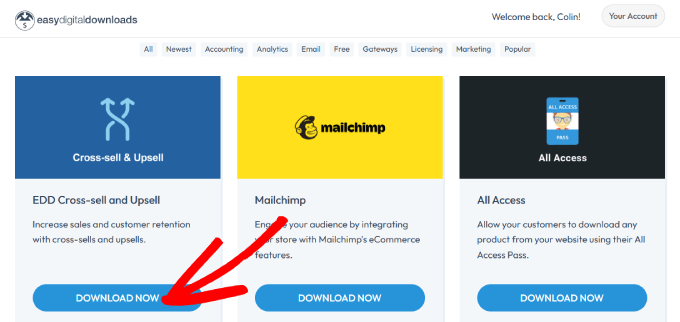
Po dodaniu tego rozszerzenia do wtyczki możesz dodawać inne produkty cyfrowe do strony produktu i strony płatności. Może to generować impulsywne zakupy, zwiększając średnią wartość zamówienia.
Oto jak to wygląda w praktyce.

Możesz nawet stworzyć cały lejek sprzedażowy, aby uzyskać więcej konwersji. Na przykład, dzięki OptinMonster będziesz mógł wyświetlać pop-upy promocyjne z kuponami rabatowymi, wyprzedażami ograniczonymi czasowo i nie tylko.
Więcej szczegółów na ten temat znajdziesz w naszym przewodniku, jak tworzyć wysoce konwertujące lejki sprzedażowe w WordPress.
Mamy nadzieję, że ten artykuł pomógł Ci dowiedzieć się, jak sprzedawać szablony Canva w WordPress. Możesz również zapoznać się z naszym eksperckim zestawieniem sprawdzonych sposobów na zarabianie online poprzez blogowanie z WordPress oraz naszymi niskokosztowymi i łatwymi pomysłami na biznes online, które przynoszą dochód.
Jeśli podobał Ci się ten artykuł, zasubskrybuj nasz kanał YouTube po samouczki wideo WordPress. Możesz nas również znaleźć na Twitterze i Facebooku.


Kzain
Codziennie używam Canvy do moich cyfrowych planów i kalendarzy, to narzędzie, bez którego nie da się żyć. Zaczęłam też tworzyć okładki zdjęć do treści blogowych za pomocą Canvy, co znacznie poprawia jakość.
Jeśli chodzi o szablony, uwielbiam dzielić się nimi na moim blogu, zarówno płatnymi, jak i darmowymi. Pomysł tworzenia i sprzedaży szablonów Canvy jest super kreatywny, uwielbiam niski próg wejścia!
Mrteesurez
Dzięki za ten wnikliwy post.
Canva jest niewątpliwie jednym z najlepszych miejsc do zdobywania szablonów graficznych, zarówno darmowych, jak i płatnych.
A sprzedaż produktów cyfrowych jest opłacalna, jeśli nie ma problemów z magazynowaniem ani dostawą.
Geethu Anoop
To wygląda na przydatne do sprzedaży materiałów do druku i innych produktów cyfrowych.
Komentarze WPBeginner
Tak! Wiele z tych samych zasad miałoby zastosowanie.
Mamy również poradniki na te tematy, takie jak ten poradnik o tworzeniu sklepu z drukiem na żądanie: https://www.wpbeginner.com/wp-tutorials/how-to-make-a-print-on-demand-shop-in-wordpress/
Jiří Vaněk
Tworzę infografiki do artykułów na moją stronę w Canva. To świetne narzędzie do tych celów i dziękuję za świetny artykuł z poradami, jak w końcu zacząć je sprzedawać i zarabiać na nich. Ponieważ dużo korzystam z Canva, uważam tego typu porady za bardzo przydatne.
Wsparcie WPBeginner
Glad you found it helpful
Admin
Peter Iriogbe
To dobra strategia na zarabianie pieniędzy online z domu. To świetna treść. dzięki edytorowi.
Ale chcę zapytać: czy samo publikowanie szablonów bez dodawania elementów tekstowych wystarczy do pozycjonowania w Google?
Wsparcie WPBeginner
Nadal musiałbyś promować szablon na sprzedaż, co wymagałoby dodania tekstu i innych elementów SEO, aby pomóc Ci w rankingu.
Admin