


Zablokowanie się na stronie WordPress na localhost jest frustrujące, zwłaszcza gdy jesteś w środku projektu.
Sami się z tym spotkaliśmy, przełączając się między witrynami testowymi, zapominając skomplikowanego hasła lub zdając sobie sprawę, że przeglądarka nigdy nie zapisała naszego logowania.
Dobra wiadomość jest taka, że naprawienie tego lokalnie jest szybkie. Ponieważ masz pełny dostęp do bazy danych i plików swojej witryny, możesz zresetować hasło w ciągu zaledwie kilku minut, bez potrzeby dostępu do poczty e-mail.
W tym samouczku przeprowadzimy Cię krok po kroku przez proces resetowania hasła administratora WordPress na localhost za pomocą phpMyAdmin lub WP-CLI. Oznacza to, że możesz wrócić do tworzenia swojej witryny bez żadnych opóźnień.

Dlaczego resetowanie hasła nie działa na localhost
Kiedy mówimy „localhost”, mamy na myśli serwer lokalny, zazwyczaj twój komputer. Jest to prywatna przestrzeń, w której możesz tworzyć i testować stronę WordPress przed jej uruchomieniem.
Często używamy localhost do eksperymentowania z nowymi wtyczkami, zmianami w projektowaniu lub po prostu do nauki działania WordPress. To bezpieczny sposób na zepsucie rzeczy bez martwienia się.
Jeśli jeszcze tego nie wypróbowałeś, te przewodniki mogą pomóc Ci zacząć:
Teraz przejdźmy do części, która może być myląca dla początkujących. Jeśli zapomnisz hasła administratora na lokalnej stronie, zwykły link „Zapomniałeś hasła?” nie pomoże.
Dzieje się tak dlatego, że WordPress normalnie wysyła e-mail z resetowaniem hasła, ale konfiguracje localhost nie mogą wysyłać e-maili, chyba że zostało to skonfigurowane ręcznie. A domyślnie większość ludzi tego nie zrobiła.
Na szczęście nie potrzebujesz e-maila, aby wrócić.
Pokażemy Ci dwa proste sposoby na zresetowanie hasła na localhost, nawet jeśli jesteś całkowicie zablokowany:
- Metoda 1: Resetowanie hasła administratora WordPress na localhost za pomocą phpMyAdmin
- Method 2: Resetting the Password via the Functions.php File
- Często zadawane pytania dotyczące resetowania haseł WordPress
- Dodatkowe zasoby dla administratora WordPress
Metoda 1: Resetowanie hasła administratora WordPress na localhost za pomocą phpMyAdmin
Jeśli używasz narzędzi takich jak XAMPP, WAMP lub MAMP, phpMyAdmin powinien być już zainstalowany. Wielokrotnie używaliśmy go do bezpośredniego modyfikowania rzeczy w bazie danych, w tym resetowania haseł.
phpMyAdmin zapewnia wizualny interfejs do zarządzania bazą danych WordPress. Brzmi to skomplikowanie, ale gdy już się do tego przyzwyczaisz, jest to całkiem proste.
Uwaga: Jeśli używasz LocalWP, zobaczysz narzędzie o nazwie Adminer. Działa ono tak samo jak phpMyAdmin, więc nadal możesz łatwo wykonać te kroki.

Aby rozpocząć, otwórz przeglądarkę i przejdź pod ten adres:
http://localhost/phpmyadmin/
Może być wymagane zalogowanie. W większości konfiguracji nazwa użytkownika to „root”, a pole hasła pozostaje puste. Jeśli to nie zadziała, sprawdź dokumentację swojego oprogramowania środowiska lokalnego.
Gdy już znajdziesz się w phpMyAdmin, poszukaj nazwy swojej bazy danych WordPress w pasku bocznym i kliknij ją.

Zobaczysz listę tabel w tej bazie danych. Znajdź tę, która kończy się na _users i kliknij link „Przeglądaj” obok niej.
Uwaga: Większość witryn WordPress używa `wp_` jako prefiksu, ale może być inaczej, jeśli zmieniłeś go podczas konfiguracji.

Zobaczysz teraz listę użytkowników na swojej stronie.
Znajdź wiersz z nazwą użytkownika administratora i kliknij link „Edytuj” obok niego.

Otwiera to formularz pokazujący wszystkie dane użytkownika przechowywane w bazie danych. Przewiń w dół, aż znajdziesz pole user_pass.
W kolumnie Wartość wpisz swoje nowe hasło. Następnie znajdź kolumnę Funkcja obok niej i wybierz MD5 z listy rozwijanej.
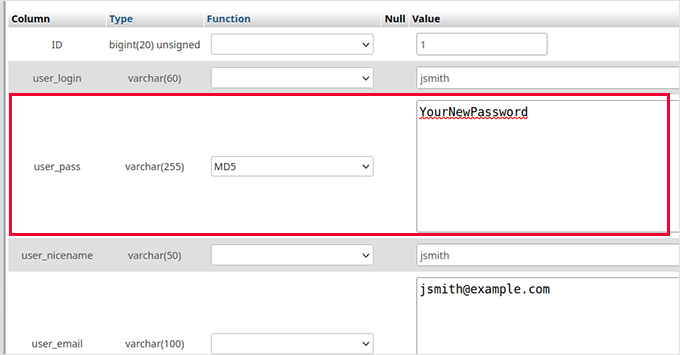
Tworzy to tymczasowe hasło, które pozwoli Ci się zalogować.
Kliknij przycisk „Przejdź” na dole, aby zapisać zmiany.
Ważne: Używanie MD5 nie jest bezpieczne dla żywej witryny, ale działa jako tymczasowy klucz, aby przywrócić dostęp na localhost. Po zalogowaniu musisz jeszcze raz zresetować hasło wewnątrz WordPressa.
Aby to zrobić, przejdź do Użytkownicy » Profil z panelu administratora. Wpisz tam nowe hasło i zapisz je. Zapewni to, że Twoje hasło zostanie zapisane poprawnie i bezpiecznie przy użyciu najnowszego haszowania WordPress.
Szczegółowe informacje znajdziesz w naszym przewodniku jak zresetować hasło WordPress.

To wszystko! Możesz teraz zalogować się do swojej lokalnej witryny WordPress, używając nowego hasła, które właśnie ustawiłeś.
Metoda 2: Resetowanie hasła za pomocą pliku Functions.php
Jeśli nie masz dostępu do phpMyAdmin lub wolisz inne podejście, możesz zresetować hasło administratora WordPress, edytując plik functions.php swojego motywu.
Ta metoda jest prosta i można ją szybko wykonać.
Krok 1: Uzyskaj dostęp do pliku Functions.php swojego motywu
Najpierw musisz zlokalizować plik functions.php dla swojej aktywnej motywu. Aby to zrobić, przejdź do katalogu głównego instalacji WordPress na swoim lokalnym serwerze.
W zależności od używanego oprogramowania, lokalizacja katalogu głównego może się różnić. Na przykład, jeśli używasz Local, Twoja witryna będzie znajdować się pod adresem:
C:\Users\twojanazwa_uzytkownika\Local Sites\nazwa_twojej_witryny\app\public\
Następnie przejdź do folderu /wp-content/themes/. Wewnątrz znajdziesz folder nazwany na cześć Twojego aktywnego motywu.

W folderze aktywnego motywu znajdź plik o nazwie functions.php i otwórz go w edytorze tekstu, takim jak Notatnik lub TextEdit.
Krok 2: Dodaj kod do zresetowania hasła
Na dole pliku functions.php musisz wkleić następujący kod:
function reset_admin_password() {
    $user_id = 1; // ID of the admin user
    $new_password = 'newpassword123'; // Your new password
    wp_set_password($new_password, $user_id);
}
add_action('init', 'reset_admin_password');
Ostatnia linia, ‘add_action(‘init’, ‘reset_admin_password’);’, to hak WordPress. Mówi ona Twojej stronie, aby uruchomiła ten kod resetujący hasło zaraz po starcie WordPressa.
Nie zapomnij zastąpić „newpassword123” silniejszym hasłem, którego chcesz użyć.
Ten kod ustawia nowe hasło dla użytkownika administratora o identyfikatorze 1. Jednakże, jeśli nie znasz identyfikatora użytkownika, ale znasz adres e-mail administratora, możesz zamiast tego użyć tego fragmentu kodu:
function reset_admin_password_by_email() {
    $user_email = '[email protected]'; // Admin user's email address
    $user = get_user_by('email', $user_email);
    if ($user) {
        $new_password = 'newpassword123'; // Your new password
        wp_set_password($new_password, $user->ID);
    }
}
add_action('init', 'reset_admin_password_by_email');
Ten kod ustawia nowe hasło (newpassword123) dla użytkownika administratora powiązanego z podanym adresem e-mail.
Po dodaniu kodu zapisz plik functions.php i odśwież swoją lokalną stronę WordPress w przeglądarce. Powinieneś teraz móc zalogować się przy użyciu nowego hasła.
Krok 3: Usuń kod
Po pomyślnym zalogowaniu ważne jest, aby usunąć fragment kodu z pliku functions.php, aby uniknąć potencjalnych zagrożeń bezpieczeństwa.
Jeśli tego nie zrobisz, WordPress będzie stale resetował Twoje hasło za każdym razem, gdy strona się załaduje, co może ponownie Cię zablokować lub stworzyć lukę w zabezpieczeniach.
Po prostu otwórz plik functions.php i usuń dodany wcześniej kod. Nie zapomnij zapisać zmian.
Często zadawane pytania dotyczące resetowania haseł WordPress
Oto kilka pytań, które często zadają nasi czytelnicy dotyczące resetowania hasła administratora WordPress na serwerze lokalnym:
Co jeśli wolę używać linii poleceń?
Jeśli czujesz się komfortowo z terminalem, to WP-CLI oferuje super szybki sposób na zresetowanie hasła.
Po prostu uruchom to polecenie:
wp user update 1 --user_pass=yournewpassword
Zastąp twojenowehasełko dowolnym hasłem, którego chcesz użyć. Ta metoda jest szczególnie przydatna dla programistów lub każdego, kto woli pracować w wierszu poleceń.
Jest szybka, czysta i nie wymaga edycji żadnych plików ani dostępu do phpMyAdmin.
Czy te metody zadziałają na żywej witrynie WordPress?
Mogą, ale będziesz musiał być bardziej ostrożny podczas pracy na żywej stronie.
W przypadku stron internetowych na żywo, najbezpieczniejszym sposobem na zresetowanie hasła administratora jest użycie linku „Zapomniałeś hasła?” na ekranie logowania. WordPress wyśle Ci link do resetowania, zakładając, że Twoja strona jest skonfigurowana do poprawnego wysyłania e-maili.
Chociaż metody ręczne (takie jak edycja functions.php lub użycie phpMyAdmin) działają również online, są bardziej ryzykowne. Jeden mały błąd w środowisku produkcyjnym może spowodować awarię witryny lub ujawnić poufne dane.
Trzymaj się metody e-mailowej, chyba że dokładnie wiesz, co robisz.
Zresetowałem hasło, ale nadal nie mogę się zalogować. Co powinienem zrobić?
Jeśli nadal jesteś zablokowany po zresetowaniu hasła, nie panikuj – po prostu sprawdź kilka typowych problemów:
- ✅ Używasz phpMyAdmin? Upewnij się, że wybrałeś MD5 podczas wprowadzania nowego hasła.
- 🧼 Używasz functions.php? Usuń kod resetowania hasła po jego jednorazowym uruchomieniu.
- 🔁 Wiele lokalnych witryn? Upewnij się, że logujesz się do właściwej.
Jeśli nadal nie działa, spróbuj wyczyścić pamięć podręczną przeglądarki, zrestartować lokalny serwer lub nawet przetestować w innej przeglądarce.
Gdy wszystko zostanie naprawione, powinieneś być w stanie zalogować się bez problemu.
Dodatkowe zasoby dla administratora WordPress
Poniżej znajdują się dodatkowe wskazówki i samouczki dotyczące zarządzania hasłami i kontami administratorów w WordPress:
- Jak dodać użytkownika administratora do bazy danych WordPress przez MySQL
- Jak dodać użytkownika administratora w WordPress za pomocą FTP (łatwy samouczek)
- Przewodnik dla początkujących po odbieraniu e-maili WordPress z localhost za pomocą SMTP
- Jak łatwo i bezpiecznie zarządzać hasłami (przewodnik dla początkujących)
- Jak zabezpieczyć hasłem katalog administracyjny WordPress (wp-admin)
Mamy nadzieję, że ten artykuł pomógł Ci zresetować hasło administratora WordPress na serwerze lokalnym. Możesz również zapoznać się z naszym poradnikiem na temat tworzenia tymczasowego logowania do WordPress lub zapoznać się z naszym przewodnikiem na temat jak dodać logowanie Google jednym kliknięciem w WordPress.
Jeśli podobał Ci się ten artykuł, zasubskrybuj nasz kanał YouTube po samouczki wideo WordPress. Możesz nas również znaleźć na Twitterze i Facebooku.


Ezichukwu
dziękuję administratorze, druga metoda zadziałała dla mnie
Wsparcie WPBeginner
Glad to hear it worked for you
Admin
meli
dziękuję bardzo! Panikowałem i pracowałem nad moim projektem końcowym.
Hafiz Muhammad Ansar
Bardzo fajny blog z pomocą dla WordPressa. Polecam początkującym korzystanie z tej platformy. Jestem wdzięczny!
Wsparcie WPBeginner
Cieszymy się, że nasz artykuł okazał się pomocny!
Admin
Abdullah
Niesamowite, zadziałało
Wsparcie WPBeginner
Cieszymy się, że nasz przewodnik był pomocny!
Admin
Nidhi Gupta
to naprawdę pomocne, dziękuję bardzo
Wsparcie WPBeginner
Cieszymy się, że nasz przewodnik był pomocny!
Admin
Habu
Omg ratujesz mi życie !!! DZIĘKUJĘ BARDZO !!!
Jahir
Nie mogę się teraz zalogować, ten sam proces… jakieś aktualizacje?
Wsparcie WPBeginner
Najczęstszym problemem byłoby, gdybyś nie ustawił funkcji na MD5 lub nie kliknął „go”, aby zastosować zmiany. Chciałbyś upewnić się, że zrobiłeś to poprawnie.
Admin
Kamondo
Wspaniale! problem rozwiązany. Bardzo proste kroki, ale potężne.
Wsparcie WPBeginner
Glad our guide was helpful
Admin
Joe
Napotykam ten problem teraz po zainstalowaniu drugiego WordPressa na MAMP. Ten artykuł jest bardzo trafny i spróbuję go jutro!
Wsparcie WPBeginner
We hope the guide helps
Admin
Gerron
Solidne, solidne informacje tutaj, dzięki wielkie, naprawdę pomogło, tak proste
Wsparcie WPBeginner
Glad our guide was helpful
Admin
Odineks
Dziękuję bardzo. Zawsze znajduję tu rozwiązania wszystkich moich problemów z WP.
Miałem problemy ze stroną logowania na froncie, która nie rozpoznawała mojego nowego hasła, nie zdawałem sobie sprawy, że istnieje funkcja przekazywania tej wiadomości do mojegoPHPadmin.
Wsparcie WPBeginner
Glad our guide was helpful
Admin
naved ahmed
Wielkie dzięki. W końcu problem rozwiązany w minutę.
Wsparcie WPBeginner
Glad our guide was helpful
Admin
Mohsin
Po prostu uwielbiam to
Uwielbiam sposób, w jaki wszystko piszesz
Wsparcie WPBeginner
Thank you, glad you like our content
Admin
Jen
Próbowałem tego i kiedy byłem w środku, próbowałem również zmienić moją nazwę użytkownika, co, jak rozumiem, było prawdopodobnie moim błędem… ale teraz w ogóle nie mogę się zalogować. Czy jest sposób, aby cofnąć to, co zrobiłem?
Wsparcie WPBeginner
Musisz postępować zgodnie z krokami opisanymi w artykule, co pozwoli Ci wrócić do miejsca, w którym możesz edytować. Powinieneś również móc użyć swojego adresu e-mail jako alternatywy.
Admin
Justina
Twój blog jest zawsze pełen bogatych artykułów. Wielkie dzięki. Utknąłem na chwilę, ponieważ pominąłem opcję MD5. Jesteś moim wybawcą.
Wsparcie WPBeginner
Glad our guide could be helpful
Admin
Sarah
Dziękuję BARDZO za to! Uratowaliście mi wiele godzin grzebania w próbach dowiedzenia się, jak się zalogować!!
Wsparcie WPBeginner
Glad we were able to help
Admin
David
Dziękuję bardzo! Zazwyczaj mam te rzeczy pod ręką; ale w tym przypadku nie mogłem znaleźć, gdzie zapisałem informacje.
Oszczędziłeś mi ponownego przepracowania witryny, którą planowałem.
Wsparcie WPBeginner
Glad our guide could be helpful
Admin
adeel kamran
Uratowałeś mi życie, miałem tam mnóstwo pracy.
Wsparcie WPBeginner
Glad our guide could help
Admin
lokesh n
dziękuję, naprawdę działa, dziękuję
Wsparcie WPBeginner
You’re welcome glad our article was helpful
Admin
Vivek
Cześć,
Kiedy resetuję hasło przez link, które pola są dotknięte w bazie danych i w której tabeli.
Proszę udostępnij te informacje, czekam na Twoją odpowiedź.
Wsparcie WPBeginner
For understanding the database you would want to take a look at our article here: https://www.wpbeginner.com/beginners-guide/beginners-guide-to-wordpress-database-management-with-phpmyadmin/
Admin
Adnan Khan
Po pół godzinie poszukiwań znalazłem pomoc na tej stronie, która rozwiązała mój problem w mgnieniu oka,
dzięki wielkie
oby tak dalej chłopaki
Wsparcie WPBeginner
You’re welcome, glad our guides can be helpful
Admin
Tenasu Mensah
wielkie dzięki, gratulacje dla Was, kontynuujcie dobrą robotę, robicie świetną robotę
Wsparcie WPBeginner
Glad our guide could help
Admin
Anuj
Działa dobrze, dziękuję bardzo,
Pádraig
Naprawdę proste i świetne wyjaśnienie.
Wielkie dzięki za udostępnienie.
Saranya
Działa dobrze! Wielkie dzięki.
Patr
Witaj,
Wpisuję nowe hasło, klikam dalej i hasło nie jest zachowywane, wyświetla się długi ciąg cyfr i liter. Jeśli go użyję, nadal nie mogę się zalogować. Na filmie wygląda to prosto, ale u mnie nie działa. Dziękuję.
Przeszukałem cały internet, żadne rozwiązanie nie działało.
Jason
Mam ten sam problem. Czy znalazłeś rozwiązanie? Czy jest szansa na włamanie?
Christian Gochez
kiedy klikam przycisk „Go”, pojawia się ten błąd:
#1881 – Operacja niedozwolona, gdy innodb_forced_recovery > 0
Edward
Proste i schludne! Działa, dzięki
Handel
Zacząłem po prostu reinstalować WordPress, ale potem zdecydowałem się poszukać w Google i znalazłem DOBRE STARE NIEZAWODNE WpBeginner.com
Wielkie dzięki!!
Sheriff
bardzo skuteczne… brawo
Icholia
Cześć
DZIĘKI, Wow, nie ma innego miejsca, gdzie można uzyskać tak dobrze wyjaśnione informacje, cierpiałem, ale teraz po prostu podążyłem za twoim samouczkiem i to jest przełom, kocham was i zawsze będę się od was uczyć, jeszcze raz dzięki
CJ
Dziękuję! Dla tych, którym się nie udaje, pamiętajcie o użyciu funkcji „MD5” podczas zmiany hasła. Prawie pominąłem ten krok i utknąłem na kilka minut.
mohamad hossein
więc użyj pełnego, dziękuję bardzo
Janet
Zgubiłem się całkowicie na filmie, więc spróbowałem wpisać adres URL. Nie działa. Nadal jestem zagubiony.
Ma
Bardzo dziękuję, uratowałeś mnie z czegoś, co mogło być bardzo krępującą sytuacją!
James
Zmieniam hasło, nazwę użytkownika, login użytkownika i pseudonim, ale nie mogę się zalogować. Jakieś rady?
suganya
nie mogę się zalogować. Ponieważ pokazuje mi, że e-mail nie jest zarejestrowany. Więc co mogę zrobić???
Jac
Dziękuję bardzo za podanie tych informacji – naprawdę utknąłem!
Gerhard SCHNEIBEL
Wielkie dzięki za pomoc. Jestem bardzo zadowolony z „wpbeginners”.
Renu
zadziałało.. dzięki wielkie..
Anthony
Cześć…
Jestem tak wdzięczny za tak wspaniałe informacje, które dostarczasz. Dodałem Twoją stronę do zakładek jakiś czas temu.
Pracowałem nad stroną w WordPressie, używając XAMPP na lokalnym serwerze Apache. Ostatnio nie mogę się zalogować na stronę administratora. Udało mi się stworzyć nazwę użytkownika i hasło, które działają na około 95% wszystkich stron wymagających rejestracji. Stworzyłem również plik, który zawiera wszystkie moje dane logowania do wszystkich miejsc, w których muszę się logować, w tym do strony logowania administratora WP, JEŚLI kiedykolwiek zapomnę tych danych.
Przeczytałem tę stronę (https://www.wpbeginner.com/wp-tutorials/how-to-reset-wordpress-admin-password-on-localhost/) i obejrzałem również film. Jedyny problem polega na tym, że gdy klikam na wp_users w phpMyAdmin, otrzymuję ten błąd – „#1932 – Tabela „bitnami_wordpress.wp_users” nie istnieje w silniku.”
Czy jestem zmuszony do ponownej instalacji WordPressa, czy jest inny sposób?
Próbowałem przywrócić mój komputer (używając przywracania systemu) do różnych poprzednich punktów przywracania, ale bez powodzenia. Czy możesz mi w tym pomóc?
Byłbym tak wdzięczny!!! Włożyłem miesiące pracy w projektowanie strony do uruchomienia i wielokrotnie eksportowałem wszystko do pliku, używając wtyczki importu WordPress (coś w tym stylu).
Czy mógłbyś podać rozwiązanie?
Bardzo dziękuję…
Anthony
Wsparcie WPBeginner
Cześć Anthony,
możesz również dodać użytkownika administratora dodając kod do pliku administratora swojego obecnego motywu WordPress.
Admin
Kakaire Charles
Niezwykle wspaniałe. Dziękuję za udostępnienie.
Gaurav
Próbowałem tego, ale nie działa
shaikh muneer
świetny sposób na zresetowanie hasła administratora, dziękuję za udostępnienie