


Lenistwo ładowania zazwyczaj pomaga Twojej stronie ładować się szybciej, opóźniając ładowanie obrazów do momentu, aż użytkownik przewinie w dół, aby je zobaczyć. Jednak czasami może powodować problemy z wyświetlaniem, sprawić, że Twoje treści „powyżej zgięcia” będą pojawiać się wolniej lub kolidować z układem Twojego motywu.
Często widzimy, że dzieje się tak w przypadku portfolio fotograficznych, gdzie obrazy wysokiej jakości muszą ładować się natychmiast. Jeśli ta funkcja szkodzi Twojemu doświadczeniu użytkownika, musisz mieć sposób, aby ją wyłączyć.
W WPBeginner pomogliśmy tysiącom użytkowników bezpiecznie rozwiązywać problemy z obrazami. Wiemy dokładnie, które metody działają najlepiej, nie psując Twojej witryny.
W tym artykule pokażemy Ci, jak prawidłowo wyłączyć lenistwo ładowania w WordPressie.

Co to jest leniwe ładowanie?
WordPress po raz pierwszy wprowadził leniwe ładowanie obrazów w WordPressie 5.5. Później rozszerzył funkcję leniwego ładowania na osadzanie elementów iframe (takich jak filmy z YouTube, Spotify i inne osadzenia).
Ta praktyka pomaga poprawić wydajność witryny i szybkość ładowania stron, szybko ładując najpierw treści widoczne na ekranie.
Szybsza witryna jest dobra nie tylko dla użytkowników, ale może również poprawić rankingi Twojej witryny, ponieważ wyszukiwarki takie jak Google uważają szybkość za ważny czynnik rankingowy.
Oprócz obrazów i osadzonych elementów, możesz również łatwo leniwie ładować komentarze i Gravatary, aby dalej poprawić szybkość ładowania strony.
Możesz zobaczyć funkcjonalność leniwego ładowania w akcji, klikając prawym przyciskiem myszy na obrazek i wybierając narzędzie Inspektuj w swojej przeglądarce.

Spowoduje to podzielenie ekranu przeglądarki i wyświetlenie kodu źródłowego HTML. Stąd będzie można zobaczyć atrybut „loading=lazy” dodany do obrazu.
Zazwyczaj nie zalecamy wyłączania leniwego ładowania ze względu na jego ogólne korzyści dla Twojej witryny WordPress. Wyłączenie go może skutkować wolniejszą prędkością witryny, niższymi wskaźnikami konwersji i niższymi rankingami SEO.
Jednak leniwe ładowanie może negatywnie wpłynąć na doświadczenie użytkownika w przypadku niektórych stron internetowych.
Na przykład, jeśli prowadzisz witrynę fotograficzną, gdzie obrazy są najważniejszym aspektem Twoich treści, leniwe ładowanie ich może zrujnować doświadczenie użytkownika dla Twoich klientów.
W innych przypadkach możesz używać samodzielnego wtyczki wydajności (takiej jak WP Rocket), która ma własne rozwiązanie do lenistwa ładowania, więc chcesz wyłączyć domyślne lenistwo ładowania WordPress, aby uniknąć konfliktów.
Biorąc to pod uwagę, zobaczmy, jak łatwo możesz wyłączyć leniwe ładowanie w WordPressie.
W tym samouczku pokażemy metodę kodu i metodę wtyczki. Możesz użyć poniższych linków, aby przejść do preferowanej opcji:
- Metoda 1: Wyłącz leniwe ładowanie w WordPressie za pomocą WPCode (zalecane)
- Metoda 2: Wyłącz leniwe ładowanie w WordPressie za pomocą wtyczki
- Samouczek wideo
- Bonus: Zwiększ szybkość i wydajność swojej witryny
- Często zadawane pytania dotyczące wyłączania lenistwa ładowania
- Dodatkowe zasoby
Metoda 1: Wyłącz leniwe ładowanie w WordPressie za pomocą WPCode (zalecane)
Możesz wyłączyć funkcję leniwego ładowania w WordPressie, dodając niestandardowy kod do pliku functions.php swojego motywu.
Pamiętaj jednak, że najmniejszy błąd podczas dodawania kodu może zepsuć Twoją witrynę i uczynić ją niedostępną.
Dlatego zalecamy używanie WPCode do dodawania niestandardowego kodu. Posiada wbudowaną ochronę przed błędami, aby zapobiec psuciu witryny przez zły kod.
To najlepsza wtyczka do fragmentów niestandardowego kodu WordPress na rynku. Ponadto sprawia, że dodawanie kodu do Twojej witryny jest bardzo łatwe i bezpieczne.
Dokładnie przetestowaliśmy to na naszej stronie demonstracyjnej i uzyskaliśmy doskonałe wyniki. Aby dowiedzieć się więcej, zapoznaj się z naszą kompletną recenzją WPCode.
Najpierw musisz zainstalować i aktywować wtyczkę WPCode. Szczegółowe instrukcje znajdziesz w naszym przewodniku dotyczącym instalacji wtyczki WordPress.
🚨 Uwaga: WPCode oferuje również darmową wersję, której możesz użyć do tego tutorialu. Jednak uaktualnienie do płatnego planu zapewni Ci dostęp do funkcji takich jak biblioteka fragmentów kodu w chmurze, logika warunkowa i inne.
Po aktywacji przejdź na stronę Fragmenty kodu » + Dodaj fragment z panelu administracyjnego WordPress.
Stąd kliknij przycisk „Użyj fragmentu” w opcji „Dodaj własny kod (Nowy fragment)”.
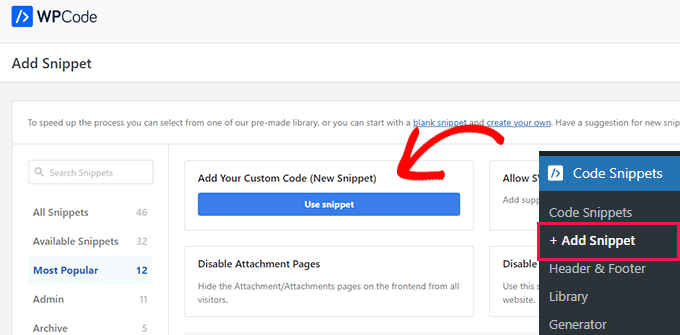
Przekieruje Cię to do strony „Utwórz niestandardowy fragment kodu”, gdzie możesz zacząć od wpisania nazwy dla swojego fragmentu kodu.
Może to być cokolwiek, co pomoże Ci zidentyfikować fragment kodu i jego działanie. My nazwaliśmy nasz „Wyłącz leniwe ładowanie”.
Po nadaniu niestandardowemu fragmentowi kodu nazwy, wybierz „PHP Snippet” z menu rozwijanego „Code Type” w prawym rogu ekranu.

Teraz skopiuj i wklej poniższy kod PHP w polu „Podgląd kodu”:
// Disable native WordPress lazy loading
add_filter( 'wp_lazy_loading_enabled', '__return_false' );
Tak będzie wyglądał kod po wklejeniu.

Następnie przewiń w dół do sekcji „Wstawianie”. Tutaj po prostu wybierz tryb „Automatyczne wstawianie”.
Zapewni to automatyczne wykonanie Twojego niestandardowego kodu wszędzie w Twojej witrynie WordPress po aktywacji fragmentu.

Następnie przewiń z powrotem na górę strony i po prostu przełącz przełącznik „Nieaktywny” na „Aktywny”.
Na koniec nie zapomnij kliknąć przycisku „Zapisz fragment”, aby zapisać i uruchomić swój fragment kodu.

Teraz domyślne lenistwo ładowania zostanie wyłączone na Twojej witrynie WordPress.
Przed testowaniem upewnij się, że wyczyściłeś pamięć podręczną przeglądarki i pamięć podręczną WordPress. Następnie możesz kliknąć prawym przyciskiem myszy na obrazek i wybrać „Zbadaj” z menu przeglądarki.
Możesz to przetestować, klikając prawym przyciskiem myszy na obrazie i wybierając „Zbadaj” z menu przeglądarki.

W kodzie HTML obrazu atrybut „loading=lazy” zniknie.
Metoda 2: Wyłącz leniwe ładowanie w WordPressie za pomocą wtyczki
Jeśli nie chcesz dodawać kodu do swojej witryny, możesz użyć wtyczki do wyłączenia leniwego ładowania WordPressa.
Jedyną rzeczą, którą musisz zrobić, to zainstalować i aktywować wtyczkę Disable Lazy Load. Aby uzyskać więcej instrukcji, zapoznaj się z naszym przewodnikiem krok po kroku, jak zainstalować wtyczkę WordPress.

Wtyczka działa od razu po wyjęciu z pudełka i nie wymaga żadnej konfiguracji. Po aktywacji automatycznie wyłączy domyślną funkcję leniwego ładowania na Twojej stronie internetowej.
Samouczek wideo
Jeśli nie preferujesz pisemnych instrukcji, możesz obejrzeć nasz samouczek wideo:
Bonus: Zwiększ szybkość i wydajność swojej witryny
Po wyłączeniu leniwego ładowania może to negatywnie wpłynąć na szybkość i wydajność Twojej witryny.
W takim przypadku możesz wypróbować inne wskazówki, aby zwiększyć wydajność swojej witryny i skrócić czas ładowania strony. Na przykład, możesz zoptymalizować obrazy w swojej witrynie, kompresując je, używając formatów plików JPEG lub PNG i nie tylko.
Dodatkowo, zawsze powinieneś używać najnowszej wersji WordPressa, stosować fragmenty na stronie głównej, dzielić komentarze na strony i używać motywów zoptymalizowanych pod kątem SEO na swojej stronie internetowej.

Poza tym możesz również używać wtyczek do buforowania, takich jak WP Rocket lub WP Super Cache, aby jeszcze bardziej przyspieszyć działanie swojej witryny.
Aby uzyskać więcej wskazówek, zapoznaj się z naszym przewodnikiem dla początkujących, jak zwiększyć szybkość i wydajność WordPressa.
Często zadawane pytania dotyczące wyłączania lenistwa ładowania
Często otrzymujemy pytania od czytelników o to, jak leniwe ładowanie wpływa na wydajność strony internetowej i kiedy należy je wyłączyć. Oto odpowiedzi na niektóre z najczęściej zadawanych pytań.
1. Czy wyłączenie leniwego ładowania zaszkodzi moim rankingom SEO?
Globalne wyłączenie leniwego ładowania może spowolnić Twoją stronę internetową, ponieważ wszystkie obrazy będą ładowane jednocześnie. Ponieważ szybkość strony jest czynnikiem rankingowym dla Google, wolniejsza witryna może negatywnie wpłynąć na Twoje SEO.
Jednak wyłączenie leniwego ładowania tylko dla Twojego głównego obrazka (Largest Contentful Paint) może faktycznie poprawić Twoje wyniki Core Web Vitals.
2. Czy mogę wyłączyć leniwe ładowanie tylko dla określonych obrazków?
Tak, możesz wyłączyć leniwe ładowanie dla określonych obrazków (takich jak logo lub obrazek nagłówka). Aby to zrobić, możesz ręcznie dodać atrybut loading="eager".
W edytorze treści WordPress po prostu wybierz blok Obrazek, kliknij menu z trzema kropkami na pasku narzędzi i wybierz „Edytuj jako HTML”, aby dodać atrybut.
To mówi przeglądarce, aby natychmiast załadowała ten konkretny obrazek, pozostawiając aktywne leniwe ładowanie dla reszty witryny WordPress.
3. Czy WordPress leniwie ładuje obrazy tła?
Nie, domyślna funkcja leniwego ładowania WordPress dotyczy tylko obrazów w tagach <img> i iframe. Obrazy dodane jako elementy tła za pomocą CSS nie są leniwie ładowane przez podstawowe oprogramowanie WordPress.
4. Czy lepiej użyć wtyczki czy kodu, aby wyłączyć leniwe ładowanie?
Jeśli czujesz się komfortowo z wklejaniem fragmentów kodu, użycie WPCode jest lepszą metodą, ponieważ utrzymuje Twoją witrynę lekką. Jednak jeśli chcesz szybkiego rozwiązania bez konfigurowania żadnych ustawień, wtyczka Disable Lazy Load jest bezpiecznym i skutecznym wyborem dla początkujących.
Dodatkowe zasoby
Mamy nadzieję, że ten artykuł pomógł Ci dowiedzieć się, jak prawidłowo wyłączyć leniwe ładowanie w WordPress. Możesz również zapoznać się z tymi dodatkowymi zasobami:
- Jak zoptymalizować obrazy pod kątem wydajności sieci (krok po kroku)
- Kompleksowy przewodnik po zwiększaniu szybkości i wydajności WordPress
- Porównanie najlepszych wtyczek do kompresji obrazów WordPress
- Jak naprawić typowe problemy z obrazami w WordPress
- Przewodnik dla początkujących po SEO obrazów – optymalizacja obrazów dla wyszukiwarek
Jeśli podobał Ci się ten artykuł, zasubskrybuj nasz kanał YouTube po samouczki wideo WordPress. Możesz nas również znaleźć na Twitterze i Facebooku.


Jiří Vaněk
Dziękuję za fragment kodu. Po tym, jak PageSpeed Insights zaczął mnie ostrzegać o problemach z leniwym ładowaniem i poinformował, że jest to problematyczne dla mojej witryny, próbowałem na wiele sposobów wyłączyć leniwe ładowanie. Witryna jest zbudowana na Elementorze i nic nie działało poprawnie. Fragment kodu w końcu rozwiązał problem i teraz PageSpeed Insights nie zgłasza już tego problemu. Myślałem, że leniwe ładowanie będzie lepsze dla wydajności, ale według pomiarów na mojej witrynie i szablonie tak nie było. Ten fragment kodu mnie uratował.
Wsparcie WPBeginner
Glad our snippet was able to help
Admin
Dimitrios Charalampidis
Artykuły tej strony bardzo mi pomogły… Chciałem tylko powiedzieć: Dziękuję!
Wsparcie WPBeginner
You’re welcome! Glad to hear our guides have been helpful!
Admin
Adrian
A co z wyłączeniem leniwego ładowania TYLKO dla obrazu wyróżnionego (pierwszy obraz nad linią zgięcia)? Czy jest na to prosty sposób?
Wsparcie WPBeginner
Nie mamy rekomendacji dotyczącej warunkowego wyłączania, ale jeśli się zmieni, na pewno się podzielimy!
Admin