


Nie jestem w stanie zliczyć, ilu twórców, z którymi rozmawiałem, czuje się uwięzionych na Substacku. Bardzo łatwo jest zacząć, ale ta prostota ma swoją cenę. Jak tylko chcesz zmienić czcionkę, stworzyć niestandardową stronę docelową lub dodać bardziej zaawansowane funkcje, ograniczenia platformy szybko stają się frustrujące.
A te ograniczenia wykraczają poza projekt. Głównie chodzi o kontrolę. Na Substack nie posiadasz swoich treści, nie możesz kontrolować sposobu zarabiania i masz ograniczony dostęp do własnych subskrybentów.
Dlatego tak wielu twórców przechodzi na WordPress. Daje Ci znacznie większą kontrolę nad projektem, monetyzacją i listą subskrybentów.
Po pomocy dziesiątkom pisarzy w migracji z Substack do WordPress opracowałem prosty proces, który sprawia, że jest on wykonalny. Wolność i elastyczność, które zyskasz, są warte wysiłku.
W tym przewodniku przeprowadzę Cię przez cały proces: przenoszenie postów, importowanie listy e-mailowej, konfigurację potężnego systemu e-mailowego i uruchomienie nowego newslettera bez utraty dynamiki.

Dlaczego warto przejść z Substack na WordPress?
Wielu twórców przechodzi z Substack na WordPress, ponieważ oferuje on większą kontrolę, elastyczność i opcje monetyzacji. Dzięki WordPress możesz w pełni dostosować swoją witrynę, posiadać swoją listę e-mailową i dodawać funkcje, takie jak płatne członkostwa, kursy online i sprzedaż produktów cyfrowych – wszystko bez opłat platformowych.
Substack świetnie pozycjonuje się jako proste, kompleksowe rozwiązanie dla twórców biuletynów. Pozwala zacząć publikować w ciągu kilku minut i zajmuje się technicznymi szczegółami.
Ale ta początkowa wygoda ostatecznie staje się poważnym ograniczeniem. W miarę rozwoju Twojego newslettera osiągniesz granice możliwości Substack.
Największym problemem jest brak kontroli, co oznacza, że Twój newsletter wygląda jak u wszystkich innych. Nie możesz dostosować formularzy zapisu, tworzyć unikalnych stron docelowych ani dostosowywać układu do swojej marki.
Dodatkowo istnieje wyzwanie związane z monetyzacją. Substack pobiera 10% od każdej płatnej subskrypcji, co szybko się sumuje.
Jesteś również związany ich modelem subskrypcji, co oznacza, że nie możesz sprzedawać kursów, produktów cyfrowych ani dodawać innych strumieni przychodów bezpośrednio do swojej witryny.
A ostatecznie Substack kontroluje Twoją relację z odbiorcami. Możesz wyeksportować swoją listę, ale platforma dyktuje, w jaki sposób dostarczane są Twoje treści i do jakich analiz masz dostęp. Z WordPress jesteś za kierownicą.
Pełne szczegóły znajdziesz w naszym porównaniu Substack vs. WordPress.
Czego można się spodziewać podczas migracji z Substack do WordPress
Migracja biuletynu może wydawać się zniechęcająca, ale jest łatwiejsza, niż myślisz. Podzielę to na jasne, łatwe do zarządzania kroki.
Oto krótkie podsumowanie tego, co zrobimy razem:
- Skonfiguruj swoją podstawę WordPress: Wybierzemy niezawodnego hosta, zainstalujemy WordPress i stworzymy nowy dom dla Twojego newslettera.
- Eksportuj i importuj swoje treści: Pokażę Ci, jak pobrać swoje posty i dane subskrybentów z Substack i bezpiecznie przenieść je do WordPress.
- Zbuduj swój nowy system e-mail: Połączymy Twoją witrynę z profesjonalną usługą e-mail marketingu, dając Ci pełną kontrolę nad Twoimi kampaniami i automatyzacjami.
- Sfinalizuj migrację: Zaimportujemy Twoją listę subskrybentów, dodamy przekierowania, abyś nie stracił ruchu, i dostosujemy Twoją witrynę do Twojej marki.
Po zakończeniu tego samouczka będziesz mieć profesjonalną platformę newsletterową, którą w pełni posiadasz i kontrolujesz.
Krok 1: Skonfiguruj swoją stronę WordPress
Pierwszym krokiem jest skonfigurowanie strony internetowej WordPress, która będzie służyć jako nowe miejsce docelowe dla Twojej zawartości.
Aby to zrobić, będziesz potrzebować dwóch rzeczy: nazwy domeny i hostingu WordPress. Chociaż oprogramowanie WordPress jest darmowe, hosting jest miejscem, gdzie pliki Twojej strony internetowej są przechowywane online.
Zawsze polecam Bluehost nowym użytkownikom. Są oficjalnie polecanym hostingiem WordPress, ich wsparcie jest doskonałe, a konfiguracja jest niezwykle prosta. Dodatkowo, oferują czytelnikom WPBeginner specjalną ofertę, która obejmuje darmową nazwę domeny na pierwszy rok.
Alternatywy: Jeśli wolisz rozważyć inne opcje, Hostinger i SiteGround to również świetne wybory. Korzystałem z obu w innych projektach i miałem dobre doświadczenia.
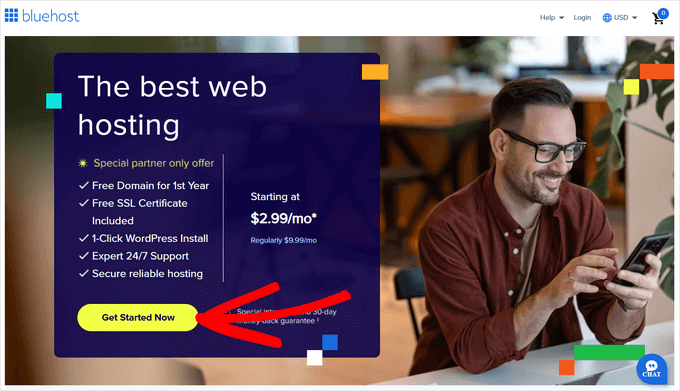
Aby rozpocząć, przejdź do strony Bluehost i kliknij przycisk „Rozpocznij teraz”.
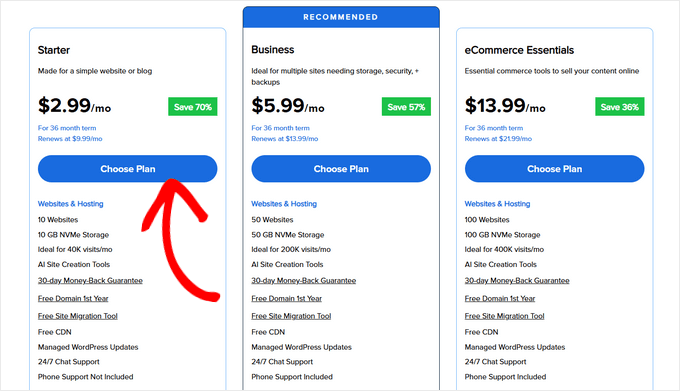
Na następnym ekranie wybierzesz plan hostingowy.
Dla większości witryn z biuletynami plan Starter ma wszystko, czego potrzebujesz. Zawsze możesz zaktualizować plan później, jeśli Twoje potrzeby wzrosną.
Następnie skonfigurujesz swoją nazwę domeny, a ta część jest ważna.
Jeśli zaczynasz z zupełnie nową domeną, możesz odebrać swoją darmową domenę teraz, wpisując ją w pole „Utwórz nową domenę”.
Ale jeśli masz już niestandardową domenę podłączoną do swojej witryny Substack (np. mynewsletter.com), wybierz „Utworzę moją domenę później”. Pozwala to uniknąć przestojów podczas migracji.
Dlaczego ustawiać domenę później? 🤔 Jeśli zbyt wcześnie skierujesz swoją niestandardową domenę na WordPress, Twoja witryna Substack zostanie wyłączona, zanim wszystko zostanie przeniesione. Pokażę Ci dokładnie, kiedy i jak ją zaktualizować później w tym przewodniku.
Po zakończeniu rejestracji Bluehost automatycznie zainstaluje dla Ciebie WordPress.
Po prostu zaloguj się na swoje konto Bluehost, znajdź swoją nową witrynę i kliknij przycisk „Edytuj witrynę”. Spowoduje to przejście bezpośrednio do Twojego panelu WordPress.

Jeśli korzystasz z innego hosta lub potrzebujesz więcej wskazówek w tej kwestii, zapoznaj się z naszym pełnym przewodnikiem po instalacji WordPressa.
Krok 2: Zainstaluj niezbędne wtyczki importera
Aby zaimportować swoje posty z Substack, musisz zainstalować dwa darmowe wtyczki. Główną z nich jest Substack Importer, ale do poprawnego działania polega ona na podstawowym narzędziu zwanym WordPress Importer.
Może to brzmieć trochę technicznie, ale pokażę Ci najszybszy sposób na jego skonfigurowanie.
Przygotuj importer WordPress
W panelu administracyjnym WordPress przejdź do Narzędzia » Import. Na dole listy zobaczysz opcję „WordPress”. Kliknij link „Zainstaluj teraz”.

Po zakończeniu instalacji link zmieni się na „Uruchom importer”.
Oto ważny krok: kliknij teraz „Uruchom importer”, nawet jeśli jeszcze niczego nie przesyłasz. Aktywuje to narzędzie, dzięki czemu Importer Substack będzie działać później. Jeśli go pominiesz, otrzymasz błąd.
Następnie trafisz na ekran przesyłania importera – ale na razie możesz go zignorować. Jesteśmy gotowi do zainstalowania następnego wtyczki.
Zainstaluj importer Substack
Następnie musisz zainstalować wtyczkę Substack Importer, która obsłuży specyficzny format Twojego eksportu z Substack. Szczegółowe instrukcje znajdziesz w naszym przewodniku jak zainstalować wtyczkę WordPress.
Ponieważ aktywowałeś już główne narzędzie Importer WordPress, ten wtyczka zainstaluje się poprawnie bez żadnych problemów. Twoja witryna jest teraz w pełni przygotowana do zaimportowania treści z Substack, co pokażę Ci w Kroku 4.
Krok 3: Eksportuj swoją zawartość z Substack
Teraz musimy wrócić do Substack po raz ostatni, aby pobrać całą Twoją zawartość. Obejmuje to Twoje posty, wersje robocze i listę subskrybentów.
Musisz zalogować się na swoje konto Substack i przejść do panelu swojej publikacji. Po wejściu kliknij „Ustawienia” w górnym menu i przewiń w dół, aż znajdziesz sekcję „Eksport”.
Zobaczysz opcję „Eksportuj swoje dane”. Kliknij przycisk „Nowy eksport”.

Substack utworzy dla Ciebie plik .zip do pobrania, który zawiera wszystkie Twoje posty i obrazy. Ten plik zip będzie również zawierał plik CSV z adresami e-mail Twoich subskrybentów i innymi informacjami. Może to potrwać kilka minut, jeśli masz dużo treści.
Gdy plik eksportu będzie gotowy, zostaniesz powiadomiony e-mailem i będziesz mógł kliknąć przycisk „Pobierz”, aby zapisać go na swoim komputerze. Ten plik jest jednym z Twoich najcenniejszych zasobów, więc zapisz go w bezpiecznym miejscu.

Krok 4: Zaimportuj swoje wpisy do WordPressa
Teraz czas na ekscytującą część! Przenieśmy Twoje treści na nową stronę WordPress. Dzięki zainstalowanemu wtyczce proces ten jest w większości zautomatyzowany.
Wróć do pulpitu WordPress i przejdź do Narzędzia » Import. Powinieneś teraz zobaczyć „Substack” na liście dostępnych importerów.
Kliknij link „Uruchom importer” poniżej.

Wtyczka poprosi Cię o przesłanie pliku, który otrzymałeś z Substack. Kliknij „Wybierz plik” i wybierz plik .zip zawierający eksport Twoich postów.
Wtyczka zapewnia również opcjonalne pole do wprowadzenia adresu URL Substack. Może to pomóc w imporcie komentarzy i szczegółów autora, ale możesz je pozostawić puste, jeśli chcesz.

Następnie kliknij „Prześlij plik i zaimportuj”.
Na następnym ekranie zostaniesz poproszony o przypisanie autora do zaimportowanych wpisów. Możesz utworzyć nowego autora lub przypisać je do swojego istniejącego konta użytkownika WordPress.

Zanim przejdziesz dalej, upewnij się, że zaznaczyłeś pole obok opcji „Pobierz i zaimportuj załączniki plików”.
Jest to ważny krok, który mówi WordPressowi, aby zapisał wszystkie obrazy z Twoich postów Substack na Twojej nowej stronie internetowej, dzięki czemu nic nie zostanie pominięte.

Kliknij „Prześlij”, aby rozpocząć. Importer wykona teraz swoją magię, tworząc nowe posty WordPress dla każdego artykułu z Twojego pliku Substack. Może to potrwać kilka minut.
Po zakończeniu przejdź do Wpisy » Wszystkie wpisy. Powinieneś zobaczyć wszystkie swoje artykuły z Substack bezpośrednio w WordPress! Poświęć chwilę, aby kliknąć kilka z nich i upewnić się, że treść i formatowanie wyglądają poprawnie.
Krok 5: Skonfiguruj swój system newsletterów e-mail
WordPress domyślnie nie wysyła biuletynów e-mail, co jest główną różnicą w porównaniu do Substack.
Zamiast tego potrzebujesz dedykowanej usługi e-mail marketingowej do zarządzania subskrybentami i wysyłania biuletynów. Daje to znacznie większą moc i elastyczność.
Polecam używać Constant Contact. Jest niezwykle przyjazny dla początkujących, doskonale integruje się z WordPress i oferuje potężne funkcje, takie jak automatyzacja i analityka, które znacznie wykraczają poza możliwości Substack.

Dzięki Constant Contact możesz segmentować odbiorców, testować warianty linii tematu (A/B testing), tworzyć piękne strony docelowe i przeglądać szczegółowe raporty dotyczące tego, kto otwiera i klika Twoje e-maile.
Najpierw musisz założyć konto w Constant Contact. Po zalogowaniu się musisz utworzyć nową listę e-mail dla swoich subskrybentów.
Następnie możesz łatwo połączyć swoją witrynę WordPress z Constant Contact za pomocą wtyczki WPForms. Jest to najlepszy kreator formularzy dla WordPress i pozwala tworzyć piękne formularze zapisu na newsletter, które automatycznie dodają nowych subskrybentów do Twojej listy Constant Contact.
Mamy kompletny, krok po kroku poradnik na temat dodawania subskrypcji e-mail do swojego bloga WordPress. Ten tutorial przeprowadzi Cię przez proces konfiguracji Constant Contact, tworzenia formularza zapisu za pomocą WPForms i umieszczania go na swojej nowej stronie internetowej.
Krok 6: Migracja listy subskrybentów
Nadszedł czas, aby przenieść swój najważniejszy zasób: subskrybentów. Ten krok wymaga ostrożności, aby zapewnić płynne przejście dla Twoich czytelników.
Ważne: Zanim zaimportujesz jakiekolwiek kontakty, zdecydowanie zalecam wysłanie ostatniego e-maila z Twojego konta Substack. Powinieneś poinformować swoją publiczność o przeprowadzce, wyjaśnić korzyści i powiedzieć im, aby wypatrywali e-maili z Twojego nowego systemu. Jest to kluczowy krok w celu utrzymania zaufania i zapewnienia, że Twoje nowe e-maile nie zostaną oznaczone jako spam.
Musisz zalogować się na swoje konto Constant Contact. Następnie przejdź do sekcji „Kontakty” i poszukaj przycisku „Dodaj kontakty”.

Zobaczysz opcję przesłania z pliku, tak jak pokazano na poniższym zrzucie ekranu.
Najpierw musisz rozpakować plik eksportu pobrany z Substack. Wewnątrz poszukaj pliku CSV zawierającego Twoich subskrybentów. Nazwa pliku będzie zazwyczaj wyglądać mniej więcej tak: email_list.nazwa-twojej-publikacji.csv.

Constant Contact poprowadzi Cię przez mapowanie kolumn (np. dopasowanie kolumny „email” do pola e-mail). Dodaj tych subskrybentów do nowej listy, którą utworzyłeś.
Pamiętaj, że powinieneś wysyłać e-maile tylko do osób, które wyraziły na to zgodę. Ostatni e-mail wysłany z Substack to świetny sposób na uszanowanie odbiorców i przypomnienie im, że się zapisali.
Po ich zaimportowaniu zalecam utworzenie prostej sek wencji powitalnych e-maili w Constant Contact, aby ponownie zaangażować ich na nowej platformie.
Krok 7: Skieruj swoją domenę do WordPressa
Po przeniesieniu treści i subskrybentów jesteś gotowy, aby uruchomić swoją nową stronę WordPress w domenie oficjalnej. Kroki zależą od tego, jak skonfigurowałeś domenę w Kroku 1.
Jeśli zarejestrowałeś nowy domen z Bluehost
Wszystko gotowe!
Bluehost automatycznie skierował domenę do Twojej witryny WordPress, więc nie musisz nic więcej robić.
Jeśli masz niestandardową domenę z Substack
Teraz jest czas, aby skierować ją do nowego hosta. Zrobisz to, zmieniając serwery nazw domeny.
Musisz znaleźć serwery nazw dla swojego nowego hosta (na przykład dla Bluehost wyglądają one tak: ns1.bluehost.com i ns2.bluehost.com).
Zaloguj się do swojego rejestratora domen (firmy, w której kupiłeś domenę, np. Namecheap lub GoDaddy) i znajdź ustawienia DNS lub serwerów nazw. Teraz musisz zastąpić stare serwery nazw nowymi od swojego hostingu internetowego.
Nasz przewodnik na temat zmiany serwerów nazw domen pokazuje dokładnie, jak to zrobić ze zrzutami ekranu.

Po zapisaniu nowych serwerów nazw, aktualizacja tej zmiany w internecie może potrwać kilka godzin. Ten okres oczekiwania nazywa się propagacją DNS i jest całkowicie normalny.
Krok 8: Konfiguracja permalinków i przekierowań
Ten ostatni techniczny krok jest kluczowy dla zachowania Twojego SEO i zapobiegania błędom „404 Nie znaleziono” u odwiedzających.
Konfiguracja przyjaznych dla SEO permalinków
Najpierw chcemy upewnić się, że Twoje nowe adresy URL WordPress są czyste i przyjazne dla SEO.
W panelu administracyjnym WordPress przejdź do Ustawienia » Permalinks. Wybierz opcję „Nazwa wpisu” i kliknij „Zapisz zmiany”.
Tworzy to proste adresy URL, takie jak yoursite.com/tytul-postu, które są dobre dla SEO w WordPress.

Teraz permalinki WordPressa „Nazwa wpisu” są bardzo podobne do adresów URL, które Substack tworzy dla Twoich wpisów. Ułatwi to przekierowanie starych adresów URL wpisów na nowe.
Konfiguracja przekierowań dla Twoich starych postów Substack
Następnie musisz upewnić się, że każdy odwiedzający stare linki do postów na Substack zostanie przekierowany na właściwą stronę w Twojej nowej witrynie WordPress. Nazywa się to przekierowaniem i jest bardzo ważne dla SEO i doświadczenia użytkownika.
Dobra wiadomość jest taka, że Substack używa spójnej struktury adresów URL dla postów, np. twojadomena.com/p/nazwa-postu. Ponieważ Twoje nowe posty w WordPress będą miały podobny adres URL (twojadomena.com/nazwa-postu), możesz ustawić jedną regułę, aby przekierować wszystkie swoje stare posty naraz.
Najłatwiejszym sposobem na zrobienie tego jest użycie darmowego wtyczki Redirection. Najpierw zainstaluj i aktywuj wtyczkę. Następnie przejdź do Narzędzia » Przekierowania w swoim panelu WordPress.
Teraz musisz dodać jedną nową regułę przekierowania.

W sekcji „Dodaj nowe przekierowanie” musisz wypełnić pola w następujący sposób:
- URL źródłowy:
^/p/(.*)$ - Docelowy adres URL:
/$1
Po wprowadzeniu adresów URL zaznacz pole „Regex”. Jest to bardzo ważny krok, który informuje wtyczkę o użyciu specjalnej reguły.
Następnie po prostu kliknij przycisk „Dodaj przekierowanie”.
Ta pojedyncza reguła automatycznie znajduje każdy link zaczynający się od /p/ i przekierowuje go do tego samego adresu URL bez /p/.
Na przykład link do yourdomain.com/p/my-first-post będzie teraz automatycznie kierował do yourdomain.com/my-first-post. Oszczędza to konieczność ręcznego tworzenia przekierowań dla każdego pojedynczego posta.
Wskazówka Pro: Jeśli używasz wtyczki All in One SEO (AIOSEO), aby zwiększyć swoje rankingi, posiada ona wbudowany potężny menedżer przekierowań. Ułatwia to proces i jest niezbędnym narzędziem dla każdego poważnego właściciela strony internetowej.
Znajdowanie i naprawianie wszelkich pominiętych przekierowań
Chociaż ta reguła wyrażeń regularnych przekieruje większość Twoich postów, warto sprawdzić, czy jakieś nie zostały pominięte. Czasami WordPress zmienia adres URL posta podczas procesu importu, aby uniknąć duplikatów.
Na przykład, jeśli miałeś dwa posty Substack o podobnych tytułach, WordPress mógłby zmienić jeden z nowych adresów URL na coś w stylu /moj-tytul-postu-2. Reguła wyrażeń regularnych nie wychwyciłaby tego konkretnego przypadku.
Na szczęście wtyczka Redirection ułatwia znajdowanie tych niedziałających linków.
Z panelu administracyjnego WordPress przejdź do Narzędzia » Przekierowania, a następnie kliknij zakładkę „404”. Ta strona będzie rejestrować każdy przypadek, gdy odwiedzający spróbuje przejść do strony w Twojej witrynie, która nie istnieje.
Jeśli widzisz stary adres URL Substack w tym logu, oznacza to, że przekierowanie dla tego konkretnego posta nie zadziałało. Możesz po prostu najechać kursorem na błąd 404 na liście i kliknąć „Dodaj przekierowanie”, aby utworzyć dla niego ręczne przekierowanie.
Szczegółowe instrukcje znajdziesz w naszym przewodniku jak łatwo śledzić strony 404 i przekierowywać je w WordPress.
Krok 9: Dostosuj swoją witrynę i opublikuj ją
Cała praca techniczna jest wykonana. Teraz czas na przyjemną część: wybór profesjonalnego motywu, który nada Twojej nowej stronie wygląd i styl.
Wybór i dostosowywanie motywu
Twój motyw WordPress kontroluje cały wygląd i styl Twojej witryny. Polecam wybrać motyw, który jest przejrzysty, czytelny i szybki, aby zapewniał czytelnikom wspaniałe doświadczenie użytkownika.
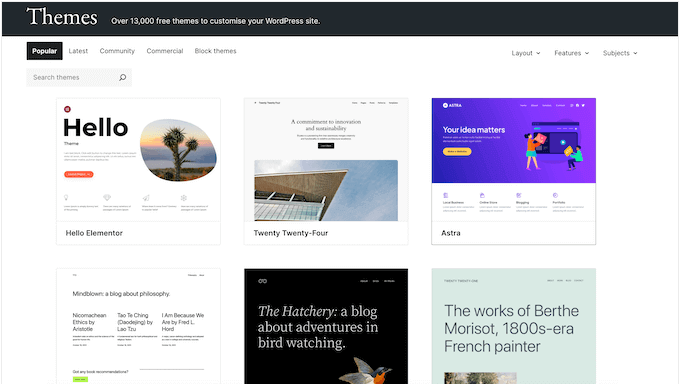
Dla twórców newsletterów, motywy takie jak Sydney lub GeneratePress są doskonałymi wyborami, ponieważ są lekkie i wysoce konfigurowalne.
Następnie postępuj zgodnie z naszym przewodnikiem jak dostosować swój motyw WordPress, aby uzyskać dokładnie taki wygląd, jaki chcesz.
Możesz również utworzyć niestandardową stronę główną , aby powitać nowych odwiedzających i wyraźnie umieścić formularz zapisu do newslettera.
Aby zbudować zaufanie u czytelników, warto również dodać kilka niezbędnych stron do swojej witryny. Dzięki temu Twój newsletter będzie wyglądał bardziej profesjonalnie i solidnie.
Polecam utworzenie:
- Strona „O nas”: Tutaj możesz opowiedzieć swoją historię i wyjaśnić, o czym jest Twój newsletter.
- Strona kontaktowa: Umożliwia odbiorcom łatwy kontakt z Tobą. Powinieneś umieścić na niej formularz kontaktowy.
- Polityka prywatności: Ta strona jest wymagana prawnie w wielu miejscach i pokazuje czytelnikom, że szanujesz ich dane. Mamy pełny przewodnik na temat tworzenia polityki prywatności w WordPress.
Gdy te strony będą gotowe i przetestujesz, że Twoja witryna działa poprawnie, nadszedł czas na ostatni krok: skonfigurowanie biuletynu i ogłoszenie przeprowadzki.
Krok 10: Skonfiguruj swój płatny newsletter w WordPress
Jedną z najlepszych rzeczy w przenoszeniu się na WordPress jest to, że masz pełną kontrolę nad swoimi dochodami. Zamiast płacić 10% prowizji Substack, płacisz tylko standardowe opłaty procesora płatności, co oznacza, że zatrzymujesz więcej swoich pieniędzy.
Aby monetyzować swoje treści w WordPress, będziesz potrzebować wtyczki do członkostwa. Polecam MemberPress, ponieważ jest to najpotężniejsza i najłatwiejsza w użyciu opcja na rynku. Pozwala ona ograniczyć dostęp do Twoich treści, tak aby tylko płacący subskrybenci mogli przeglądać Twoje premium posty z newslettera.
Po zainstalowaniu MemberPress możesz tworzyć różne poziomy subskrypcji, tak jak na Substack. Na przykład możesz zaoferować plan miesięczny i zniżkowy plan roczny.
Aby rozpocząć, możesz skorzystać z naszego przewodnika krok po kroku na temat tworzenia płatnego newslettera w WordPress. Przeprowadzi Cię przez wszystko, od konfiguracji MemberPress po tworzenie planów subskrypcji.
Ale dzięki WordPressowi i MemberPress możesz wyjść daleko poza prosty płatny newsletter. Możesz również:
- Połącz swój biuletyn z innymi treściami premium, takimi jak kursy online, e-booki lub dostęp do prywatnej społeczności.
- Sprzedawaj pliki cyfrowe, takie jak poradniki lub szablony, bezpośrednio ze swojej witryny.
- Twórz różne poziomy członkostwa z unikalnymi korzyściami dla każdego poziomu.
- Oferuj usługi premium, takie jak indywidualne coaching lub konsultacje.
Ta elastyczność pozwala zbudować prawdziwy biznes członkowski wokół Twoich treści, a nie tylko biuletyn.
Aby uzyskać więcej opcji, zapoznaj się z naszym przewodnikiem na temat zarabiania w WordPressie.
Po zakończeniu konfiguracji możesz wysłać e-mail do swoich subskrybentów, witając ich na nowej stronie internetowej.
Pamiętaj, aby podkreślić korzyści płynące z tej zmiany, takie jak lepsze wrażenia z czytania lub nowe funkcje, które dodałeś. To świetny sposób na uczczenie przejścia i wzbudzenie entuzjazmu czytelników co do przyszłości Twojego newslettera.
Nauka WordPress
Gratulacje z okazji przeniesienia Twojego newslettera do WordPressa! Masz teraz potężną platformę, która może rosnąć wraz z Twoim biznesem.
Chociaż WordPress jest potężny, nie musisz uczyć się wszystkiego naraz. Mamy mnóstwo darmowych zasobów, które pomogą Ci opanować podstawy i poczuć się komfortowo.
Oto najlepsze darmowe zasoby, które nasz zespół stworzył dla początkujących:
- Blog WPBeginner: Nasza kompletna biblioteka samouczków i artykułów instruktażowych dotyczących WordPressa.
- Filmy WPBeginner: Bezpłatne kursy wideo WordPress, które obejmują wszystkie podstawy.
- Kanał WPBeginner na YouTube: Filmy z praktycznymi wskazówkami dotyczącymi rozwijania Twojej witryny.
- Centrum rozwiązań WPBeginner: Nasze eksperckie rekomendacje najlepszych wtyczek i narzędzi WordPress.
Im więcej będziesz korzystać z WordPress, tym bardziej będziesz się czuć komfortowo. Zanim się zorientujesz, będziesz się zastanawiać, jak kiedykolwiek radziłeś sobie z ograniczeniami Substack.
Najczęściej zadawane pytania dotyczące migracji z Substack na WordPress (FAQ)
Wiem, że wykonanie takiego ruchu może rodzić wiele pytań. Aby Ci pomóc, zebrałem odpowiedzi na niektóre z najczęstszych pytań, które słyszę od twórców przechodzących z Substack na WordPress.
Czy stracę moich subskrybentów po migracji z Substack?
Nie, nie stracisz swoich subskrybentów. Substack pozwala wyeksportować całą listę subskrybentów jako plik CSV, który następnie możesz zaimportować do usługi marketingu e-mailowego, takiej jak Constant Contact. Ważne jest, aby wysłać e-mail do swojej listy przed przeniesieniem, aby poinformować ich o zmianie.
Czy mogę zachować moją niestandardową nazwę domeny podczas przenoszenia na WordPress?
Tak, absolutnie. Jeśli masz niestandardową domenę podłączoną do Substack, możesz skierować ją do swojego nowego dostawcy hostingu WordPress. Krok 7 w tym przewodniku pokazuje dokładnie, jak to zrobić bez żadnych przestojów.
Czy migracja na WordPress jest kosztowna?
Początkowy koszt obejmuje hosting internetowy, który może zaczynać się od zaledwie kilku dolarów miesięcznie.
Chociaż Substack jest darmowy na początek, jego 10% udział w Twoich przychodach staje się znacznie droższy niż hosting WordPress, gdy tylko zaczniesz zarabiać. Z WordPress kontrolujesz swoje koszty i zatrzymujesz 100% swoich przychodów.
Czy muszę być ekspertem technicznym, aby korzystać z WordPressa?
Wcale nie. Chociaż WordPress jest potężniejszy niż Substack, został zaprojektowany tak, aby był przyjazny dla użytkownika. Jeśli potrafisz napisać post w Substack, potrafisz napisać post w WordPressie.
W przypadku wszystkiego innego istnieje mnóstwo darmowych zasobów, w tym nasze darmowe filmy WPBeginner i nasze tutoriale na blogu, które Ci pomogą.
Mam nadzieję, że ten poradnik pomógł Ci pomyślnie przenieść się z Substack na WordPress. Masz teraz pełną kontrolę nad swoim newsletterem, od projektu i funkcjonalności po relacje z subskrybentami i opcje monetyzacji.
Mamy również nasz kompleksowy przewodnik po migracji WordPressa, a inspiracji możesz szukać, przeglądając naszą listę popularnych stron korzystających z WordPressa jako CMS.
Jeśli podobał Ci się ten artykuł, zasubskrybuj nasz kanał YouTube po samouczki wideo WordPress. Możesz nas również znaleźć na Twitterze i Facebooku.


Masz pytanie lub sugestię? Zostaw komentarz, aby rozpocząć dyskusję.