


Kiedy po raz pierwszy zacząłem tworzyć strony internetowe, myślałem o użyciu Drupal. To silna platforma, ale była zbyt skomplikowana i trudna do nauczenia, szczególnie dla początkujących. Przeszedłem na WordPress ze względu na jego przyjazne dla użytkownika podejście i od tego czasu używam go do tworzenia wszystkich moich stron.
Pomagając niezliczonym innym w dokonaniu tego samego przełączenia, rozumiem niepokój, który towarzyszy przenoszeniu całej strony internetowej. Martwisz się o utratę cennych treści lub zepsucie krytycznych funkcji po drodze.
Właśnie dlatego stworzyłem ten przewodnik krok po kroku. Przeprowadzi Cię przez ten sam sprawdzony proces, którego używamy do bezpiecznego i łatwego przenoszenia dowolnej strony z Drupal do WordPress.

Dlaczego migrować z Drupal do WordPress?
Drupal i WordPress mogą wyglądać podobnie. Ale w praktyce te kreatory stron internetowych są bardzo różne.
Odkryłem, że Drupal, choć niezwykle wydajny, czasami może wydawać się skomplikowany i przesadzony.
Proste aktualizacje treści zaczynają zajmować więcej czasu niż powinny. Znalezienie odpowiedniego programisty do wprowadzenia zmian nie zawsze jest łatwe ani tanie. I szczerze mówiąc, backend czasami może przytłaczać.
Moim zdaniem WordPress jest znacznie bardziej przyjazny dla użytkownika, dlatego zawsze polecam go osobom, które chcą stworzyć stronę internetową.
Pomyśl o tym jak o swoim ulubionym codziennym narzędziu, które jest łatwe do podniesienia i intuicyjne w użyciu. Ułatwia wiele zadań, takich jak pisanie i publikowanie nowego wpisu na blogu, dodawanie obrazu do strony czy instalowanie prostego formularza kontaktowego.
Drupal z drugiej strony jest bardziej jak wysoce wyspecjalizowany zestaw narzędzi. Jest precyzyjny i potężny, ale może wydawać się przesadą dla Twoich codziennych potrzeb. Może być trudno zrobić coś, co jest proste w WordPress, jak np. skonfigurowanie niestandardowego układu strony.
Zobacz moje porównanie Drupal vs. WordPress po więcej szczegółów.
Mając to na uwadze, oto kroki, które wykonamy, aby bezpiecznie przenieść Twoją stronę internetową z Drupal do WordPress:
- Krok 1. Utwórz kopię zapasową swojej witryny Drupal i struktury linków
- Krok 2. Instalacja i konfiguracja WordPressa
- Krok 3. Importowanie zawartości Drupal
- Krok 4. Wskazanie nazwy domeny na nową witrynę WordPress
- Krok 5. Konfiguracja permalinków i przekierowań
- Krok 6. Konfiguracja motywu WordPress
- Krok 7. Zainstaluj niezbędne wtyczki WordPress
- Bonus: Nauka WordPress
- Często zadawane pytania dotyczące migracji z Drupal do WordPress
- Następne kroki: Co zrobić po migracji
Krok 1. Utwórz kopię zapasową swojej witryny Drupal i struktury linków
Zanim zaczniesz migrować swoją witrynę Drupal, musisz utworzyć bezpieczną kopię wszystkiego.
Dobrym pomysłem jest również wykonanie kopii zapasowej struktury linków Twojej strony internetowej. Wykorzystasz te informacje później, aby upewnić się, że nie stracisz swoich rankingów w wyszukiwarkach.
Tworzenie kopii zapasowej Twojej strony Drupal przy użyciu modułu
Możesz łatwo wykonać kopię zapasową swojej witryny Drupal za pomocą modułu, a bardziej zaawansowani użytkownicy mogą zrobić to ręcznie (patrz poniżej).
Najprostszym sposobem na wykonanie kopii zapasowej Twojej strony Drupal jest darmowy moduł Backup and Migrate. Sprawia, że proces jest bezpieczny i prosty.
Najpierw musisz pobrać moduł z oficjalnej strony Drupal. Gdy masz plik zip, zaloguj się do swojego obszaru administracyjnego Drupal i przejdź do Rozszerzenia w górnym menu.

Stamtąd kliknij przycisk + Zainstaluj nowy moduł.
Na następnej stronie możesz przesłać pobrany plik zip. Po jego zainstalowaniu i wyświetleniu komunikatu o sukcesie, wróć do głównej strony Rozszerzenia.
Teraz przewiń listę modułów, aż znajdziesz „Backup and Migrate” (prawdopodobnie będzie w sekcji „Inne”). Zaznacz pole obok niego, a następnie kliknij przycisk „Zainstaluj” u dołu strony.
Po zainstalowaniu modułu znajdziesz go w menu administracyjnym Drupal. Pozwala on na tworzenie kopii zapasowych bazy danych, plików lub obu. Aby wykonać pełną kopię zapasową witryny, będziesz chciał wykonać kopię zapasową wszystkiego.
Ręczne tworzenie kopii zapasowej Twojej witryny Drupal
Alternatywnie, jeśli czujesz się komfortowo z techniczną stroną rzeczy, możesz również ręcznie wykonać kopię zapasową swojej witryny Drupal.
Najpierw musisz wykonać kopię zapasową plików swojej witryny za pomocą menedżera plików swojego dostawcy hostingu lub oprogramowania FTP.
W menedżerze plików na koncie hostingowym przejdź do głównego katalogu Twojej witryny. Ten folder zazwyczaj nazywa się public_html lub www. Kliknij prawym przyciskiem myszy na ten folder i wybierz opcję „Skompresuj” z menu.

Po wyświetleniu zapytania o typ kompresji, powinieneś wybrać opcję „Archiwum Zip”. Po skompresowaniu Twojej strony internetowej możesz zamknąć komunikat potwierdzający.
Następnie musisz znaleźć skompresowany plik zip w folderze public_html. Kliknij prawym przyciskiem myszy na plik i wybierz opcję „Pobierz”. Upewnij się, że przechowujesz ten plik kopii zapasowej w bezpiecznym miejscu.

Następnie będziesz musiał wykonać kopię zapasową swojej bazy danych za pomocą phpMyAdmin. To przydatne narzędzie znajdziesz w panelu konta większości renomowanych dostawców hostingu.
Na przykład, na Bluehost znajdziesz je, klikając zakładkę Hosting, a następnie przewijając stronę w dół.

Kliknięcie przycisku phpMyAdmin uruchomi aplikację w nowej karcie przeglądarki.
Stąd kliknij, aby wybrać swoją bazę danych Drupal z lewej kolumny, a następnie kliknij przycisk „Eksportuj” na górze.

Kiedy zostaniesz poproszony o wybranie metody eksportu, powinieneś wybrać „Niestandardowy”. Wyświetli to wszystkie tabele bazy danych w Twojej witrynie Drupal.
Aby utworzyć pełną kopię zapasową, upewnij się, że wszystkie tabele są zaznaczone.
Uwaga! Twoja lista tabel baz danych będzie wyglądać inaczej niż na poniższym zrzucie ekranu, z nazwami takimi jak node i taxonomy_term_data, ale proces eksportu jest dokładnie taki sam.

Teraz musisz przewinąć w dół do sekcji „Wyjście” i wybrać opcję „Zapisz wyjście do pliku”.
W przypadku kompresji wybierz opcję „zipped”.

Na koniec przewiń stronę do dołu i kliknij przycisk „Go”.
Skompresowany plik bazy danych zostanie zapisany na Twoim komputerze i możesz go bezpiecznie przechowywać wraz z utworzoną wcześniej kopią zapasową.
Tworzenie kopii zapasowej struktury linków
Następnie musisz wykonać kopię zapasową struktury linków. Jest to ważne dla SEO i zapewnienia, że ludzie będą mogli znaleźć Twoje treści online.
Musisz sporządzić listę wszystkich swoich aktualnych adresów URL Drupal, aby móc później skonfigurować przekierowania w WordPress. W ten sposób, jeśli ktoś kliknie stary link do Twojej witryny Drupal, zostanie automatycznie przekierowany na właściwą stronę w Twojej nowej witrynie WordPress.
Lubię używać rozszerzenia Chrome o nazwie Link Klipper. Jest darmowe, łatwe w użyciu i może szybko zapisać wszystkie linki ze strony internetowej. Możesz je łatwo zainstalować w swojej przeglądarce, korzystając z powyższego linku.
Następnie musisz odwiedzić stronę główną swojej witryny Drupal w przeglądarce Chrome. Po przejściu kliknij ikonę Link Klipper na pasku narzędzi przeglądarki i wybierz opcję „Extract All Links”.

Link Klipper zrobi swoje i pobierze wszystkie linki z Twojej strony głównej oraz stron, które znajdzie połączone z tamtej strony. Pobraje te linki w postaci pliku wartości rozdzielonych przecinkami (CSV).
Po otwarciu tego pliku CSV w Excelu lub Arkuszach Google zobaczysz kompletną listę Twoich adresów URL w Drupal. Upewnij się, że zapiszesz ten plik w bezpiecznym miejscu, ponieważ będzie Ci potrzebny później.
Krok 2. Instalacja i konfiguracja WordPressa
Wymagania zarówno dla Drupal, jak i WordPressa hostowanego samodzielnie są dość podobne. Aby rozpocząć pracę z WordPressem, potrzebujesz nazwy domeny i konta hostingu WordPress.
Jeśli masz już nazwę domeny i konto hostingowe dla swojej witryny Drupal, możesz ich również użyć dla swojej witryny WordPress.
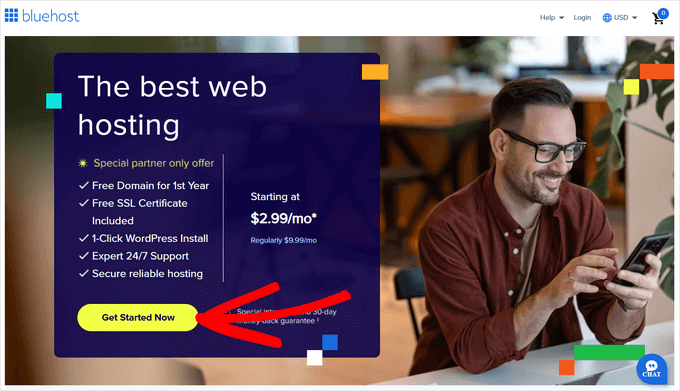
Alternatywnie, jeśli chcesz przenieść się do innego dostawcy hostingu, polecam Bluehost, który jest jedną z najlepszych firm hostingowych polecanych przez WordPress. Oferują hosting WordPress i darmową nazwę domeny, z planami zaczynającymi się od zaledwie 2,99 USD miesięcznie.
Alternatywy: Jeśli chcesz poznać kilka innych dobrych opcji, warto rozważyć również Hostinger i SiteGround. Obie firmy cieszą się dobrą reputacją w świecie hostingu WordPress i oferują dobrą wydajność. Więcej opcji znajdziesz w moim eksperckim wyborze najlepszych dostawców hostingu WordPress.
W tym przewodniku użyję zrzutów ekranu z Bluehost, aby dać Ci wizualny przykład procesu.
Musisz przejść na stronę Bluehost i kliknąć żółty przycisk „Get Started Now”.
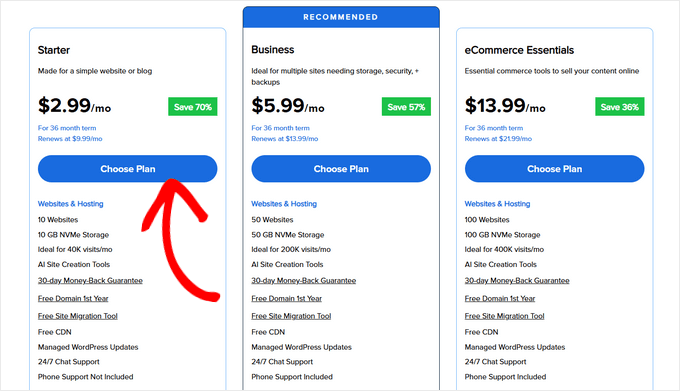
Następnie trafisz na stronę z cennikiem, która pokazuje różne plany hostingowe. Ich plan „Starter” jest idealny dla większości stron internetowych.
Wybierz plan, który Ci odpowiada, klikając przycisk „Choose Plan” pod nim.
Następnie zostaniesz zapytany o nazwę domeny, której chcesz użyć. Jest to adres Twojej strony internetowej, np. www.twojastrona.com.
Musisz wybrać opcję „Choose domain later” (Wybierz domenę później). Daje Ci to czas na migrację wszystkiego przed wskazaniem domeny do WordPressa.

Dlaczego ustawić domenę później? 🤔 Jeśli masz już domenę podłączoną do swojej witryny Drupal, wybór tej opcji pozwoli Ci skonfigurować WordPress bez wpływu na działającą witrynę. Gdy wszystko będzie gotowe, pokażę Ci, jak skierować domenę do WordPress.
Po kroku dotyczącym domeny, będziesz musiał wypełnić dane swojego konta (imię, adres itp.) oraz informacje o płatności, aby dokończyć zakup.
Bluehost wyśle Ci następnie e-mail z potwierdzeniem zawierający Twoje dane logowania. Zachowaj ten e-mail w bezpiecznym miejscu! Będziesz potrzebować tych danych, aby zalogować się do panelu swojego konta hostingowego.
Kiedy po raz pierwszy logujesz się na swoje konto Bluehost, WordPress jest instalowany automatycznie.
Teraz wystarczy poszukać przycisku „Edytuj witrynę” w panelu hostingowym i kliknąć go. Spowoduje to przejście bezpośrednio do obszaru administracyjnego WordPress, gdzie możesz zarządzać swoją nową witryną.

I to wszystko. Pomyślnie zainstalowałeś WordPress.
Wskazówka eksperta: Współpracujesz z innym dostawcą hostingu? Mamy szczegółowy samouczek instalacji WordPress, który przeprowadzi Cię przez każdy krok.
Krok 3. Importowanie zawartości Drupal
Aby proces migracji przebiegł jak najsprawniej, pokażę Ci, jak użyć darmowego wtyczki WordPress o nazwie FG Drupal to WordPress. Automatyzuje ona wiele ciężkich prac związanych z przenoszeniem treści między tymi dwiema platformami.
Najpierw musisz zainstalować i aktywować wtyczkę. Aby uzyskać więcej szczegółów, zapoznaj się z moim przewodnikiem krok po kroku na temat jak zainstalować wtyczkę WordPress.
Narzędzie do importowania znajdziesz w menu pulpitu WordPress pod opcją Narzędzia » Import. Zobaczysz listę różnych opcji importu. Poszukaj na liście opcji „Drupal” i kliknij link „Uruchom importer”.

Spowoduje to uruchomienie importera FG Drupal do WordPress. Teraz będziesz musiał podać importerowi informacje o Twojej witrynie Drupal, aby mógł się połączyć i pobrać Twoje treści.
Pierwszą rzeczą, o którą zostaniesz poproszony, będzie adres URL Twojej witryny Drupal.

Następnie potrzebne będą dane Twojej bazy danych Drupal, aby pobrać wszystkie Twoje posty, strony i inne treści. Będziesz musiał podać:
- ⛁ Host bazy danych: Ponieważ Twoja nowa witryna WordPress znajduje się na innym serwerze niż stara witryna Drupal, nie możesz użyć
localhost. Będziesz musiał uzyskać poprawną nazwę hosta zdalnej bazy danych od swojego starego dostawcy hostingu Drupal. Może to być adres IP lub adres URL, taki jakmysql.your-old-host.com. - ⛁ Nazwa bazy danych: Nazwa Twojej bazy danych Drupal.
- ⛁ Użytkownik bazy danych: Nazwa użytkownika używana do uzyskiwania dostępu do bazy danych Drupal.
- ⛁ Hasło do bazy danych: Hasło dla tego użytkownika bazy danych.
- ⛁ Prefiks tabel: Drupal używa prefiksów tabel, aby utrzymać porządek w bazie danych. Musisz tutaj wprowadzić prefiks tabel Drupal. Często jest to coś w stylu
drupal_.

Mogłeś zapisać te informacje podczas pierwszej konfiguracji swojej strony internetowej w systemie Drupal. W przeciwnym razie zaawansowani użytkownicy mogą użyć FTP, aby znaleźć szczegóły w pliku settings.php systemu Drupal. Lub po prostu skontaktuj się ze swoim dostawcą hostingu systemu Drupal i poproś o pomoc.
Po wprowadzeniu wszystkich szczegółów bazy danych kliknij przycisk „Testuj połączenie z bazą danych” w importerze. Jeśli wszystko jest poprawne, powinieneś zobaczyć komunikat „Połączenie udane”.

Uwaga! Połączenie z bazą danych na innym serwerze może być czasami trudne. Niektórzy dostawcy hostingu blokują zdalne połączenia ze względów bezpieczeństwa. Jeśli otrzymasz błąd „połączenie nie powiodło się”, być może będziesz musiał poprosić swojego starego hosta o zezwolenie na zdalny dostęp z adresu IP Twojego nowego serwera. Jest to częsty krok, a ich zespół wsparcia może Ci w tym pomóc!
Poniżej ustawień połączenia zobaczysz dodatkowe opcje w importerze. Pozwalają one kontrolować, co zostanie zaimportowane, takie jak obrazy wyróżniające, obrazy treści i inne rzeczy.
Po prostu pozostaw domyślne ustawienia bez zmian podczas pierwszego importu.

Kiedy będziesz gotowy, możesz rozpocząć import, klikając duży przycisk „Start / Resume the Import”. Importer zacznie pobierać Twoje treści z Twojej witryny Drupal i przenosić je do WordPress. Zaimportuje również Twoje obrazy, komentarze do bloga i inne.
Czas, który to zajmie, zależy od ilości posiadanych treści. Po zakończeniu importu powinieneś zobaczyć komunikat o sukcesie.

Wtyczka FG Drupal to WordPress może również pomóc w naprawie linków wewnętrznych.
Czasami po migracji linki w Twojej treści mogą nadal wskazywać na strukturę Twojej starej witryny Drupal. Wtyczka może spróbować je zaktualizować, aby wskazywały na Twoją nową witrynę WordPress.
Przewiń w dół do końca strony importera i kliknij przycisk „Zmodyfikuj wewnętrzne linki”.

Krok 4. Wskazanie nazwy domeny na nową witrynę WordPress
Teraz, gdy Twoje treści zostały zaimportowane do WordPress, musisz upewnić się, że ludzie znajdą Twoją nową witrynę, wpisując jej nazwę domeny.
Jeśli masz już nazwę domeny dla swojej witryny Drupal (np. twojastrona.com), chcesz nadal używać tej samej domeny dla WordPress. Musisz dostosować swoje serwery nazw, aby wskazywały na Twoją nową witrynę WordPress.
Twój nowy dostawca hostingu WordPress, taki jak Bluehost, Hostinger lub SiteGround, poda Ci potrzebne informacje o serwerach nazw.
Zazwyczaj wygląda to jak para adresów, coś w stylu:
ns1.your-wordpress-hosting.com
ns2.your-wordpress-hosting.com
Zmieniasz te ustawienia u swojego rejestratora nazw domen, firmy, w której pierwotnie zarejestrowałeś swoją nazwę domeny.
Czasami rejestrator Twojej domeny może być tą samą firmą co Twój dostawca hostingu. Ale często są to oddzielne podmioty. Do popularnych rejestratorów domen należą firmy takie jak Network Solutions i Namecheap.
Musisz zalogować się na swoje konto na stronie rejestratora domeny. Po zalogowaniu znajdź ustawienia swojej nazwy domeny. Poszukaj czegoś w rodzaju „Ustawienia DNS”, „Serwery nazw”, „Zarządzanie domeną” lub „Zarządzaj DNS”.
Na przykład, oto ekran, który zobaczysz na stronie Bluehost.

Instrukcje krok po kroku dla wielu popularnych rejestratorów domen znajdziesz w moim przewodniku na temat łatwej zmiany serwerów nazw domen.
Po zaktualizowaniu serwerów nazw, zmiany te potrzebują trochę czasu, aby rozprzestrzenić się w Internecie. Nazywa się to propagacją DNS.
Propagacja DNS może potrwać od kilku godzin do, w niektórych przypadkach, nawet 24-48 godzin. W tym czasie niektórzy ludzie mogą nadal widzieć Twoją starą stronę Drupal, podczas gdy inni mogą zacząć widzieć Twoją nową stronę WordPress.
Krok 5. Konfiguracja permalinków i przekierowań
Twoja stara witryna Drupal miała swój własny sposób strukturyzowania adresów URL. WordPress robi to nieco inaczej za pomocą trwałych linków.
Ponieważ adresy URL każdego wpisu będą różne, każdy, kto ma link do Twoich starych treści w Drupal, zobaczy frustrujący błąd „404 Strona nie znaleziona” na Twojej nowej witrynie WordPress.
Aby zapobiec niedziałającym linkom, musisz skonfigurować przyjazne dla SEO linki stałe w WordPressie i przekierować odwiedzających ze starych adresów URL w Drupalu na właściwe strony w Twojej nowej witrynie WordPress.
Konfiguracja permalinków WordPress
WordPress oferuje kilka różnych opcji struktury adresów Twojej witryny (URL). Nazywa się je permalinkami.
Ustawienie „Nazwa wpisu” jest popularnym wyborem. Tworzy ładne, czyste adresy URL, które zazwyczaj zawierają tytuł Twojej strony lub wpisu na blogu. Taka struktura może być pomocna zarówno dla odwiedzających, jak i dla wyszukiwarek, ponieważ sprawia, że adres URL jest łatwy do odczytania i daje jasne pojęcie o tym, czego dotyczy strona.
W swoim panelu WordPress przejdź do Ustawienia » Stałe linki. Zobaczysz sekcję zatytułowaną „Wspólne ustawienia”. Znajdź opcję oznaczoną jako „Nazwa wpisu” i kliknij przycisk radiowy obok niej, aby ją wybrać.

Następnie po prostu przewiń w dół do końca strony i kliknij przycisk „Zapisz zmiany”. Gotowe!
Konfiguracja przekierowań ze starych adresów URL w Drupal
Teraz musisz skonfigurować przekierowania, aby stare linki z systemu Drupal nadal działały. Aby to zrobić, będziesz potrzebować listy starych adresów URL systemu Drupal, które zebrałeś za pomocą Link Klipper w Kroku 1.
Wskazówka: Jeśli używasz wersji premium FG Drupal to WordPress do importowania treści z systemu Drupal, może ona automatycznie utworzyć te przekierowania.
Aby łatwo skonfigurować przekierowania w WordPressie, musisz zainstalować i aktywować wtyczkę o nazwie Redirection. Jest bezpłatna i sprawia, że zarządzanie przekierowaniami jest dziecinnie proste. Jeśli potrzebujesz pomocy, zapoznaj się z moim przewodnikiem na temat jak zainstalować wtyczkę WordPress.
Po aktywacji ustawienia wtyczki Redirection znajdziesz w menu WordPress pod pozycją Narzędzia » Przekierowania.

W interfejsie wtyczki Redirection zobaczysz pola Adres URL źródłowy i Adres URL docelowy:
- Adres URL źródłowy to miejsce, w którym wprowadzasz część swojego starego adresu URL, która znajduje się po nazwie domeny. Na przykład, jeśli Twoja stara strona to
yoursite.com/blog/my-first-post, tutaj wprowadzisz/blog/my-first-post. - Adres URL docelowy to miejsce, w którym wprowadzasz nowy adres URL WordPress dla tej samej strony. Ponownie, podaj tylko część po nazwie domeny, na przykład
/moja-nowa-strona.
Upewnij się, że opcja „301 – Przeniesiono na stałe” jest zaznaczona dla typu „Dopasuj” (zazwyczaj jest to domyślne ustawienie). Informuje to wyszukiwarki, że strona została na stałe przeniesiona w nowe miejsce, co jest ważne dla SEO.
Na koniec kliknij przycisk „Dodaj przekierowanie”, aby zapisać przekierowanie.
Teraz będziesz musiał przejrzeć listę swoich starych adresów URL Drupal i powtórzyć te kroki dla każdego, który chcesz przekierować.
Wskazówka: Jeśli masz wiele stron, może to wydawać się dużym zadaniem. Nie martw się! Zacznij od przekierowania najważniejszych stron, takich jak strona główna, strona „O nas”, strona kontaktowa i 10-20 najpopularniejszych wpisów na blogu. Resztę możesz zająć się później.
Szczegółowe instrukcje znajdziesz w moim przewodniku jak skonfigurować przekierowania w WordPress.
Alternatywa: Używanie AIOSEO do przekierowań
Jeśli już korzystasz z wtyczki All in One SEO (AIOSEO) lub planujesz ją wykorzystać do poprawy SEO swojej strony internetowej, to również posiada ona wbudowany menedżer przekierowań.
To potężna wtyczka WordPress SEO, która pozwala łatwo ustawić przekierowania całej witryny, a także oferuje wiele innych funkcji, które pomogą Twojej witrynie osiągnąć wyższą pozycję w wynikach wyszukiwania.

Na przykład jego śledzenie błędów 404 może łatwo wyłapać niedziałające linki, a Ty możesz dodać schemat danych, niestandardowe okruszki chleba, moduły SEO lokalnego i wiele więcej.
Krok 6. Konfiguracja motywu WordPress
Aby Twoja witryna WordPress wyglądała niesamowicie, musisz wybrać i zainstalować motyw. Są to gotowe szablony projektów dla Twojej witryny, które kontrolują jej wygląd, w tym kolory, czcionki, układ stron i sposób wyświetlania Twoich wpisów na blogu.

Dostępnych jest wiele darmowych motywów i motywów premium dla każdej możliwej niszy i branży, jaką możesz sobie wyobrazić.
Z mojego doświadczenia wynika, że czyste i proste projekty najlepiej sprawdzają się w większości witryn. Wyglądają bardziej profesjonalnie, są łatwiejsze w nawigacji dla odwiedzających, a co najważniejsze, skupiają uwagę tam, gdzie powinna być: na Twoich treściach.
Aby pomóc Ci zawęzić wybór, przygotowałem przewodnik po wybieraniu idealnego motywu WordPress. Przechodzi on przez kluczowe kwestie, które należy wziąć pod uwagę, i pomaga uniknąć niektórych typowych pułapek.
Następnie możesz postępować zgodnie z moim przewodnikiem krok po kroku na temat instalacji motywu WordPress.
Alternatywnie, możesz łatwo stworzyć niestandardowy motyw WordPress za pomocą metody przeciągnij i upuść z wtyczką do tworzenia stron SeedProd. Jest to świetna opcja, jeśli chcesz idealnie dopasować wygląd swojej starej witryny bez pisania kodu, dając Ci pełną kontrolę nad projektem.
Krok 7. Zainstaluj niezbędne wtyczki WordPress
Wtyczki WordPress są łatwiejsze do zainstalowania niż moduły Drupal. Dostępne są tysiące, zarówno darmowych, jak i płatnych. Dlatego stworzyłem poradnik jak wybrać najlepsze wtyczki dla Twojej witryny.
Ale najpierw pozwól, że przedstawię Ci kilka niezbędnych wtyczek, które polecam dla praktycznie każdej nowej strony WordPress:
- WPForms pozwala tworzyć wszelkiego rodzaju formularze WordPress – formularze kontaktowe, ankiety, formularze zamówień i wiele innych. Używam go na moich własnych stronach internetowych, aby umożliwić czytelnikom kontakt ze mną i zbieranie ich opinii.
- SeedProd to potężny kreator stron internetowych typu „przeciągnij i upuść”. Pozwala łatwo dostosować projekt WordPress, tworzyć unikalne układy stron, a nawet budować kompletny niestandardowy motyw.
- AIOSEO (All in One SEO) pomaga zoptymalizować blog pod kątem lepszych pozycji w wyszukiwarkach. Jest to najpotężniejsza wtyczka SEO dla WordPressa.
- MonsterInsights łączy się z Google Analytics i ułatwia zrozumienie ruchu i zachowań odwiedzających bezpośrednio w panelu WordPress.
- OptinMonster pomaga tworzyć wyskakujące okienka, formularze typu slide-in i inne formularze zapisu, aby powiększyć Twoją listę e-mailową i zwiększyć konwersje.
Więcej pomysłów znajdziesz na mojej liście niezbędnych wtyczek WordPress. Jest tam mnóstwo wtyczek, których używam i którym ufam.
Bonus: Nauka WordPress
Teraz, gdy masz nową witrynę WordPress, będziesz chciał dowiedzieć się więcej. Na szczęście mamy wiele bezpłatnych zasobów, które pomogą Ci szybko stać się profesjonalistą WordPress:
- Blog WPBeginner to serce WPBeginner. Jest to biblioteka wiedzy o WordPressie wypełniona tysiącami łatwych do naśladowania samouczków, przewodników i artykułów typu „jak to zrobić”.
- Słownik WPBeginner pomaga zrozumieć wszystkie terminy i żargon WordPress, jak tłumacz WordPress.
- Filmy WPBeginner krok po kroku, wizualnie, od podstawowych do bardziej zaawansowanych technik, przeprowadzają Cię przez typowe zadania WordPress.
- Nasz kanał WPBeginner na YouTube jest pełen wskazówek, samouczków i poradników dotyczących WordPress, które pomogą Ci być na bieżąco z najnowszymi nowinkami WordPress.
- WPBeginner Blueprint daje Ci wgląd w kulisy i pokazuje naszą rekomendowaną konfigurację WordPress.
- WPBeginner Deals oferuje ekskluzywne zniżki i kupony na motywy WordPress, wtyczki, hosting i wiele więcej.
Często zadawane pytania dotyczące migracji z Drupal do WordPress
Pomogliśmy tysiącom użytkowników przejść z Drupal na WordPress, a kilka pytań pojawia się dość często. Oto odpowiedzi na najczęstsze z nich, które słyszymy.
1. Dlaczego powinienem przenieść moją stronę z Drupal na WordPress?
Wielu użytkowników przechodzi, ponieważ WordPress jest bardziej przyjazny dla użytkownika i intuicyjny w codziennych zadaniach, takich jak publikowanie treści czy dodawanie obrazów. Chociaż Drupal jest bardzo potężny, jego złożoność może być przesadą dla wielu stron internetowych, sprawiając, że proste aktualizacje stają się uciążliwe.
2. Czy migracja z Drupal na WordPress zaszkodzi mojemu SEO?
Migracja może zostać przeprowadzona bez szkody dla Twojego SEO, ale musisz być ostrożny. Najważniejszym krokiem jest skonfigurowanie przekierowań 301 ze starych adresów URL Drupal na nowe adresy URL WordPress, co ten przewodnik szczegółowo omawia.
Użycie wtyczki takiej jak All in One SEO (AIOSEO) może znacznie ułatwić zarządzanie tymi przekierowaniami i pomóc w utrzymaniu pozycji w wyszukiwarkach.
3. Ile kosztuje migracja z Drupal do WordPress?
Koszt może się różnić. Możesz przeprowadzić migrację swojej witryny za darmo, postępując zgodnie z tym przewodnikiem i korzystając z zalecanych darmowych wtyczek, a jedynym kosztem będzie hosting internetowy.
Alternatywnie możesz zatrudnić profesjonalną usługę migracji, która może kosztować kilkaset dolarów lub więcej, w zależności od wielkości i złożoności Twojej witryny.
4. Czy stracę jakieś treści podczas migracji?
Wykonany poprawnie proces migracji ma na celu przeniesienie wszystkich Twoich ważnych treści, w tym postów, stron, obrazów i komentarzy. Dlatego tak ważne jest wykonanie pierwszego kroku – utworzenie pełnej kopii zapasowej Twojej witryny Drupal, ponieważ daje Ci to siatkę bezpieczeństwa na wszelki wypadek.
Następne kroki: Co zrobić po migracji
Gratulacje z okazji pomyślnego przeniesienia witryny do WordPress! Teraz, gdy część techniczna jest już za Tobą, oto kilka naszych najlepszych przewodników, które pomogą Ci w pełni wykorzystać potencjał nowej platformy.
- Najważniejsze rzeczy, które musisz zrobić po zainstalowaniu WordPress – Lista kontrolna niezbędnych ustawień do skonfigurowania w nowej witrynie.
- Kompletny przewodnik po bezpieczeństwie WordPress – Dowiedz się, jak chronić swoją witrynę przed powszechnymi zagrożeniami i zapewnić jej bezpieczeństwo.
- Kompletny przewodnik po zwiększeniu szybkości i wydajności WordPress – Wskazówki i triki, aby Twoja nowa witryna WordPress ładowała się szybciej dla Twoich odwiedzających.
- Jak korzystać z edytora bloków WordPress – Szczegółowy samouczek, który pomoże Ci opanować nowoczesny edytor treści WordPress.
- Kompletna lista kontrolna migracji SEO WordPress – Sprawdź dokładnie swoje ustawienia SEO, aby zapewnić płynne przejście dla wyszukiwarek.
Jeśli podobał Ci się ten artykuł, zasubskrybuj nasz kanał YouTube po samouczki wideo WordPress. Możesz nas również znaleźć na Twitterze i Facebooku.


Masz pytanie lub sugestię? Zostaw komentarz, aby rozpocząć dyskusję.