


„Przepraszam za spóźnioną odpowiedź!” Kiedyś była to jedna z najczęstszych fraz, które nasi klienci wpisywali podczas obsługi zgłoszeń z formularzy na swoich stronach WordPress. Nawet przy włączonych powiadomieniach e-mail, łatwo jest przeoczyć pilne wiadomości, gdy jesteś z dala od komputera.
Proste rozwiązanie, które dobrze sprawdza się u wielu właścicieli witryn, to dodanie powiadomień SMS do formularzy WordPress.
Zamiast więc ciągle sprawdzać swoje skrzynki odbiorcze, otrzymują natychmiastowe powiadomienia tekstowe, gdy ktoś prześle formularz – czy to prośbę o kontakt, zamówienie, czy zgłoszenie serwisowe.
W tym przewodniku przeprowadzimy Cię przez dokładne kroki konfiguracji powiadomień SMS dla Twoich formularzy WordPress. Po pomocy setkom właścicieli stron internetowych w zrobieniu tego samego, usprawniliśmy proces, aby był prosty i opłacalny. 📲

Dlaczego otrzymywać wiadomości SMS z formularzy WordPress?
Otrzymywanie wiadomości SMS z formularzy WordPress pozwala na natychmiastowe powiadomienia na telefonie. Może to być bardzo przydatne dla stron internetowych małych firm z mniejszymi zespołami.
Na przykład, jeśli prowadzisz stronę restauracji, możesz chcieć otrzymywać natychmiastowe powiadomienia o formularzach zamówień jedzenia.
Podobnie, jeśli masz formularz rezerwacji wizyt, natychmiastowa wiadomość tekstowa może powiadomić Cię o nowej rezerwacji.
Może to pomóc w zwiększeniu satysfakcji klientów, pomagając Ci reagować na nich tak szybko, jak to możliwe.
Mimo to, zobaczmy, jak łatwo otrzymywać wiadomości SMS z formularzy WordPress.
Jak otrzymywać wiadomości SMS z formularzy WordPress
Możesz łatwo otrzymywać wiadomości tekstowe z formularzy WordPress, łącząc WPForms z Twilio.
WPForms to najlepsza wtyczka formularzy kontaktowych na rynku i jest używana przez ponad 6 milionów stron internetowych, w tym naszą!
W WPBeginner WPForms obsługuje nasz formularz kontaktowy, coroczną ankietę dla czytelników i wiele innych rzeczy. Aby uzyskać więcej informacji, możesz przeczytać naszą pełną recenzję WPForms.

Podobnie, Twilio jest wiodącą usługą wysyłania wiadomości SMS.
Ponieważ naszym celem jest zawsze pokazywanie rozwiązań bez kodu dla początkujących, będziemy używać Zapier jako pomostu między tymi dwiema aplikacjami. Pozwoli Ci to skonfigurować wszystko bez posiadania wiedzy programistycznej.
Gotowy? Zacznijmy. Jeśli już utworzyłeś formularz lub masz konto Twilio, możesz skorzystać z poniższych linków, aby przejść do kolejnych kroków.
- Konfiguracja formularza WordPress za pomocą WPForms
- Przygotowanie do połączenia WPForms i Zapier
- Przygotowanie do połączenia Twilio i Zapier
- Tworzenie Zap do wysyłania SMS po przesłaniu formularza
- Dodatkowa wskazówka 🌟: Wysyłaj wiadomości SMS do użytkowników, aby zwiększyć zaangażowanie
Konfiguracja formularza WordPress za pomocą WPForms
Najpierw musisz zainstalować i aktywować wtyczkę WPForms. Więcej szczegółów znajdziesz w naszym przewodniku krok po kroku jak zainstalować wtyczkę WordPress.
📝 Uwaga: WPForms ma darmową wersję. Jednak aby odblokować dodatek Zapier, będziesz potrzebować co najmniej planu Pro tej wtyczki.
Po aktywacji przejdź na stronę WPForms » Ustawienia z paska bocznego administracji WordPress, aby wprowadzić klucz licencyjny wtyczki.
Znajdziesz te informacje w obszarze swojego konta na stronie WPForms.

Po wykonaniu tej czynności nadszedł czas na utworzenie pierwszego formularza. Aby to zrobić, przejdź do strony WPForms » Dodaj nowy z panelu WordPress.
Spowoduje to przejście do strony „Wybierz szablon”, gdzie możesz zacząć od wpisania nazwy tworzonego formularza.
Następnie możesz wybrać użycie AI, zacząć od pustego formularza lub wybrać jeden z gotowych szablonów do budowy formularza.
Jeśli chcesz używać WPForms AI, wystarczy podać narzędziu proste polecenie. Następnie wygeneruje ono formularz dla Ciebie.

W tym samouczku utworzymy prosty formularz kontaktowy.
W polu „Prosty formularz kontaktowy” możesz najechać na nie kursorem i kliknąć przycisk „Użyj szablonu”.

Szablon, który wybrałeś, zostanie teraz uruchomiony w kreatorze formularzy WPForms. Zobaczysz podgląd formularza po prawej stronie, a jego ustawienia w lewej kolumnie.
Stąd możesz przeciągać i upuszczać dowolne pole formularza z lewej kolumny do formularza. Aby uzyskać szczegółowe instrukcje, zapoznaj się z naszym poradnikiem na temat tworzenia formularza kontaktowego w WordPress.

Gdy będziesz zadowolony, po prostu kliknij przycisk „Zapisz” u góry, aby zapisać swoje ustawienia.
Teraz, aby dodać swój formularz WordPress do swojej witryny, otwórz stronę/wpis z panelu WordPress. Następnie kliknij przycisk dodawania bloku „+” w lewym górnym rogu ekranu, aby otworzyć menu bloków.
Znajdź i dodaj blok WPForms do strony, a następnie wybierz utworzony formularz z menu rozwijanego w samym bloku.

Na koniec kliknij przycisk „Opublikuj” lub „Zaktualizuj” u góry, aby zapisać zmiany.
Po wykonaniu tej czynności będziesz musiał przesłać testowe zgłoszenie, aby skonfigurować Zapier. Oto nasze testowe zgłoszenie w naszym niestandardowym formularzu:

Przygotowanie do połączenia WPForms i Zapier
Teraz użyjemy Zapier do połączenia WPForms i Twilio. Aby to zrobić, najpierw musisz zainstalować i aktywować dodatek WPForms Zapier.
Aby to zrobić, odwiedź stronę WPForms » Dodatki z panelu administracyjnego WordPress i znajdź dodatek Zapier.
Po wykonaniu tej czynności kliknij przycisk „Zainstaluj dodatek”.

Dodatek Zapier zostanie teraz zainstalowany i aktywowany dla Ciebie.
Teraz odwiedź stronę WPForms » Ustawienia z paska bocznego administratora i przejdź do zakładki „Integracje”.
Tutaj po prostu kliknij logo Zapier, aby zobaczyć swój klucz API Zapier.
Będziesz potrzebować tego klucza w późniejszym kroku, aby połączyć Zapier z WPForms. Skopiuj go gdzieś bezpiecznie lub po prostu pozostaw otwartą kartę.

Przygotowanie do połączenia Twilio i Zapier
Teraz czas na utworzenie konta Twilio. Twilio to wiodąca usługa SMS, która oferuje ograniczone darmowe konto, z którego możesz korzystać. Przeanalizowaliśmy wszystkie jego funkcje i gorąco je polecamy.
Najpierw musisz odwiedzić stronę Twilio i kliknąć przycisk „Rozpocznij za darmo”.

Zostaniesz teraz przekierowany na nowy ekran, gdzie musisz podać dane logowania, aby utworzyć bezpłatne konto Twilio.
Po utworzeniu konta otrzymasz e-mail weryfikacyjny, na który będziesz musiał kliknąć, aby aktywować swoje konto.

Po zweryfikowaniu konta i uzupełnieniu dodatkowych danych, na ekranie otworzy się panel Twilio.
Stąd wybierz numer telefonu, który będzie wysyłał Ci wiadomości tekstowe za każdym razem, gdy ktoś wypełni formularz na Twojej stronie WordPress.
Aby to zrobić, kliknij przycisk „Pobierz numer telefonu” na pulpicie nawigacyjnym.

Następnie numer telefonu zostanie automatycznie wyświetlony zamiast przycisku przez Twilio.
Następnie przewiń w dół do sekcji „Informacje o koncie”, gdzie zobaczysz swój identyfikator konta Twilio (Account SID) i token uwierzytelniający (Auth Token). Będą one potrzebne podczas konfiguracji Zapier. Możesz je skopiować w bezpieczne miejsce lub pozostawić otwartą kartę.

Tworzenie Zap do wysyłania SMS po przesłaniu formularza
Zapier to narzędzie automatyzacji, które można wykorzystać do łączenia różnych aplikacji i usług, aby mogły one automatyzować powtarzalne zadania. Przetestowaliśmy je sami, więc wiemy, że działa dobrze.
W tym samouczku połączymy WPForms i Twilio za pomocą Zapier.
Aby to zrobić, musisz zalogować się na stronie Zapier. Jeśli nie masz konta, po prostu utwórz darmowe.
Po skonfigurowaniu konta kliknij przycisk „+ Utwórz Zap” na swoim pulpicie nawigacyjnym.

📝 Uwaga: Zapier używa słowa „Zap” na określenie procesu obejmującego wyzwalacz i akcję. Naszym wyzwalaczem będzie ktoś, kto wypełni formularz. Naszą akcją będzie wysłanie wiadomości SMS.
Zostaniesz teraz przeniesiony na nowy ekran, gdzie możesz zacząć od wpisania nazwy swojego Zap.
Następnie musisz kliknąć zakładkę „Trigger”, aby skonfigurować WPForms jako wyzwalacz.
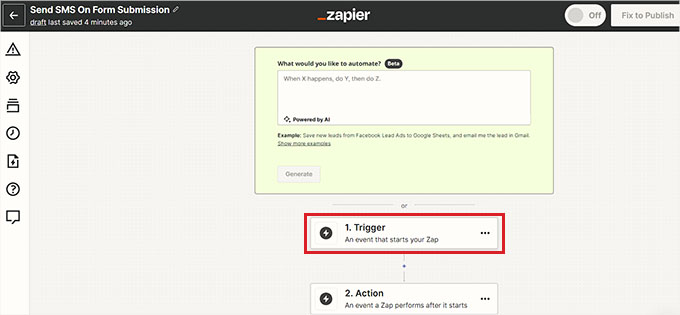
Spowoduje to otwarcie okna podręcznego na ekranie, w którym musisz wpisać „WPForms” w pasku wyszukiwania.
Teraz, gdy na ekranie pojawi się ikona WPForms, po prostu kliknij ją.

Po wybraniu WPForms jako integracji wyzwalającej, musisz wybrać zdarzenie, które wywoła akcję.
Aby to zrobić, wybierz opcję „Nowe zgłoszenie formularza” z menu rozwijanego „Zdarzenie” w prawej kolumnie. Następnie kliknij przycisk „Kontynuuj”.

Zapier poprosi Cię teraz o połączenie z WPForms.
Kliknij przycisk „Zaloguj się”, aby kontynuować.
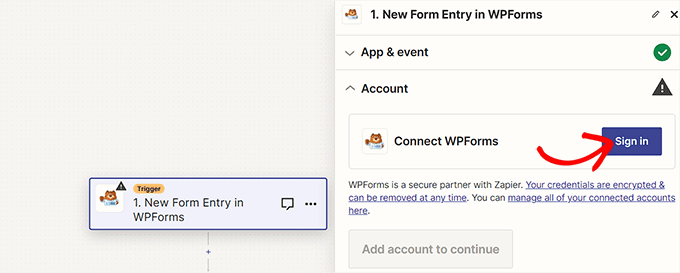
Spowoduje to otwarcie nowego okna na ekranie, w którym musisz podać swój klucz API WPForms i adres URL witryny (nazwa domeny).
Po wykonaniu tej czynności kliknij przycisk „Tak, kontynuuj do WPForms”.
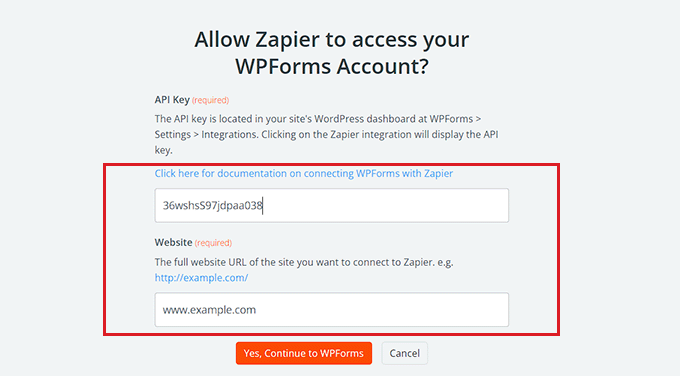
Po połączeniu konta WPForms z Zapier, musisz wybrać formularz WordPress z menu rozwijanego „Formularz” w prawej kolumnie.
Następnie kliknij przycisk „Kontynuuj”. Teraz za każdym razem, gdy ktoś wypełni ten formularz WordPress, otrzymasz alert SMS.

Następnie Zapier poprosi Cię o przetestowanie wyzwalacza. Użyje to danych testowych, które przesłałeś za pośrednictwem swojego formularza.
Kliknij przycisk „Testuj wyzwalacz”.

Zobaczysz teraz dane z przykładowego wpisu formularza, który wcześniej przesłałeś na swoją stronę internetową.
Stąd kliknij przycisk „Kontynuuj z wybranym rekordem”, aby przejść dalej.

Spowoduje to otwarcie okna podręcznego „Zmień akcję” na ekranie, gdzie musisz wpisać Twilio w pasku wyszukiwania.
Po znalezieniu tego narzędzia po prostu kliknij ikonę Twilio.

Następnie wybierz akcję, którą Twilio wykona za każdym razem, gdy formularz WordPress zostanie przesłany.
Stąd wybierz opcję „Wyślij SMS” z pola rozwijanego „Zdarzenie” w prawej kolumnie i kliknij przycisk „Kontynuuj”.

W następnym kroku będziesz musiał połączyć swoje konto Twilio z Zapier.
Aby to zrobić, kliknij przycisk „Zaloguj się” obok opcji „Połącz Twilio”.

Spowoduje to otwarcie nowego okna na ekranie, w którym musisz podać swój identyfikator konta Twilio (SID) i token uwierzytelniający (Auth token), które wcześniej skopiowałeś.
Po podaniu szczegółów kliknij przycisk „Tak, przejdź do Twilio”, aby kontynuować.
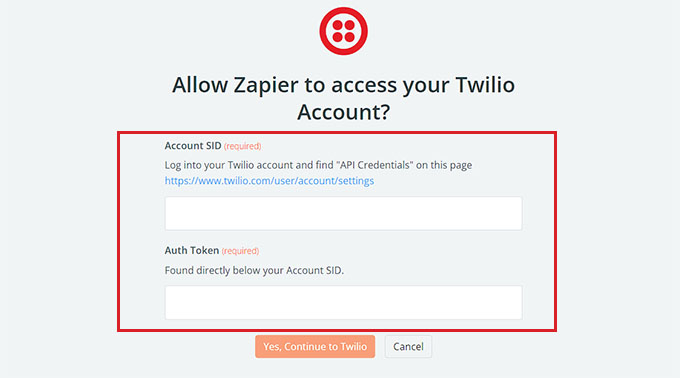
Teraz musisz dostosować ustawienia wiadomości SMS w prawej kolumnie.
Najpierw kliknij menu rozwijane „Numer od”, gdzie powinieneś zobaczyć bezpłatny numer telefonu z Twojego konta Twilio. Po prostu go wybierz.
Następnie wpisz swój numer telefonu w polu „Numer odbiorcy”. Będzie to numer, na który będziesz otrzymywać powiadomienia SMS.
W polu wiadomości możesz wpisać dowolny tekst. Możesz również wybrać pola wejściowe z WPForms.
Na przykład możesz dodać pola Nazwa, Adres e-mail lub Komentarz do wiadomości. Oznacza to, że otrzymana wiadomość SMS będzie zawierać te szczegóły z przesłanego formularza.
Następnie kliknij przycisk „Kontynuuj” na dole, aby przejść dalej.

Zapier pokaże Ci teraz dane, które zostaną wysłane za pośrednictwem Twojego Zap.
Stąd kliknij przycisk „Testuj krok”, aby przetestować utworzoną przez siebie integrację Zap.

Powinieneś teraz zobaczyć na ekranie komunikat o pomyślnym wysłaniu SMS-a.
Powinieneś również sprawdzić swój telefon komórkowy, aby zobaczyć, czy otrzymałeś wiadomość SMS.

Gdy będziesz zadowolony, po prostu kliknij przycisk „Opublikuj”, a następnie przełącz przełącznik na górze na „Aktywny”.
Twój Zap został teraz aktywowany i będziesz otrzymywać wiadomości SMS z formularzy WordPress.

Dodatkowa wskazówka 🌟: Wysyłaj wiadomości SMS do użytkowników, aby zwiększyć zaangażowanie
SMS to potężne narzędzie marketingowe, które może pomóc Ci w komunikacji z klientami i zwiększeniu sprzedaży. Oprócz otrzymywania wiadomości o przesłaniu formularza, możesz również wysyłać SMS-y do użytkowników, aby zwiększyć zaangażowanie na Twojej stronie WordPress.
Na przykład, jeśli masz sklep internetowy, możesz wysyłać powiadomienia SMS do swoich klientów w celu potwierdzenia zamówień, porzuconych koszyków i nie tylko.

Możesz nawet zaoferować im kody rabatowe lub powiadomić klientów, że ich ulubione produkty wróciły do sprzedaży.
Może to pomóc otworzyć dwukierunkowy kanał komunikacji z użytkownikami. Może nawet zwiększyć konwersje, ponieważ wiadomości SMS mają wskaźnik otwarć ponad 98% i wskaźnik klikalności ponad 36%. Jest to znacznie wyższe niż w przypadku innych kanałów marketingowych, w tym marketingu e-mailowego.
Aby uzyskać bardziej szczegółowe instrukcje, zapoznaj się z naszym poradnikiem na temat wysyłania wiadomości SMS do użytkowników WordPress.
Mamy nadzieję, że ten artykuł pomógł Ci dowiedzieć się, jak otrzymywać wiadomości SMS z formularzy WordPress. Możesz również zapoznać się z naszym przewodnikiem na temat śledzenia podróży użytkownika w formularzach leadów WordPress oraz naszych niesamowitych wskazówek dotyczących znajdowania ukrytych danych WordPress, aby rozwijać swój biznes.
Jeśli podobał Ci się ten artykuł, zasubskrybuj nasz kanał YouTube po samouczki wideo WordPress. Możesz nas również znaleźć na Twitterze i Facebooku.


Dennis Muthomi
Ok, uwielbiałem dodatkową wskazówkę dotyczącą wykorzystania SMS-ów do angażowania klientów i zwiększania konwersji. Prowadzę mały sklep internetowy i nigdy wcześniej nie rozważałem używania SMS-ów w ten sposób.
Fantastyczny i niezwykle pomocny tutorial!
Wsparcie WPBeginner
Glad it was helpful
Admin
Jiří Vaněk
Wyobrażam sobie to na przykład w małym hotelu lub na stronie internetowej z niewielką sprzedażą. Zakładam, że dla większych firm lepiej byłoby połączyć się z systemem CRM. Dziękuję jednak za poradnik, jeśli jakiś klient z mniejszą stroną kiedykolwiek będzie wymagał podobnej funkcji, będę wiedział, jak to zrobić.
Ralph
Concept of having sms alerts form website seems wild to me. This would ring my phone all the time I used to work in restaurant with online orders, i never heard about doing it via wordpress itself even though our website was on wordpress. It all have dedicated app that is connected to waitresses tablets (they go to kitchen) and is separate system form website. Form is only posted there.
Jednak dobrze jest nauczyć się czegoś nowego i wiedzieć, że istnieje taka możliwość z dobrym przewodnikiem!
Wsparcie WPBeginner
Glad we could share this option with you
Admin
Kaizur Ahmed
Wspaniale!!! Dzięki za świetny tutorial.
Wsparcie WPBeginner
You’re welcome
Admin