


Czy kiedykolwiek widziałeś ten przerażający komunikat „Błąd 521” podczas próby odwiedzenia swojej strony internetowej? Niestety, jest to dość powszechny problem dla każdego, kto korzysta z WordPress i Cloudflare, i może dotykać tysiące stron każdego dnia.
Zła wiadomość? Jeśli widzisz ten błąd, widzą go również wszyscy inni próbujący odwiedzić Twoją witrynę. To nie jest pierwsze wrażenie, jakie chcesz zrobić. Zaufaj nam, wiemy, że tego rodzaju błąd może poważnie wpłynąć na Twoje doświadczenie użytkownika, współczynniki konwersji, a nawet Twoje pozycje w Google.
Ale nie martw się, w tym przewodniku podzielimy się naszym wieloletnim doświadczeniem w naprawianiu błędu 521 w WordPress i Cloudflare. Przeprowadzimy Cię przez kolejne kroki, aby Twoja witryna znów działała sprawnie i aby Twoi odwiedzający byli zadowoleni.

Co powoduje błąd 521 w WordPress i Cloudflare?
Jeśli widzisz błąd 521 podczas próby odwiedzenia swojej strony WordPress, oznacza to, że Twoja przeglądarka pomyślnie łączy się z Cloudflare, ale Cloudflare nie łączy się z serwerem, na którym znajduje się Twoja strona.
Często dzieje się tak, ponieważ Twój serwer jest offline.
Istnieje również szansa, że Twój serwer hostingowy WordPress jest online, ale blokuje Cloudflare. Zazwyczaj ten błąd WordPress występuje, gdy serwer myli Cloudflare z zagrożeniem bezpieczeństwa. Zazwyczaj jest to spowodowane problemem z konfiguracją serwera lub Cloudflare.
Ale nie martw się, mamy pięć kroków rozwiązywania problemów, które możesz wykonać, aby szybko naprawić ten błąd.
Jeśli nie masz pewności, co powoduje błąd 521, zalecamy rozpoczęcie od kroku 1 i przejście przez każdy krok. Jeśli wolisz przejść bezpośrednio do konkretnego kroku, możesz skorzystać z poniższych linków:
- Skontaktuj się ze swoim dostawcą hostingu
- Sprawdź, czy Twój serwer jest offline
- Dodaj do białej listy wszystkie adresy IP Cloudflare
- Poproś swojego dostawcę hostingu o włączenie portu 443
- Utwórz i prześlij certyfikat pochodzenia Cloudflare
1. Skontaktuj się ze swoim dostawcą hostingu
Kiedy otrzymasz błąd 521, istnieją kroki, które możesz podjąć, aby samodzielnie rozwiązać problem. Jednak niektóre z nich mogą być czasochłonne i techniczne.
Mając to na uwadze, najłatwiejszym sposobem naprawienia błędu 521 jest skontaktowanie się z dostawcą hostingu WordPress. Dobry web host powinien być w stanie powiedzieć Ci, dlaczego otrzymujesz ten błąd. Mogą nawet być w stanie naprawić problem za Ciebie.
Jeśli nie wiesz, jak skontaktować się z pomocą techniczną, przejdź na stronę internetową swojego dostawcy hostingu. Następnie możesz poszukać stron Kontakt lub Pomoc techniczna.

Aby pomóc Ci jak najszybciej rozwiązać ten problem, zalecamy wybór opcji wsparcia na żywo, tam gdzie są dostępne. Na przykład, czat na żywo lub wsparcie telefoniczne dla firm jest prawie zawsze szybsze niż portale zgłoszeń lub e-mail.
Jeśli nie możesz od razu uzyskać pomocy od swojego dostawcy hostingu, możesz spróbować wykonać następujące kroki.
2. Sprawdź, czy Twój serwer jest offline
Gdy otrzymasz błąd 521, zawsze warto sprawdzić, czy Twój serwer jest online.
Jeśli nadal jest dostępny online, możesz spróbować innych kroków rozwiązywania problemów.
Aby to zrobić, musisz znać adres IP swojego serwera. Jest to ciąg liczb identyfikujący urządzenie w sieci.
Możesz użyć tego adresu IP, aby ‘pingnąć’ fizyczny serwer, na którym znajduje się Twoja witryna WordPress. Jeśli serwer odpowie, będziesz wiedzieć, że jest online.
Jeśli nie odpowiada, Twój serwer jest offline i to właśnie powoduje błąd 521.
Aby uzyskać swój adres IP, musisz zalogować się do panelu sterowania swojej witryny. Jest on zazwyczaj dostarczany przez Twojego dostawcę hostingu i jest zazwyczaj albo cPanel, albo niestandardowym panelem.
Po zalogowaniu możesz szukać ustawień oznaczonych jako „Adres IP”.
Jeśli jesteś klientem Bluehost, przewiń w dół do sekcji Informacje o serwerze na karcie Hosting.

W tej sekcji znajdziesz link do przeglądania swojego adresu IP.
Po kliknięciu linku Twój adres IP zostanie wyświetlony. Możesz skopiować go do schowka, klikając link ‘Kopiuj’.

Jeśli masz trudności ze znalezieniem tego adresu IP, zawsze warto sprawdzić stronę internetową swojego dostawcy hostingu lub dokumentację online. Wielu dostawców hostingu internetowego ma szczegółowe samouczki pokazujące, jak znaleźć swój adres IP.
Gdy będziesz mieć te informacje, przejdź do narzędzia HTTP Header Checker. Możesz użyć tego narzędzia, aby „pingnąć” serwer Twojej witryny i sprawdzić, czy odpowiada.
Aby przeprowadzić ten test, po prostu wklej swój adres IP w pole „URL”.
Następnie dodaj „http://” przed swoim adresem IP. Zamienia to ciąg liczb w adres internetowy. Na przykład:
56.18.270.000
Staje się:
http://56.18.270.000

Następnie kliknij przycisk „Sprawdź”. Narzędzie HTTP Header Checker spróbuje teraz nawiązać połączenie z Twoim serwerem.
Jeśli Twój serwer jest niedostępny, zobaczysz komunikat typu „Nie można nawiązać połączenia” lub „Nie znaleziono hosta”.
To wyjaśnia, dlaczego otrzymujesz błąd 521. W takim przypadku będziesz musiał skontaktować się ze swoim dostawcą hostingu, aby go naprawić.
Jeśli Twój serwer jest online, narzędzie HTTP Header Checker wyświetli kod statusu „2XX”. Możesz również zobaczyć kod statusu „3XX”, jeśli Twój serwer jest online, ale tymczasowo przekierowuje do nowej lokalizacji.
Jeśli Twój serwer jest online, awaria lub przestój serwera nie powoduje błędu 521. W takim przypadku możesz kontynuować postępowanie zgodnie z tym przewodnikiem, aby naprawić błąd.
3. Dodaj wszystkie adresy IP Cloudflare do białej listy
Twój serwer może być online, ale blokować adresy IP Cloudflare. Może to spowodować błąd 521 podczas próby odwiedzenia Twojej witryny WordPress.
Rozwiązaniem jest umieszczenie na białej liście wszystkich adresów IP używanych przez Cloudflare. Umieszczając adres IP na białej liście, informujesz swój serwer, aby zezwalał na wszystkie żądania pochodzące z tego adresu.
Możesz dodać białe listy adresów IP do pliku .htaccess swojej witryny. Jest to ważny plik konfiguracyjny, który mówi serwerowi, jak powinien się zachowywać.
Aby edytować plik .htaccess, będziesz potrzebować klienta FTP, takiego jak FileZilla.
Jeśli nigdy wcześniej nie korzystałeś z klienta FTP, możesz zapoznać się z naszym przewodnikiem na temat jak używać FTP. Ten post pokazuje, jak połączyć się z serwerem za pomocą klienta FTP.
Po połączeniu się z serwerem będziesz musiał otworzyć główny folder swojej strony internetowej. Aby do niego dotrzeć, po prostu otwórz folder, który wyświetla adres Twojej strony internetowej.
Następnie otwórz folder „public_html”.

Powinieneś teraz zobaczyć plik .htaccess swojej witryny.
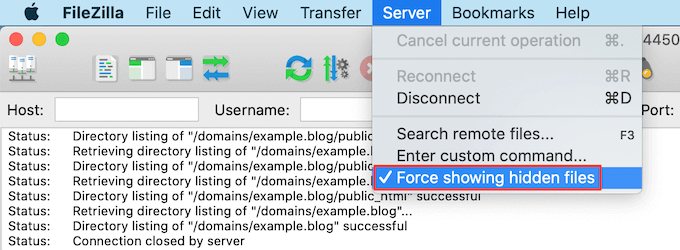
Niektóre klienty FTP domyślnie ukrywają wrażliwe pliki. Jeśli nie widzisz pliku .htaccess, musisz włączyć opcję ‘pokaż ukryte pliki’ w swoim kliencie FTP.
Jeśli używasz FileZilla, po prostu wybierz Server z paska narzędzi. Następnie kliknij „Wymuś pokazanie ukrytych plików”.
Jeśli nadal masz trudności ze znalezieniem pliku .htaccess, zapoznaj się z naszym przewodnikiem jak znaleźć plik .htaccess w WordPress.
Kiedy będziesz gotowy do edycji tego pliku, po prostu kliknij prawym przyciskiem myszy (lub Control-kliknij) plik .htaccess.
Następnie wybierz „Wyświetl/Edytuj”.

Spowoduje to otwarcie pliku .htaccess w domyślnym programie do edycji tekstu na Twoim komputerze.
W tym pliku znajdź linię „# BEGIN”. Musisz dodać wszystkie adresy IP Cloudflare powyżej tej linii.

Aby rozpocząć, wpisz następujące polecenie w nowej linii:
order deny,allow

W nowej karcie otwórz listę zakresów adresów IP Cloudflare.
Aby dodać adres IP do białej listy, musisz wpisać „allow from”, a następnie skopiować/wkleić lub wpisać adres IP. Oznacza to, że:
103.21.244.0/22
Staje się:
zezwól z 103.21.244.0/22
Musisz również dodać każdy adres IP w nowej linii.

Po dodaniu wszystkich adresów IP Cloudflare zapisz zmiany. Możesz teraz zamknąć plik .htaccess.
Teraz możesz przejść dalej i odwiedzić swoją witrynę, aby sprawdzić, czy to naprawiło „Błąd 521”.
4. Poproś dostawcę hostingu o włączenie portu 443
Cloudflare ma kilka różnych trybów szyfrowania.
Czy przełączyłeś się na tryb Full lub Full (Strict) tuż przed wystąpieniem błędu 521? Mogło to spowodować problem.
Gdy Cloudflare jest w trybie Full lub Full (Strict), potrzebuje dostępu do portu 443. Jednak niektóre serwery uniemożliwiają Cloudflare dostęp do tego portu, co spowoduje wystąpienie błędu „Error 521”.
Rozwiązaniem jest włączenie portu 443 na Twoim serwerze.
Ten proces będzie się różnić w zależności od Twojego dostawcy hostingu i ustawień serwera. Mając to na uwadze, zalecamy skontaktowanie się z dostawcą hostingu i poproszenie o włączenie portu 443.
5. Utwórz i prześlij certyfikat Cloudflare Origin
Nawet przy włączonym porcie 443 możesz nadal otrzymywać błąd 521 podczas korzystania z trybu Cloudflare Full lub Full (Strict).
Dzieje się tak, ponieważ niektóre serwery zezwalają na połączenia na porcie 443 tylko wtedy, gdy masz ważny certyfikat Cloudflare Origin Certificate. Ten certyfikat szyfruje ruch między Cloudflare a Twoim serwerem internetowym.
Jeśli nie podasz certyfikatu Origin, możesz otrzymać komunikat „Błąd 521”.
Dobra wiadomość jest taka, że Cloudflare może przeprowadzić Cię przez proces tworzenia tego certyfikatu krok po kroku.
Aby rozpocząć, zaloguj się na swoje konto Cloudflare. Następnie przejdź do sekcji SSL/TLS » Origin Server.

Następnie kliknij przycisk „Utwórz certyfikat”.
Cloudflare poprosi teraz o klucz prywatny i żądanie podpisania certyfikatu (CSR).
Czy masz już klucz prywatny i CSR? Następnie po prostu zaznacz pole wyboru „Użyj mojego klucza prywatnego i CSR”.

Teraz możesz wpisać swój CSR w polu „Żądanie podpisania certyfikatu (CSR)”.
Jeśli nie masz CSR i klucza, nie panikuj! Cloudflare może utworzyć te dwie rzeczy dla Ciebie.
Aby rozpocząć, wybierz opcję „Wygeneruj klucz prywatny i CSR za pomocą Cloudflare”.

Możesz teraz wybrać, czy chcesz utworzyć klucz RSA, czy klucz ECC.
Większość ekspertów ds. bezpieczeństwa zgadza się, że ECC i RSA są równie bezpieczne. Jednak ECC ma krótszą długość klucza. Oznacza to, że klucze ECC są szybsze.
Z tego powodu zalecamy utworzenie klucza ECC.
Po podjęciu decyzji otwórz menu rozwijane „Typ klucza prywatnego”. Następnie możesz wybrać RSA lub ECC.

Następnie przewiń do pola Nazwy hostów. Tutaj możesz dodać wszystkie nazwy hostów, które chcesz chronić. Może to brzmieć skomplikowanie, ale Cloudflare wykonuje za Ciebie dużą część pracy.
Zobaczysz, że Cloudflare już dodał Twoją główną nazwę domeny.
Cloudflare automatycznie dodaje również symbol wieloznaczny, który jest domeną Twojej witryny plus symbol *. Jest to „catch-all”, który zapewnia prawidłową ochronę Twoich subdomen.
Na przykład, jeśli Twoja domena główna to „www.example.com”, ten symbol wieloznaczny zapewni ochronę również Twojej subdomenie „store.youurwebsite.com”. Więcej szczegółów znajdziesz w naszym kompletnym przewodniku po subdomenach.
Te domyślne wartości powinny wystarczyć do ochrony większości stron internetowych. Jednak jeśli potrzebujesz dodać więcej nazw hostów, możesz je po prostu wpisać w pole „Nazwy hostów”.

Następnie przewiń do sekcji ‘Ważność certyfikatu’.
Twój certyfikat będzie domyślnie ważny przez 15 lat.
Potrzebujesz więcej czasu? Wystarczy otworzyć menu rozwijane „Ważność certyfikatu” i wybrać nową wartość.

Kiedy będziesz zadowolony ze wszystkich wprowadzonych informacji, kliknij przycisk „Utwórz”.
Cloudflare utworzy teraz Twój certyfikat.

Cloudflare wyświetli następnie Certyfikat Pochodzenia i Klucz Prywatny. Będziesz musiał skopiować te informacje do oddzielnych plików.
Uwaga: Nie będziesz w stanie ponownie zobaczyć Klucza Prywatnego po opuszczeniu tego ekranu. Mając to na uwadze, upewnij się, że przechowujesz ten klucz w bezpiecznym miejscu.
Możesz teraz przesłać swój certyfikat Origin na swój serwer internetowy. Kroki mogą się różnić w zależności od dostawcy hostingu i serwera.
Aby Ci pomóc, Cloudflare opublikował instrukcje dla różnych typów serwerów internetowych.
Po zainstalowaniu certyfikatu Origin na serwerze, ostatnim krokiem jest aktualizacja trybu szyfrowania SSL/TLS.
W panelu Cloudflare przejdź do SSL/TLS.

Teraz znajdź sekcję „Tryb szyfrowania SSL/TLS”.
W tej sekcji wybierz opcję „Pełne (ścisłe)”.

Cloudflare używa teraz Twojego Certyfikatu Pochodzenia. Możesz teraz sprawdzić swoją witrynę, aby zobaczyć, czy to naprawiło „Błąd 521”.
Mamy nadzieję, że ten artykuł pomógł Ci dowiedzieć się, jak naprawić „Błąd 521” w WordPress i Cloudflare. Możesz również zapoznać się z naszym przewodnikiem po najczęstszych błędach WordPress lub naszym eksperckim wyborem najczęstszych problemów z edytorem bloków WordPress i jak je naprawić.
Jeśli podobał Ci się ten artykuł, zasubskrybuj nasz kanał YouTube po samouczki wideo WordPress. Możesz nas również znaleźć na Twitterze i Facebooku.


Masz pytanie lub sugestię? Zostaw komentarz, aby rozpocząć dyskusję.