


Czy chcesz dostosować układ i wygląd swoich e-maili WooCommerce?
E-maile WooCommerce pomagają klientom uzyskać informacje o statusie ich zamówienia, czasie dostawy i nie tylko. Dostosowanie tych e-maili może zwiększyć konwersje i pomóc w budowaniu marki.
W tym artykule pokażemy Ci, jak dostosować e-maile WooCommerce, a nawet jak tworzyć automatyzację e-maili WooCommerce, aby zwiększyć sprzedaż.

Dlaczego warto dostosowywać e-maile WooCommerce?
Prowadząc sklep WooCommerce, Twoi klienci będą otrzymywać różne e-maile transakcyjne. E-maile te pomagają im uzyskać potwierdzenia zamówień, śledzić status zamówienia, otrzymywać faktury, dowiedzieć się, jak zwrócić produkt, i znaleźć więcej informacji o Twoim sklepie internetowym.
Domyślnie projekt i układ wiadomości e-mail wysyłanych przez WooCommerce są proste i generyczne. Większość właścicieli firm nie dostosowuje ich i używa standardowego szablonu, który wygląda tak:

Dostosowanie e-maili WooCommerce otwiera wiele możliwości. Kiedy Twoje e-maile pasują do Twojej marki, pomaga to budować zaufanie u klientów, zwiększać świadomość marki i zachęcać ich do powrotu do Twojego sklepu.
Możesz nawet dołączyć kupony rabatowe, wyświetlać popularne produkty lub ogłaszać nadchodzącą wyprzedaż w swoich e-mailach WooCommerce. W rezultacie uzyskasz więcej sprzedaży, zachęcając ludzi do zakupu większej liczby produktów.
Mając to na uwadze, zobaczmy, jak dostosować e-maile WooCommerce. Omówimy dwie metody: domyślne ustawienia e-maili WooCommerce oraz potężną wtyczkę do automatyzacji e-maili dla WooCommerce z kreatorem e-maili typu „przeciągnij i upuść” oraz kreatorem przepływu pracy.
Samouczek wideo
Jeśli wolisz instrukcje pisemne, po prostu czytaj dalej.
Dostosowywanie e-maili WooCommerce za pomocą ustawień globalnych
Aby edytować tekst i podstawowe kolory e-maili WooCommerce, możesz użyć domyślnych ustawień globalnych w WooCommerce.
Po prostu przejdź do WooCommerce » Ustawienia z panelu administracyjnego WordPress, a następnie kliknij zakładkę „E-mail”.

Tutaj zobaczysz wszystkie e-maile wysyłane przez WooCommerce do Twoich klientów, w tym e-maile dotyczące nowych zamówień, anulowanych zamówień, nieudanych zamówień, zwrotów zamówień, resetowania hasła, nowych kont i wiele więcej.
Następnie możesz przewinąć w dół do sekcji Opcje nadawcy wiadomości e-mail i Szablon wiadomości e-mail. W tych sekcjach znajdziesz opcje edycji nazwy nadawcy i adresu e-mail.
Ponadto, możesz dostosować swoje e-maile WooCommerce, dodając obraz nagłówka, tekst stopki, zmieniając podstawowy kolor, kolor tła i kolor tekstu treści, aby pasowały do Twojej marki.

Po zakończeniu nie zapomnij zapisać zmian. Pamiętaj, że te zmiany są globalne i wpłyną na wszystkie Twoje e-maile WooCommerce.
Możesz nawet podglądać zmiany, klikając link „Kliknij tutaj, aby podglądnąć swój szablon e-maila”.
Oto podgląd niestandardowego e-maila WooCommerce na naszej stronie demonstracyjnej:

WooCommerce pozwala również na dostosowanie każdego indywidualnego e-maila.
W zakładce E-maile w ustawieniach WooCommerce możesz kliknąć dowolny z e-maili lub kliknąć przycisk „Zarządzaj”, aby zobaczyć ustawienia dla konkretnego e-maila.

Następnie możesz dostosować różne elementy wiadomości e-mail.
Na przykład, wprowadź nową linię tematu e-maila, treść, nagłówek e-maila i typ e-maila.
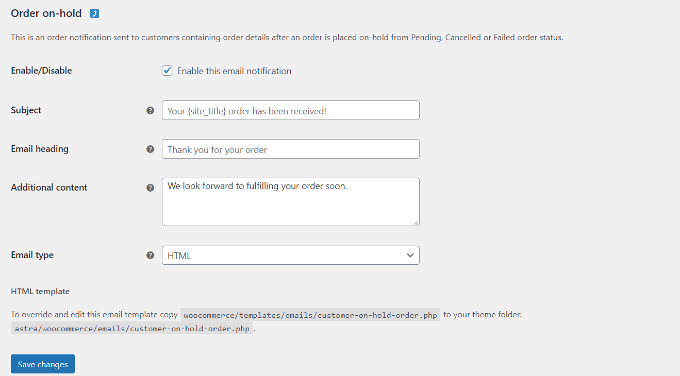
Kliknij przycisk „Zapisz zmiany”, gdy skończysz.
Dostosowywanie e-maili WooCommerce za pomocą FunnelKit Automations
Innym sposobem dostosowania e-maili WooCommerce jest użycie Automatyzacji FunnelKit, która jest popularną wtyczką WooCommerce do automatyzacji marketingu.
Oprócz możliwości pełnego dostosowania e-maili WooCommerce, pozwala również na ustawienie inteligentnych automatycznych e-maili zwrotnych i przepływów pracy w celu zwiększenia sprzedaży.
Najpierw musisz zainstalować i aktywować wtyczkę FunnelKit Automations. Aby uzyskać więcej informacji, zapoznaj się z naszym przewodnikiem jak zainstalować wtyczkę WordPress.
Po aktywacji możesz przejść do Kampanie » Automatyzacje (Następna generacja) » Dodaj nową automatyzację z pulpitu nawigacyjnego FunnelKit Automations, aby zobaczyć ich stale rosnącą bibliotekę gotowych e-maili WooCommerce, która udowodniono, że przynosi rezultaty.

Jednym kliknięciem możesz zaimportować cały przepływ pracy automatyzacji poczty e-mail z gotowymi treściami e-maili, opóźnieniami, celami i nie tylko.
Następnie możesz użyć wizualnego kreatora automatyzacji e-maili, aby wprowadzić wszelkie potrzebne dostosowania. Na przykład, oto przepływ pracy dla e-maila z odzyskiwaniem porzuconych koszyków w WooCommerce.

FunnelKit Automations pozwala dostosować każdy e-mail WooCommerce, a nawet tworzyć niestandardowe e-maile WooCommerce, korzystając z kreatora e-maili metodą przeciągnij i upuść wewnątrz WordPress.
Możesz przejść do Automatyzacje FunnelKit » Szablony z panelu administracyjnego WordPress i kliknąć przycisk „Dodaj nowy szablon e-mail”.

Następnie możesz wprowadzić nazwę dla swojego szablonu e-mail.
Po prostu kliknij przycisk „Dodaj”, aby kontynuować.

Po tym wtyczka pozwoli Ci wybrać temat e-maila i tekst podglądu.
Oprócz tego możesz dostosować zawartość e-maili WooCommerce za pomocą 3 metod, w tym Rich Text, Raw HTML lub Visual Builder.
Wybierz opcję „Visual Builder” i kliknij przycisk „Start”.

Uruchomi to kreator e-maili metodą przeciągnij i upuść.
Możesz po prostu wybrać różne elementy z menu po lewej stronie i umieścić je w szablonie.
Na przykład w zakładce „Treść” możesz dodawać kolumny, przyciski, nagłówki, menu, tekst i inne.

Jeśli przejdziesz do zakładki „Treść”, możesz dalej dostosowywać każdy element, na przykład edytować kolor tekstu, jego wyrównanie, czcionkę, rozmiar i inne.
Po zakończeniu możesz kliknąć przycisk „Zapisz” u góry.

Istnieje nawet opcja wysłania testowej wiadomości e-mail na podany adres, aby zobaczyć, jak będą wyglądać Twoje wiadomości e-mail WooCommerce.
Możesz teraz powtórzyć te kroki i utworzyć tyle niestandardowych e-maili WooCommerce, ile chcesz.
To, co czyni FunnelKit Automations naprawdę potężnym, to niestandardowy kreator automatyzacji e-maili oparty na celach, który pokazuje analizę w czasie rzeczywistym dla każdego e-maila.

FunnelKit Automations to siostrzany produkt FunnelKit (dawniej WooFunnels), który jest potężnym narzędziem do tworzenia lejków sprzedażowych dla WooCommerce. Możesz go użyć do stworzenia pełnego lejka sprzedażowego od początku do końca i zmaksymalizowania sprzedaży. Zawiera gotowe szablony dla niestandardowych stron płatności, dodatków do zamówień, upselli jednym kliknięciem i wiele więcej.

Jeśli poważnie myślisz o rozwoju swojego sklepu WooCommerce, FunnelKit Automations jest rozwiązaniem, którego nie może zabraknąć.
Bonus: Napraw problem z wysyłaniem e-maili WooCommerce
Wysyłanie e-maili bezpośrednio z WordPress może prowadzić do problemów z dostarczalnością. Dzieje się tak, ponieważ WordPress używa funkcji PHP mail() do wysyłania e-maili, a większość firm hostingowych nie ma jej poprawnie skonfigurowanej.
W rezultacie Twoje e-maile WooCommerce nie docierają do odbiorców lub trafiają do folderu spamu. Aby rozwiązać ten problem, możesz użyć usługi SMTP. SMTP, czyli protokół bezpiecznego przesyłania poczty, to standardowy sposób wysyłania e-maili i zapewnia, że e-maile docierają do skrzynki odbiorczej Twojego klienta.
WP Mail SMTP to najlepsza usługa SMTP dla WordPress. Znacząco poprawia dostarczalność e-maili i rozwiązuje problem brakujących e-maili lub trafiania ich do folderu spamu.
WP Mail SMTP jest kompatybilny z różnymi dostawcami poczty, takimi jak Sendinblue, Amazon SES, Microsoft Outlook, Gmail i innymi. Ponadto łatwo integruje się z WooFunnels.
Aby połączyć WP Mail SMTP z Automatyzacjami FunnelKit, po prostu przejdź do Automatyzacje FunnelKit » Konfiguracja e-mail z panelu administracyjnego WordPress.
Następnie kliknij przycisk „Zainstaluj”, aby zainstalować i aktywować WP Mail SMTP. Po zainstalowaniu po prostu kliknij przycisk „Rozpocznij konfigurację” i postępuj zgodnie z instrukcjami wyświetlanymi na ekranie, aby skonfigurować wtyczkę.

Możesz skorzystać z naszego szczegółowego przewodnika na temat jak skonfigurować WP Mail SMTP z dowolnym hostem, aby zacząć.
Mamy nadzieję, że ten artykuł pomógł Ci dowiedzieć się, jak dostosować e-maile WooCommerce. Możesz również zapoznać się z naszym przewodnikiem po najlepszych usługach telefonicznych dla firm oraz najlepszym hostingu WooCommerce dla Twojego sklepu.
Jeśli podobał Ci się ten artykuł, zasubskrybuj nasz kanał YouTube po samouczki wideo WordPress. Możesz nas również znaleźć na Twitterze i Facebooku.


Andrew Wilkerson
Świetnie! Dzięki za to. W końcu mi się udało, było łatwiej niż myślałem. Powinienem był to zrobić lata temu.
Wsparcie WPBeginner
You’re welcome, glad we could help simplify the process
Admin
Richard Reeelder
Dzięki za ten post. Ale, chyba że coś przeoczyłem, Woocommerce automatycznie wysyła e-mail do klienta po złożeniu zamówienia. Ten e-mail nie wydaje się być na liście e-maili, które można dostosować w standardowej konfiguracji Woocommerce. Czy jest sposób, aby edytować lub wyłączyć ten e-mail?
Wsparcie WPBeginner
Jeśli rozumiemy, jakiego e-maila szukasz, to powinieneś przyjrzeć się e-mailowi przetwarzania zamówienia, aby go edytować.
Admin
Anaise
Możesz to wyłączyć, przechodząc do WooCommerce > Ustawienia > E-maile > „Zarządzaj” dowolnym e-mailem z listy > odznacz pole, aby wyłączyć to powiadomienie e-mail.